
前の週(#E1)で地図ができました。この週は、その地図の上でいまどこにいるかを推定し、そこからどう行くかを決めます。
どちらも、答えが 1 つに決まらない計算です。自己位置は「たぶんこのあたり」という広がりを持ちますし、経路は設定を変えれば別の道が出ます。その「たぶん」を数値で読めるようにするのが、この週です。
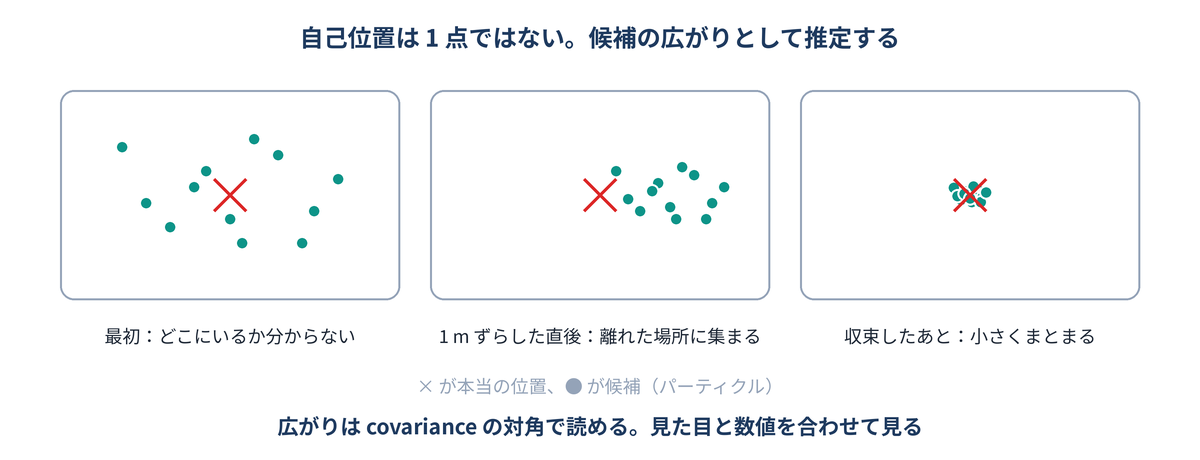
この記事の位置
| 項目 | 内容 |
|---|---|
| コース | 延長コース E「地図と自律移動」(3 週・回 E1〜E6) |
| この記事 | 第 2 週(回 E3・E4) |
| 前に済ませておくこと | #E1(地図を作る・保存する) |
| ロボット | 使いません。シミュレーションで進めます |
| この週で身につけること | 自己位置の広がりと、経路の出方を数値で読めること |
実物のロボットは使いません。いま使っている機体は /odom(走った距離の推定)を出していないので、自己位置推定がそもそも動きません。代わりに、PC の中の turtlebot3 を走らせます。ここで扱う仕組みは、実物でもそのまま同じです。違うのは、車輪の回転から距離が分かるかどうかだけです。
この記事は延長コース Eの 2 回分(E3・E4)です。授業で受ける人は、記録を実習レポート(Word)の「回 E3」「回 E4」のシートに分けて書きます。スクリーンショットは、シートの中の「画面:」の欄(実験の表のすぐ下)に貼ります。延長コースのレポートは、コア(第 1〜12 回)とは別の 1 本にします。ファイルは Google Classroom で配られ、コースの最後に Google Classroom で 1 回だけ出します。期限は最後の実習から 1 週間後の 23:59 です。ひとりで学ぶ人も、予想と結果を同じ形でノートに残しておくと、あとで見返せます。
回 E3 自己位置推定(AMCL)
この回は、シミュレーションを起動して AMCL に初期位置を教え、候補(パーティクル)の数と広がりの数値がどう変わるかを読みます。
# どの機体を使うかを、環境変数で確かめる
# (PC のイメージに TURTLEBOT3_MODEL=waffle が入っているので、ふつうは waffle と出る)
echo $TURTLEBOT3_MODEL

# 何も出なかった(空だった)ときだけ、次の行を打つ。端末を開くたびに確かめる
export TURTLEBOT3_MODEL=waffle

# シミュレーションを起動する(画面なしの gazebo + Nav2 一式)
ros2 launch nav2_bringup tb3_simulation_launch.py \
  headless:=True use_composition:=False

# 機体が湧いたかどうかは、ノードの名前ではなく /odom で確かめる
ros2 topic info /odom
ros2 lifecycle get /amcl
| 打つもの | 意味 |
|---|---|
echo $TURTLEBOT3_MODEL | どの機体の模型を使うかの設定を表示する。waffle と出れば、そのまま進む |
export TURTLEBOT3_MODEL=waffle | 上が空だったときだけ打つ。その端末の中だけで効くので、新しい端末では確かめ直す |
headless:=True | gazebo(物理シミュレーター)の画面を出さない。PC の負担を減らすため |
use_composition:=False | Nav2 のノードを 1 つずつ別に起動する。どのノードが倒れたかを見分けやすい |
ros2 topic info /odom | Publisher count が 1 以上なら、機体がシミュレーションの中に湧いている |
ros2 lifecycle get /amcl | AMCL の状態を見る。active なら使える |
起動できたかどうかを、ノードの名前で判断してはいけません。ros2 node list には、起動から数秒で /amcl が出てきます。しかしその時点ではまだ何もできない状態(unconfigured)で、地図の枠すら作っていません。ros2 lifecycle get /amcl が active になったか、/odom に発行元が 1 つ以上ついたかで確かめます。
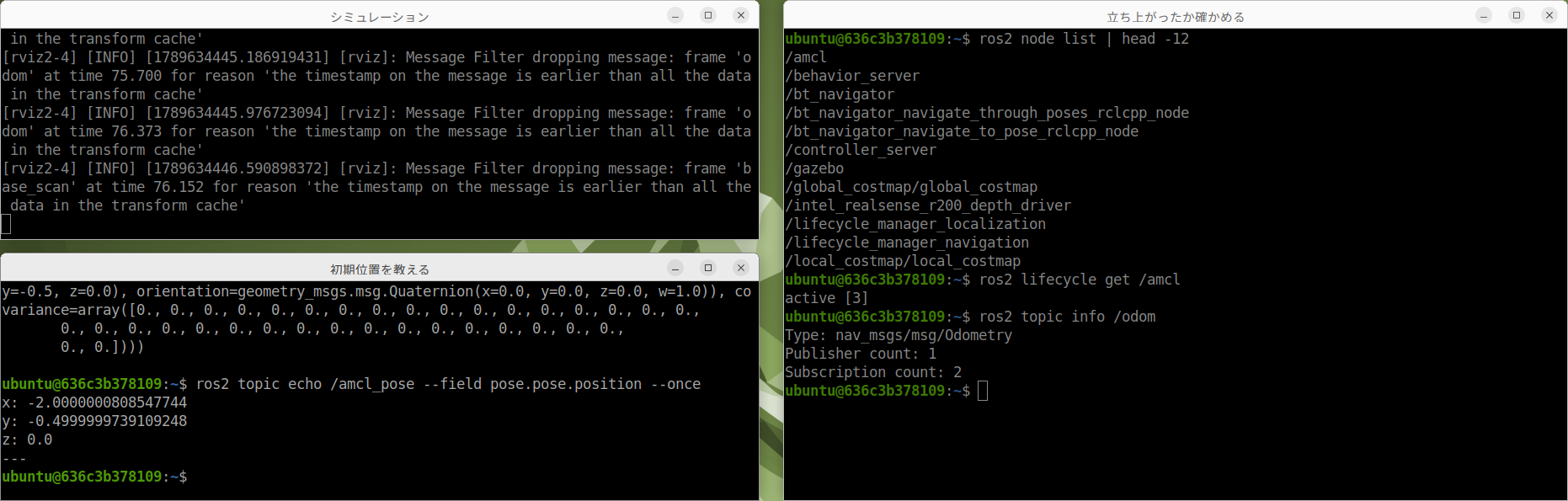
ros2 node list に /amcl の名前が出ていても、まだ使えるとはかぎりません。ros2 lifecycle get /amcl が active になり、/odom に発行元が 1 件見えてから次に進みます立ち上がったら、別の端末で初期位置を教え、推定した位置と粒を見ます。
# 初期位置を教える(RViz の 2D Pose Estimate と同じことを端末から)
ros2 topic pub -1 /initialpose geometry_msgs/msg/PoseWithCovarianceStamped \
  "{header: {frame_id: map}, pose: {pose: {position: {x: -2.0, y: -0.5, z: 0.0}, \
orientation: {w: 1.0}}}}"

# 推定した位置と、その広がりを見る
ros2 topic echo /amcl_pose --field pose.pose.position
ros2 topic echo /amcl_pose --field pose.covariance

# 粒を数える(--full-length を忘れると 128 で打ち切られる)
ros2 topic echo /particle_cloud --full-length --once | grep -c weight
| 打つもの | 意味 |
|---|---|
ros2 topic pub -1 /initialpose ... | 「いまここにいる」と 1 回だけ教える。position の x・y が教える位置、orientation: {w: 1.0} は「x の向きを向いている」という意味。frame_id: map は、地図の座標で書いたという印 |
--field pose.pose.position | /amcl_pose の中から、推定した位置の部分だけを出す |
--field pose.covariance | 広がり(共分散)の 36 個の数だけを出す。読み方は E3-4 |
--full-length --once | grep -c weight | 粒を省略せずに 1 回だけ出し、weight の行を数える。粒 1 つに 1 行あるので、行の数が粒の数になる |
E3-1 パーティクルの広がりを見る
RViz で見ると、たくさんの小さな矢印が出ます。1 本 1 本が「ここにいるかもしれない」という候補です。この講座の設定では、候補の数は min_particles: 500 から max_particles: 2000 の間でそのつど変わります。数えると、こうなりました。
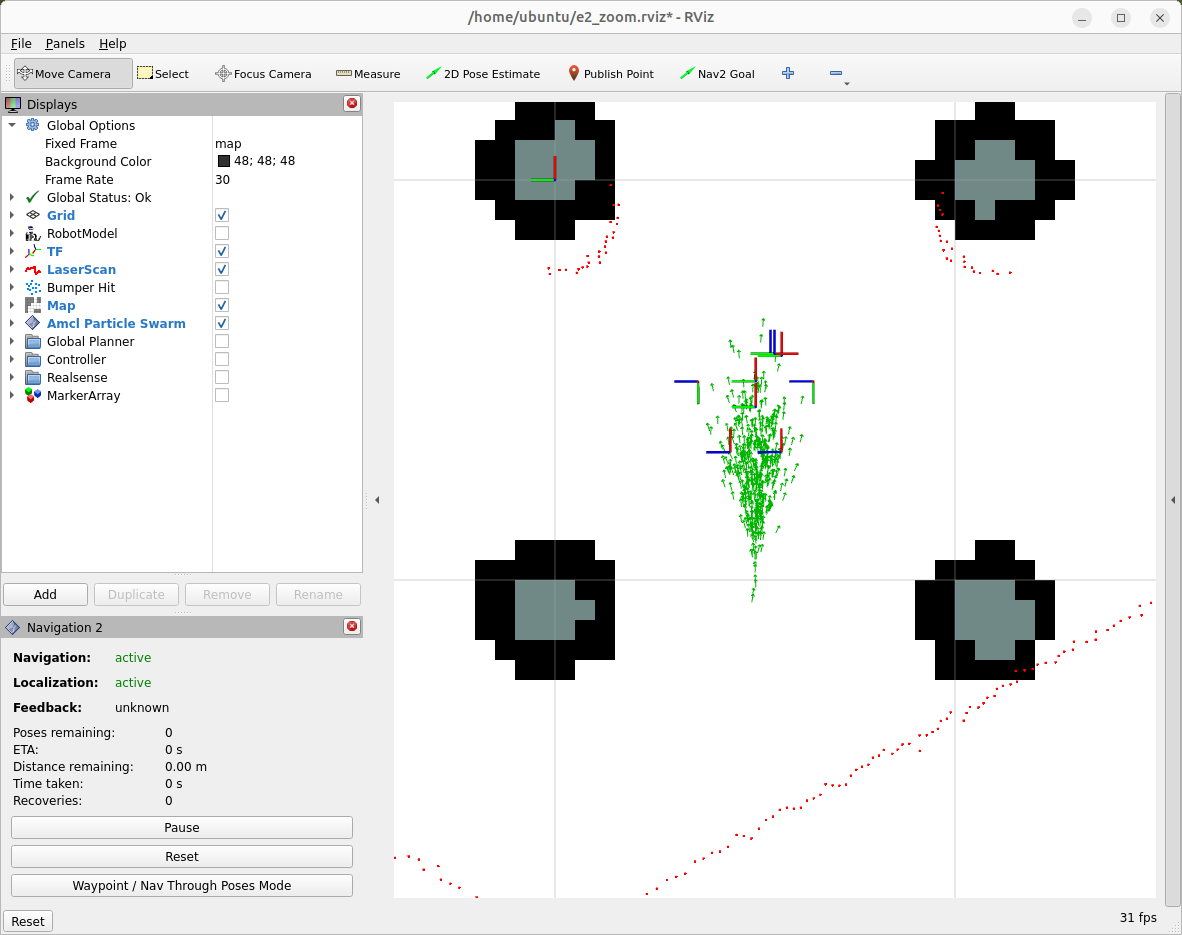
| いつ数えたか | 粒の数 | 何が起きているか |
|---|---|---|
| 起動しただけのとき | 0 個 | set_initial_pose が False なので、AMCL は教えられるまで位置を 1 つも持ちません。粒も出ません |
| 初期位置を教えた瞬間 | 2000 個 | 上限いっぱいにばらまいた直後。まだ何も確かめていないので、めいっぱい迷っています |
| 0.25 m 以上動かしたあと | 501 個 | レーザーで見た形と地図を照らし合わせ、合わない候補を捨てた結果です。そのあと何度動かしても 501 個のままでした |
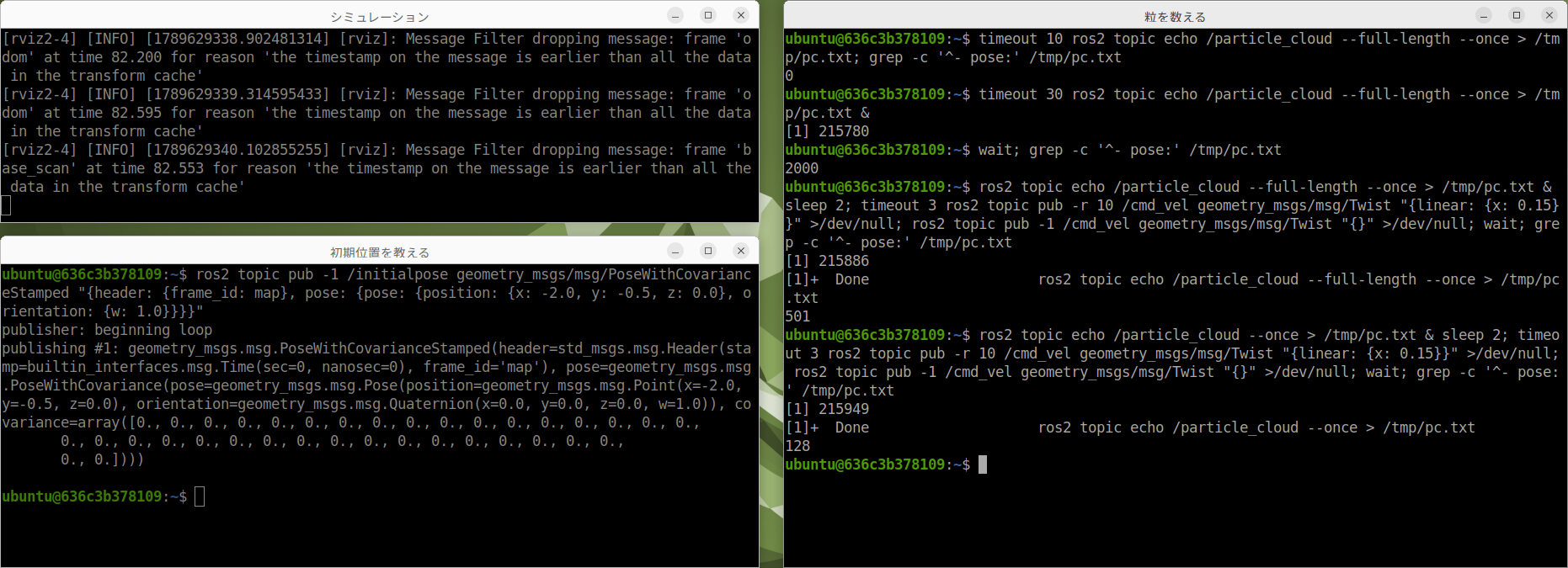
/particle_cloud を 4 通りに数えたところ。上から 0 個・2000 個・501 個・128 個。いちばん下だけ --full-length を付けていません粒の数そのものが、迷いの大きさです。多いから悪い・少ないから良いではなく、「確かめるほど減り、分からなくなると増える」と読みます。ただし、動かしたあとは 501 個のまま変わらなかったので、E3-2・E3-3 では、迷いの大きさを粒の数ではなく広がりの数値(covariance、共分散)で追います。
ただし、数え方を 2 か所まちがえると、いつ数えても 0 個や 128 個になります。どちらも、粒がそう出ているのではなく、こちらの見方のほうが悪いという例です。ここは実際にやってみる価値があります。
| 数えた結果 | 本当の意味 |
|---|---|
| 0 個 | 止まっているか、動かし終わってから見に行った。AMCL は 0.25 m 動くまで粒を更新しません(update_min_d)。しかも /particle_cloud は「あとから来た人には配らない」設定なので、動かす前から見ていないと 1 件も受け取れません |
| 128 個 | --full-length を付け忘れた。ros2 topic echo は長い中身を 128 で打ち切って表示します(--truncate-length の既定)。粒の数ではなく、画面に出した数です |
機体を動かすときは、次の 2 行を 1 組として打ちます。1 行目は、前に 0.15 m/s で進む指令を 1 秒に 10 回、3 秒のあいだ送ります(約 0.45 m 進むので、0.25 m を超えます)。2 行目は、速さ 0 の指令を 1 回送って止めます。ここで送る /cmd_vel は、シミュレーションの中の機体にだけ届きます。
# 動かさないと粒は更新されない(0.25 m 動くまで AMCL は何もしない)
timeout 3 ros2 topic pub -r 10 /cmd_vel geometry_msgs/msg/Twist "{linear: {x: 0.15}}"

# 止める。timeout で切るだけでは止まらない(最後の速度が残る)
ros2 topic pub -1 /cmd_vel geometry_msgs/msg/Twist "{}"
「0 件だったから届いていない」と決めつけないでください。受け取れなかっただけかもしれませんし、相手がまだ出していないだけかもしれません。
E3-2 初期位置をわざと 1 m ずらす
ここでは、正しい位置から 1 m ずらして初期位置を与え、動かしながら戻るかを見ます。
# 本当は (-2.0, -0.5) にいる。x を 1 m ずらして (-1.0, -0.5) だと教える
ros2 topic pub -1 /initialpose geometry_msgs/msg/PoseWithCovarianceStamped \
  "{header: {frame_id: map}, pose: {pose: {position: {x: -1.0, y: -0.5, z: 0.0}, \
orientation: {w: 1.0}}}}"

# 推定した位置(AMCL の答え)を 1 回だけ読む
ros2 topic echo /amcl_pose --field pose.pose.position --once

# 走った分(シミュレーションでは、これを本当の動きとみなす)を 1 回だけ読む
ros2 topic echo /odom --field pose.pose.position --once

# 広がりを 1 回だけ読む。先頭の数が x の広がり(xx)
ros2 topic echo /amcl_pose --field pose.covariance --once
- シミュレーションを起動し直してから、上の 1 つ目のコマンドで (-1.0, -0.5) を教えます。機体は本当は出発点 (-2.0, -0.5) にいるので、1 m ずれた位置を教えたことになります。
- 教えた直後に、推定した位置・
/odom・広がりを 1 回ずつ読みます。 - E3-1 の 2 行(3 秒進めて止める)を 1 回打つたびに、同じ 3 つを読みます。これを 5 回くり返します。
- 「本当の位置」は、出発点 (-2.0, -0.5) に
/odomの x・y を足したものです。「本当の位置とのずれ」は、推定した位置と本当の位置の距離(x の差と y の差を二乗して足し、平方根をとる)です。 - 「
covarianceの xx」は、pose.covarianceの先頭(0 番目)の数です。
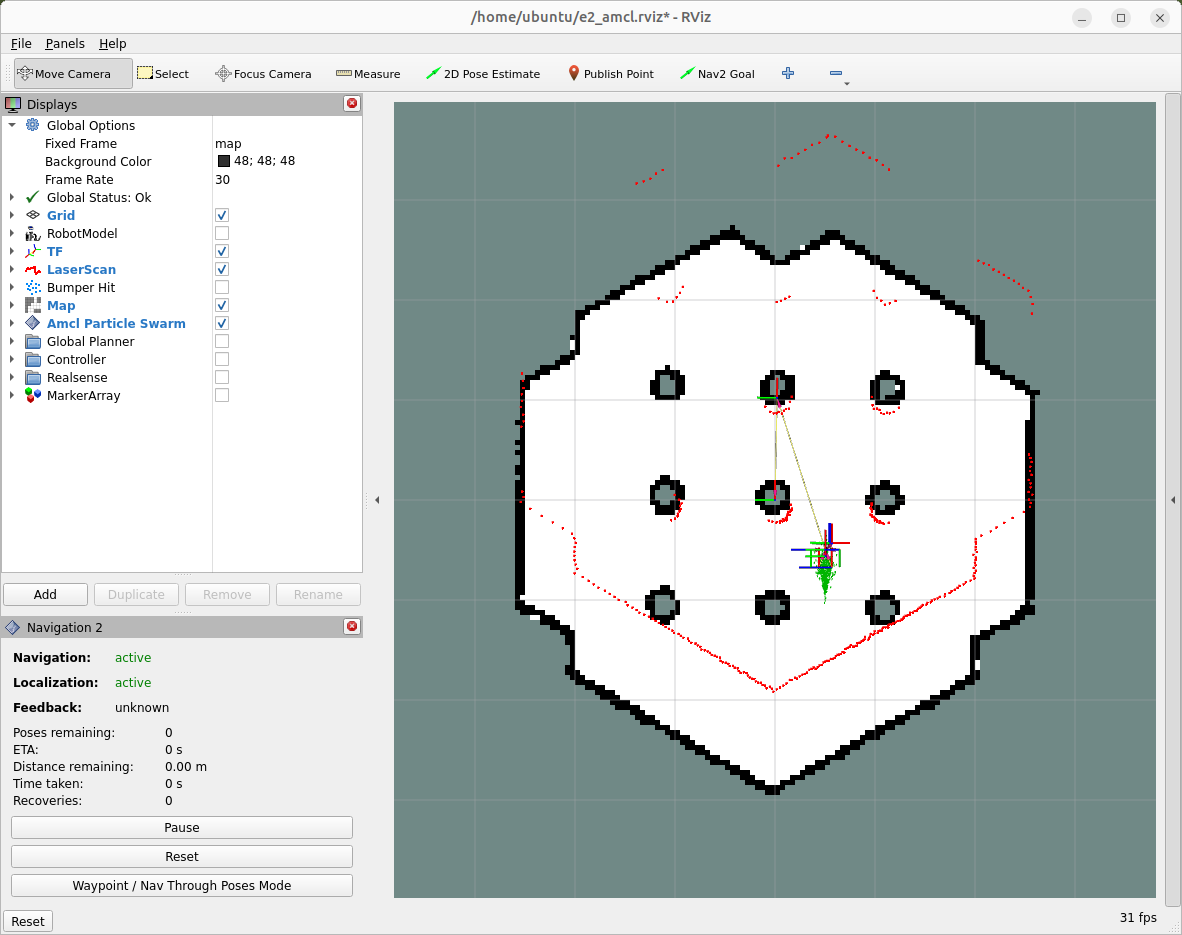
予想:ずらしても戻るでしょうか。戻るとしたら、何を手がかりに戻るのかを考えてから試します。手がかり:上の図の赤い点(レーザーで見た壁)と、地図の壁の重なり方を見てください。AMCL は、この 2 つがよく重なる候補を残します。
| 進んだ回数 | 本当の位置とのずれ | covariance の xx |
|---|---|---|
| 教えた直後 | ||
| 1 回目 | ||
| 2 回目 | ||
| 3 回目 | ||
| 4 回目 | ||
| 5 回目 |
結果を見る(予想を書き、自分で測ってから開く)
この講座で測ったときは、次のようになりました。3 秒ずつ 5 回進めています。
| 進んだ回数 | 本当の位置とのずれ | covariance の xx |
|---|---|---|
| 教えた直後 | 1.013 m | 0.262 |
| 1 回目 | 0.774 m | 0.300 |
| 2 回目 | 0.656 m | 0.387 |
| 3 回目 | 0.448 m | 0.386 |
| 4 回目 | 0.239 m | 0.299 |
| 5 回目 | 0.064 m | 0.154 |
広がりが、いったん大きくなってから小さくなっています。これは「間違っていたことに気づいて、候補をばらまき直し、そのあと正しいところに集め直した」という動きです。途中で数値が悪くなることが、立て直している証拠になるという場面です。
E3-3 壊す実験:全く違う場所を教える
ここでは、1 m ではなく部屋の反対側を初期位置として教え、同じように動かして戻ってくるかを見ます。
# 本当は (-2.0, -0.5) にいるのに、(1.0, 1.5) だと教える
ros2 topic pub -1 /initialpose geometry_msgs/msg/PoseWithCovarianceStamped \
  "{header: {frame_id: map}, pose: {pose: {position: {x: 1.0, y: 1.5, z: 0.0}, \
orientation: {w: 1.0}}}}"
シミュレーションを起動し直してから、上のコマンドで (1.0, 1.5) を教えます。機体は本当は (-2.0, -0.5) にいます。そのあとは E3-2 と同じく、3 秒ずつ 5 回進め、そのたびにずれと xx を読んで、E3-2 と同じ形の表に書きます。
予想:さっきは戻りました。今度も戻るでしょうか。手がかり:AMCL の候補は、教えた位置のまわりにばらまかれます。本当の位置 (-2.0, -0.5) は、その候補の中に入っているでしょうか。
結果を見る(予想を書き、自分で測ってから開く)
この講座で測ったときは、戻りませんでした。本当は (-2.0, -0.5) にいるのに (1.0, 1.5) だと教えた場合です。
| 進んだ回数 | 本当の位置とのずれ | covariance の xx |
|---|---|---|
| 教えた直後 | 3.606 m | 0 |
| 1 回目 | 3.409 m | 0.013 |
| 2 回目 | 3.394 m | 0.038 |
| 3 回目 | 3.397 m | 0.070 |
| 4 回目 | 3.330 m | 0.101 |
| 5 回目 | 3.199 m | 0.150 |
ずれはほとんど減らず、広がりは増え続けています。推定した位置は、車輪が回った分だけ一緒にずれていきました。つまり AMCL は、教えられた場所のあたりしか探しません。遠すぎると、正しい場所は候補に入っていないので、戻りようがありません。
2 つの実験を並べると、こうなります。
| 1 m ずらす | 全く違う場所を教える | |
|---|---|---|
| ずれ | 1.013 m → 0.064 m(戻る) | 3.606 m → 3.199 m(戻らない) |
covariance の xx | 0.262 → 0.387 → 0.154(広がってから狭まる) | 0 → 0.150(広がりっぱなし) |
| 読み方 | 立て直している | 迷子のまま |
最後の xx は、0.154 と 0.150 でほとんど同じです。それなのに、片方は 0.064 m まで戻り、もう片方は 3.199 m ずれたままです。広がりの数値だけでは、合っているかどうかは決められません。
E3-4 広がりを数値で読む
ここでは、E3-2・E3-3 で読んだ covariance の並び方と、0 に近い値の意味を確かめます。
/amcl_pose には covariance(共分散)という配列が入っています。これが「どれだけ広がっているか」の数値です。6 × 6 の表を 1 列に並べたものなので、対角は 0・7・14・21・28・35 番目です。先頭(0 番目)が x の広がり、7 番目が y の広がり、35 番目が向きの広がりです。
止まっているときに読むと 1e-13 のような、ほとんど 0 の値が並ぶことがあります。これは「すごく自信がある」という意味ではなく、与えられた値をそのまま持っているだけで、まだ何も確かめていない状態です。動かして初めて、その数値に意味が出ます。
見た目と数値が合っているかを確かめてください。RViz で広がって見えるのに数値が小さい、という場面があれば、それは書く価値のある発見です。
この回で撮っておく画面
動画は撮りません。そのかわり、下の画面を撮って残します。授業で受ける人は、実習レポートの「回 E3」の、それぞれの「画面:」の欄に貼ります。ひとりで学ぶ人も、同じ画面を残しておくと、あとで値を見直せます。最初の 1 枚は、実習を始める前に端末で TZ=Asia/Tokyo date と打ち、日付と時刻が出た画面です。授業の日に実習したことの記録になります。講義用の環境の時計は世界標準時(UTC)なので、TZ=Asia/Tokyo を付けて日本時間で出します。
TZ=Asia/Tokyo date(回の頭)- パーティクルの広がり(RViz)(実験 E3-1 の欄)
- 1 m ずらした直後(実験 E3-2 の欄)
- 動かしたあとに戻ったところ(実験 E3-2 の欄)
- 全く違う場所を教えたとき(実験 E3-3 の欄)
/amcl_poseのcovariance(実験 E3-4 の欄)
本質の問い(回 E3)
- 自己位置が「合っている」と、外からどうすれば言えるか。自分が読んだ数値で説明しなさい。
考え方のすじ道(答えを書いてから開く)
見た目で合っているように見えることと、合っていることは別です。確かめる手がかりは 2 つあります。広がりの数値と、スキャンが地図に重なっているか。
広がりの数値だけでは決められません。E3-2 の最後(xx 0.154)と E3-3 の最後(xx 0.150)は、広がりがほとんど同じでした。それでも、ずれは 0.064 m と 3.199 m で、E3-3 は間違った場所にいたままです。また、E3-3 では教えた直後の xx が 0 でした。これは自信があるのではなく、まだ何も確かめていないだけです(E3-2 の直後は 0.262 で、教えた直後の値は教え方で変わります)。だから、RViz でスキャンの点と地図の壁が重なっているかも一緒に見ます。2 つの手がかりが両方そろって、はじめて「合っていそうだ」と言えます。
この考え方は、ほかのコースでも出てきます。たとえばコース C では、色を見つけた結果と一緒に「見つかった画素の数」を出します。受けていない人も、推定した値にはその確からしさも一緒に出すものだと考えてください。
回 E4 Nav2 にゴールを与える
この回は、Nav2 にゴールを与えて着くまでを記録し、届かないゴールと設定の違いで、ふるまいと経路がどう変わるかを見ます。
- E4-1 初期位置を正しく与えてから、ゴールを与えて RViz で見ます。
- E4-2 着くまでにかかった時間と、途中の
distance_remaining(残りの距離)を記録します。 - E4-3 壊す実験:届かないゴール(壁の中、地図の外)を与えます。返る結果と、そこに至るまでにロボットが何を試したかを書きます。
- E4-4
inflation_radiusを変えて、通る道がどう変わるかを見ます(3 通り)。
E4-1〜E4-2 ゴールを与えて、着くまでを記録する
ここでは、正しい初期位置を教えたあとにゴールを送り、経路と残りの距離を見ます。
シミュレーションを起動し直し、回 E3 の初めと同じコマンド(/initialpose に x: -2.0, y: -0.5)で正しい位置を教えてから、次を打ちます。
# Nav2 にゴールを与える。--feedback で、途中の様子(残りの距離など)も出す
ros2 action send_goal --feedback /navigate_to_pose nav2_msgs/action/NavigateToPose \
  "{pose: {header: {frame_id: map}, pose: {position: {x: 1.5, y: -1.5, z: 0.0}, \
orientation: {w: 1.0}}}}"
| 打つもの | 意味 |
|---|---|
ros2 action send_goal | アクション(時間のかかる頼みごと)を送る |
--feedback | 途中の様子を、届くたびに端末へ出す。distance_remaining(残りの距離、m)、navigation_time(経過時間)、number_of_recoveries(立て直しの回数)などが並ぶ |
/navigate_to_pose | Nav2 の「ここへ行って」のアクションの名前 |
nav2_msgs/action/NavigateToPose | そのアクションの型 |
position: {x: 1.5, y: -1.5 ...} | ゴールの位置(地図の座標) |
E4-2 では、distance_remaining を 5 回ほど書き写し、そのときの navigation_time も一緒に書きます。最後に Goal finished with status: SUCCEEDED のような行が出たら、着いたということです。そのときの経過時間が「着くまでにかかった時間」です。
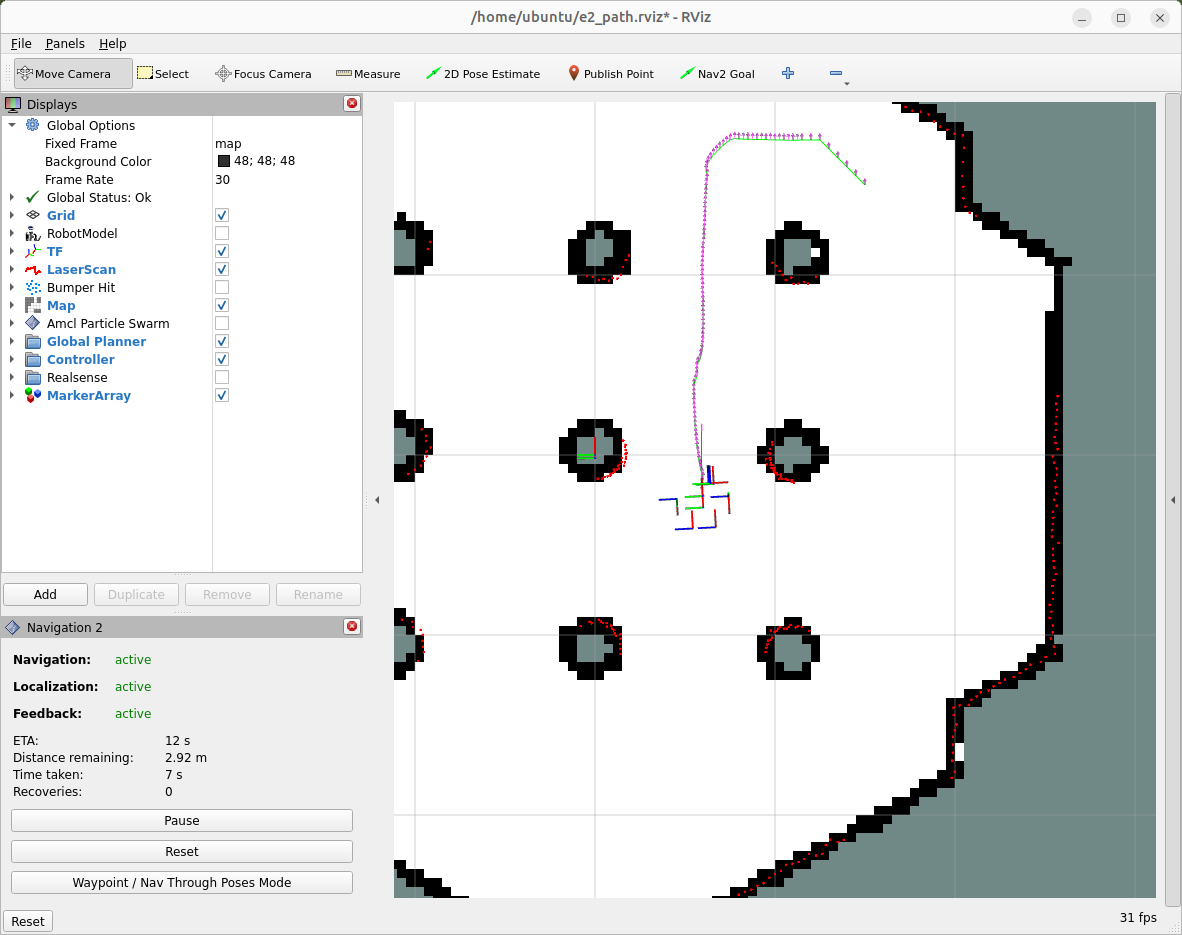
Navigation 2 の欄に、残りの距離(2.92 m)と経過時間(7 秒)が出ます。コストマップの色は消してあります。付けたままだと道が隠れます予想:残りの距離は、時間に比例してまっすぐ減っていくでしょうか。手がかり:道は曲がっていますし、曲がり角では速さを落とします。
結果を見る(予想を書き、自分で測ってから開く)
この講座で (1.5, -1.5) に送ったときは、21.1 秒で SUCCEEDED になりました。立て直しの回数(number_of_recoveries)は 0 回です。
残りの距離の減り方は、自分の記録で確かめてください。減り方が速いところと遅いところがあれば、経路のどのあたりだったかも書きます。
E4-3 壊す実験:届かないゴールを与える
ここでは、届かない場所をゴールにして、Nav2 がどう失敗するかを見ます。
# 届かないゴール(地図の外)を与える
ros2 action send_goal --feedback /navigate_to_pose nav2_msgs/action/NavigateToPose \
  "{pose: {header: {frame_id: map}, pose: {position: {x: 5.0, y: 5.0, z: 0.0}, \
orientation: {w: 1.0}}}}"
コマンドの形は E4-1 と同じで、ゴールの位置だけを地図の外 (5.0, 5.0) にしています。シミュレーションを起動した端末に流れるログも、一緒に見ておきます。
予想:届かないゴールを送ると、すぐに失敗が返るでしょうか。手がかり:Nav2 には、詰まったときに状況を変えてやり直す仕組み(立て直し)があります。E4-2 の number_of_recoveries は、その回数を数える欄でした。
結果を見る(予想を書き、自分で測ってから開く)
地図の外(5.0, 5.0)に送ったときは ABORTED になりましたが、すぐにあきらめたわけではありません。端末とログを並べて見ると、こういう順番で手を尽くしていました。
その場で回る(spin) → 待つ(wait) → 後ろに下がる(backup) → もう一度その場で回る → あきらめる(ABORTED)
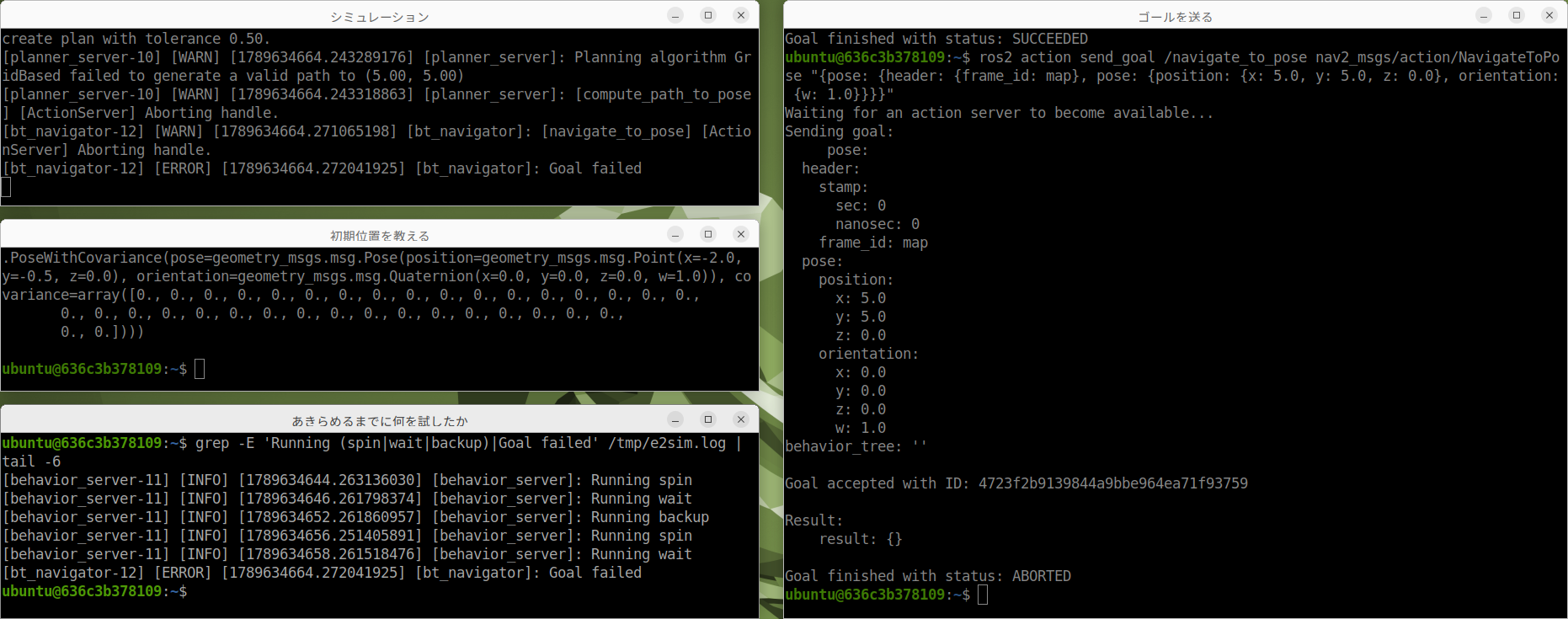
SUCCEEDED、下が ABORTED です。左下の端末に、あきらめるまでに試したこと(spin → wait → backup → spin)が出ています「経路が作れない」ときに、ただ止まるのではなく状況を変えてからもう一度試す作りになっています。この並び方は設定ファイルで決められていて、変えられます。次の #E3 で、その中身を読みます。
E4-4 inflation_radius を変える
ここでは、壁からの離れ方を決める値を 3 通りに変え、経路の点の数・道の長さ・壁との距離を測ります。
inflation_radius は、「壁からどれだけ離れて通るか」を決める値です。大きくすると安全側に寄りますが、狭いところを通れなくなります。小さくすると通れますが、壁すれすれを走ります。
この値は、動かしたまま変えられます。ros2 param set を打つと Set parameter successful と出て、次に作る経路からすぐ効きます。立ち上げ直す必要はありません。元の値に戻せば、経路も元に戻ります。
測るのには、次の小さなプログラムを使います。Nav2 が経路を作るたびに出す /plan(経路の点の並び)を 1 本受け取り、点の数・点と点のあいだの距離の合計(道の長さ)・各点からいちばん近い壁のマスまでの距離の最小値(壁との距離)を出します。壁のマスは /map(#E1 で作った地図)から読みます。ホームに path_check.py という名前で保存します。
#!/usr/bin/env python3
"""次に出る経路(/plan)を 1 本受け取り、点の数・道の長さ・壁との距離(最小)を出す。

使い方:python3 path_check.py 0.90   (数字は、表に書くときの見出し)
"""
import math
import sys

import rclpy
from nav_msgs.msg import OccupancyGrid, Path
from rclpy.node import Node
from rclpy.qos import DurabilityPolicy, QoSProfile


class PathCheck(Node):
    def __init__(self, label):
        super().__init__("path_check")
        self.label = label
        self.walls = None
        self.done = False
        # /map は「あとから来た人にも最後の 1 件を配る」設定で出ているので、受ける側もそろえる
        latched = QoSProfile(depth=1, durability=DurabilityPolicy.TRANSIENT_LOCAL)
        self.create_subscription(OccupancyGrid, "/map", self.on_map, latched)
        self.create_subscription(Path, "/plan", self.on_plan, 10)

    def on_map(self, m):
        info = m.info
        self.walls = []
        for i, v in enumerate(m.data):
            if v >= 65:  # 65 以上のマスを壁とみなす
                col, row = i % info.width, i // info.width
                self.walls.append((info.origin.position.x + (col + 0.5) * info.resolution,
                                   info.origin.position.y + (row + 0.5) * info.resolution))
        print(f"地図を受け取りました(壁のマス {len(self.walls)} 個)。経路を待っています")

    def on_plan(self, path):
        if self.walls is None or self.done:
            return
        pts = [(ps.pose.position.x, ps.pose.position.y) for ps in path.poses]
        if len(pts) < 2:
            print("経路が空でした。初期位置を教えたか、ゴールが届く場所かを確かめてください")
            self.done = True
            return
        length = sum(math.dist(a, b) for a, b in zip(pts, pts[1:]))
        nearest = min(min(math.dist(q, w) for w in self.walls) for q in pts)
        print(f"{self.label}  点の数 {len(pts)}  道の長さ {length:.3f} m  "
              f"壁との距離(最小) {nearest:.3f} m")
        self.done = True


def main():
    rclpy.init()
    node = PathCheck(sys.argv[1] if len(sys.argv) > 1 else "")
    while rclpy.ok() and not node.done:
        rclpy.spin_once(node, timeout_sec=0.5)
    node.destroy_node()
    rclpy.shutdown()


if __name__ == "__main__":
    main()
端末を 2 つ使い、値を 1 つ決めるたびに次の順で打ちます。
- 端末 1 で
python3 path_check.py 0.20を起動します(数字は表の見出し用)。「経路を待っています」と出たら、そのままにしておきます。 - 端末 2 で、下のコマンドの 1 つ目(
ros2 param set)の最後の数を 0.20 にして打ちます。 - 端末 2 で、2 つ目のコマンド(
compute_path_to_pose)を打ちます。ロボットは動かさず、出発点 (-2.0, -0.5) からゴール (1.5, -1.5) までの経路だけを計算させます。use_start: trueは「出発点は、いまいる場所ではなくstartに書いた場所を使う」という意味です。 - 端末 1 に 1 行出て、プログラムが終わります。その行を表に写します。
- 0.55・0.90 でも同じことをくり返し、最後に 0.55(既定)に戻します。
# 壁からどれだけ離れて通るかを、その場で変える
ros2 param set /global_costmap/global_costmap \
  inflation_layer.inflation_radius 0.90

# ロボットを動かさずに、経路だけを計算させる(出発点とゴールを両方わたす)
ros2 action send_goal /compute_path_to_pose nav2_msgs/action/ComputePathToPose \
  "{start: {header: {frame_id: map}, pose: {position: {x: -2.0, y: -0.5, z: 0.0}, \
orientation: {w: 1.0}}}, goal: {header: {frame_id: map}, pose: {position: \
{x: 1.5, y: -1.5, z: 0.0}, orientation: {w: 1.0}}}, use_start: true}"
「遠回り」は、道の長さを、出発点からゴールまでのまっすぐな距離 3.640 m で割った値です。壁のマスをどう決めるか(ここでは地図の値が 65 以上のマス)で、壁との距離は少し変わります。
予想:0.20・0.55・0.90 と大きくするにつれて、道の長さと壁との距離はどう並ぶでしょうか。手がかり:値を大きくすると、壁のまわりの「通りたくない帯」が太くなります。ただし、部屋の隙間の幅は変わりません。
| 設定 | 経路の点の数 | 道の長さ | 遠回り | 壁との距離(最小) |
|---|---|---|---|---|
| 小さくしたとき(0.20) | ||||
| 既定(0.55) | ||||
| 大きくしたとき(0.90) |
結果を見る(予想を書き、自分で測ってから開く)
この講座で測った結果です。同じ出発点 (-2.0, -0.5) から同じゴール (1.5, -1.5) まで、まっすぐなら 3.640 m のところを測っています。
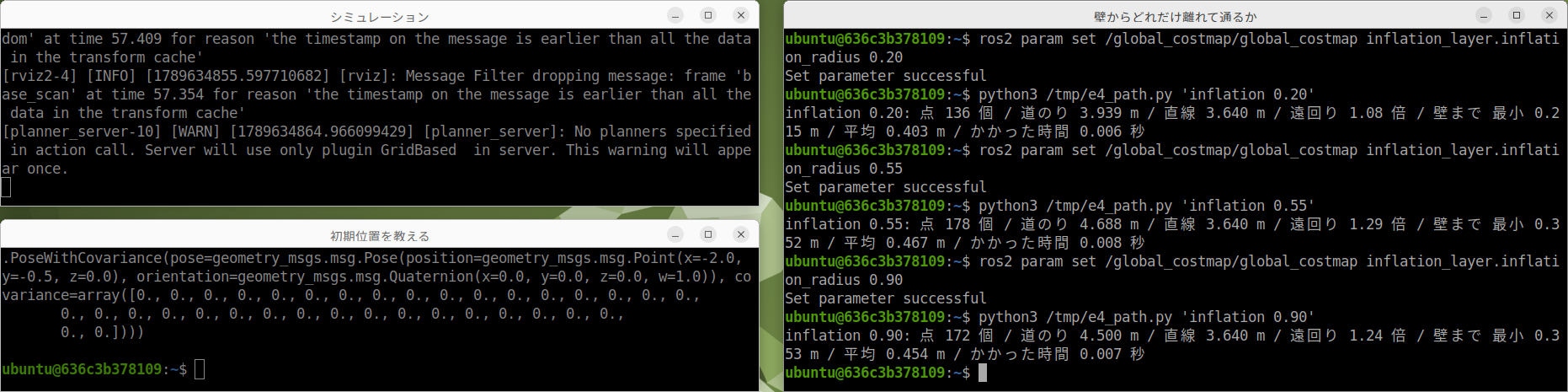
ros2 param set で値を変えるたびに、経路を計算し直して測っています。立ち上げ直していませんinflation_radius | 経路の点の数 | 道の長さ | 遠回り | 壁との距離(最小) |
|---|---|---|---|---|
| 0.20 | 136 | 3.939 m | 1.08 倍 | 0.215 m |
| 0.55(既定) | 178 | 4.688 m | 1.29 倍 | 0.352 m |
| 0.90 | 172 | 4.500 m | 1.24 倍 | 0.353 m |
注目してほしいのは、どちらの列も順番どおりに増えていないことです。道の長さは 0.90 のほうが 0.55 より短く、壁との距離は 0.55 と 0.90 がほとんど同じです(0.352 m と 0.353 m、差は 0.001 m)。はっきり変わったのは 0.20 と 0.55 のあいだだけでした。
なぜそうなるのか。ここからは推測です。この地図では通れる隙間の幅が決まっていて、0.55 の時点ですでに隙間の真ん中あたりを通っています。そこからさらに値を大きくしても、道をずらす余地がもう無い——と考えると、つじつまが合います。確かめたければ、もっと広い場所で同じ 3 通りを測ってください。広い場所でも 0.55 と 0.90 が同じなら、この推測は外れです。
「安全にすると遠回りになる」「値を上げるほど壁から離れる」と思い込んで表を見ると、読み間違えます。測った値が予想と違ったときは、測り方を疑う前に、予想のほうを疑ってください。
もうひとつ大事なことがあります。この表は、測り直すと少し変わります。同じ 0.55 を別の日に測ったときは、点 185 個・道のり 4.713 m・壁まで最小 0.319 m でした。点の数で 7 個、壁との距離で 0.03 m ずれています。1 回しか測っていない数字を「その設定の値」として書かないでください。レポートには、何回測ってどれくらいばらついたのかも書きます。
経路が出るまでの時間を測るときの注意
ComputePathToPose というアクションを使うと、ロボットを動かさずに経路だけ計算させられます。その結果には planning_time(計算にかかった時間)という欄があります。
ところが、この欄は 0.0000 秒のままでした。中身が入っていません。ここを信じて「計算は一瞬だった」と書くと、間違いになります。
時間を出したいなら、自分で測ります。呼ぶ前と後の時刻を記録して引き算します。ただし 1 回目は相手を見つけるまでの時間が混ざるので、2 回目以降を使います。
欄があることと、値が入っていることは別です。#E1 でログを判定に使わなかったのと同じ話が、ここでも出てきます。
この回で撮っておく画面
動画は撮りません。そのかわり、下の画面を撮って残します。授業で受ける人は、実習レポートの「回 E4」の、それぞれの「画面:」の欄に貼ります。ひとりで学ぶ人も、同じ画面を残しておくと、あとで値を見直せます。最初の 1 枚は、実習を始める前に端末で TZ=Asia/Tokyo date と打ち、日付と時刻が出た画面です。授業の日に実習したことの記録になります。講義用の環境の時計は世界標準時(UTC)なので、TZ=Asia/Tokyo を付けて日本時間で出します。
TZ=Asia/Tokyo date(回の頭)- ゴールを与えた RViz(実験 E4-1 の欄)
--feedbackのdistance_remainingと、着いたときの結果(端末)(実験 E4-2 の欄)- 届かないゴールの結果(端末)(実験 E4-3 の欄)
inflation_radiusを変えた経路(実験 E4-4 の欄)ros2 param setが効いた画面とpath_check.pyの出力(実験 E4-4 の欄)
つまずきやすい点
| 症状 | 見るところ |
|---|---|
ロボットが湧かない・/odom が出ない | gazebo の設定(GAZEBO_MODEL_DATABASE_URI と GAZEBO_MODEL_PATH)。外の模型置き場を探しに行って立ち上がりが遅れると、Was Gazebo started with GazeboRosFactory? と出て機体だけが死ぬ |
| エラーが何百行も流れる | odom が無い という行が延々と出ているときは、それは結果。本当の原因は、その前に 1 回だけ出ている。ログは上から読む |
/amcl は居るのに何も起きない | ros2 lifecycle get /amcl。名前が出るのと使えるのは別 |
map の枠が無いと言われる | 初期位置を与えるまで AMCL は map を作らない。先に /initialpose を送る |
| パーティクルが 0 件 | 動かす前から echo を開いておく。止まっていると更新されない |
| パーティクルがいつも 128 個 | --full-length を付ける。128 は表示の打ち切り |
| 経路が空で返る | ロボットが湧いていないか、初期位置を与えていない。ros2 topic info /odom で発行元を確かめる |
/cmd_vel が止まらない | timeout は送るのをやめるだけ。最後の速度が残る。ゼロを 1 回送って止める |
まとめ
| やったこと | わかったこと |
|---|---|
| パーティクルを見る | 自己位置は 1 点ではなく、広がりを持った推定 |
| 1 m ずらす | 手がかりがあれば戻る。途中で広がりが増えるのが立て直しの証拠 |
| 全く違う場所を教える | 遠すぎると戻らない。AMCL は教えられたあたりしか探さない |
covariance を読む | 広がりは数値で読める。ほぼ 0 は「自信」ではなく「未確認」 |
inflation_radius を変える | 0.20 と 0.55 では変わるが、0.55 と 0.90 はほとんど同じ |
| 届かないゴールを送る | 失敗する前に、回る・待つ・下がるを試している |
次の #E3 では、詰まったときのふるまいを読み、最後に床で走らせます。