
ここまでの立体の作り方は、パッド(まっすぐ押し出す)と回転体(軸のまわりに回す)の2本立てでした。強力ですが、どちらも苦手な形があります。たとえば花瓶。下はふっくら、真ん中でくびれて、口もとで少し開く——高さによって断面の大きさが変わる形は、押し出しでも回転でも作れません。曲がった配管、ばね、ねじ山もそうです。今回はこの「曲線もの」をまとめて攻略します。キーワードは断面です。
今回の道具箱:5つのボタン
ワークベンチはいつものPart Designです。
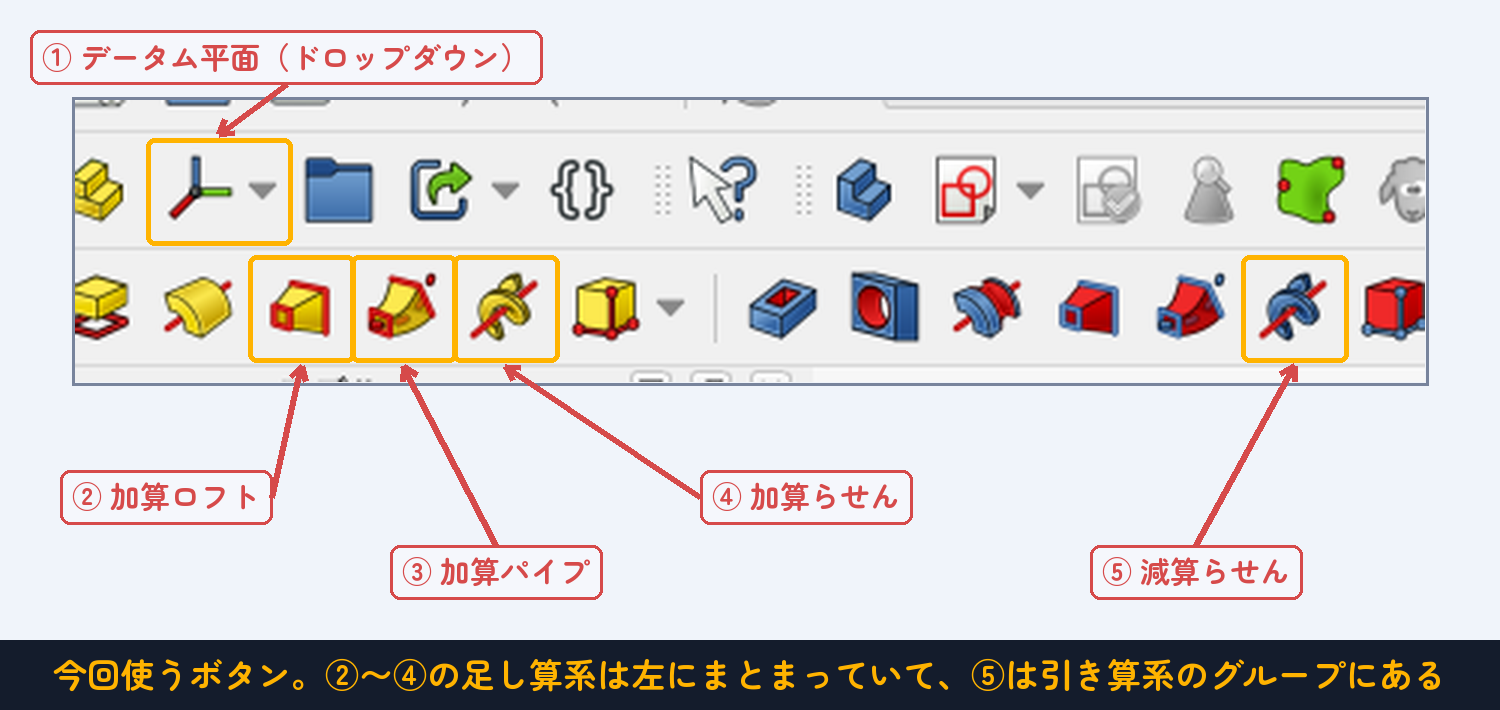
- ① データム平面:空中に自分専用の作業面を立てる。断面の置き場。
- ② 加算ロフト(AdditiveLoft):断面と断面をつないで立体に。
- ③ 加算パイプ(AdditivePipe):断面を道にそって走らせて立体に。
- ④ 加算らせん(AdditiveHelix):断面を軸のまわりに巻き上げて立体に。ばねはこれ。
- ⑤ 減算らせん(SubtractiveHelix):④の彫るほう。ねじ山はこれ。
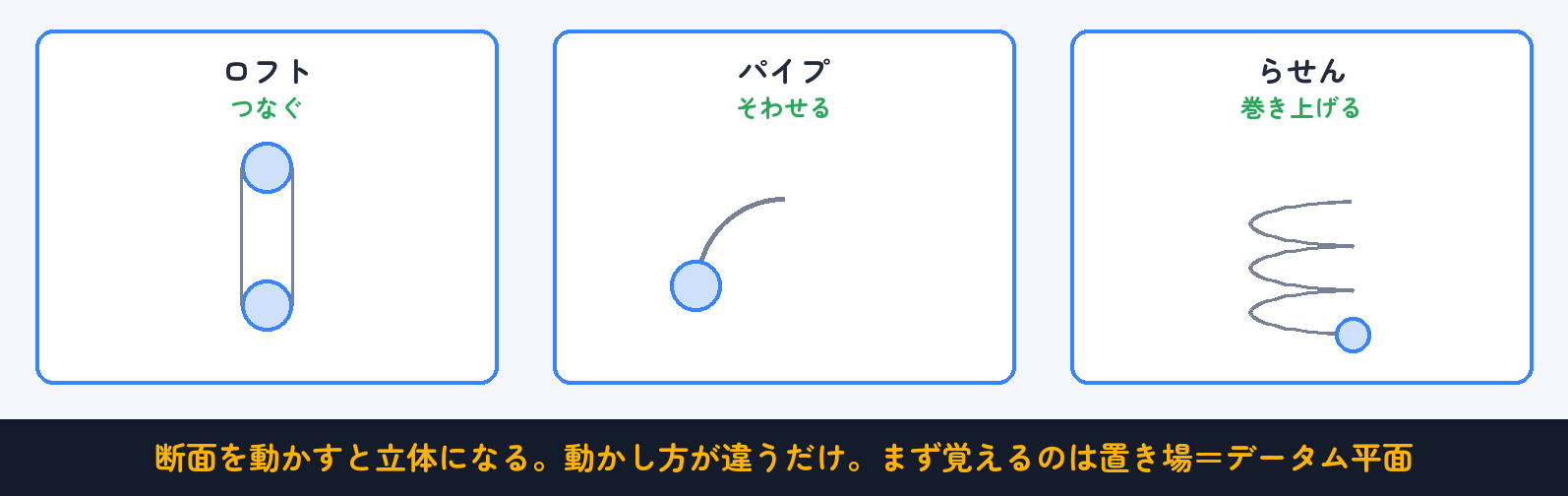
②〜④はどれも「断面のスケッチを動かして、通ったあとが立体になる」仲間です。つなぐ・そわせる・巻き上げる、と動かし方が違うだけ。だから最初に覚えるべきは、断面をどこに描くか——つまり①のデータム平面です。
データム平面:断面の置き場を空中に作る
スケッチは平面の上にしか描けません。これまで使ってきたのは原点を通るXY・XZ・YZの3枚と、立体の表面だけでした。でもロフトで花瓶を作るなら、「高さ40mmの位置の断面」のように空中に円を描きたくなります。そこでデータム平面。好きな位置に立てられる、自分専用の作業面です。
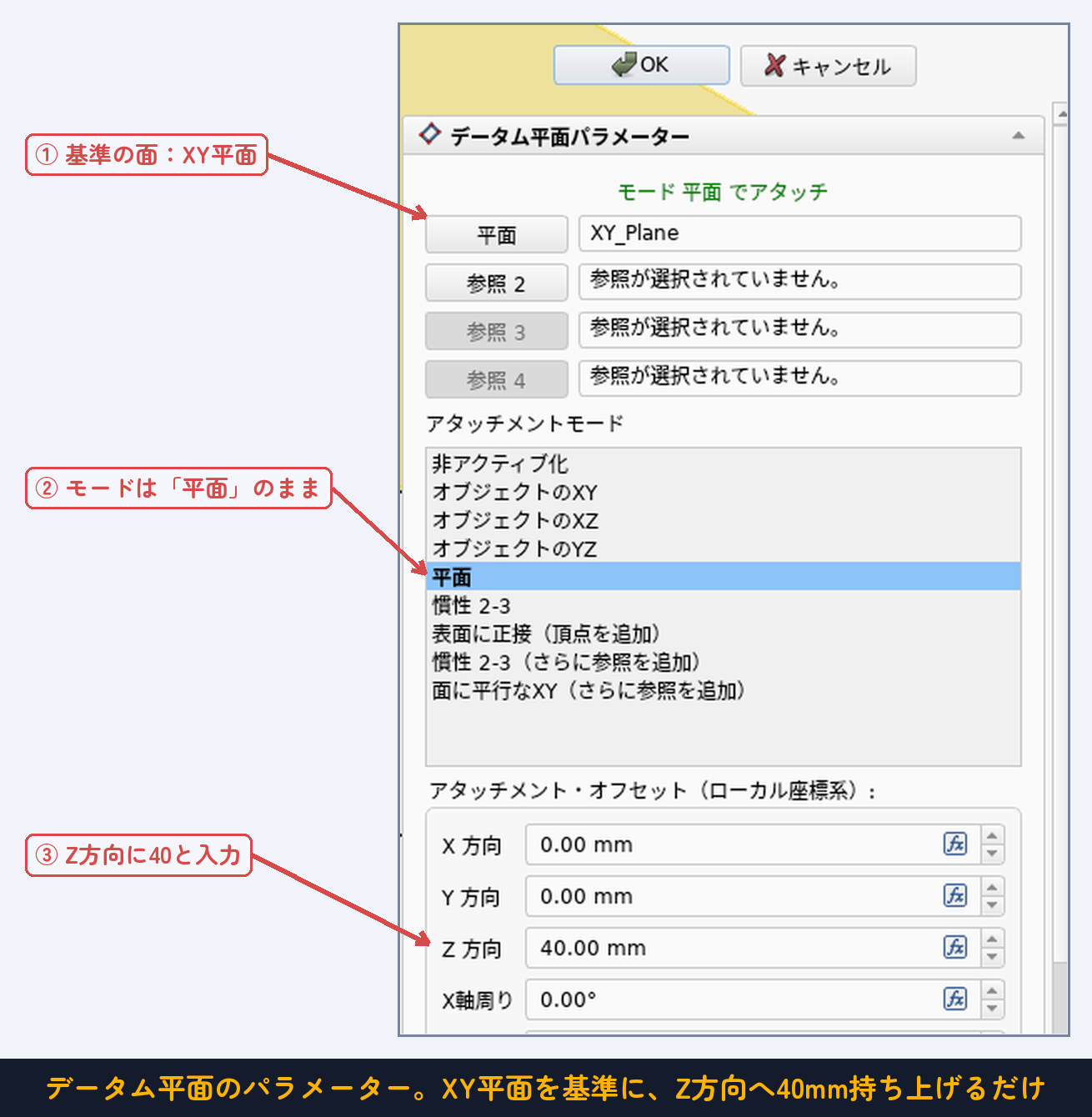
- ツリーで「XY平面」をクリックして選ぶ(この面を基準にする、という意味)。
- ツールバーの「データム」ドロップダウンから「データム平面」を選ぶ。設定パネルが開く。
- パネル上部の「平面」にXY_Planeが入っていて、アタッチメントモードのリストで「平面」が選ばれていることを確認(先にXY平面を選んでいれば、どちらも自動で入っています)。
- いちばん下の「アタッチメント・オフセット」の「Z方向」に40と入力。3Dビューに黄色い面がふわっと浮かぶ。
- OKで確定。
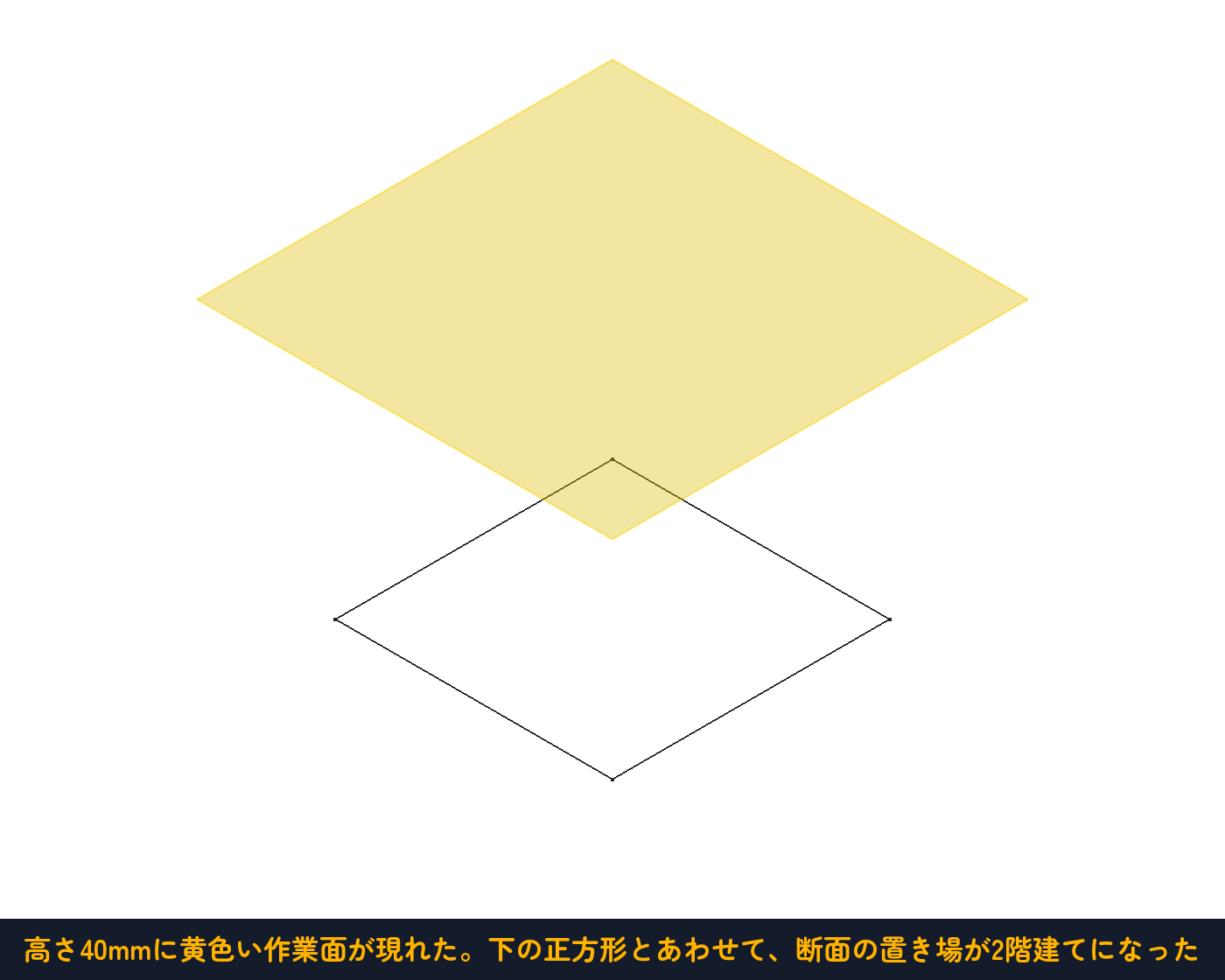
あとはこの黄色い面を選んでスケッチを作るだけ。立体の表面と同じ感覚で使えます。データム平面そのものは形になりません。足場です。印刷もされなければ体積もない、でも断面を置くにはなくてはならない。図面でいう補助線の3D版だと思ってください。
ロフト:断面と断面をつなぐ
準備ができたので主役のロフトから。下に一辺40mmの正方形、高さ40mmのデータム平面の上に直径24mmの円。この2枚の断面を用意します。正方形はXY平面に、円はさっき立てたデータム平面の上に、それぞれふつうにスケッチで描くだけです。
- ツリーで最初の断面(正方形)を選んで「加算ロフト」ボタンを押す。
- パネルの「プロファイル」に、いま選んだ正方形が入っている。ここまでは自動。
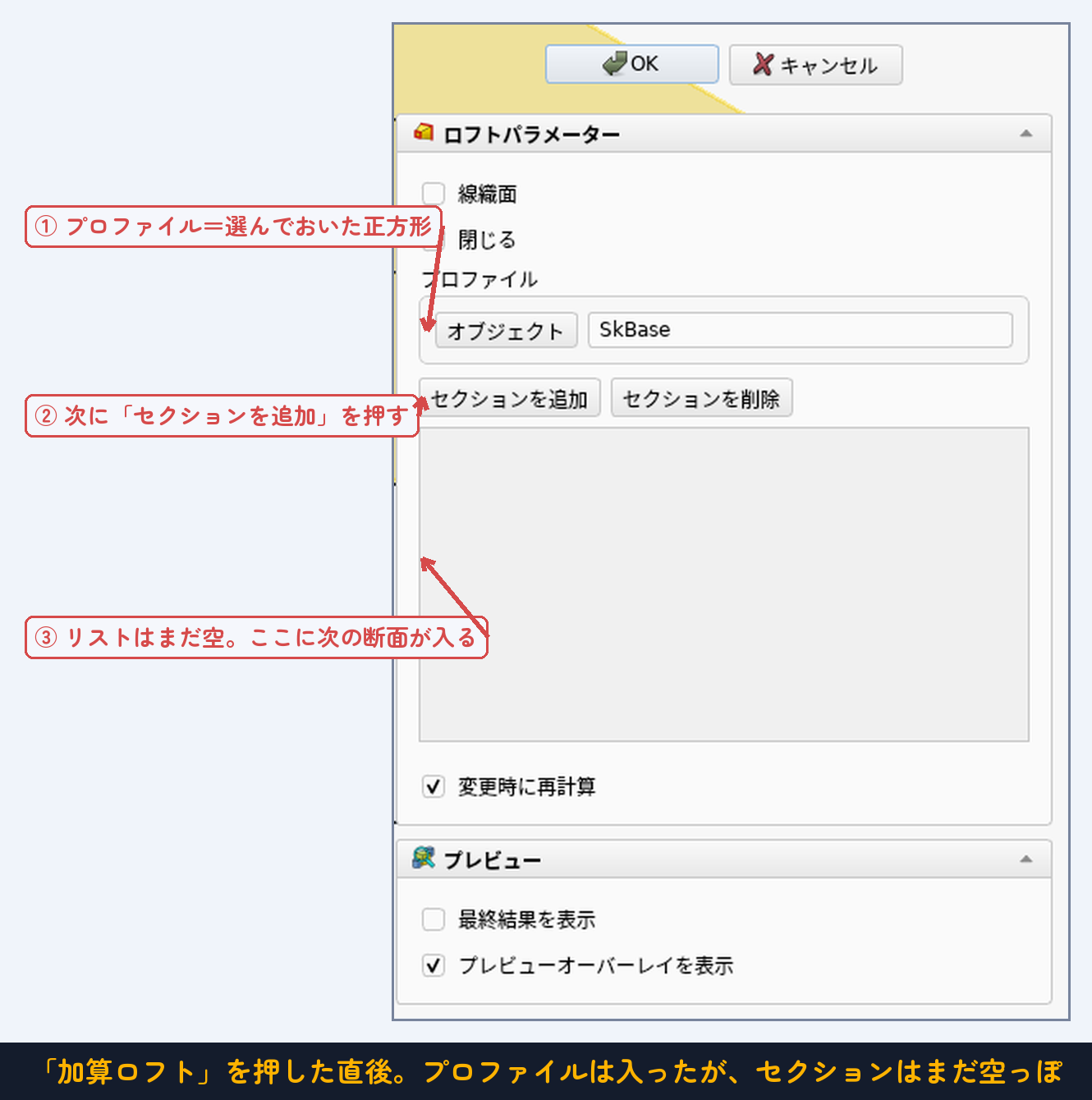
この時点では3Dビューに何も起きません。ロフトは断面が2枚そろって初めて形になるからです。「セクションが必要」という注意が出ることもありますが、これから足すので大丈夫。続けて——
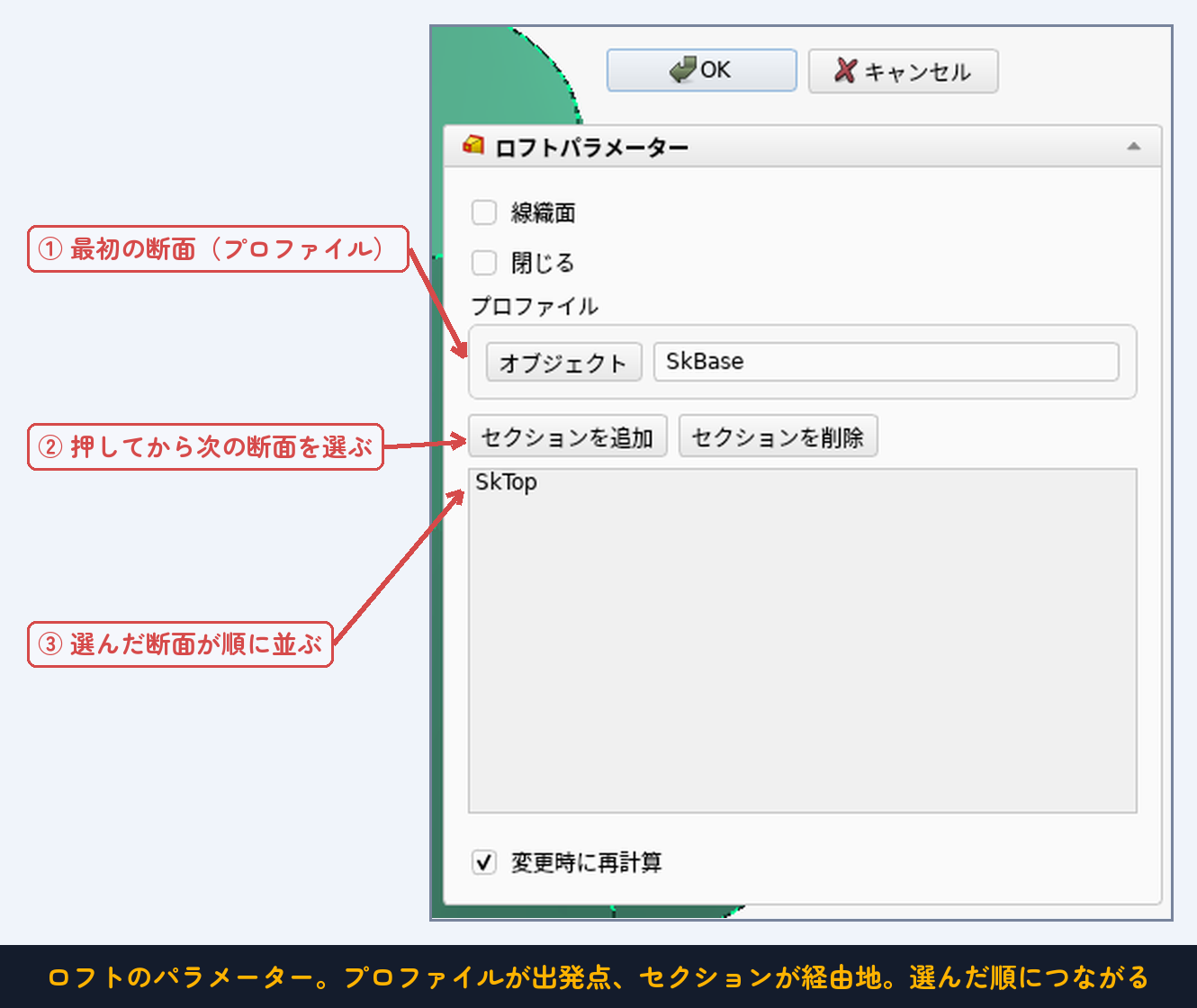
- 「セクションを追加」ボタンを押す。FreeCADが「次の断面はどれ?」と待っている状態になる。
- 3Dビューで上の円をクリック。リストに入った瞬間、プレビューの立体がぬっと現れる。
- OKで確定。
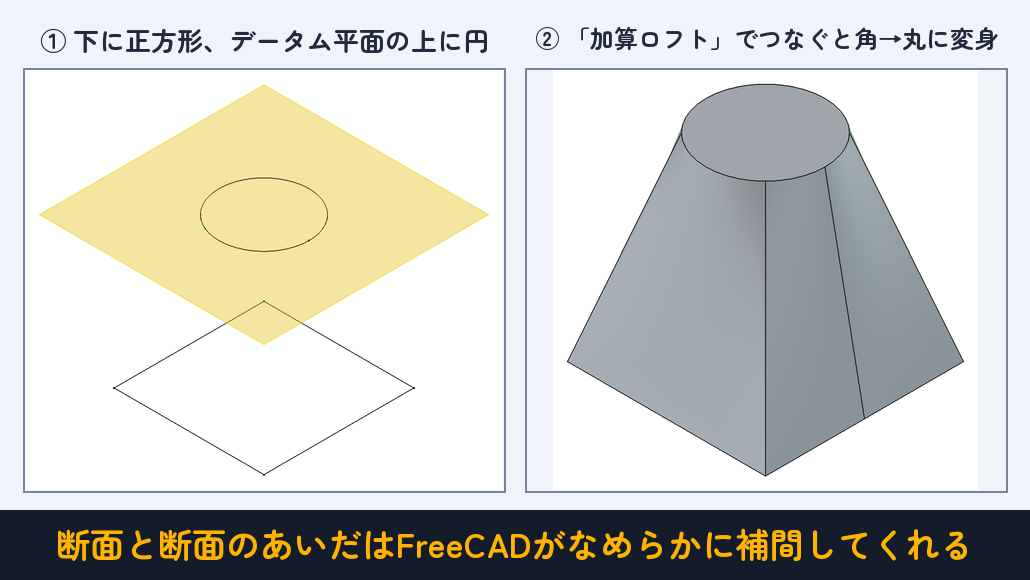
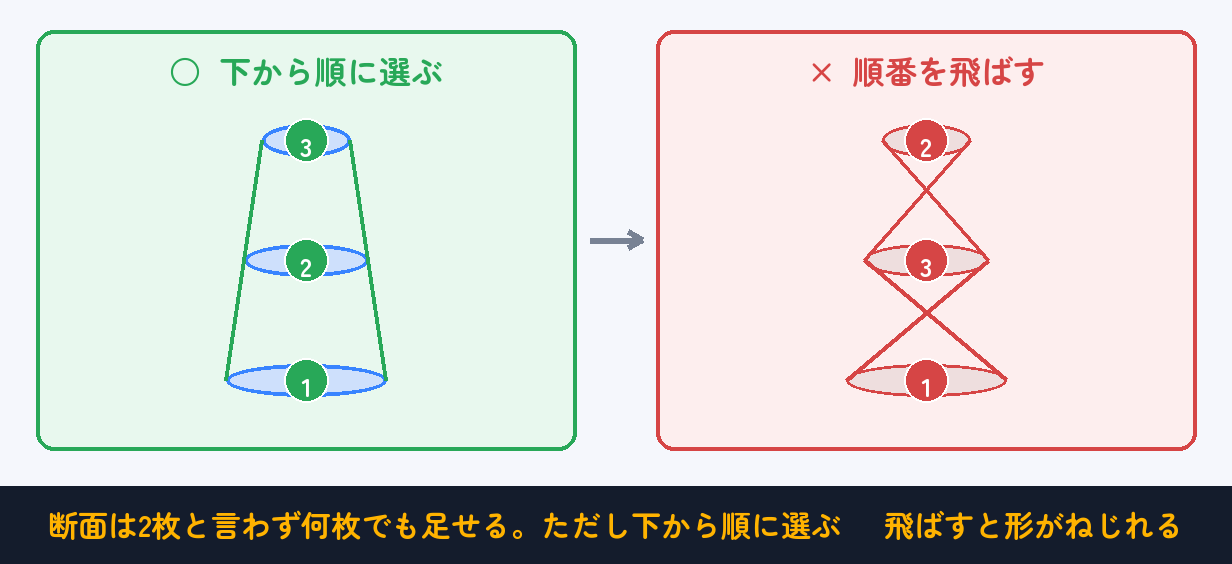
角がだんだん丸になっていく立体ができました。断面は2枚と言わず、3枚でも4枚でも追加できます。下から順に選んでいけば、その順番どおりに形がつながっていきます。順番を飛ばすと形がねじれるので、そこだけ注意です。
パイプ:断面を道にそわせる
次はパイプです。ロフトが「断面を積む」なら、パイプは「断面に道を歩かせる」。用意するスケッチは2枚です。道(今回はXZ平面に描いた半径40mmの4分の1円弧)と、断面(道の出発点に置いた直径8mmの円)。
- ツリーで断面の円を選んで「加算パイプ」ボタンを押す。パネルの「プロファイル」に円が入る。
- パネル中ほどの「スイープ経路」にある「オブジェクト」ボタンを押す。FreeCADがクリック待ちになる。
- 3Dビューで道の円弧をクリック。スイープ(sweep)は「掃く」——断面がほうきのように道を掃いて通る、という意味です。
- OK。断面が道にそって進んだあとが、そのまま立体になります。
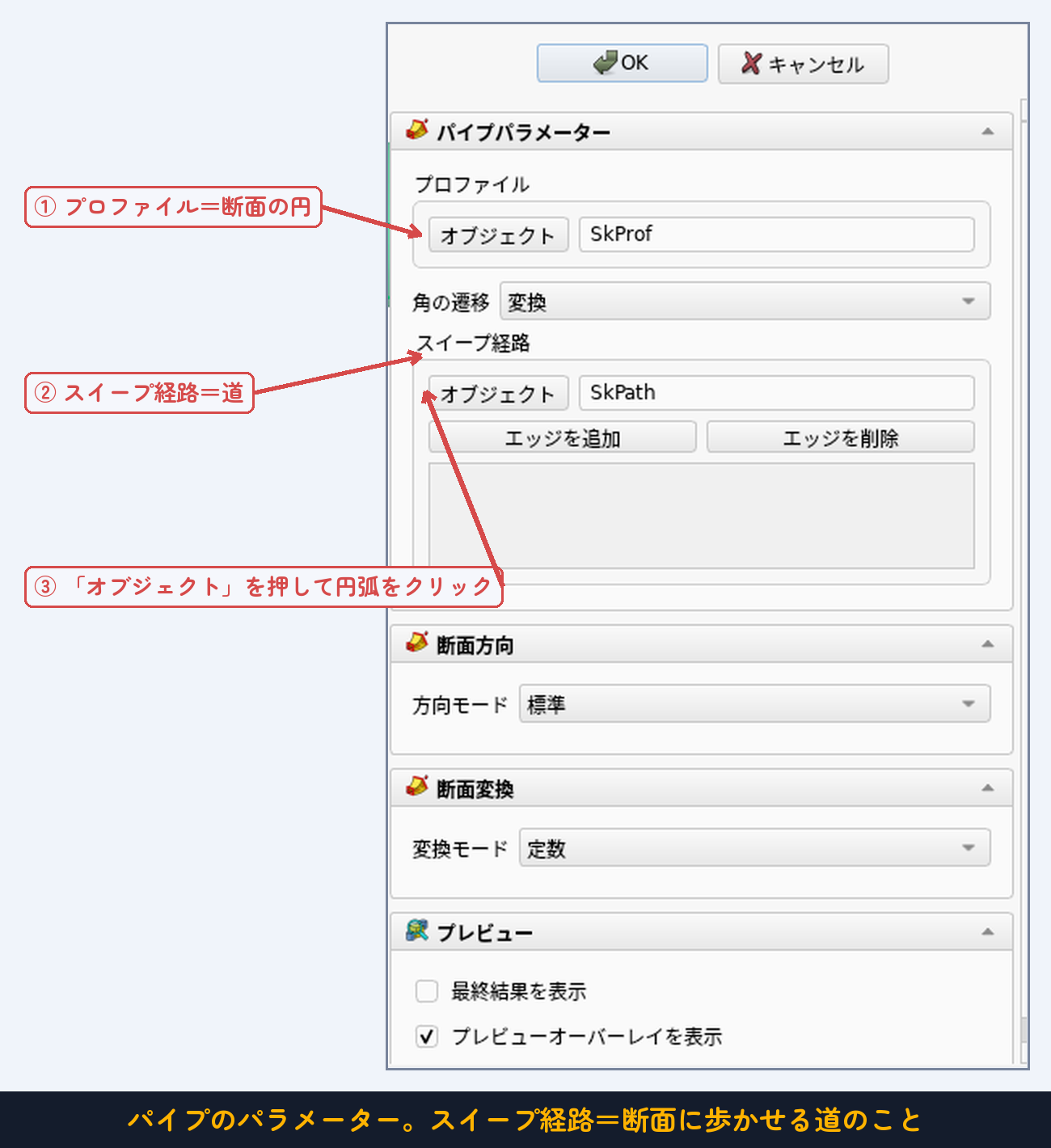
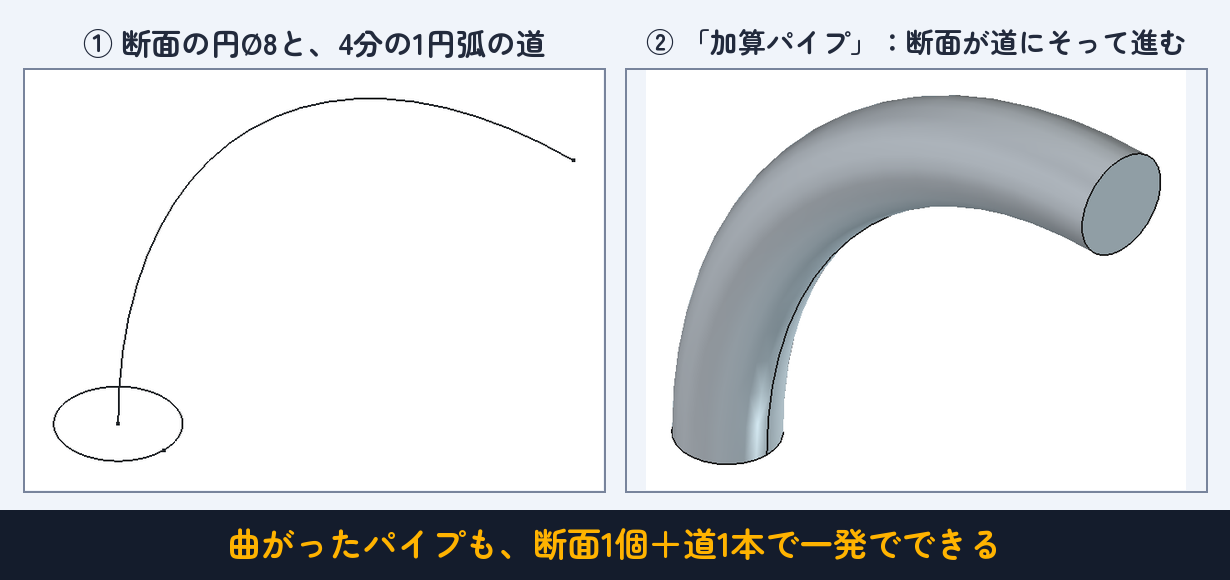
コツはひとつだけ。断面は道の出発点に、道と直角になるように描くこと。今回は道がXZ平面の上にあって原点から出発するので、断面はXY平面の原点中心に描けばぴったりです。
らせん:断面を巻き上げる(ばね)
3つめはらせん。断面が軸のまわりを回りながら登っていく道具です。準備するスケッチは1枚だけ。XZ平面に、Z軸から15mm離して直径8mmの円を描きます。
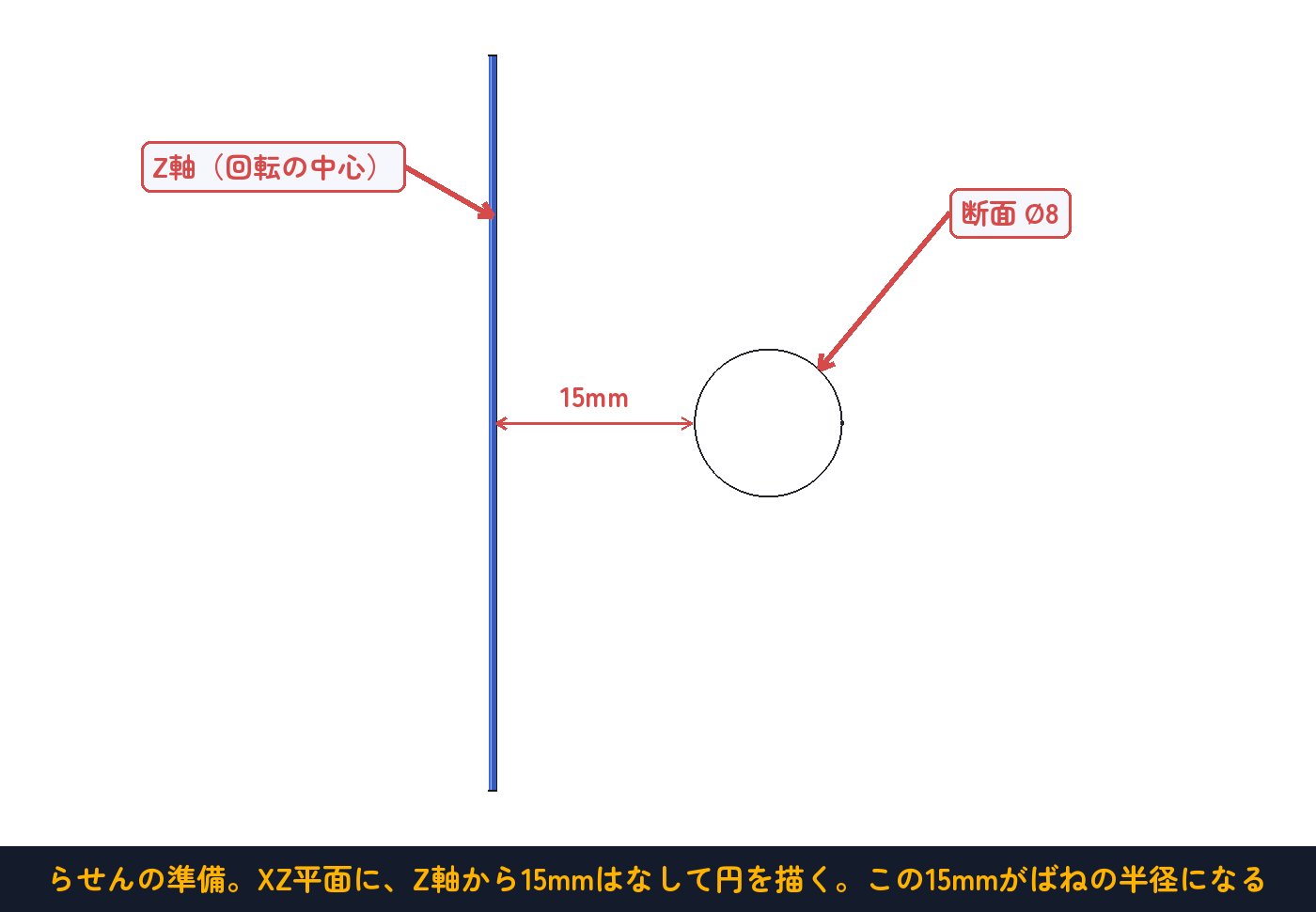
この円を選んで「加算らせん」ボタンを押すと——
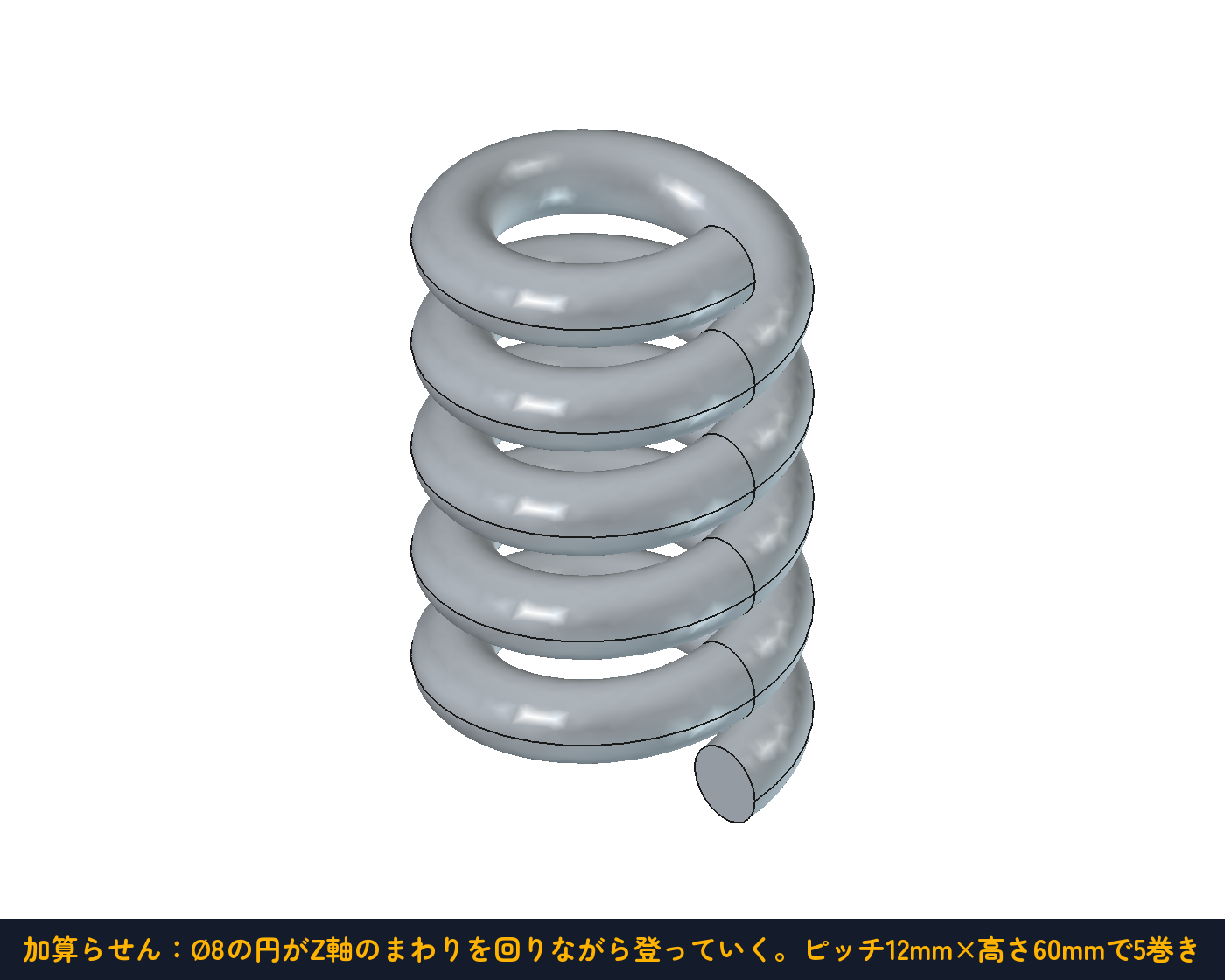
見た瞬間に「ばねだ」とわかる形になります。パネルで決めるのは3つです。
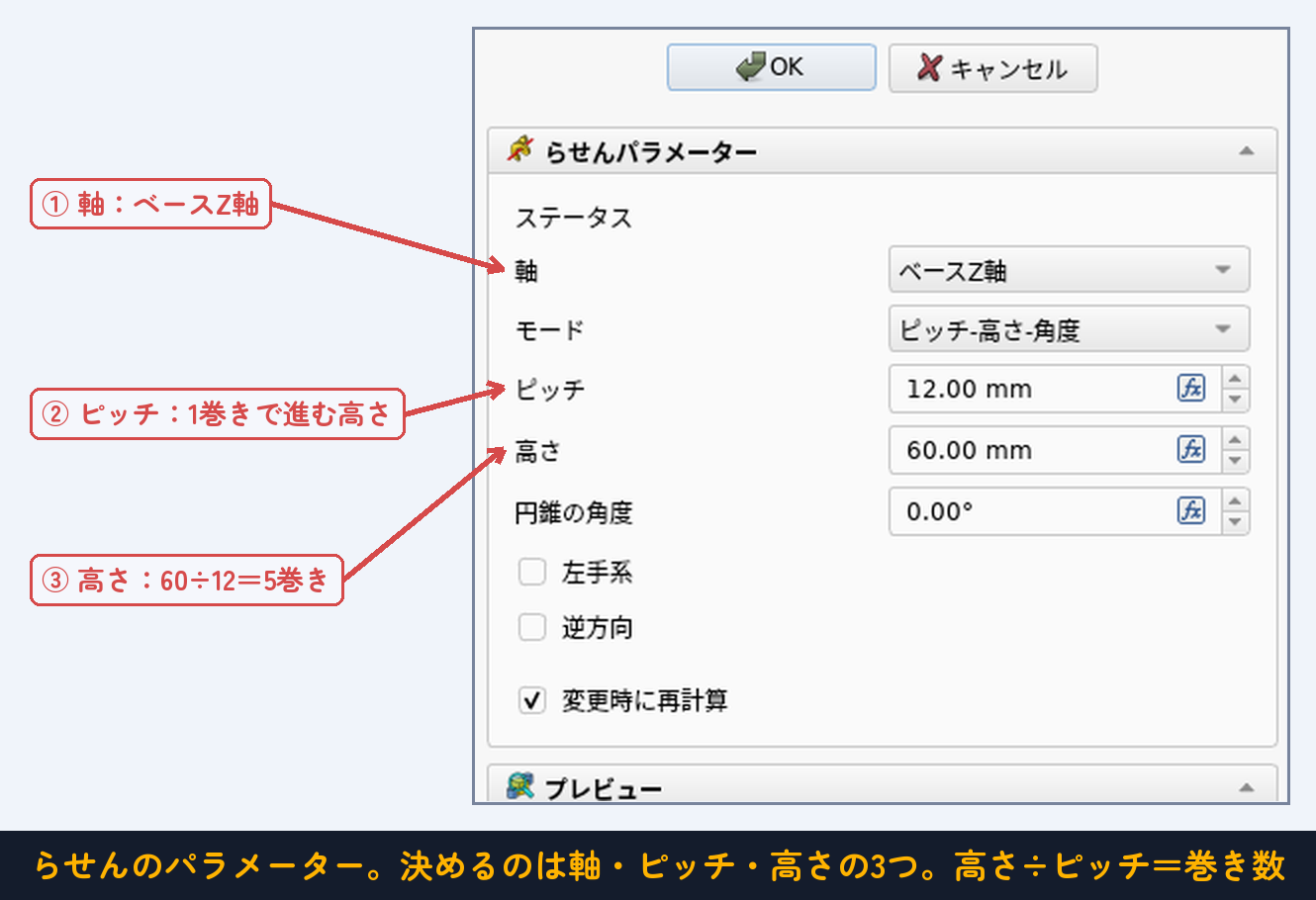
- ① 軸:何のまわりを回るか。今回はベースZ軸。
- ② ピッチ:1巻きで進む高さ。今回は12mm。
- ③ 高さ:全体の高さ。今回は60mm。
巻き数はどこにも入力していないのに5巻きになりました。高さ÷ピッチ=60÷12=5。FreeCADが勝手に計算してくれるわけです。逆に「10巻きのばねがほしい」なら、ピッチ×10を高さに入れればいい。この関係さえ覚えれば、ばねは自由自在です。
ねじ山:減算らせんで彫る
らせんには彫るほうもあります。手順はばねとほとんど同じで、足すか彫るかが違うだけです。
- XY平面に直径14mmの円を描き、パッドで円柱を立てる(今回は高さ32mm)。
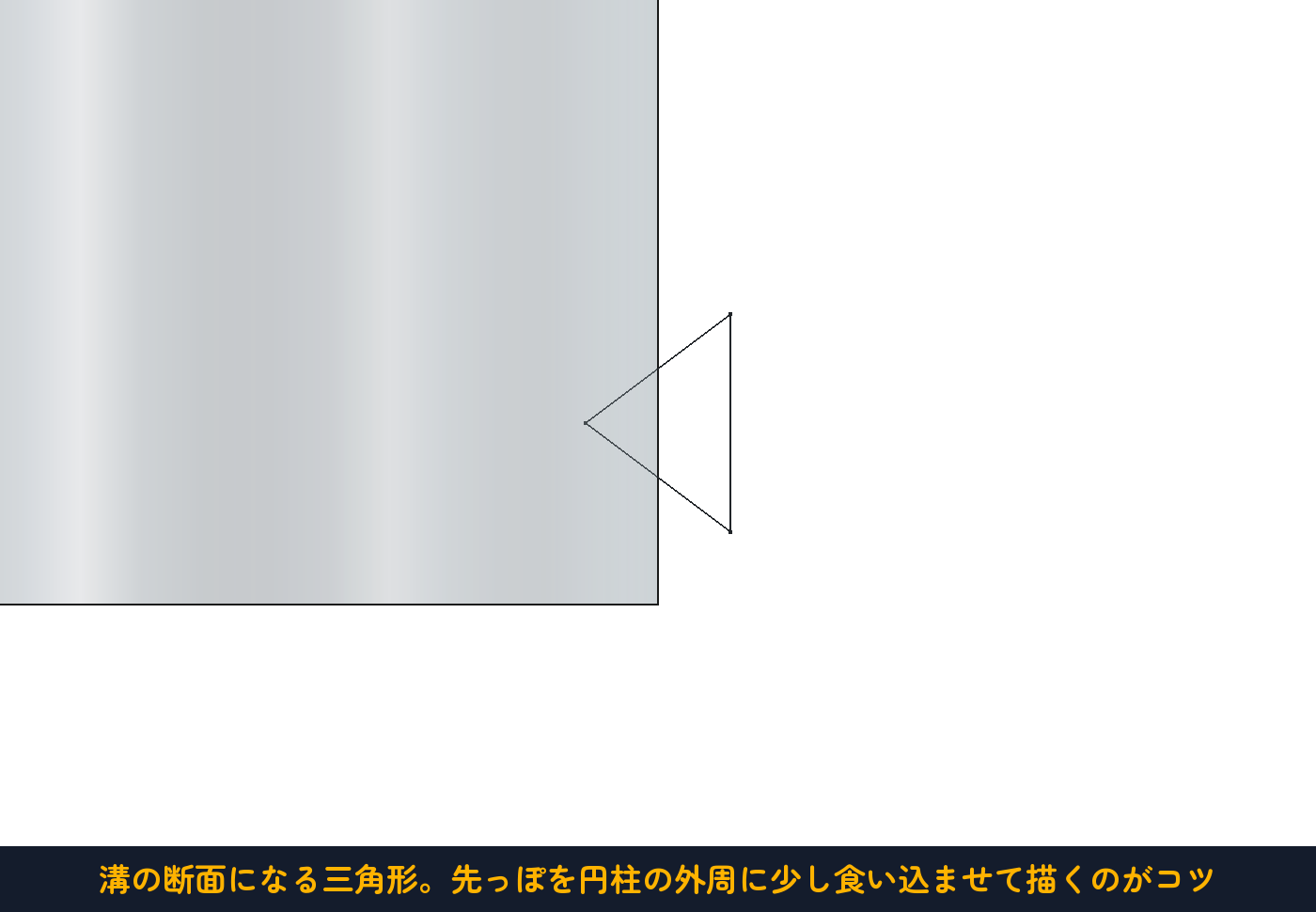
- XZ平面に新しいスケッチを作り、外周に少し食い込む小さな三角形を描く。これが溝の断面。
- 三角形を選んで「減算らせん」ボタン。軸はベースZ軸、ピッチは6mmにしてOK。
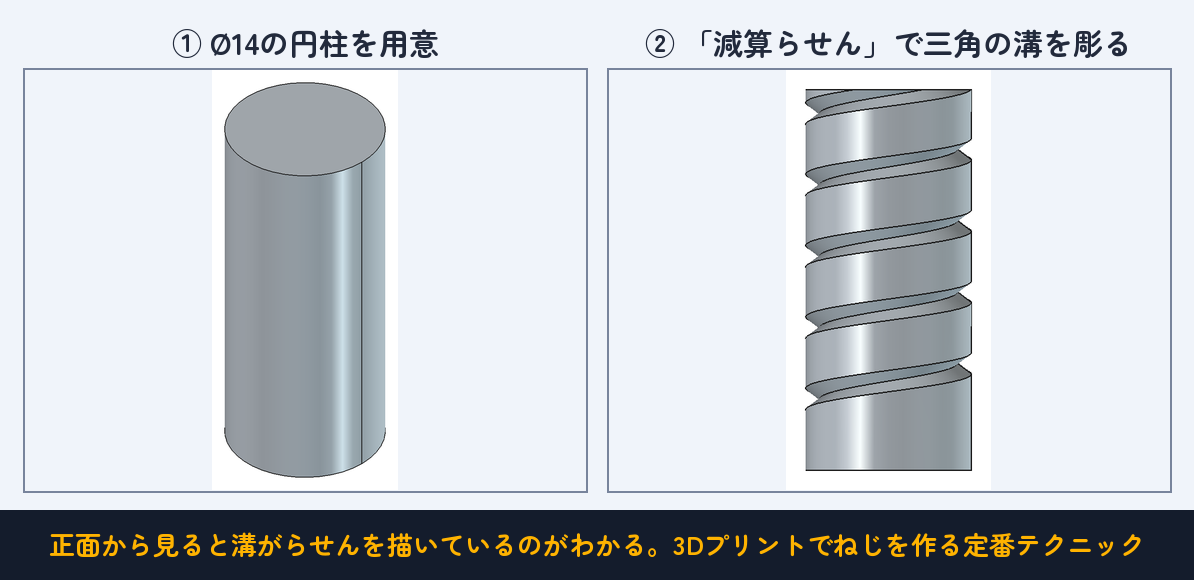
ねじ山のできあがりです。これ、実は3Dプリントの実用技。フタが回して閉まる容器、ねじ込み式のパーツ——「自分で設計したものどうしをねじで合体させる」が、このボタン1個でできるようになります。市販のねじに合わせるには規格どおりの寸法(M8やM10)が必要ですが、自作どうしなら寸法は自由。オスとメスで少しすき間(0.2〜0.4mmくらい)を見ておくのがコツです。
つまずきポイント
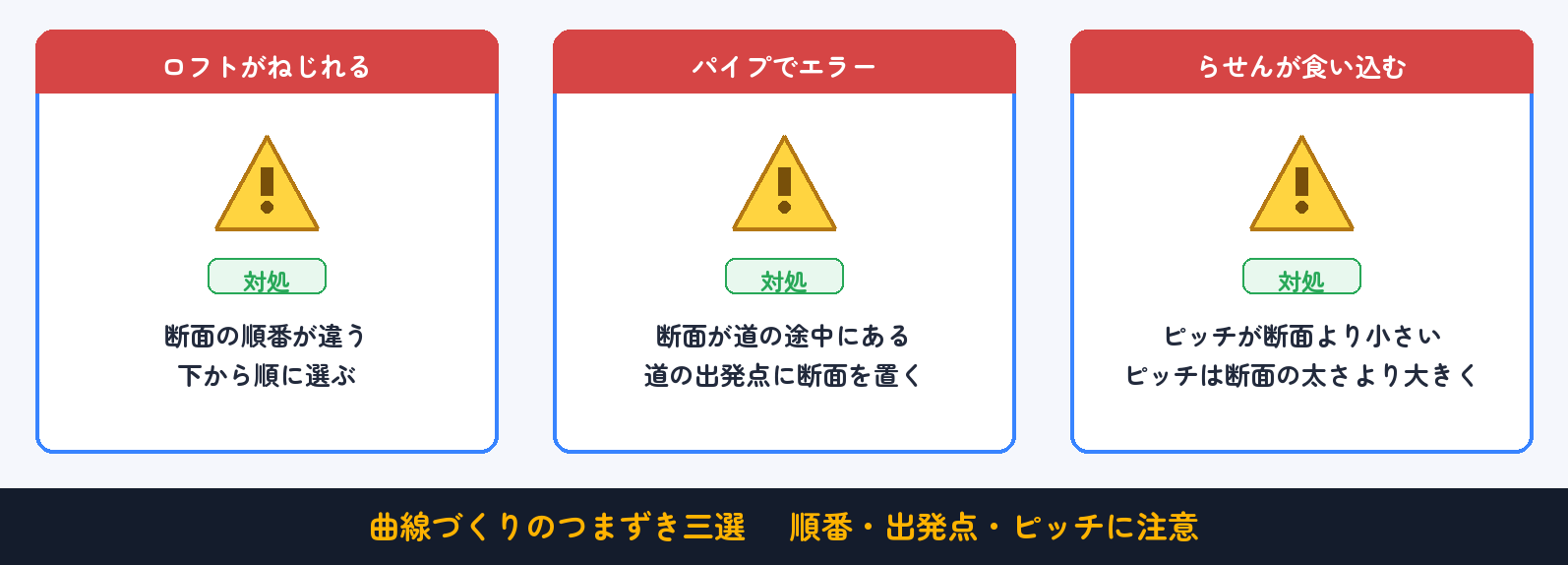
- ロフトの形がねじれる:断面を選ぶ順番が飛んでいないか確認。下から(または端から)順に追加します。
- パイプでエラーが出る:断面が道の出発点にあるか、道に対して断面が大きすぎないかを確認。急カーブを太い断面が曲がると、内側がつぶれて失敗します。
- らせんが自分に食い込んでエラー:ピッチが断面より小さいと、1巻き目と2巻き目がぶつかります。ピッチは断面の太さより大きく。
- データム平面の上にスケッチが作れない:スケッチ作成時に、3Dビューかツリーでデータム平面を選んでからスケッチボタンを押します。
- パネルの数値が勝手に変わっている:らせんのパネルは開いた瞬間に「おすすめ値」を表示することがあります。ピッチと高さを自分の値に入れ直してからOKを押しましょう。
課題:一輪挿しの花瓶を作る
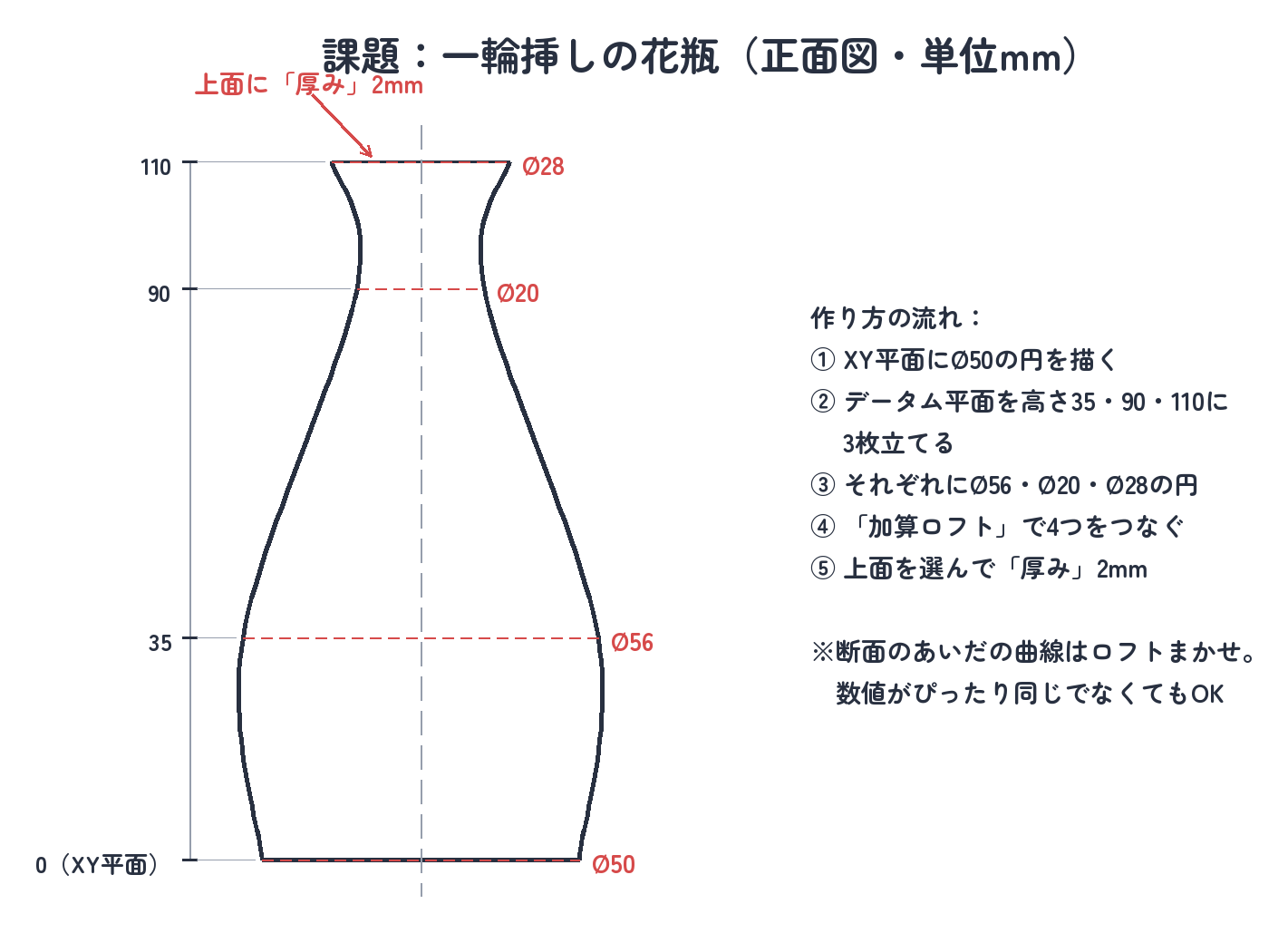
冒頭の宿題を回収します。押し出しでも回転でも作れなかった花瓶——ロフトなら、断面4枚でいけます。仕上げに#04で覚えた「厚み」で中をくりぬいて、ちゃんと水の入る器にしましょう。
解答を見る(手順つき)
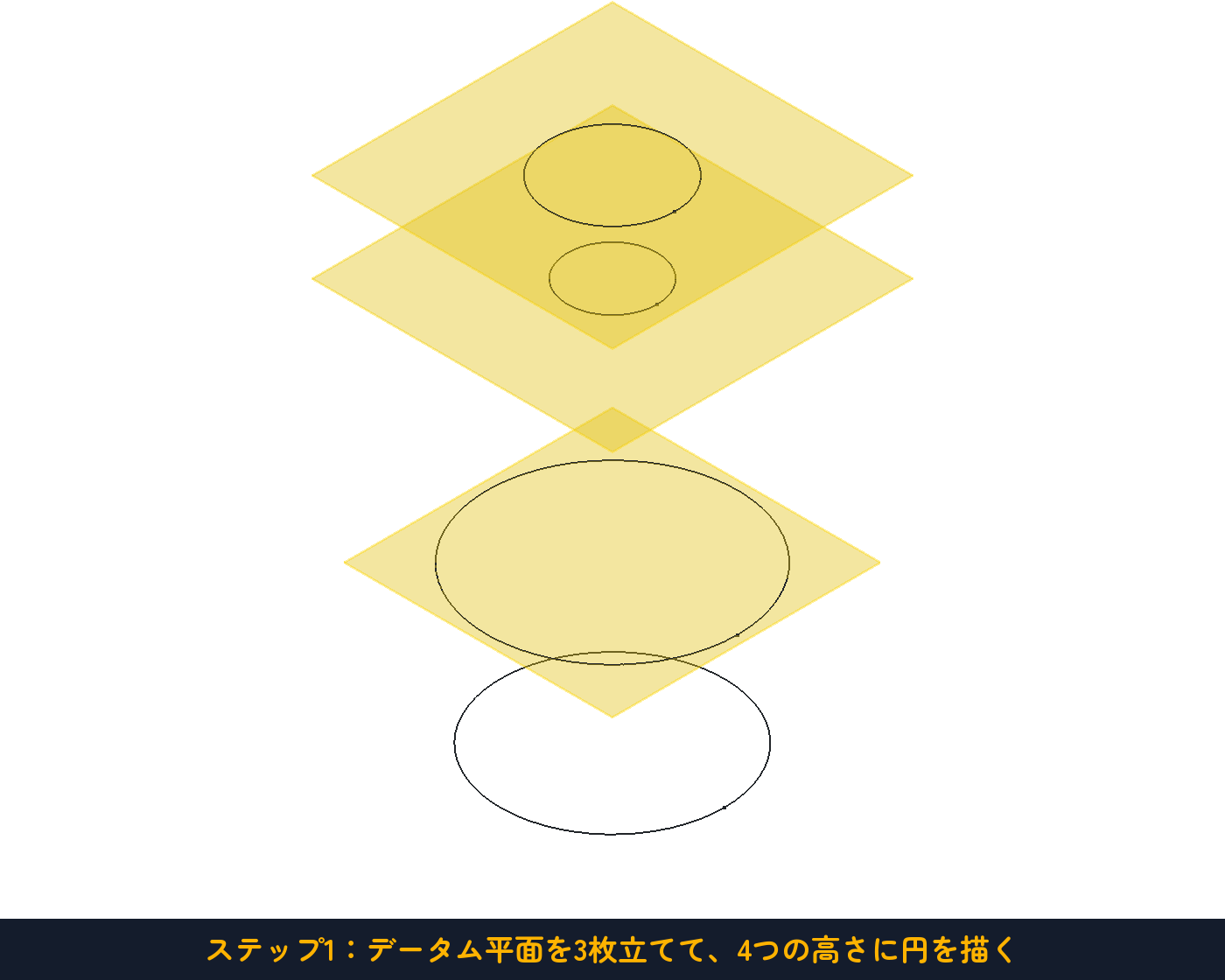
ステップ1:断面を4枚用意する。XY平面に原点中心の円(直径50)。次にデータム平面を高さ35・90・110の3枚立てて、それぞれに直径56・20・28の円を描きます。円はぜんぶ原点中心(中心を縦軸でそろえる)です。
ステップ2:ロフトでつなぐ。いちばん下の円を選んで「加算ロフト」。「セクションを追加」で下から順に残り3枚を選んで、OK。Ø50→Ø56のふくらみ、Ø56→Ø20のくびれ、Ø20→Ø28の開き。4枚の円だけで、もう花瓶のシルエットです。
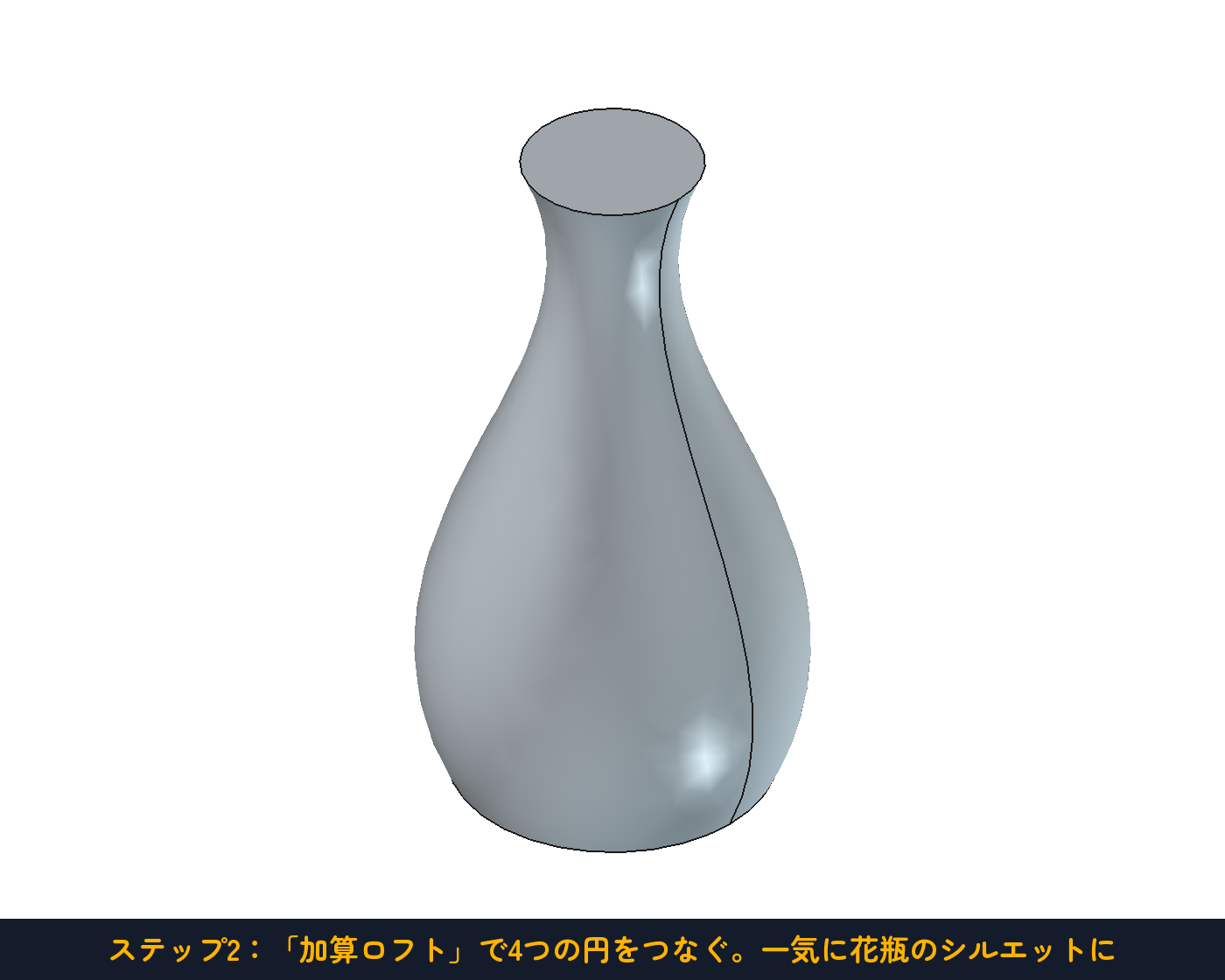
ステップ3:中をくりぬく。このままでは中身の詰まったかたまりなので、上面をクリックして選び、「厚み」を2mm。選んだ面に穴があいて、壁2mmの器になります。#04の小物トレーと同じ操作です。
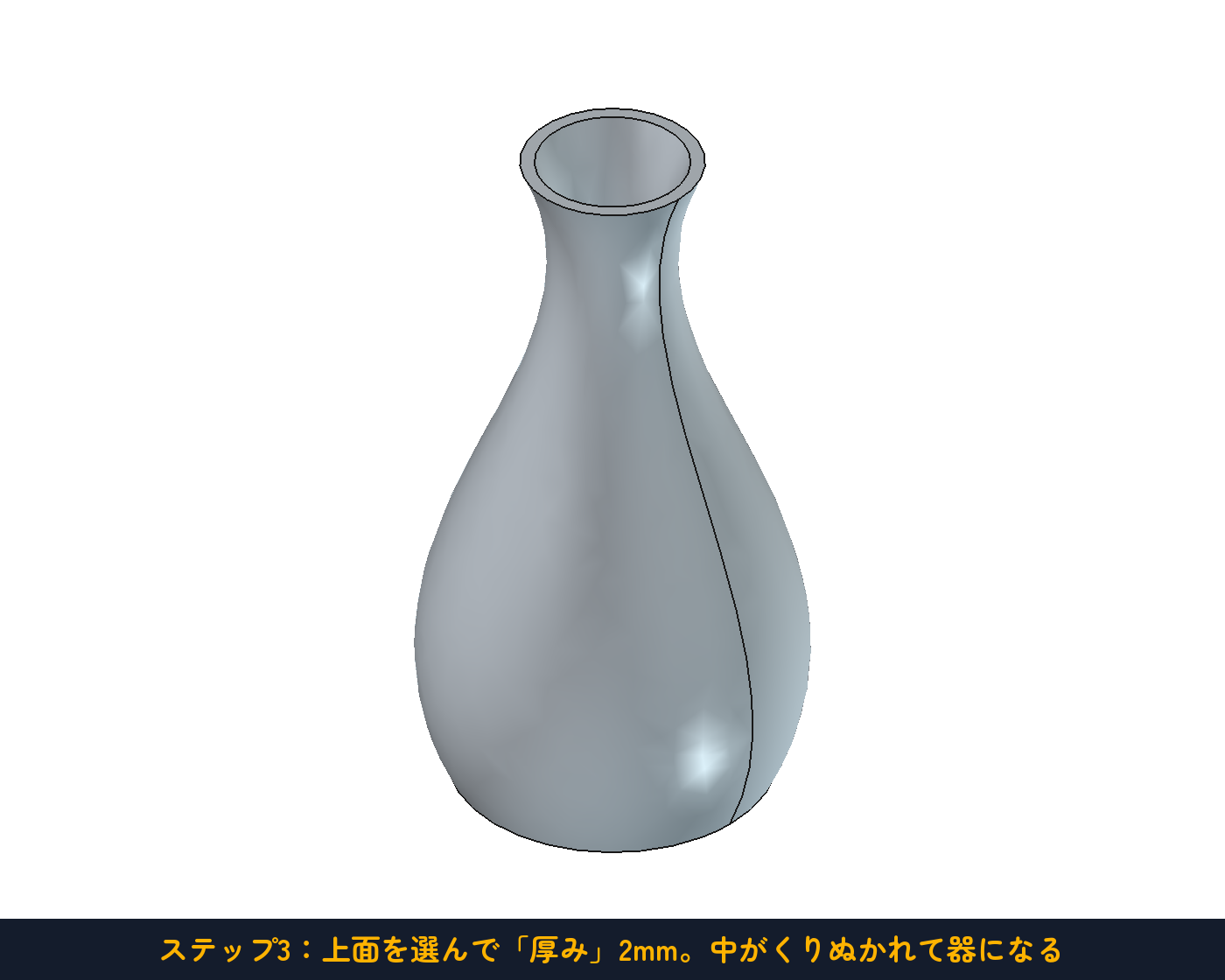
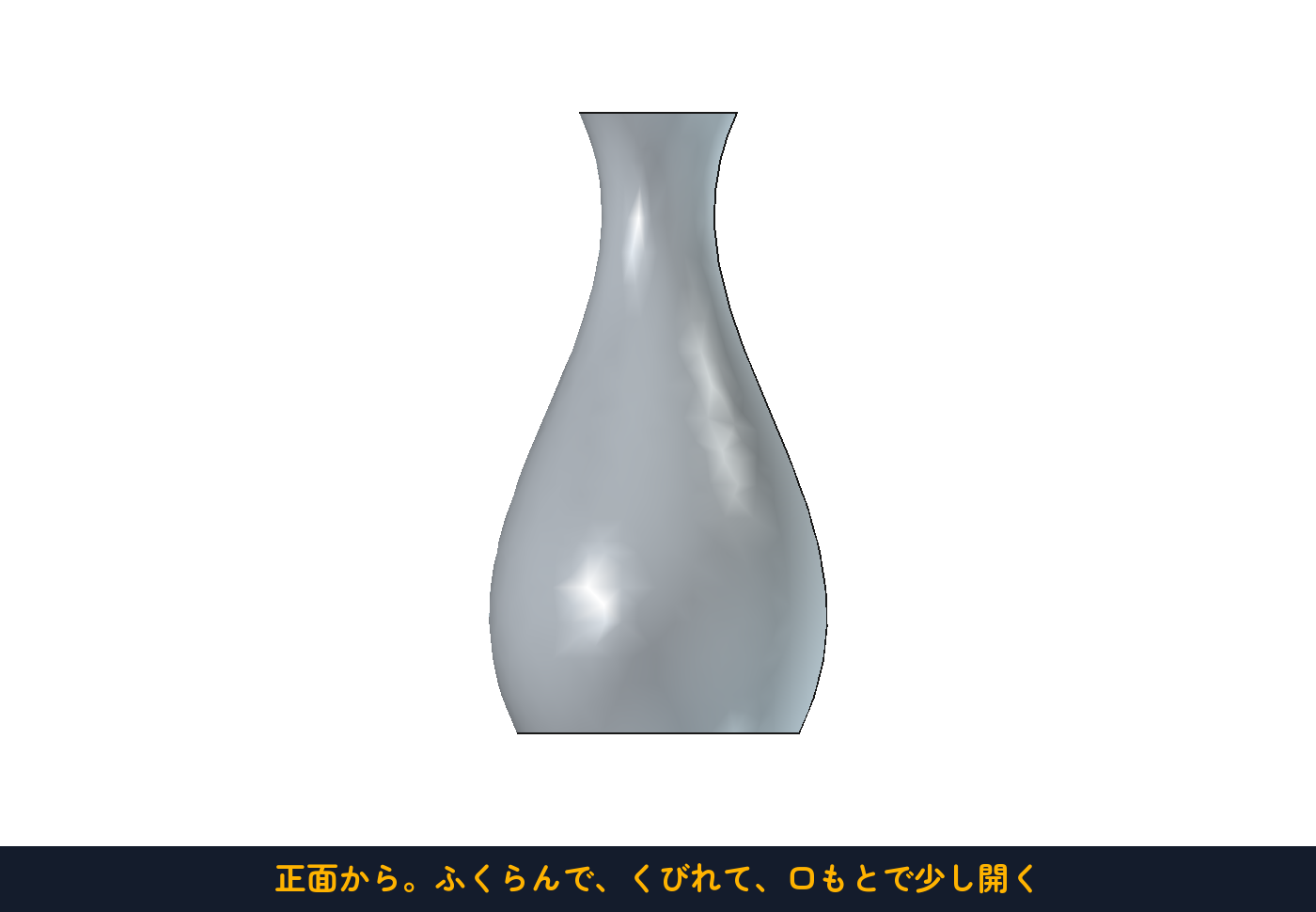
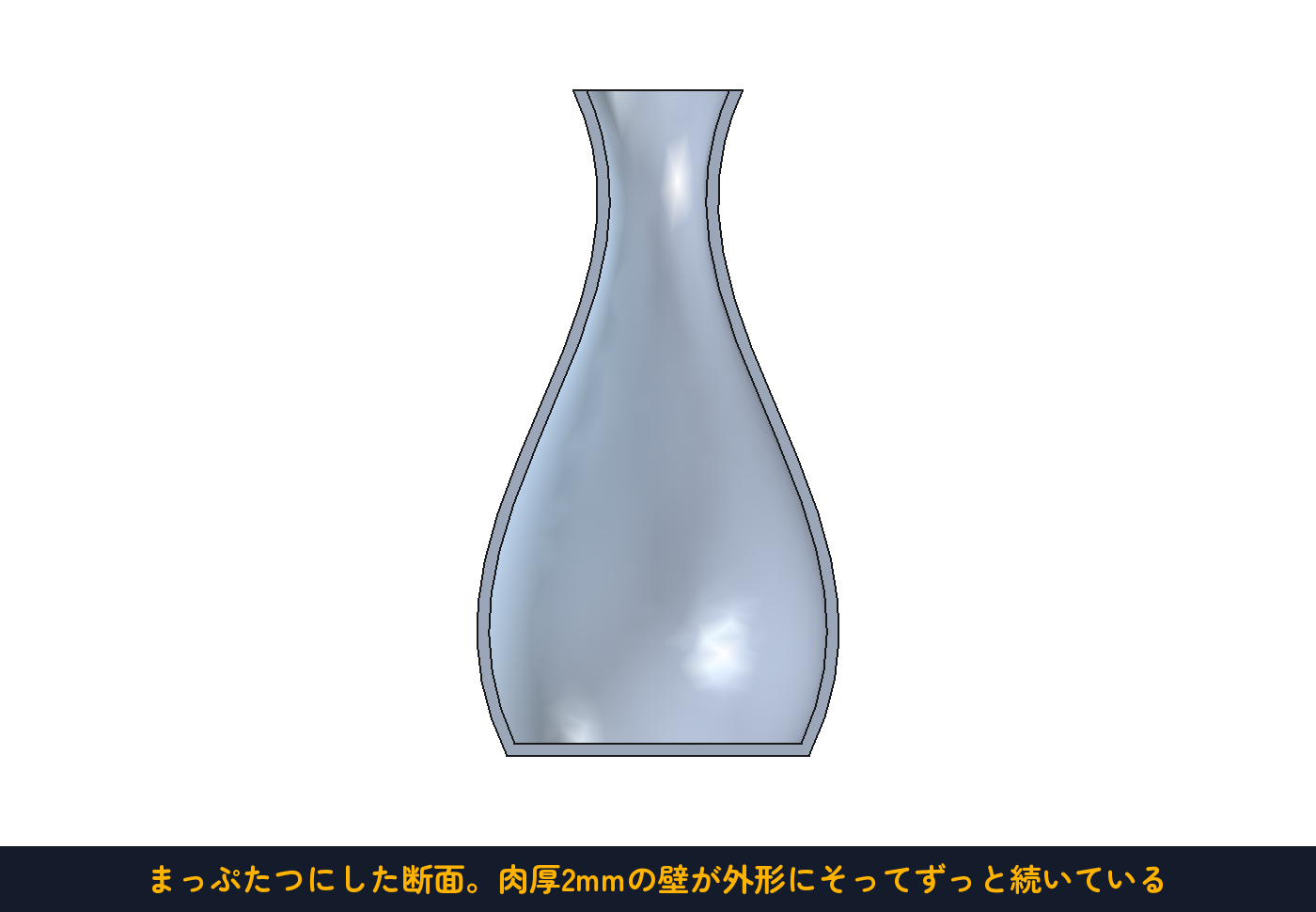
完成後の楽しみをひとつ。データム平面をダブルクリックして高さを変えたり、円の直径を変えたりしてみてください。シルエットがぐにゃりと変わります。断面の数値をいじるだけで「自分の花瓶」が何通りでも作れる——ロフトのいちばん楽しいところです。
まとめ
- 高さで断面が変わる形は、押し出し・回転では作れない。断面もの3兄弟の出番。
- ロフト=断面をつなぐ、パイプ=道にそわせる、らせん=巻き上げる。
- 断面を空中に置くにはデータム平面。形にならない「足場」。
- ロフトの断面は順番どおりに追加する。飛ばすとねじれる。
- らせんは高さ÷ピッチ=巻き数。ばねは加算、ねじ山は減算。
- ねじ山は3Dプリントの実用技。自作どうしならすき間0.2〜0.4mmでねじ込める。
次回 #07「BodyとPartで設計を整理する」では、部品がふたつ以上ある設計に進みます。本体とフタ、ケースと基板——複数の部品をひとつのファイルできちんと管理するしくみの話です。課題はフタつきケース。今回のねじ山も使います。
【応用のヒント】① 花瓶の断面を増やしてみましょう。データム平面をもう2枚足して円を6枚にすると、もっと複雑なシルエットが作れます。断面は円でなくてもよいので、四角→円→四角のような変化球も面白いところです。② らせんのパネルには「円錐の角度」という項目があります。ここに角度を入れると、巻きながら半径が変わる円すいばねになります。バネ秤や電池ボックスのばねがこれです。③ パイプの道はスケッチで自由に描けます。S字の道にすれば曲がるストロー、長方形の道にすれば額縁のフチ。「断面×道」の組み合わせを考えだすと止まらなくなります。