
第1部もいよいよ最終回です。スケッチを描いて(#01)、押し出して・穴をあけて(#02)、回して(#03)、磨いて(#04)、量産して(#05)、曲線も使えるようになり(#06)、BodyとPartのしくみも分かりました(#07)。最後の仕上げは、作ったデータをSTLファイルに書き出して、3Dプリントで実物にするところまでです。画面の中の形が手のひらに乗った瞬間は、何度やってもうれしいものです。
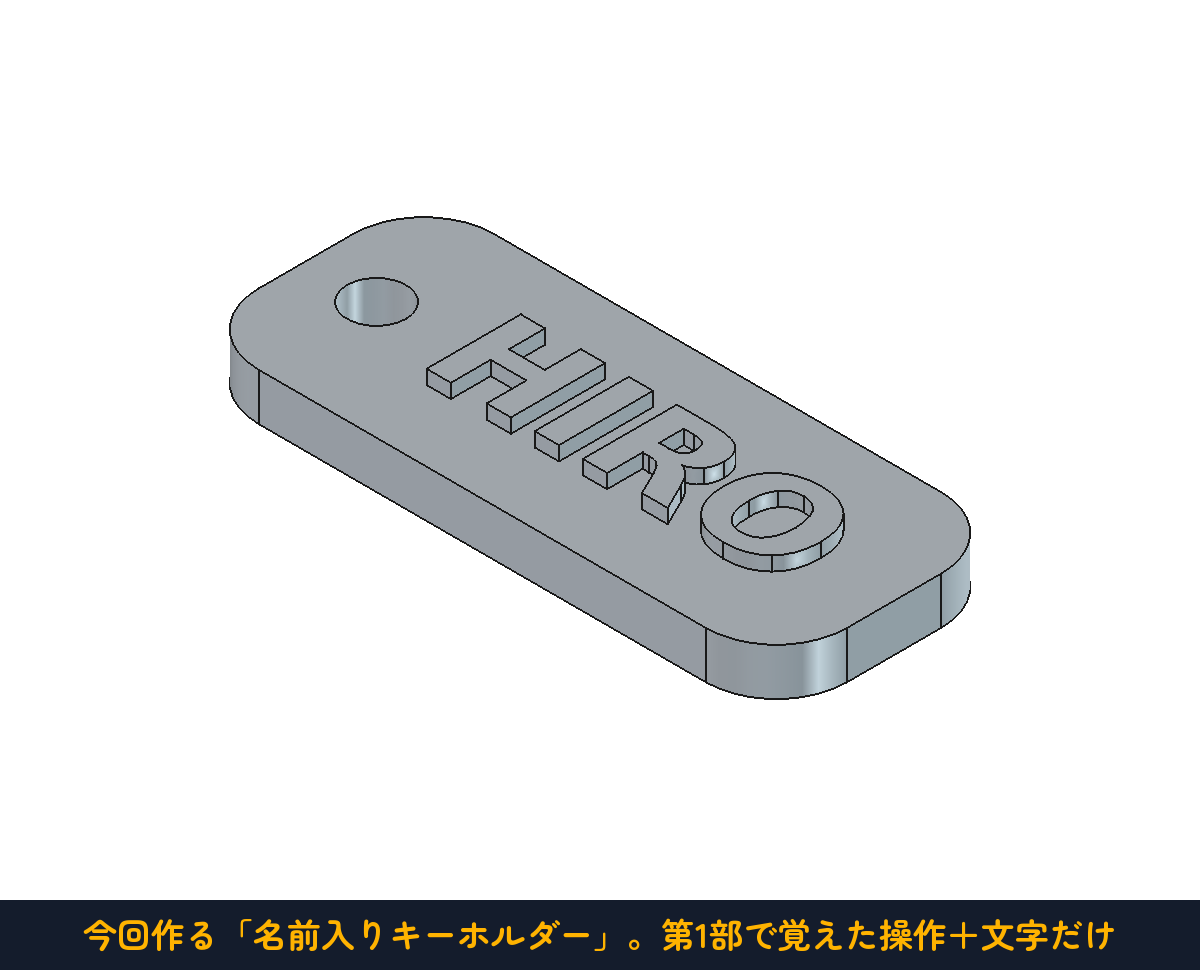
今回作る「名前入りキーホルダー」
題材は、第1部で覚えた操作だけで作れる名前入りキーホルダーです。サイズはタグ部分が 50×20mm・厚さ4mm。左にキーリングを通す穴(直径5mm)をあけ、四隅を半径6mmのフィレットで丸めます。
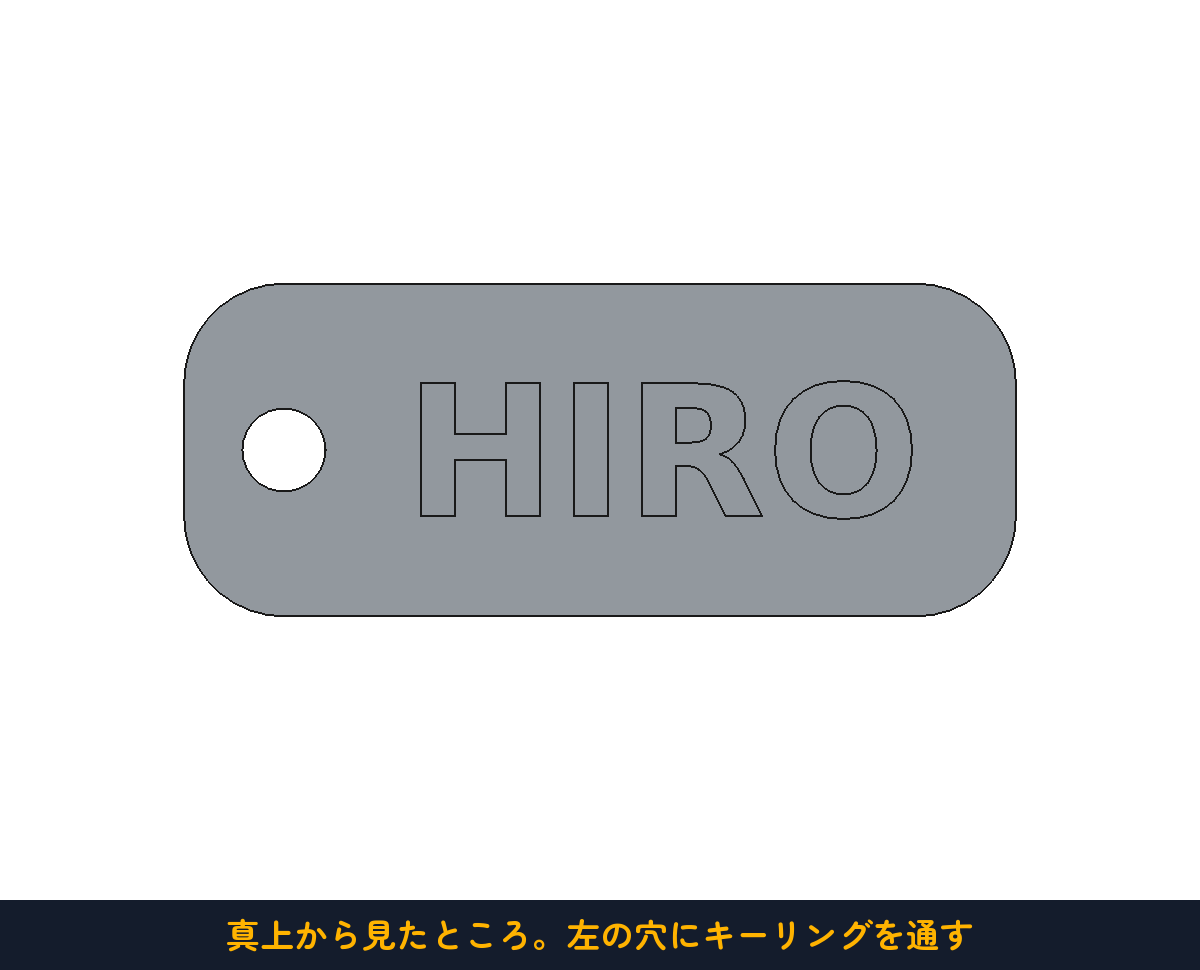
表面の名前の文字や飾りの作り方は、章末の総合課題でじっくり挑戦します。まずは文字なしのタグを作って、STL書き出しまでの流れをひと通り覚えましょう。それだけでも立派なキーホルダーになります。
作り方は全部「おなじみ」
作る手順は、第1部でやってきたことの組み合わせです。
- スケッチ:XY平面に 50×20mm の四角形を描いて完全拘束(#01)
- パッド:厚さ 4mm に押し出す(#02)
- ポケット:上面に直径 5mm の円を描いて貫通させ、キーリング穴にする(#02)
- フィレット:四隅の縦のエッジ4本を半径 6mm で丸める(#04)
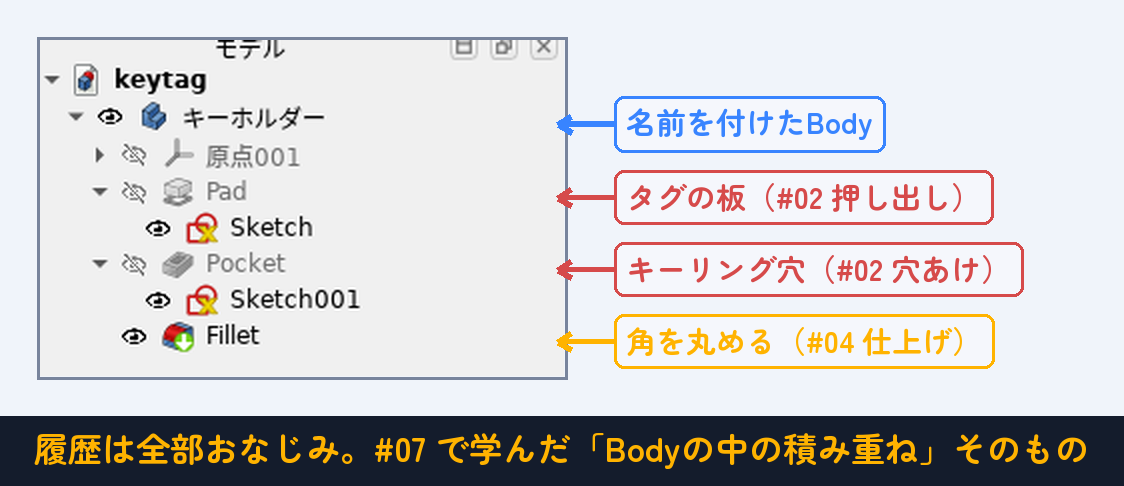
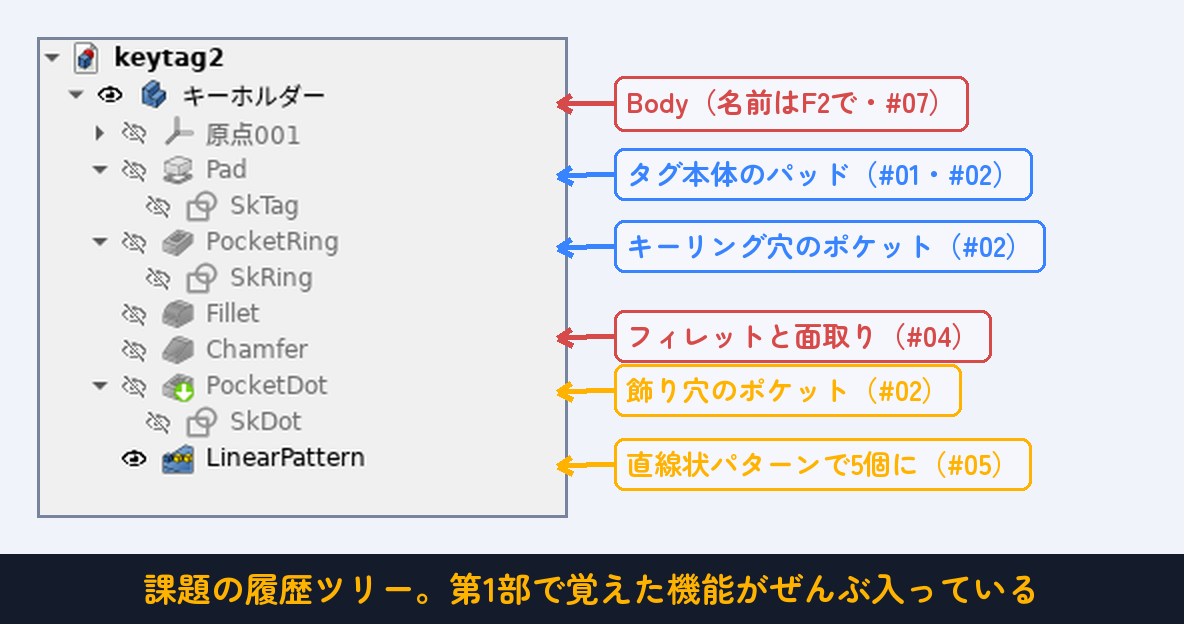
ツリーを見てください。Pad → Pocket → Fillet と、今までの回の操作がそのまま積み重なっています。#07で学んだ「Bodyの中は作業の履歴」が、ここでも生きています。穴の位置や角の丸みを変えたくなったら、ツリーの項目をダブルクリックすればいつでも直せます。
STLファイルって何?
3Dプリントの世界で一番よく使われるファイル形式が STL です。STLは形を小さな三角形の集まり(メッシュ)で表します。平らな面はそのままでいいのですが、円や曲面は三角形では正確に表せないので、細かく分割して「近い形」にします。
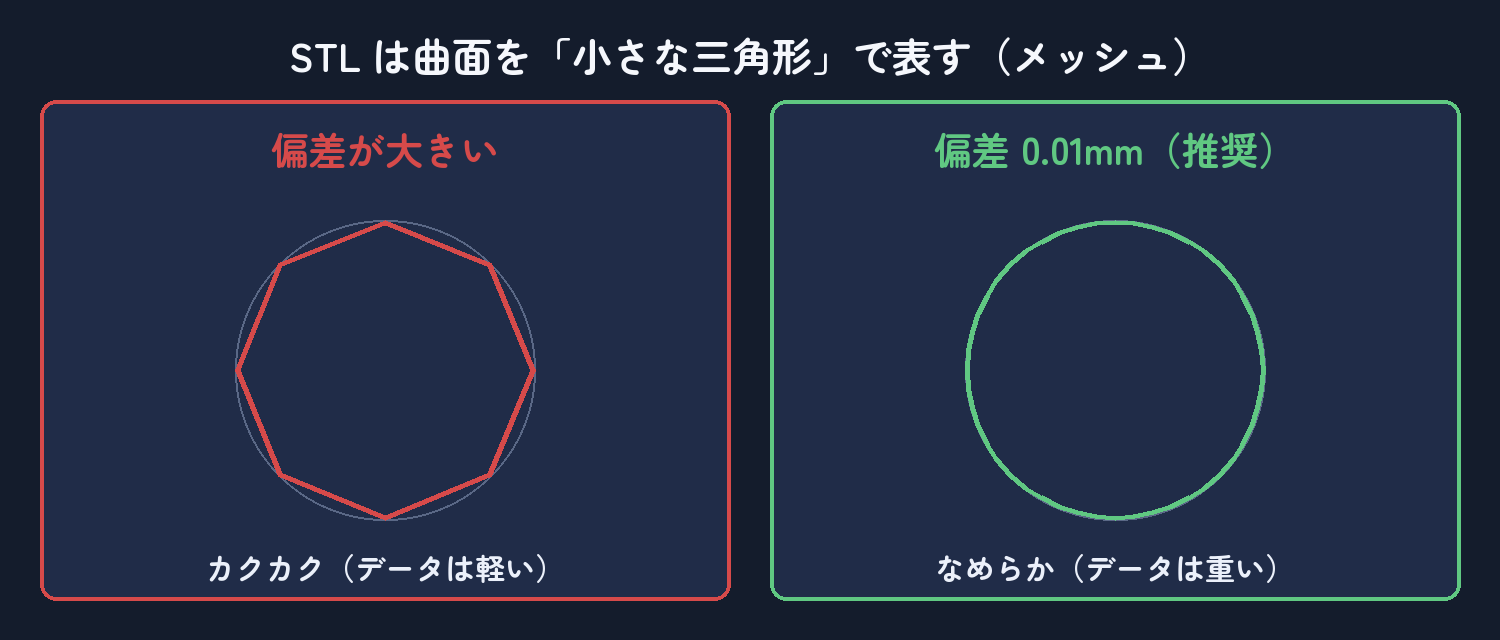
どこまで細かくするかを決めるのが偏差(へんさ)という数字です。偏差が大きいと三角形が大きくてカクカクに、小さいとなめらかになる代わりにデータが重くなります。FreeCADの初期設定は 0.1mm で、キーホルダーくらいの大きさなら十分きれいです。
STLに書き出す
書き出しはとても簡単で、手順は3つだけです。
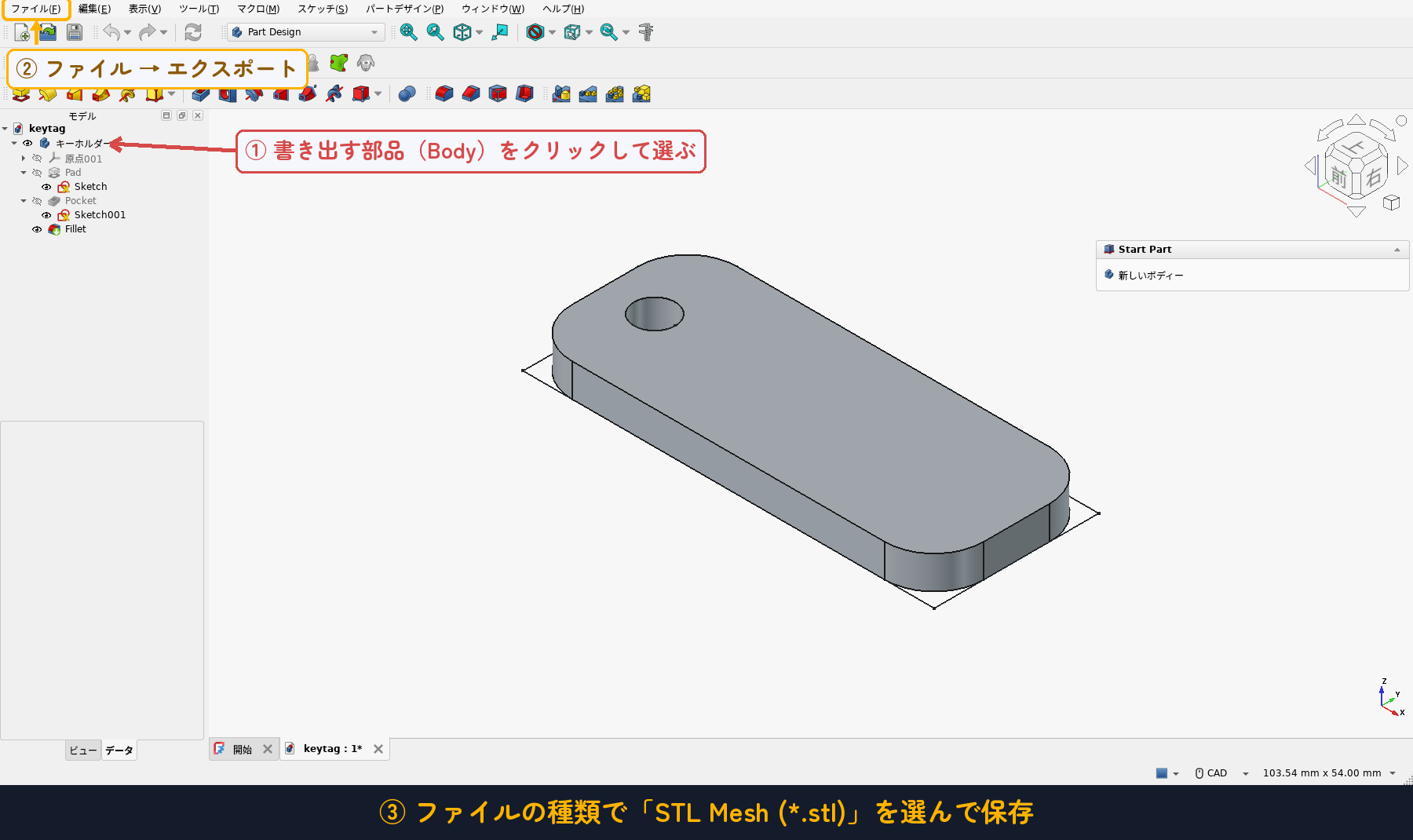
手順1:書き出す部品を選ぶ
ツリーで、書き出したいBody をクリックして選びます。ここを選ばずにエクスポートすると、中身が空のファイルになることがあるので注意してください。
手順2:ファイル → エクスポート
メニューバーの「ファイル」→「エクスポート」を選びます。保存ダイアログが開きます。
手順3:STL形式を選んで保存
ファイルの種類で 「STL Mesh (*.stl)」 を選び、名前を付けて保存します。これで完成です。もし保存したSTLの曲面がカクカクしすぎると感じたら、編集 → 設定 → インポート/エクスポート → メッシュフォーマットにある最大メッシュ偏差を小さくしてみてください(初期値 0.1mm → 0.01mm など)。
設計データが実物になるまで
STLファイルができたら、実物になるまでの流れはこうです。
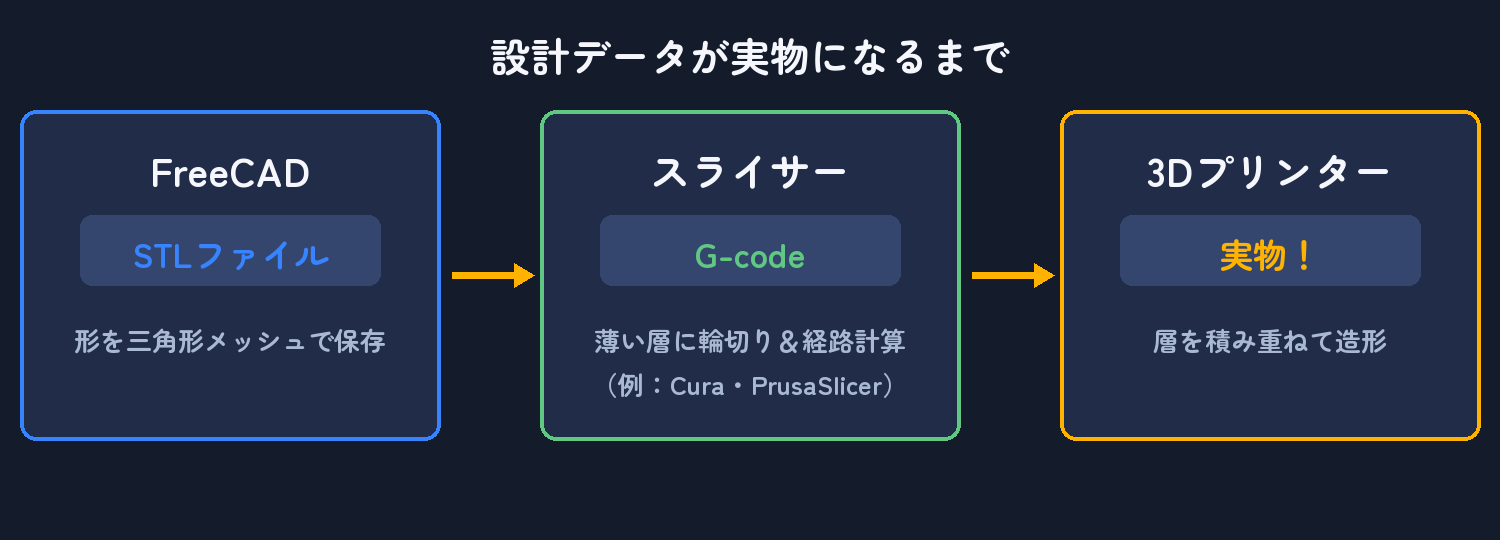
- FreeCAD:形をSTLファイルに書き出す(今日やったこと)
- スライサー:STLを薄い層に輪切りにして、プリンターの動き(G-code)を計算するソフト。Cura や PrusaSlicer などが無料で使えます。
- 3Dプリンター:溶かした樹脂を1層ずつ積み重ねて、実物を作ります。キーホルダーなら30分〜1時間ほどで完成します。
自分のプリンターがなくても大丈夫です。学校の実習室や図書館、ファブ施設に置いてあることが多いですし、STLファイルを送ると印刷して郵送してくれる出力サービスもあります。STLさえ作れれば、実物にする道は何本もあります。
印刷の向きとサポート材
スライサーに渡す前に、ひとつだけ知っておいてほしいことがあります。どの面を下にして印刷するかです。3Dプリンターは溶けた樹脂を下から1層ずつ積み重ねます。ということは、下に何もない宙ぶらりんの部分(オーバーハングといいます)には樹脂を置けません。そこで、スライサーは宙に浮く部分の下にサポート材という仮の柱を自動で生やします。印刷後に手で折って外すのですが、外した跡は表面が荒れますし、材料と時間もよけいにかかります。
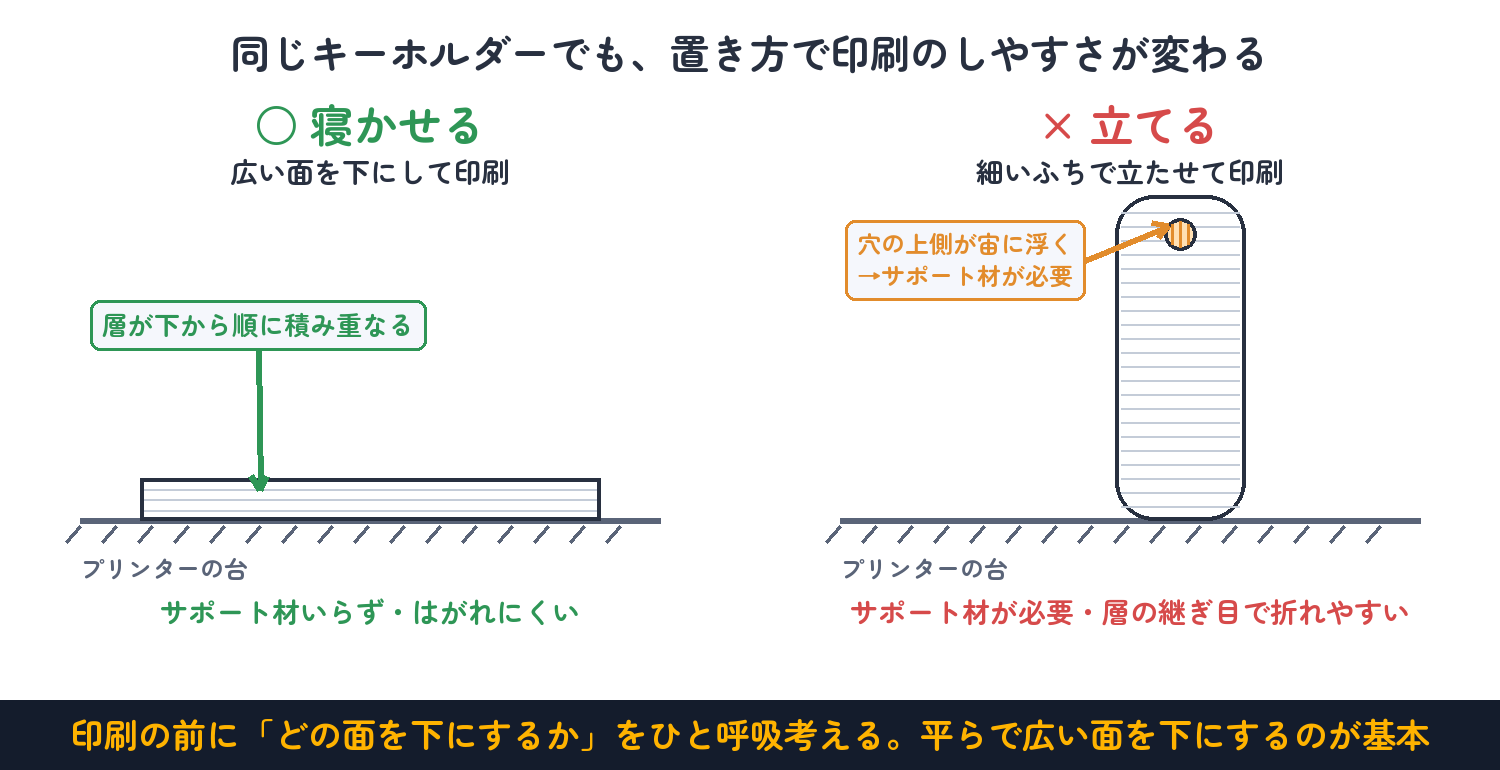
今回のキーホルダーなら、平らで広い面を下にして寝かせるのが正解です。どの層も下の層にしっかり乗るので、サポート材はいりません。逆に立てて印刷すると、キーリング穴の上側が宙に浮いてサポート材が必要になるうえ、層の継ぎ目に力がかかって折れやすくなります。印刷の前に「どの面を下にするか」をひと呼吸考える——これだけで仕上がりがぐっと良くなります。
つまずきポイント
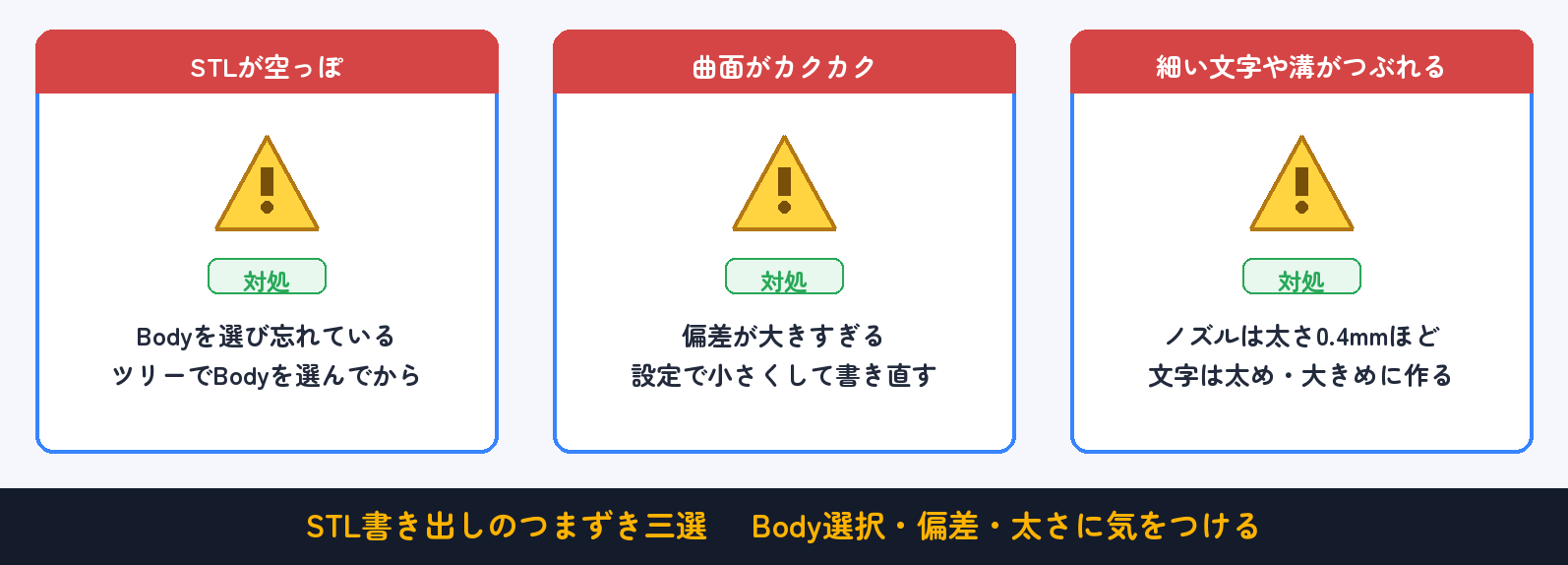
- 書き出したSTLが空っぽ・スライサーで何も表示されない:エクスポートの前にBodyを選択し忘れるのが定番原因です。手順1からやり直しましょう。
- 曲面がカクカクしている:メッシュの偏差が大きすぎます。設定の最大メッシュ偏差を小さくして書き出し直しましょう。
- スライサーに読み込んだら大きさが変:STLファイルには単位の情報が入っていません。FreeCADはmm単位で書き出すので、スライサー側もmmで読む設定になっているか確認しましょう。
- 細かい部分が印刷でつぶれる:3Dプリンターのノズルは約0.4mmの太さがあるので、それより細い形は再現できません。文字や溝は太め・大きめに作るのがコツです。
総合課題:デラックス名前入りキーホルダー
第1部の卒業制作です。さっきのタグをベースに、面取り・パターン・名前の文字まで全部のせたデラックス版を作ります。スケッチ(#01)、パッドとポケット(#02)、フィレットと面取り(#04)、直線状パターン(#05)、Bodyの履歴(#07)——第1部で覚えた機能の総動員です。完成したらSTLに書き出して、3Dプリントすれば世界に1つの実物になります。
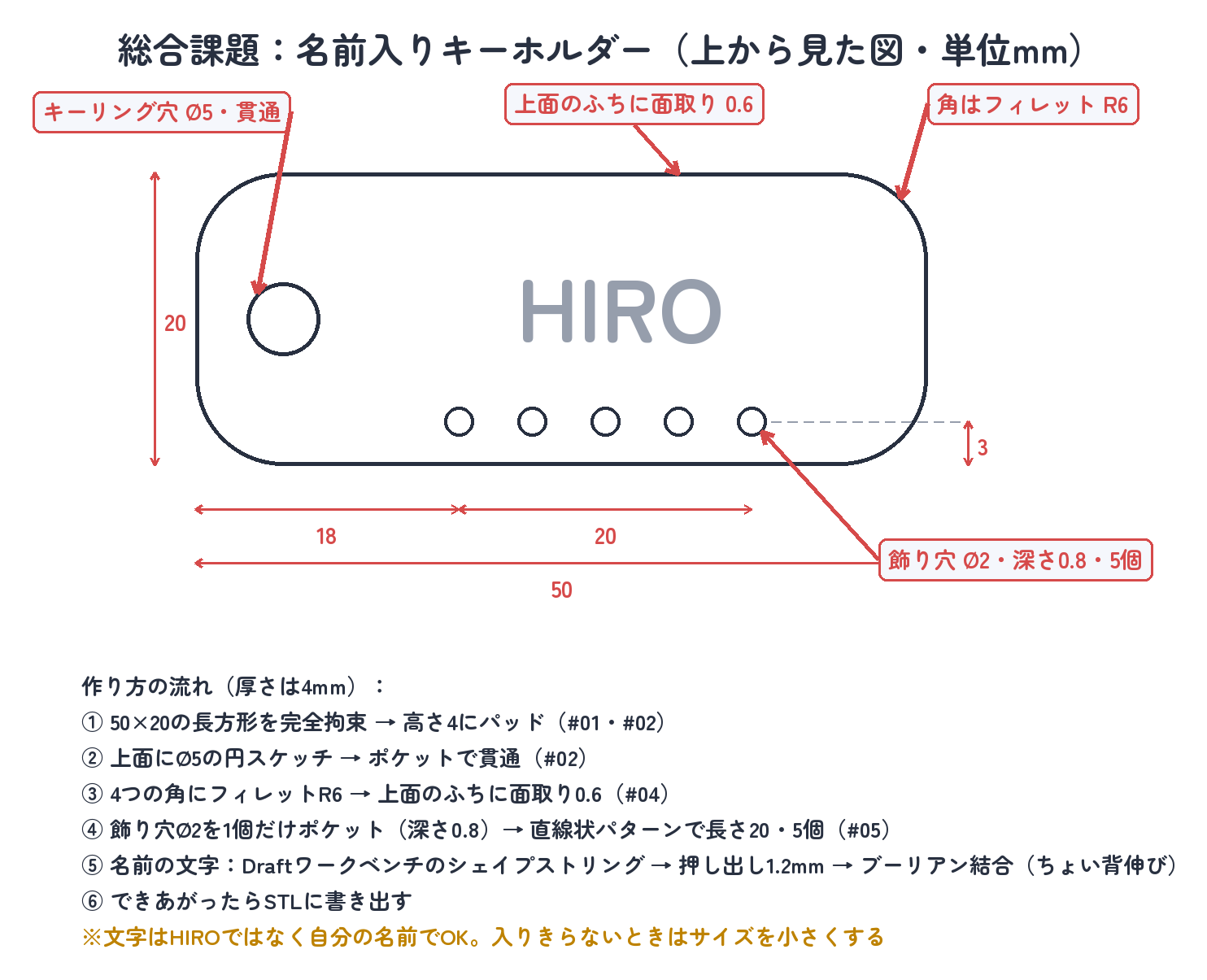
まずは図面だけ見て自力で挑戦してみてください。詰まったら、下の解答を1つずつ開いて進みましょう。
解答①:タグ本体(面取りまで)
前半はチュートリアルと同じです。そこに面取り(#04)をひと手間足します。
- タグ:XY平面に 50×20mm の四角形を完全拘束 →「パッド」で厚さ4。
- キーリング穴:上面に中心(6, 10)・直径5の円 →「ポケット」で全貫通。
- 角の丸め:四隅の縦エッジ4本を選んで「フィレット」半径6。
- ふちの面取り:上面のふちのエッジ(直線4本+角の弧4本)をCtrlキーを押しながら全部選んで「面取り」0.6。キーリング穴のふちは選びません。
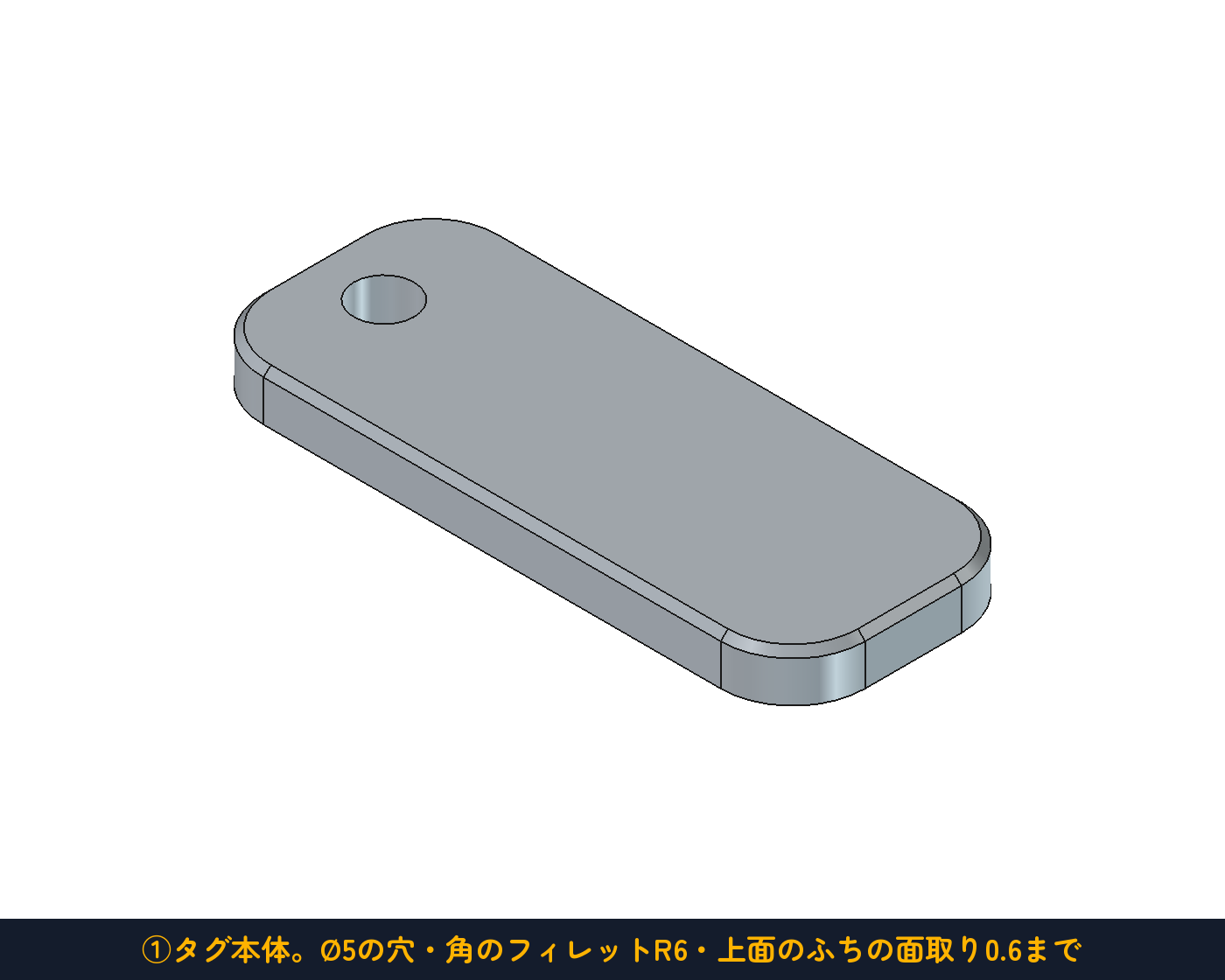
ふちをほんの少し斜めに落とすだけで、印刷品が手に当たったときの感じが全然ちがいます。実物にするときに効いてくる、仕上げの定番テクニックです。
解答②:飾り穴を直線状パターンで5個
飾りのくぼみを1個だけ作って、あとは#05の直線状パターンに量産してもらいます。
- 飾り穴:上面に中心(18, 3)・直径2の円 →「ポケット」で深さ0.8。貫通させない浅いくぼみです。
- パターン:今作ったポケットを選んで「直線状パターン」。方向=X軸・長さ20・回数5。
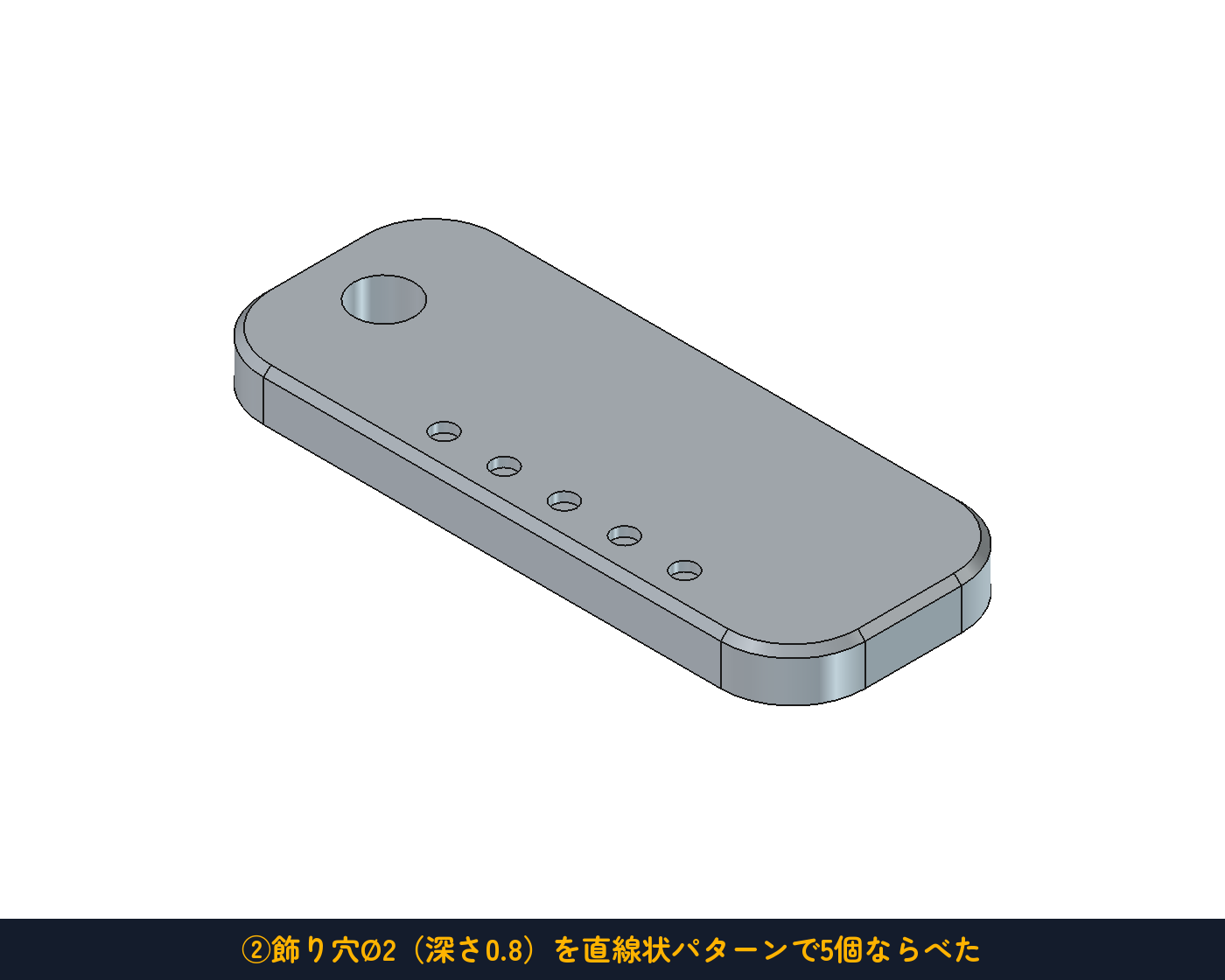
長さ20mmを5個で等分するので、穴の間隔は5mmずつ。1個直せば5個全部に反映されるのがパターンの強みでしたね。
解答③:名前の文字をのせて、STLに書き出す
最後は名前の文字です。文字の輪郭はDraftワークベンチの「シェイプストリング」で作れます。
- 画面上のワークベンチ切替で「Draft」を選び、メニューの注釈 → シェイプストリング。文字列に名前(例:HIRO)、高さ8、フォントファイルに太字のフォント(Windowsなら C:\Windows\Fonts の中から Arial Bold など)を指定します。細い字は印刷でつぶれます。
- できた文字を選び、左下のデータタブの「配置」→「位置」で位置を調整します。目安は x=17・y=8・z=4。z=4 でタグの上面にぴったり乗ります。
- ワークベンチを「Part」に切り替え、文字を選んでパート → 押し出し。方向Z・長さ1.2で立体の文字になります。
- Ctrlキーでタグ(Body)と押し出した文字の両方を選び、メニューのパート → ブーリアン → 結合。これで1つの立体になります。
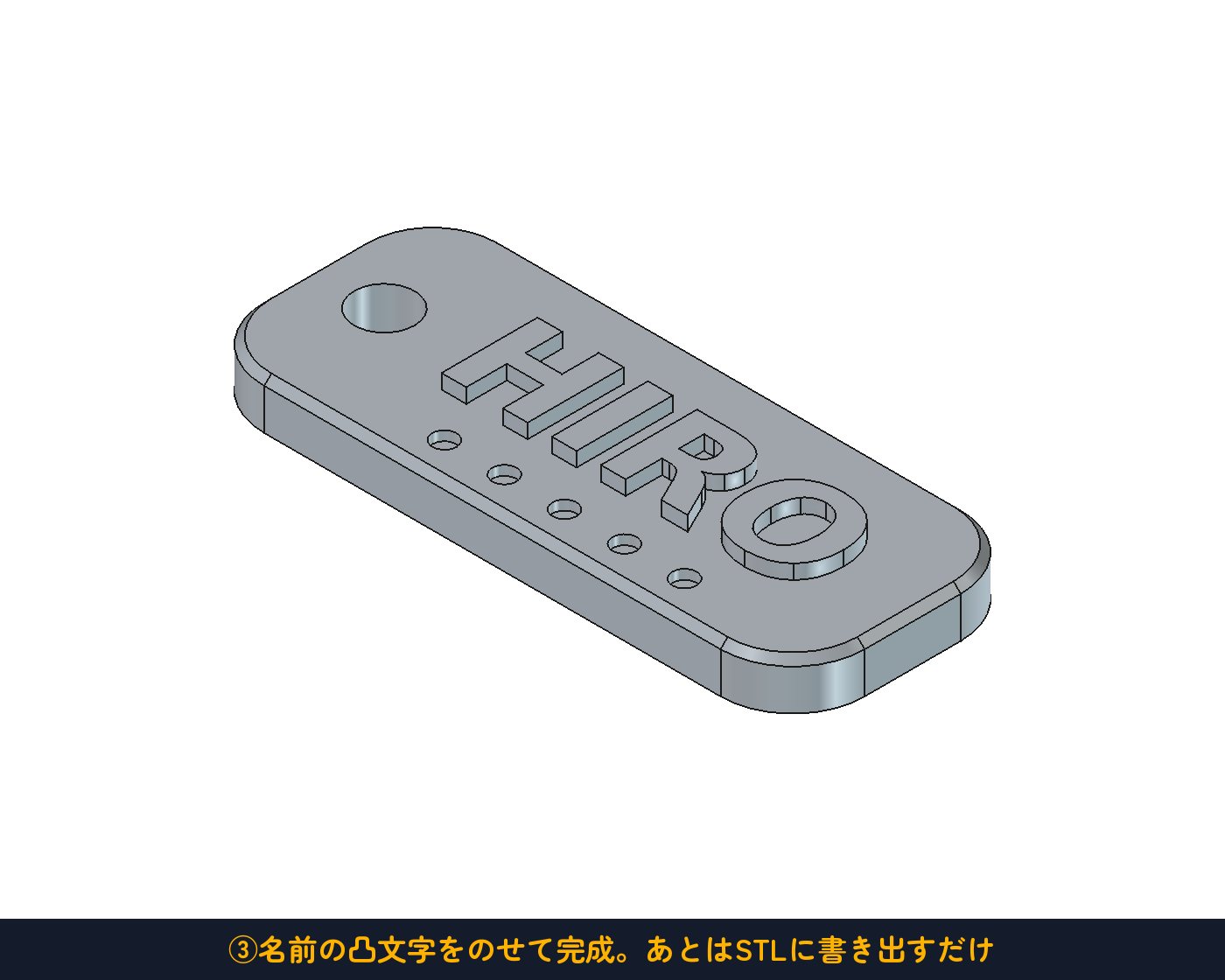
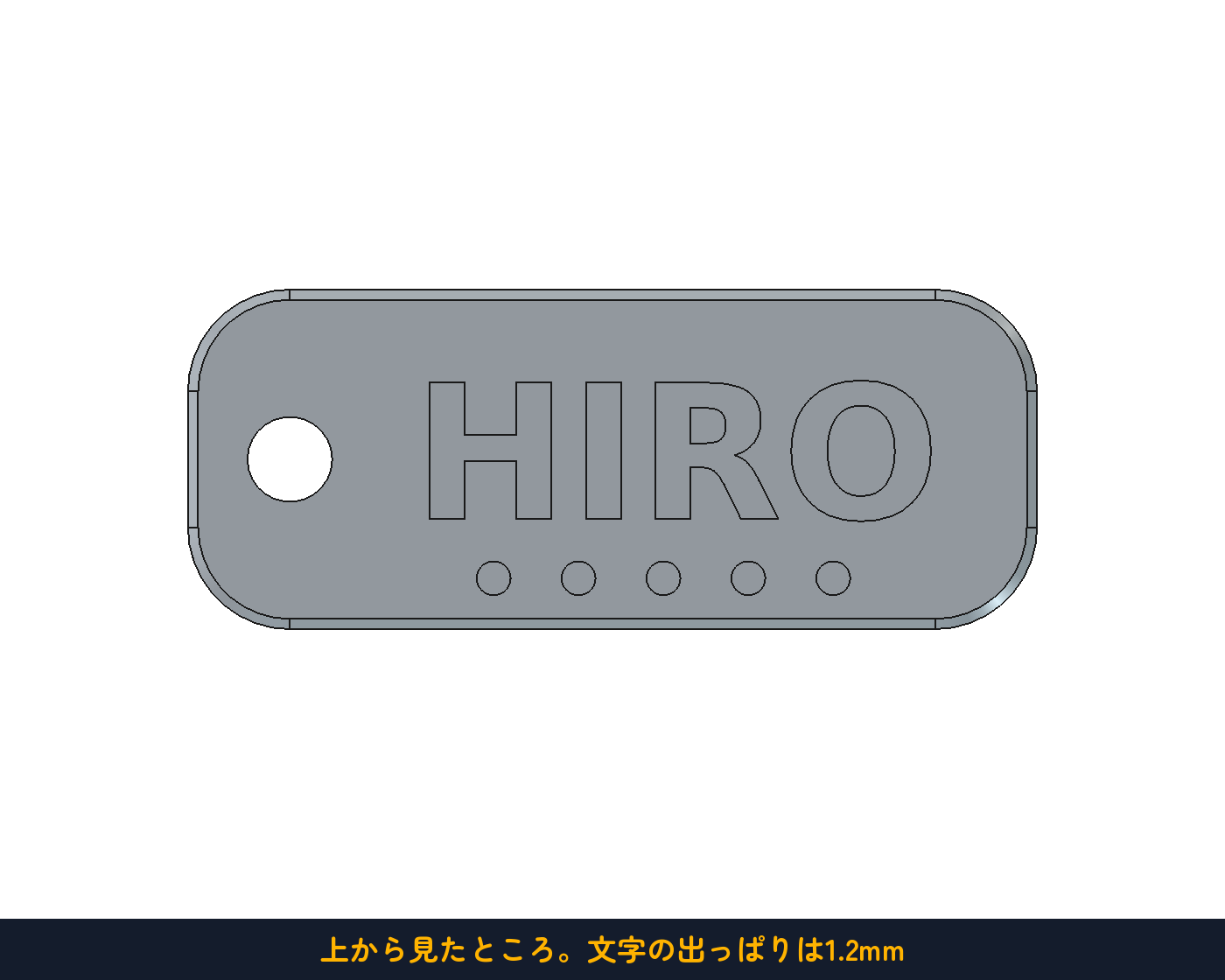
仕上げにSTL書き出しです。ひとつだけ注意——選ぶのはBodyではなく、ブーリアン結合でできたオブジェクト(Fusion)です。Bodyを選ぶと文字なしのタグが書き出されてしまいます。印刷するときは、もちろん平らな底を下にして寝かせて。サポート材なしでそのまま刷れます。
まとめ:第1部、完走です!
- STL=形を三角形メッシュで表すファイル。3Dプリントの共通言語。
- 書き出しは①Bodyを選ぶ → ②ファイル→エクスポート → ③STLを選んで保存の3手順。
- なめらかさは偏差で決まる。初期値0.1mmで十分、こだわるなら小さく。
- 実物への道は FreeCAD → スライサー → 3Dプリンター の3ステップ。
- 印刷の前にどの面を下にするかを考える。平らで広い面を下にすればサポート材いらず。宙に浮く形にはサポート材が必要になる。
- プリンターがなくても、学校の設備や出力サービスで実物にできる。
これで第1部「基本操作」は完走です。スケッチ → 足し引き → 回転 → 仕上げ → パターン → 曲線 → Body/Part → 書き出しという、3D CADのいちばん大事な一連の流れがひと通りできるようになりました。次の第2部「部品設計の実践」では、この流れを使って、ロボコンでそのまま使えるセンサーマウントやブラケットなど、本物の部品を設計していきます。
【応用のヒント】① 凸文字の代わりにへこんだ文字もできます。ブーリアンで「結合」ではなく「カット」を選ぶと、文字の形にタグが彫れます。凸と凹、印刷して比べてみてください。② タグの形を自分流にアレンジしてみましょう。飾り穴の数を増やしたり、パターンの方向を斜めにしたり。履歴を直すだけで何度でも作り直せます。③ スライサー(Curaなど)は無料で入れられます。STLを読み込んで輪切りのプレビューを見ると、サポート材がどこに付くかも事前に確認できます。
これで第1部「基本操作」は完走です。お疲れさまでした!続きの第2部「部品設計の実践」が公開されています。