
この講座では、Python(パイソン)というプログラミング言語をブラウザだけで学んでいきます。特別なソフトのインストールは必要ありません。今すぐ始められます。
「プログラミングって難しそう」と思っていませんか? 安心してください。最初から難しいコードを書く必要はありません。ブロックを並べるだけで本物のPythonコードが動く PycoBlocks というツールを使って、少しずつ慣れていきましょう。
▶ この回は動画でも見られます。
まずはPycoBlocksを開こう
下のPycoBlocksで直接作業するか、別タブで開き、生成されるPythonコードを見ながら進めてください。
プログラムってなんだろう?
スマートフォンのゲーム、乗り換え案内、自動ドア——これらはすべてプログラムで動いています。プログラムとは、コンピュータへの「指示書」です。
料理のレシピに似ています。「野菜を切る→炒める→塩で味を整える」と書かれた順番どおりに料理人が作業するように、コンピュータはプログラムに書かれた命令を上から順番に実行します。この指示書を書く作業がプログラミングです。
そして、コンピュータが理解できる言語のひとつが Python です。読みやすくて書きやすいことから、世界中のエンジニアや研究者に使われています。AI開発やデータ分析の現場でも欠かせない言語になっています。
PycoBlocksとは
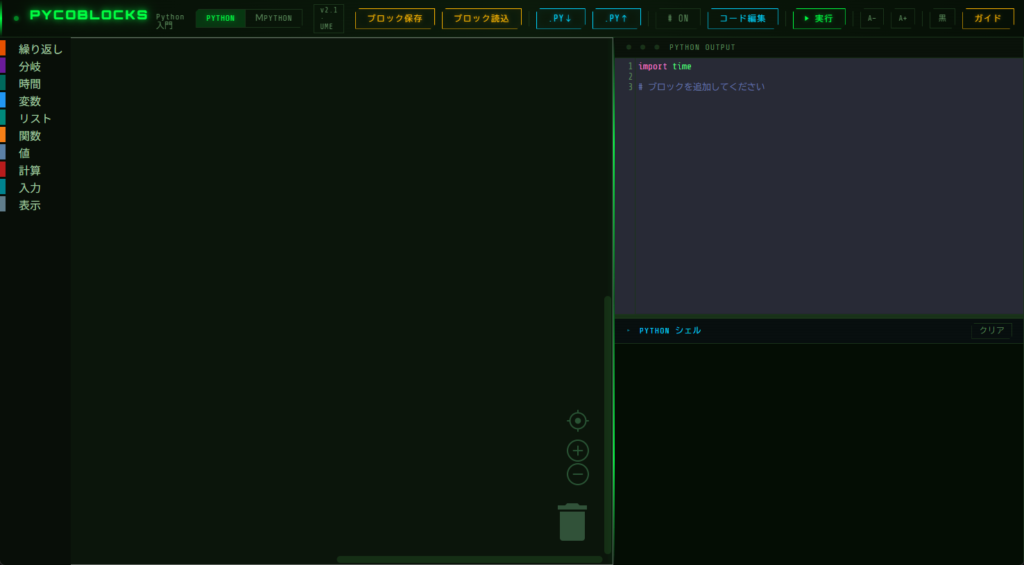
PycoBlocksは、ブロックを組み立てるだけで本物のPythonコードが自動で生成されるツールです。レゴブロックを組み合わせる感覚で部品を並べると、画面の右側にPythonのコードがリアルタイムで表示されます。
ブロックで試してコードを確認して、慣れてきたら自分でコードを書いてみる。この流れで学んでいくと、「なんとなく動いた」から「なぜ動くのか分かる」に自然にステップアップできます。
画面の見方
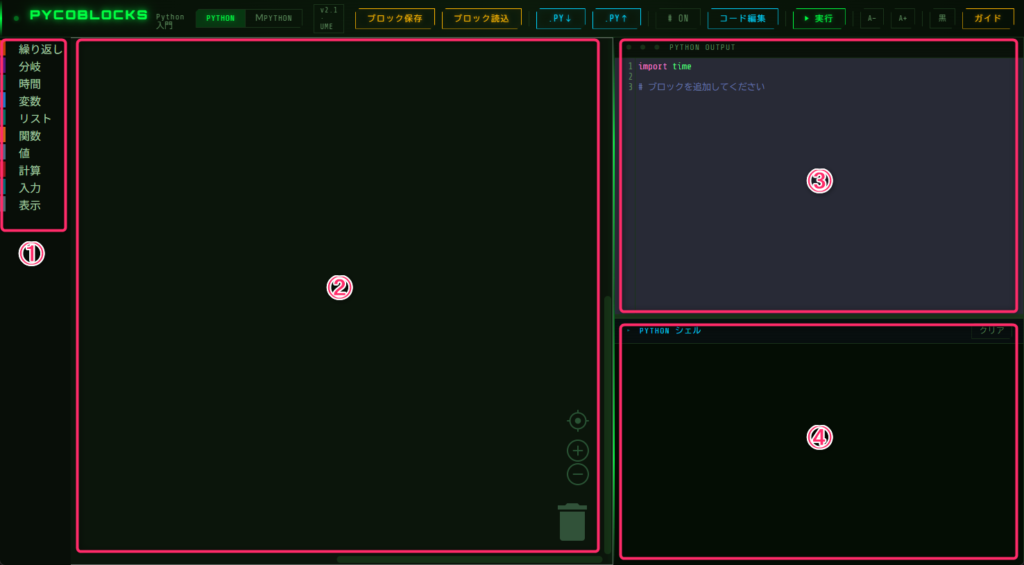
画面は大きく4つのエリアに分かれています。
① ブロックパレット(左)
使えるブロックの一覧です。「繰り返し」「変数」などのカテゴリをクリックすると、そのカテゴリのブロックが出てきます。
② ワークスペース(中央)
ブロックを置いて組み立てる作業台です。パレットからブロックをドラッグして持ってきます。マウスホイールで拡大・縮小もできます。
③ コードエリア(右上)
ワークスペースのブロックから自動生成されたPythonコードが表示されます。ブロックを動かすたびにリアルタイムで変わります。
④ 実行結果(右下)
「▶ 実行」ボタンを押したときの出力がここに表示されます。
はじめてのプログラムを動かそう
では実際に動かしてみましょう。「Hello!」という文字を表示するだけのシンプルなプログラムです。難しく考えなくて大丈夫です。
手順 1 — ブロックを取り出す
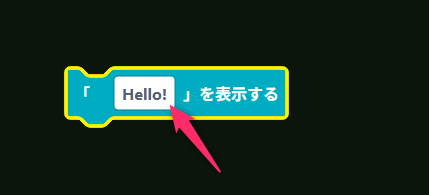
左のパレットで「表示」カテゴリをクリックします。いくつかブロックが出てくるので、「テキストを表示」と書かれたブロックを中央のワークスペースにドラッグして置いてください。
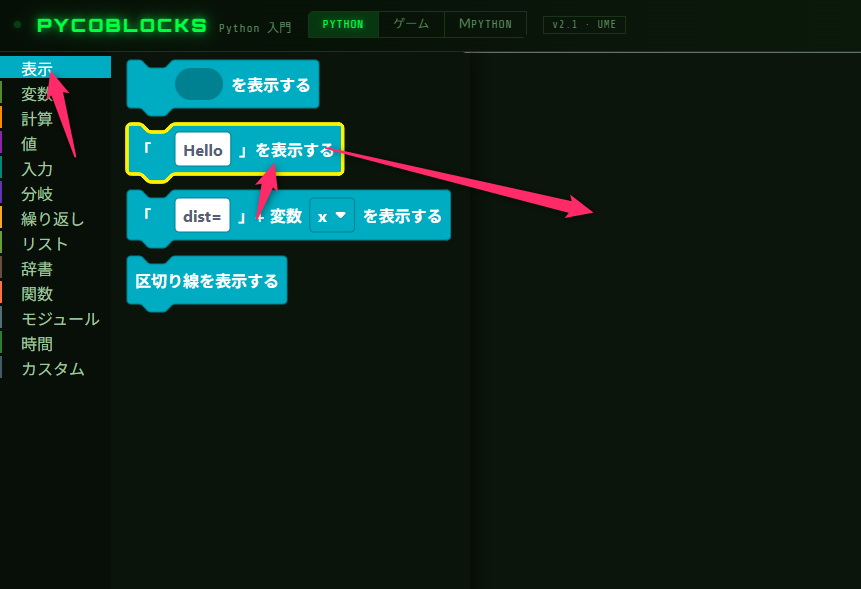
手順 2 — テキストを入力する
ブロックの中の白いボックスをクリックして、Hello! と入力します。
手順 3 — コードを確認する
右のコードエリアを見てみましょう。次のように表示されているはずです。
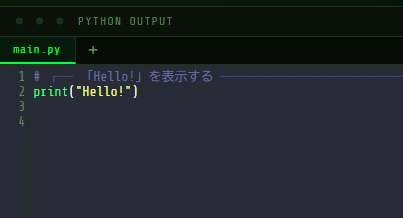
ブロックを1つ置いただけで、本物のPythonコードが自動で作られました。
手順 4 — 実行する
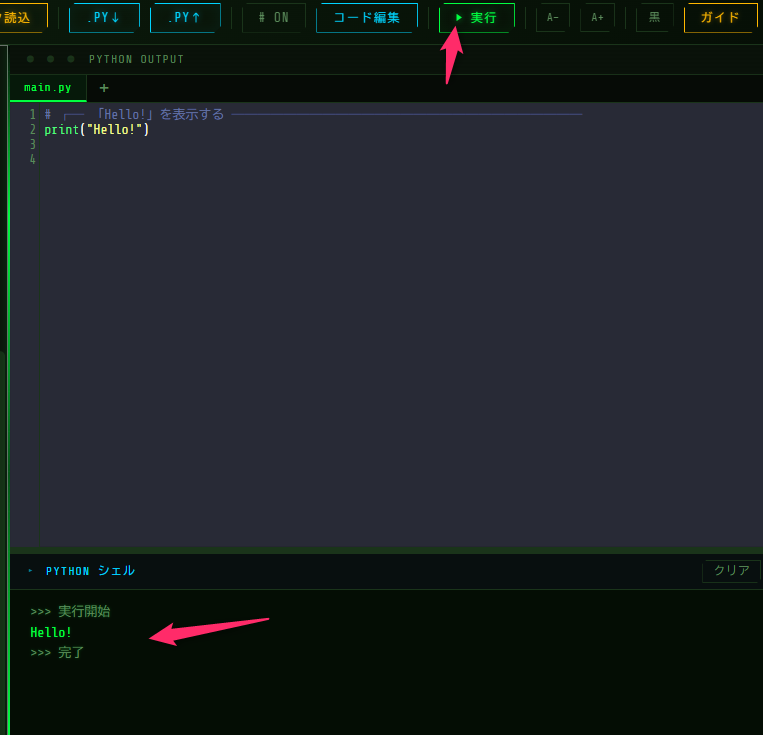
上のツールバーにある「▶ 実行」ボタンをクリックします。右下の実行結果エリアに Hello! と表示されたら成功です。
ブロックとコードのつながり
さきほど右側に表示された print("Hello!") を少し読んでみましょう。
print は「表示しろ」という命令です。() の中に書いたものを画面に出力します。"Hello!" のように文字を "(ダブルクォーテーション)で囲んだものを、プログラムでは文字列と呼びます。
print("Hello!") # Hello! を画面に表示する
ブロックの見た目とコードの対応を意識しながら進めていくと、これから先もコードが読みやすくなります。
コーディングモードを使ってみよう
ブロックに慣れてきたら、コードを直接書く練習もできます。上のツールバーにある「コード編集」ボタンをクリックすると、ブロックパレットが消えて左側に構文リファレンス(よく使うコードの書き方一覧)が表示されます。
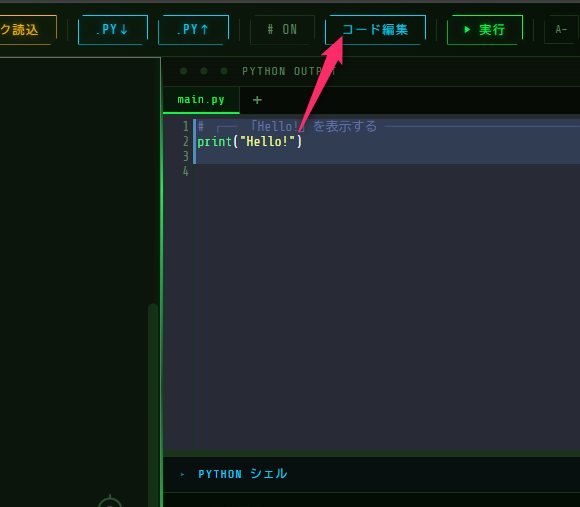
コードエリアが直接編集できる状態になるので、自分で次のコードを入力して「▶ 実行」を押してみましょう。
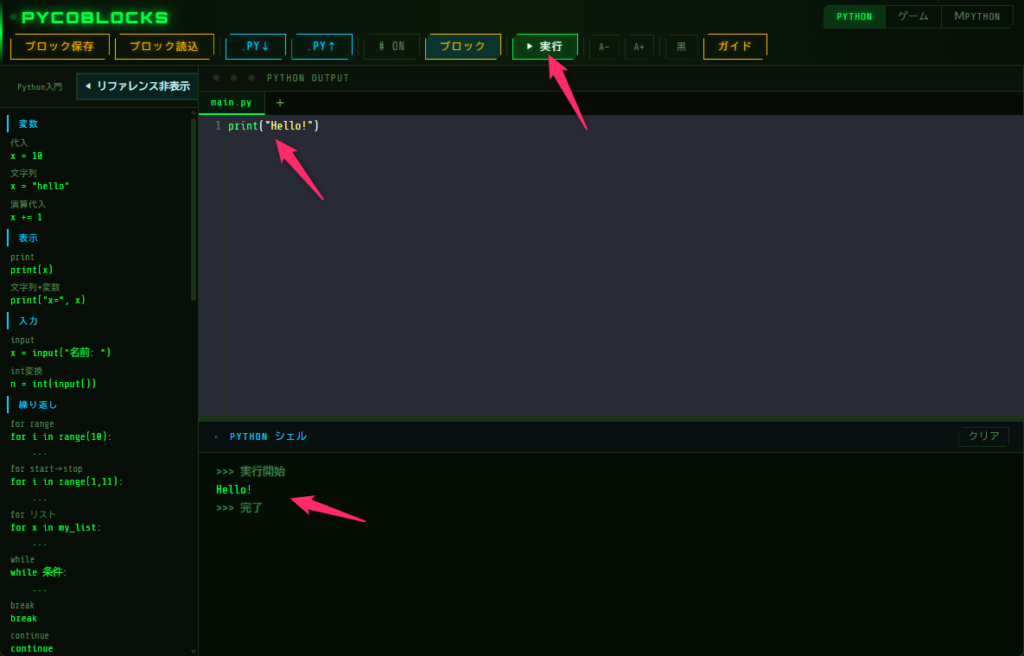
print("Hello!")
ブロックを使ったときと同じ結果になります。この講座では、各記事の最後にコーディングモードを使った練習も紹介していきます。
演習課題
課題0-1:好きな言葉を表示しよう
「テキストを表示」ブロックを使って、自分の好きな言葉や名前を画面に表示するプログラムを作ってみましょう。先ほどの手順で「Hello!」の部分を自分の好きな文字に変えるだけです。
▶ 模範解答と解説を見る
ブロックの組み合わせ例:
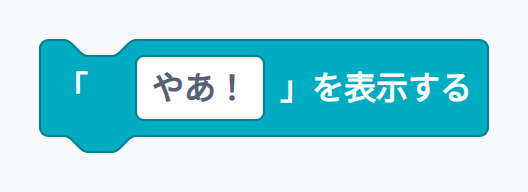
print("やあ!")
解説:print() の () の中に入れたものが画面に表示されます。文字を表示したいときは "..." で必ず囲む、これだけ覚えておけば今日はOKです。
課題0-2:2行のメッセージを表示しよう
「テキストを表示」ブロックを2つ縦につないで、1行目に自分の名前、2行目に「よろしくお願いします!」を表示してみましょう。
▶ 模範解答と解説を見る
ブロックの組み合わせ例:
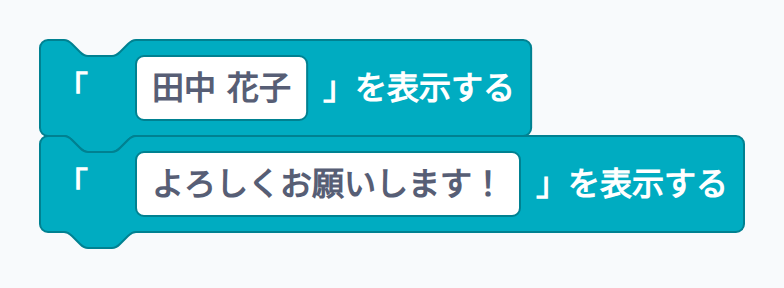
print("田中 花子")
print("よろしくお願いします!")
解説: ブロックを縦に並べると、コードも上から順番に並びます。printを2回書くと2行が順番に出力されます。ブロックの数=コードの行数という対応関係を確認してください。
まとめ
- プログラムはコンピュータへの指示書で、上から順番に実行される
- PycoBlocksではブロックを置くだけで本物のPythonコードが生成される
print("...")で好きな文字を画面に表示できる
次の記事では print をもっと詳しく学びます。文字だけでなく数字や変数の中身も表示できるようになりますよ。