
ここまでで、箱も丸い部品も作れるようになりました。でも、作った形をよく見ると、どこか「工作の途中」みたいに見えませんか。角がとがっていて、側面がまっすぐで、中身がぎっしり。身のまわりのプラスチック製品をひとつ手に取ってみてください。角はまるく、側面はわずかに傾いていて、裏返すと中は空洞のはずです。今回はこの「製品らしさ」を作る4つの道具をまとめて覚えます。最後の課題は、机の上で使える小物トレーです。
仕上げの道具箱:4つのボタン
今回もワークベンチはPart Design。新しいボタンが4つ登場しますが、どれもパッド・ポケットと同じツールバーに並んでいます。
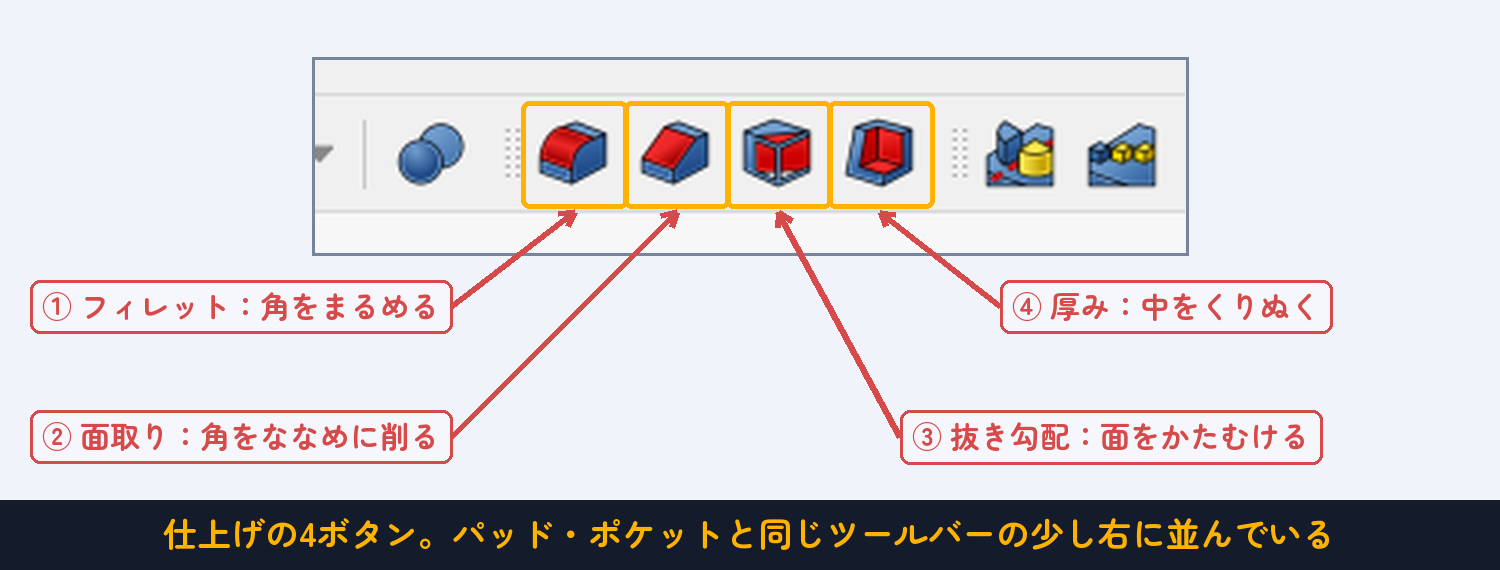
- ① フィレット(Fillet):角をまるめる。
- ② 面取り(Chamfer):角をななめに削る。
- ③ 抜き勾配(Draft):面を少しかたむける。
- ④ 厚み(Thickness):中身をくりぬいて、うすい壁だけ残す。
実際にやるとどうなるか、同じ箱で見比べてみましょう。
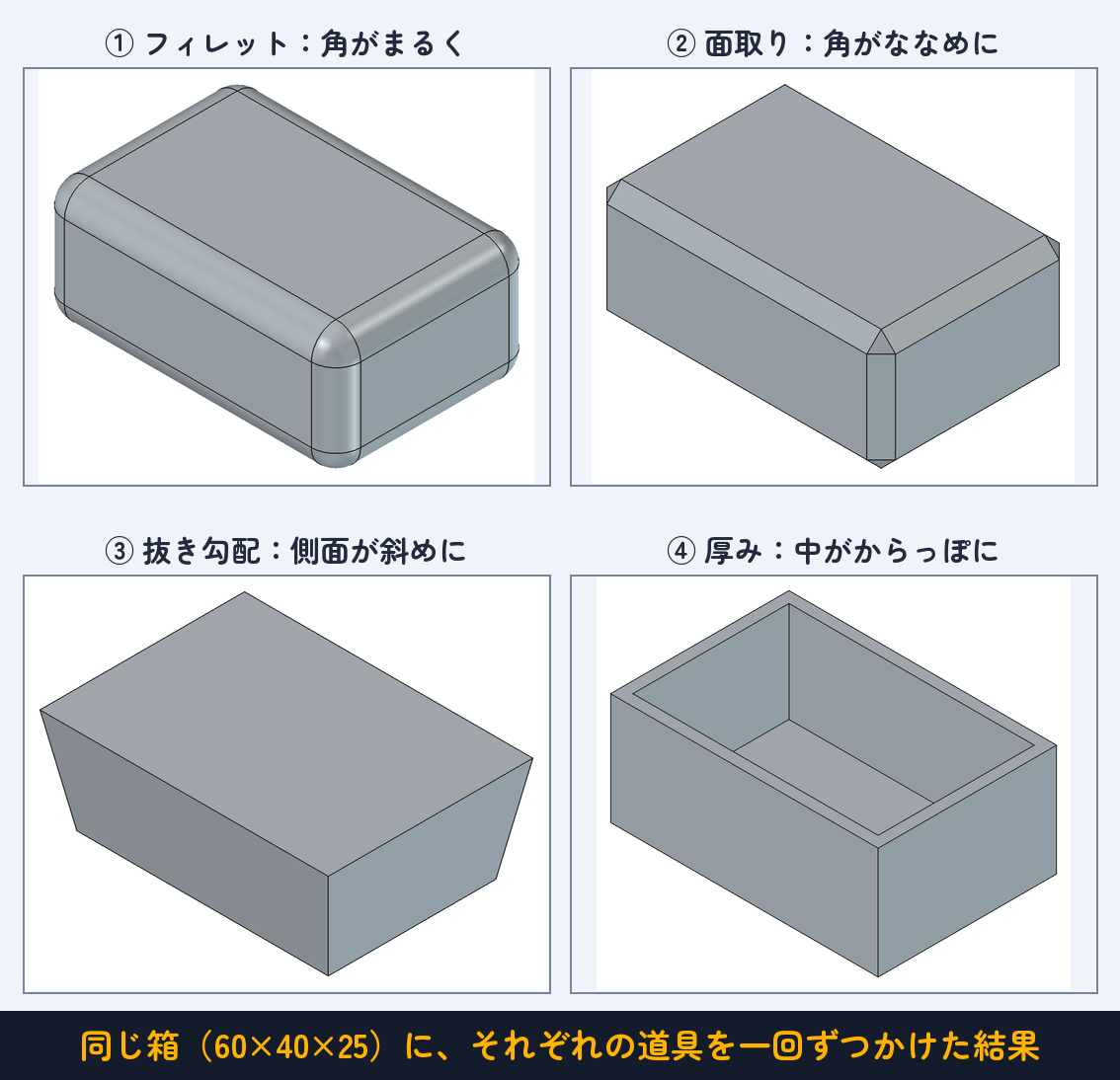
4つに共通するのは、新しくスケッチを描かないこと。今ある立体のエッジ(辺)や面を選んで、ボタンを押すだけです。形を作る道具というより、できた形を整える道具。だから「仕上げ」なのです。
フィレット:角をまるめる
いちばん出番が多いのがフィレットです。やり方は3ステップ。①まるめたいエッジをクリックで選ぶ → ②「フィレット」ボタン → ③半径を入れてOK。
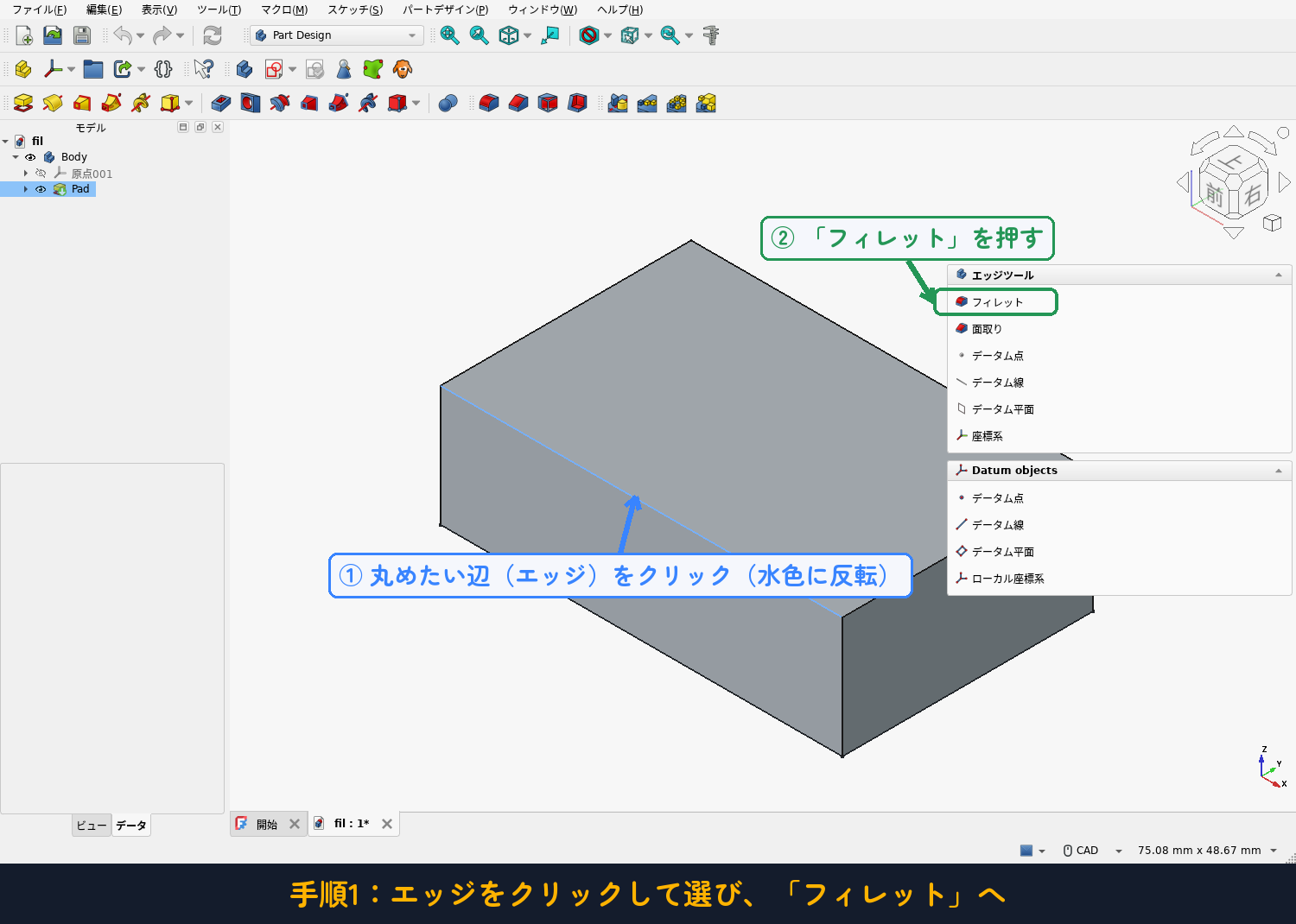
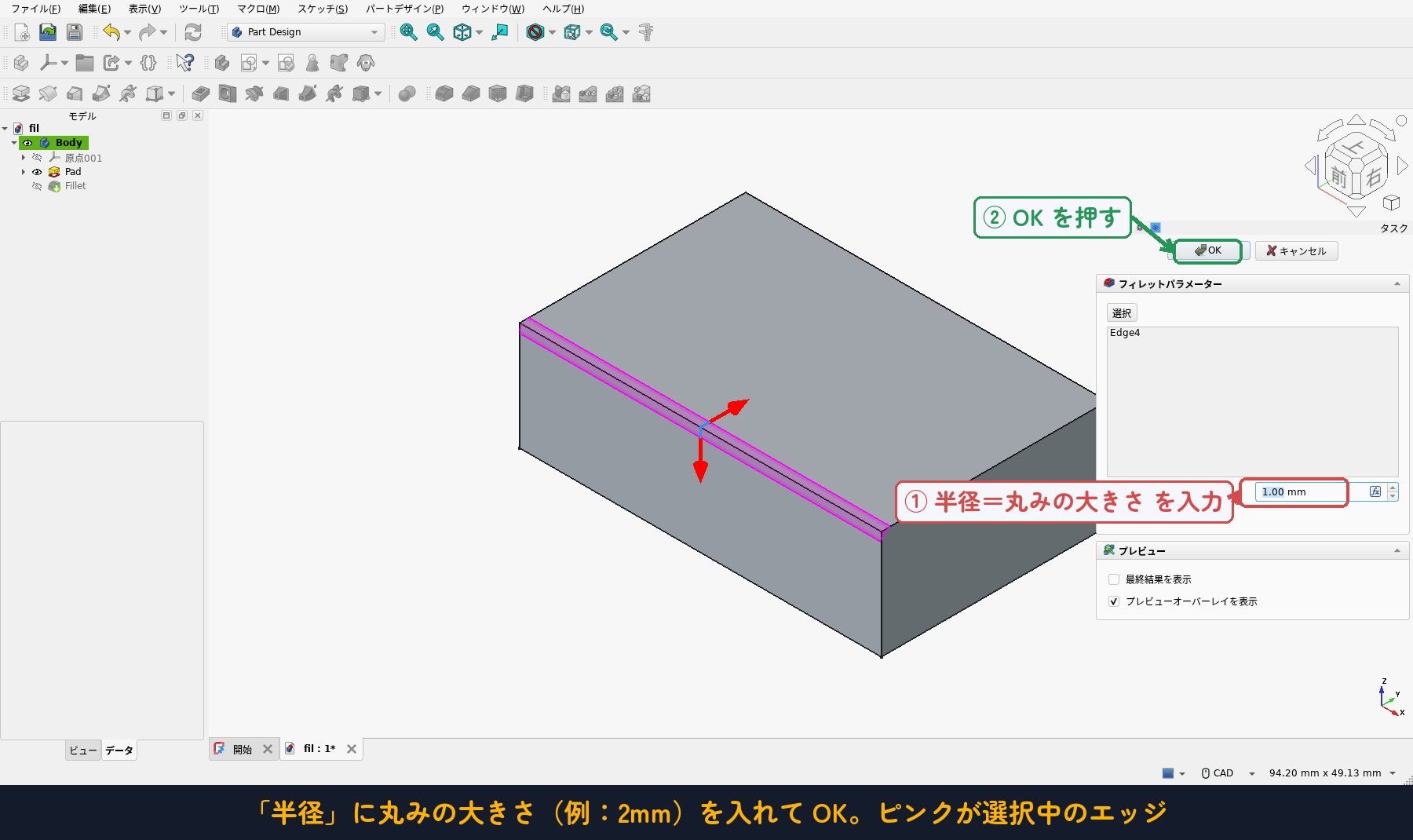
エッジはCtrlキーを押しながらクリックすると複数選べます。全部の辺を一度にまるめると、こうなります。
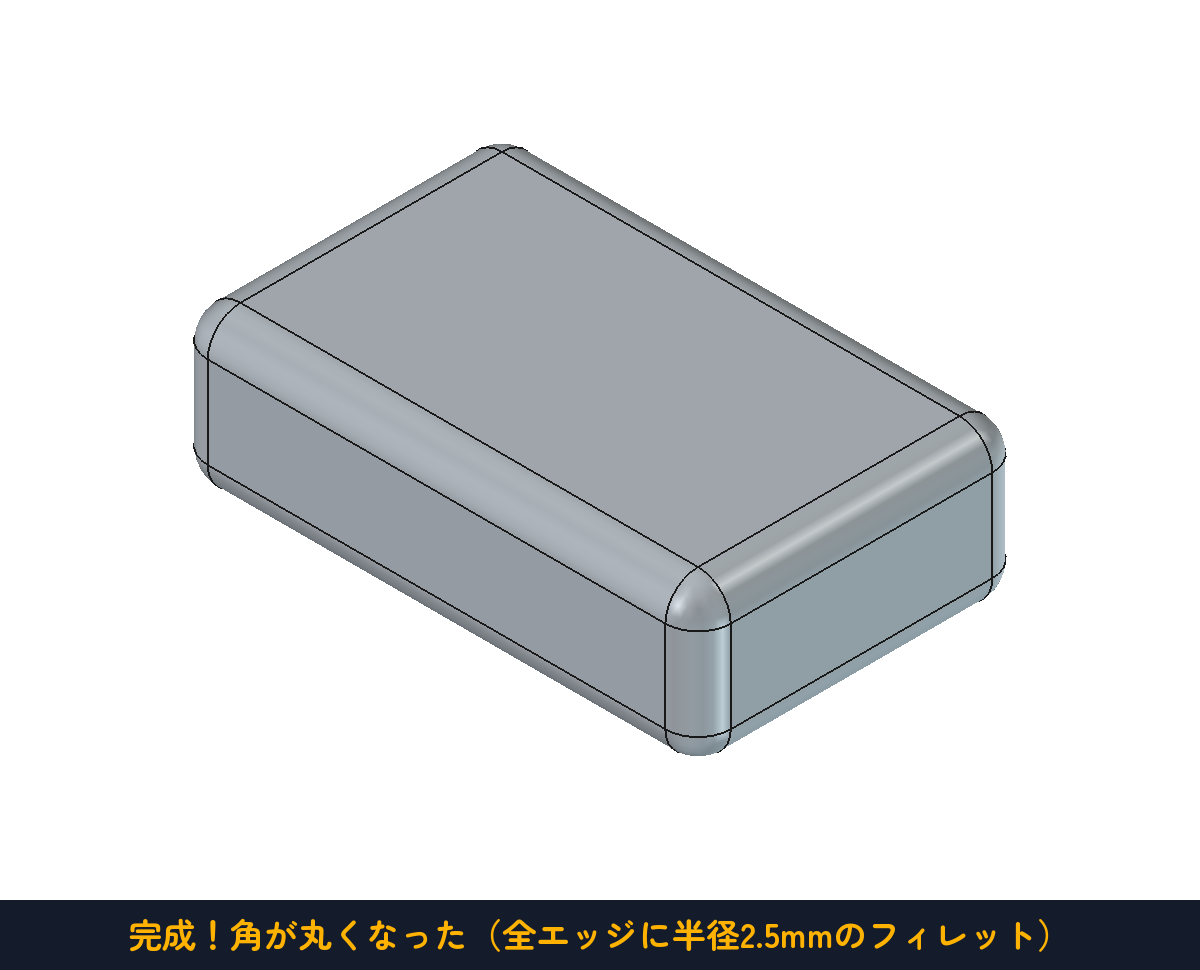
フィレットの半径は欲ばらないのがコツです。辺の長さや隣の面の幅より大きな半径は作れないので、エラーが出たら半径を小さくしてみてください。
面取り:角をななめに削る
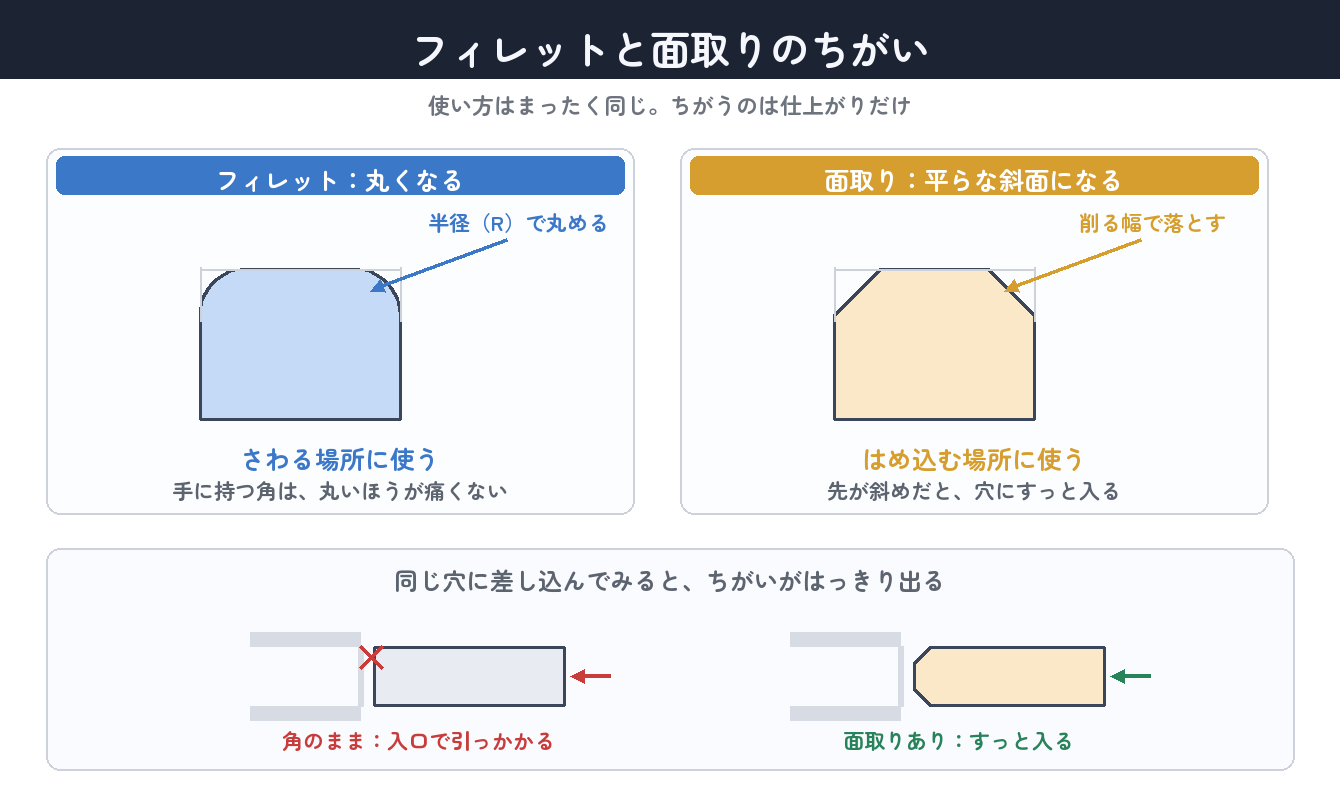
フィレットの兄弟分が面取りです。使い方はまったく同じで、エッジを選んで「面取り」ボタン、削る幅を入れてOK。違いは仕上がりだけ。フィレットが丸くなるのに対して、面取りは平らな斜面になります。
「どっちを使えばいいの?」と迷ったら、さわる場所はフィレット、はめ込む場所は面取りと覚えておきましょう。手に持つ部分の角は丸いほうが痛くないし、穴に差し込む部品の先は斜めに削ってあるとすっと入ります。鉛筆の先を削るのと同じ理屈です。
抜き勾配:面をかたむける
聞き慣れない言葉だと思いますが、プラスチック製品の世界では超重要ワードです。プリンのカップを思い出してください。上が広くて、下がせまい。だからプリンは皿の上にスポンと出てきます。もし側面がまっすぐだったら、張りついて抜けません。
プラスチック製品は金型という型に材料を流しこんで作ります。固まった製品を型から抜くために、側面にわざと数度だけ傾きをつけておく。この傾きが抜き勾配です。FreeCADでは「抜き勾配」ボタンで後づけできます。
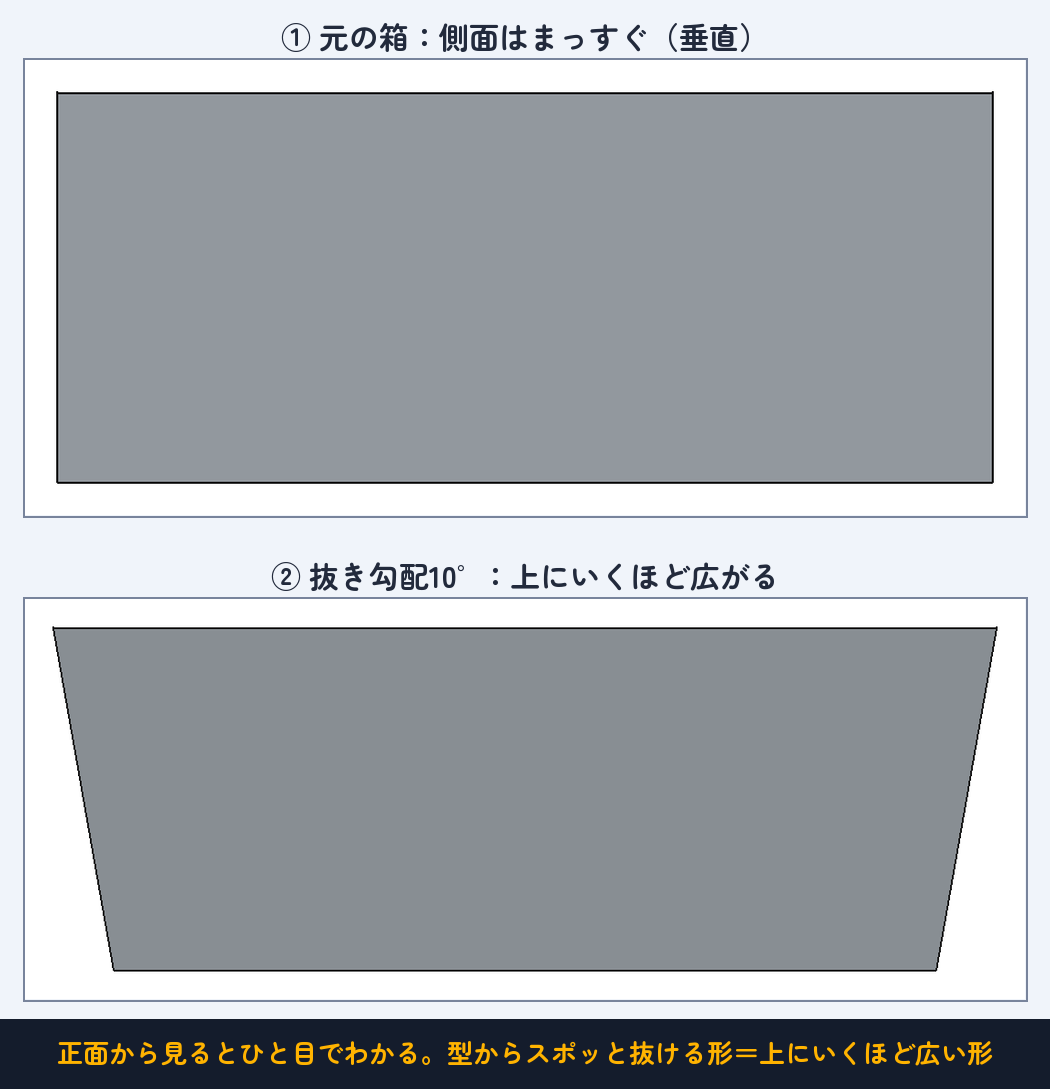
使い方は、かたむけたい面を選んで(Ctrlで複数)、「抜き勾配」ボタン。設定パネルでは次の3つを確認します。
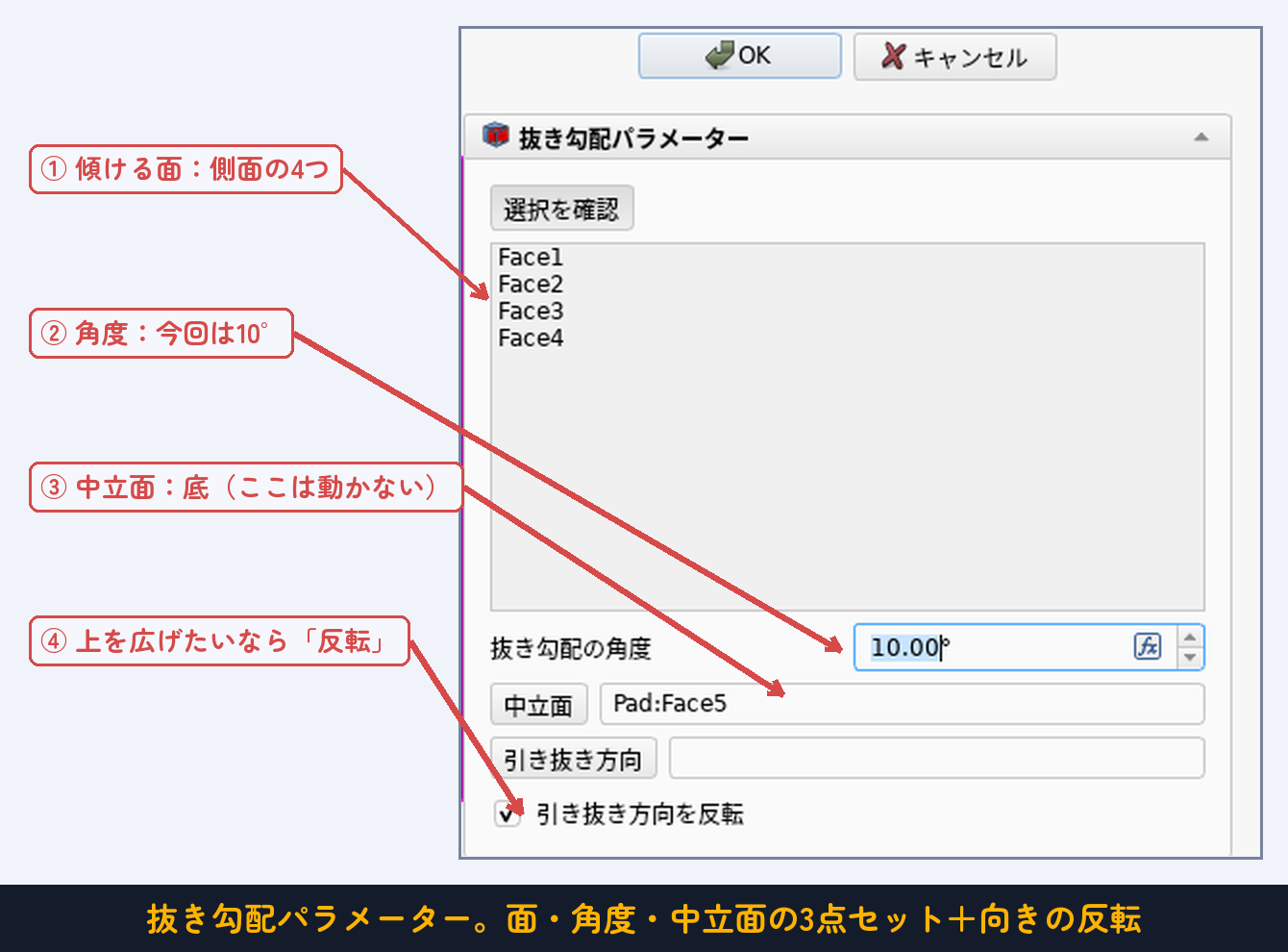
- ① 面:かたむける面。箱なら側面4つを選びます。
- ② 角度:傾きの大きさ。実際の製品は1〜3°程度ですが、練習では8〜10°にすると変化がよく見えます。
- ③ 中立面:傾けるときの基準になる面。ここを選ぶと、その面の大きさは変わりません。底を選べば、底はそのままで上だけ広がったりせばまったりします。
- ④ 引き抜き方向を反転:上がせばまってしまったら、ここにチェック。逆向きになります。
厚み:中をくりぬいて「うつわ」にする
最後はいちばん劇的な道具です。開けたい面をひとつ選んで「厚み」ボタンを押すと、その面に穴があき、中身がくりぬかれて、うすい壁だけが残ります。中身の詰まった箱が、一発で「うつわ」になります。
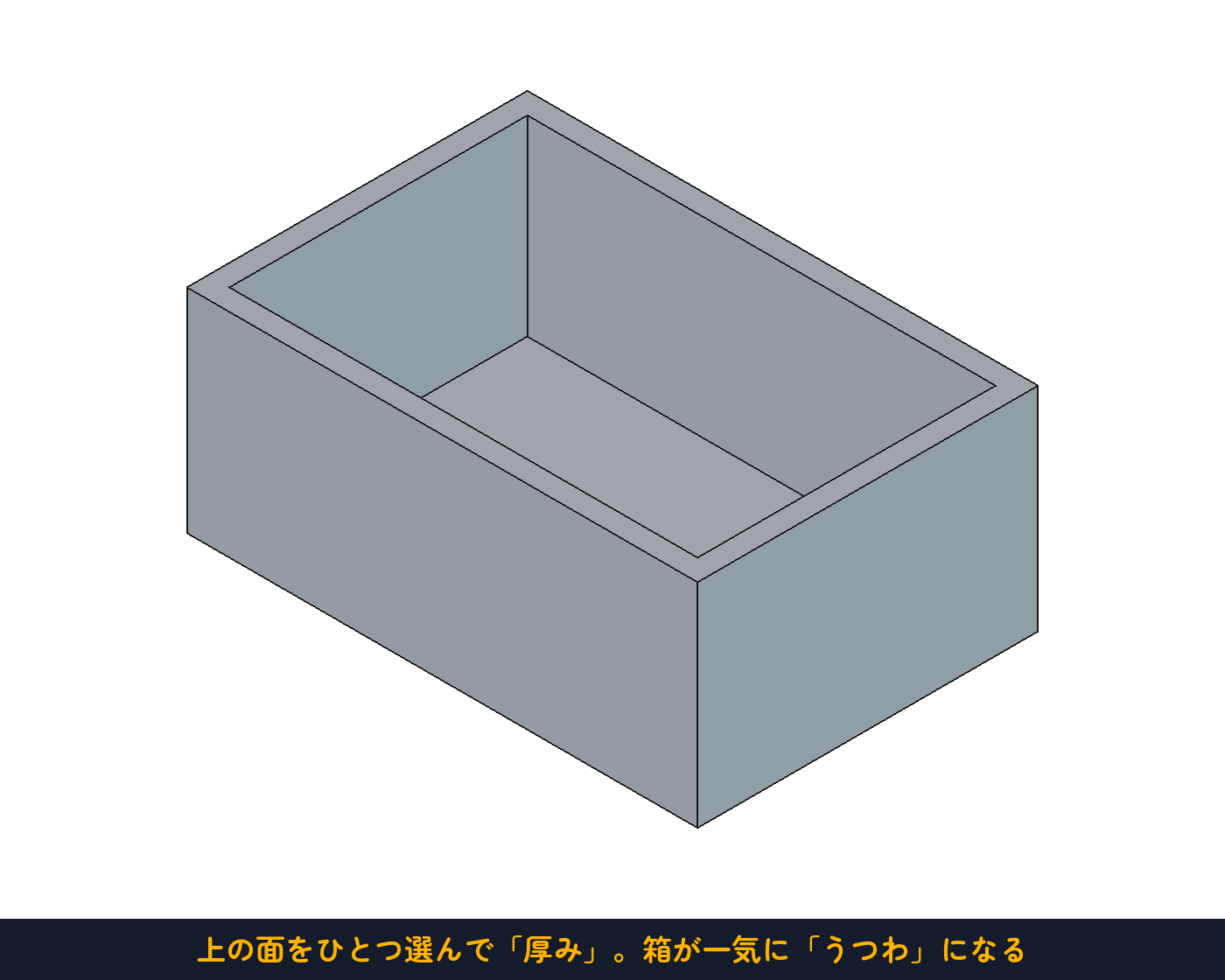
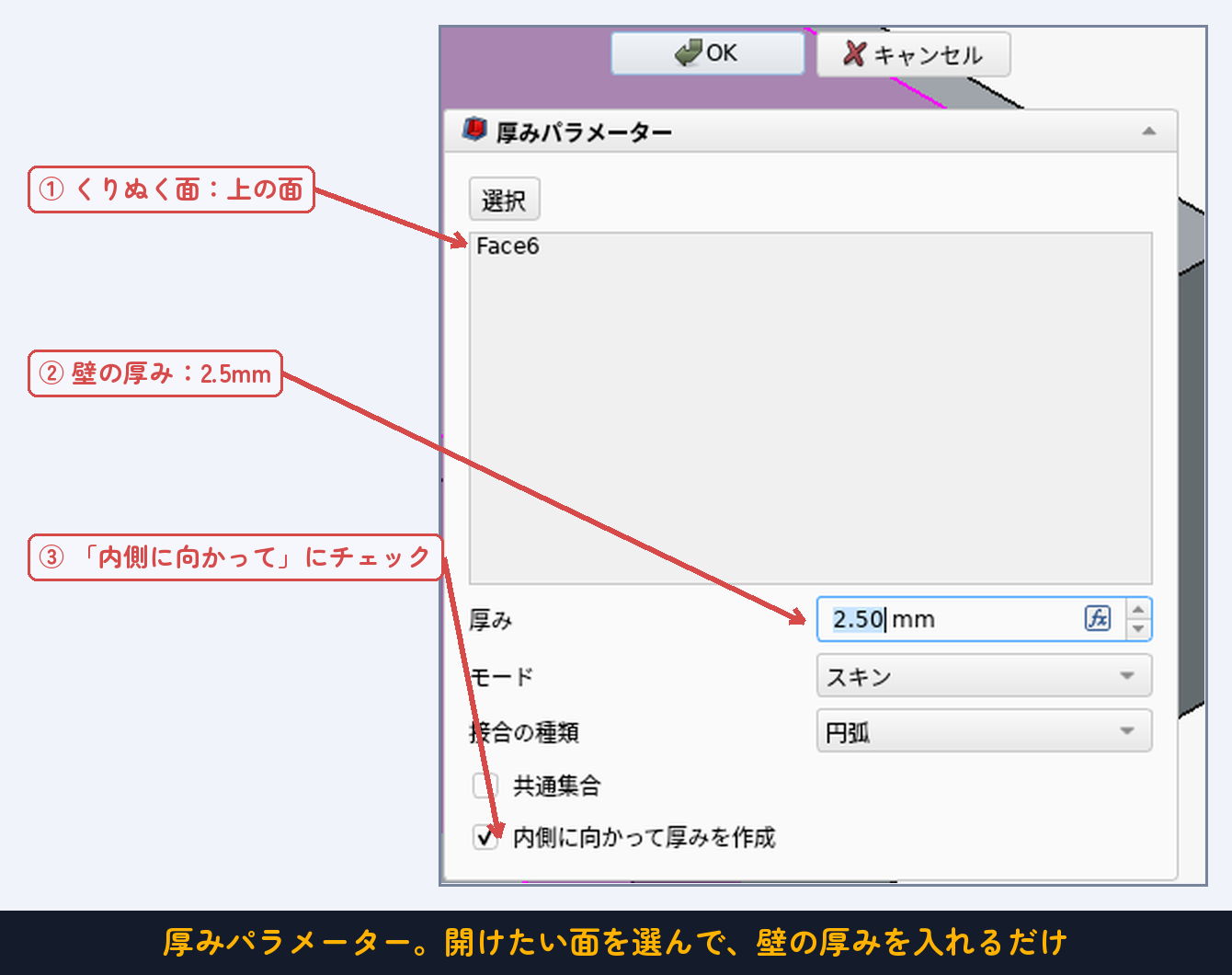
設定は壁の厚みを入れるだけ。本当にうすくなったのか、断面を見てみましょう。
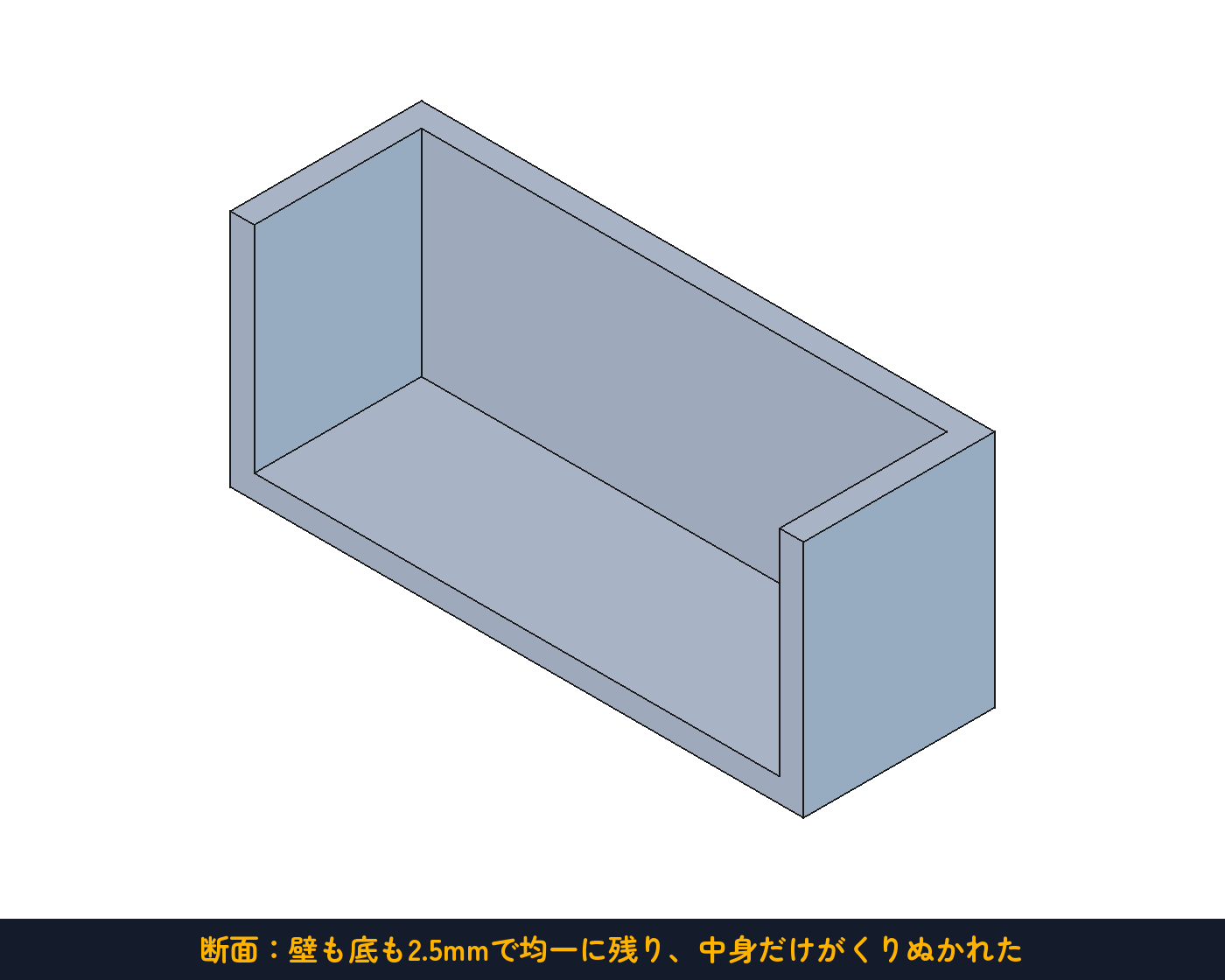
お弁当箱、植木鉢、スマホケース、ゲーム機のカバー。身のまわりの「入れ物」は、ほぼすべてこのうすい壁の構造です。材料が少なくて済み、軽く、早く作れるからです。3Dプリントでも、中身の詰まった形より圧倒的に早く・安く印刷できます。
かける順番にコツがある
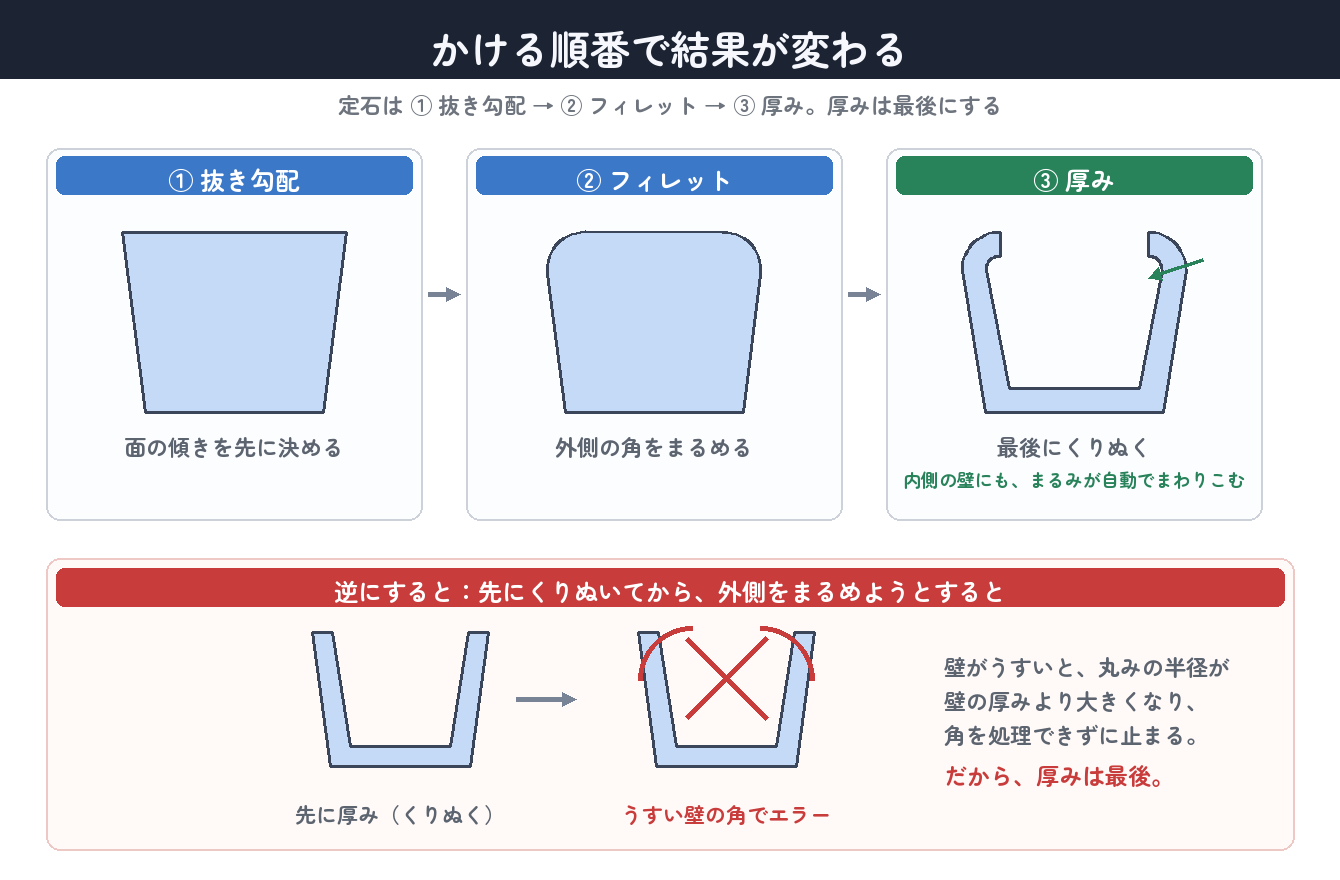
4つの道具は、かける順番で結果が変わります。おすすめの定石はこれです。
① 抜き勾配 → ② フィレット → ③ 厚み
- 先に面の傾きを決める(抜き勾配)。
- 次に外側の角をまるめる(フィレット)。
- 最後にくりぬく(厚み)。
ポイントは厚みを最後にすること。先に外側をまるめてからくりぬくと、内側の壁にもまるみが自動でまわりこみます。逆に、くりぬいてから外側をまるめようとすると、うすい壁の角の処理でエラーになりがちです。課題で実際に体験してみましょう。
つまずきポイント
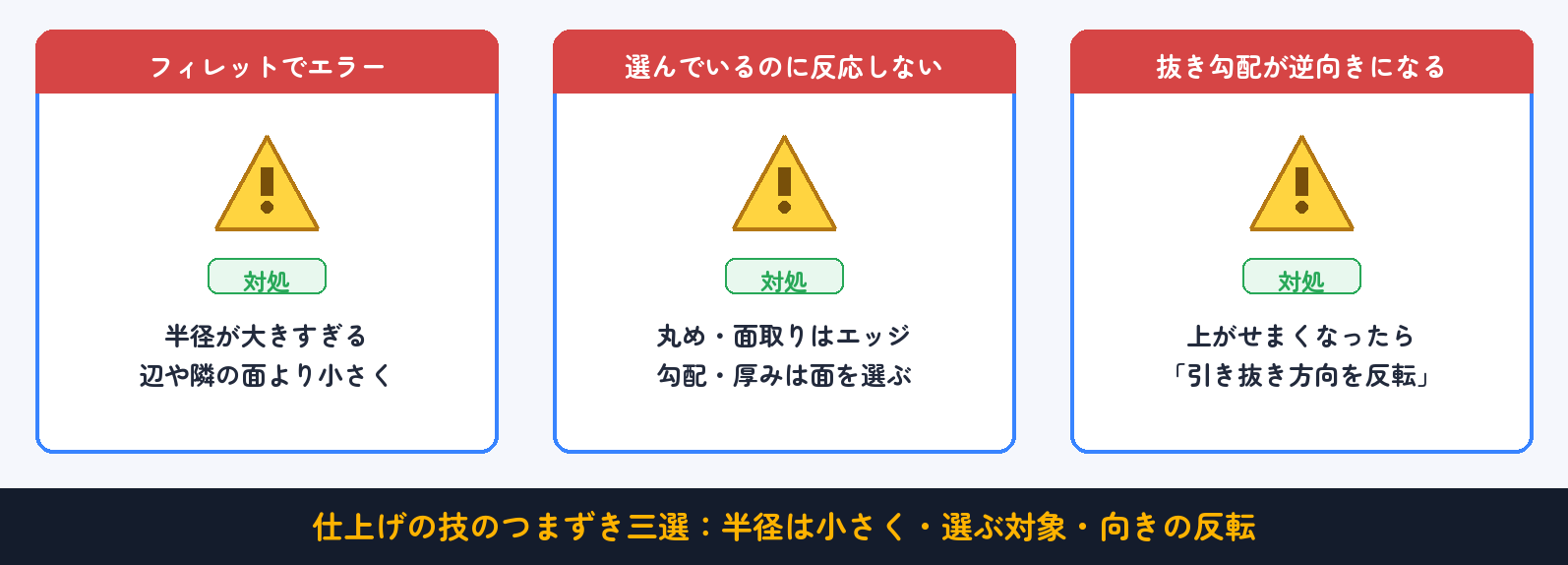
- フィレットでエラーが出る:半径が大きすぎます。辺の長さや隣の面の幅より大きな丸みは作れません。半径を小さくしてみましょう。
- 選んでいるのに反応しない:選ぶ対象を確認。フィレットと面取りはエッジ(辺)、抜き勾配と厚みは面を選びます。
- 抜き勾配が逆向き(上がせまくなった):パネルの「引き抜き方向を反転」にチェックを入れます。
- 厚みでエラーが出る:壁の厚みが大きすぎるか、先にかけたフィレットの半径より厚いかも。値を小さくして試しましょう。
- やり直したい:いつもどおり、ツリーの Fillet/Chamfer/Draft/Thickness をダブルクリックすれば設定を変えられます。削除もできます。
課題:小物トレーを作る
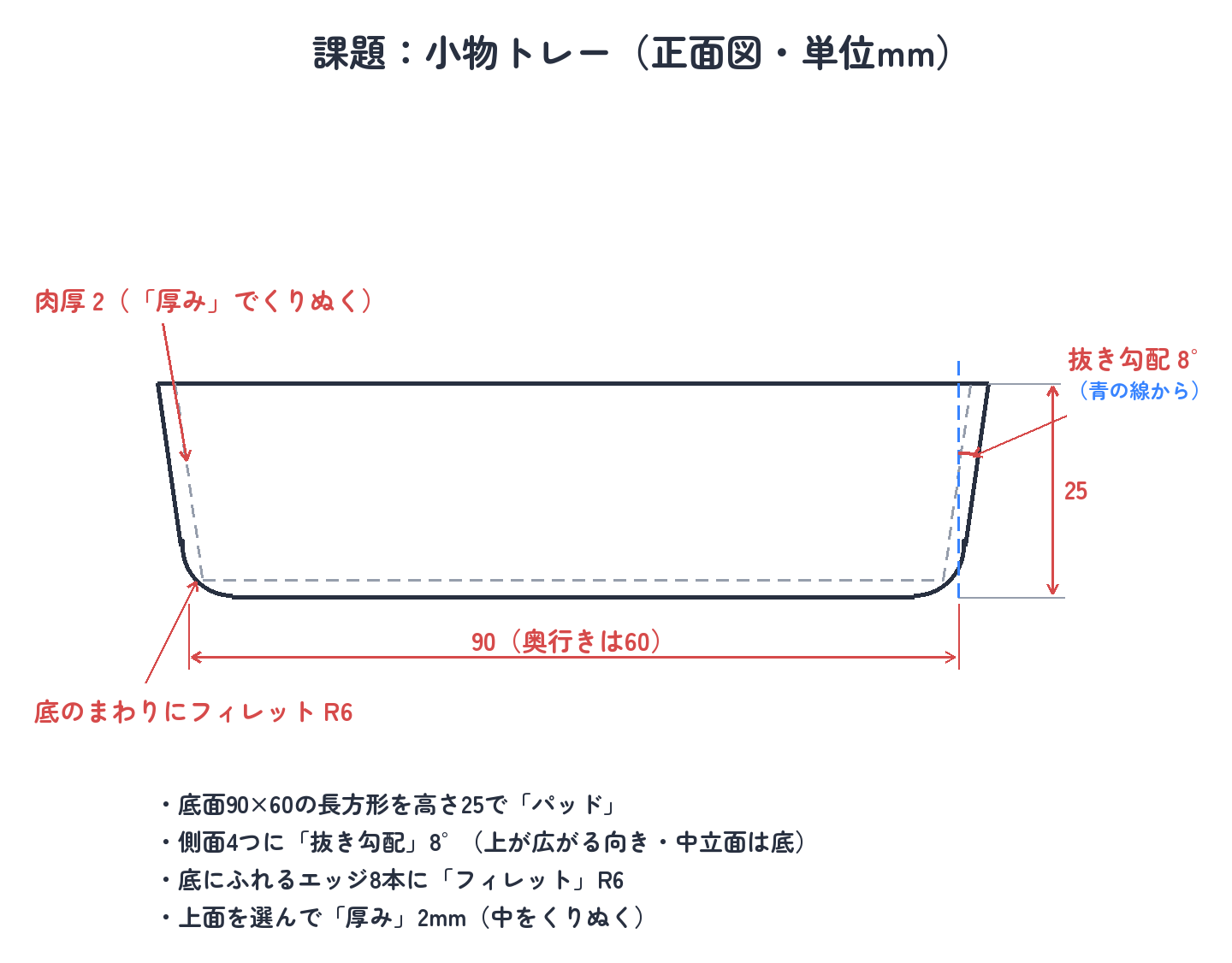
今回の総仕上げです。クリップや消しゴムを入れておける小物トレーを、パッド → 抜き勾配 → フィレット → 厚みの4連コンボで作ります。さっきの定石どおりの順番です。
解答を見る(手順つき)
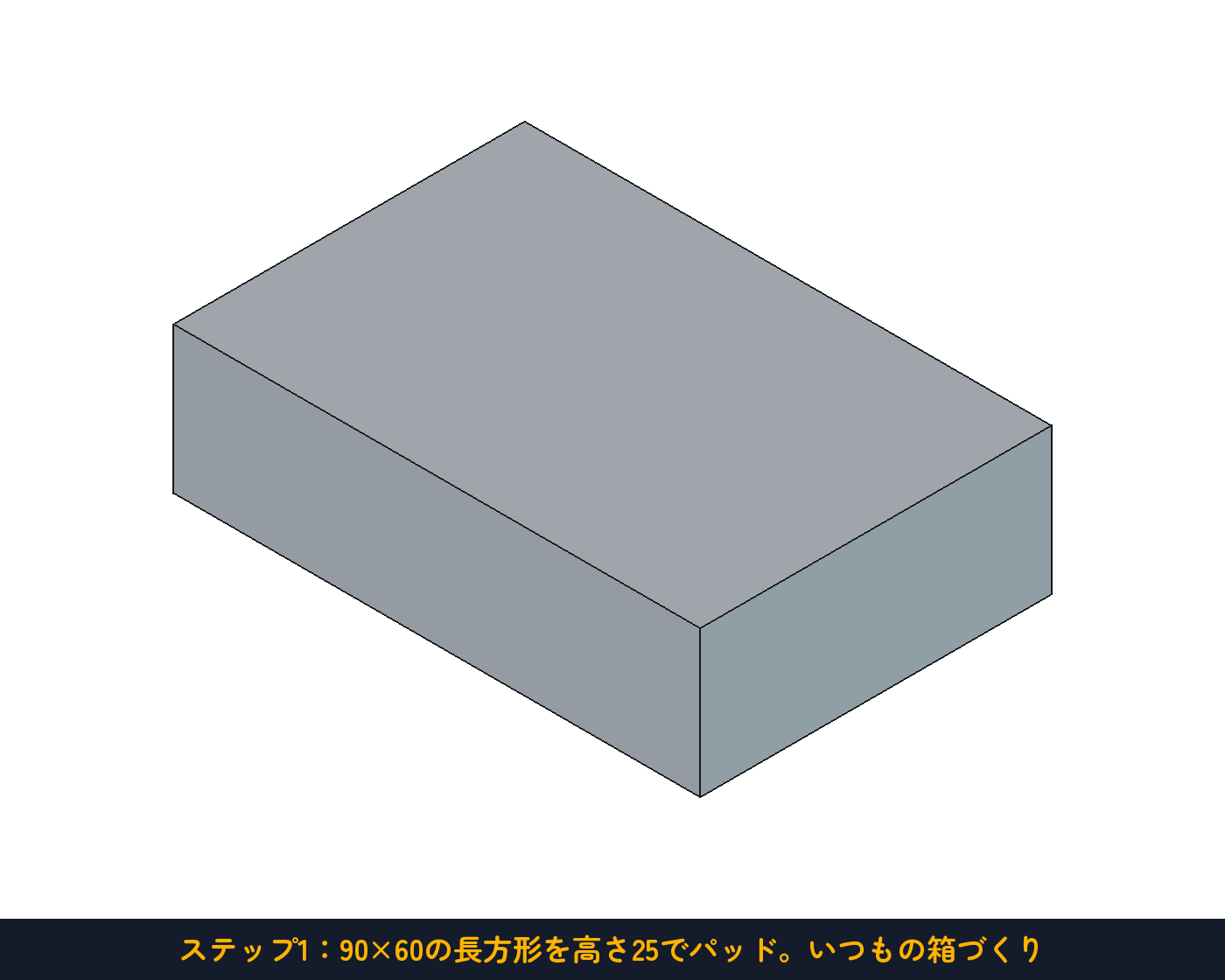
ステップ1:箱を作る。XY平面に90×60の長方形を描いて完全拘束し、パッドで高さ25mm。ここまでは#02の復習です。
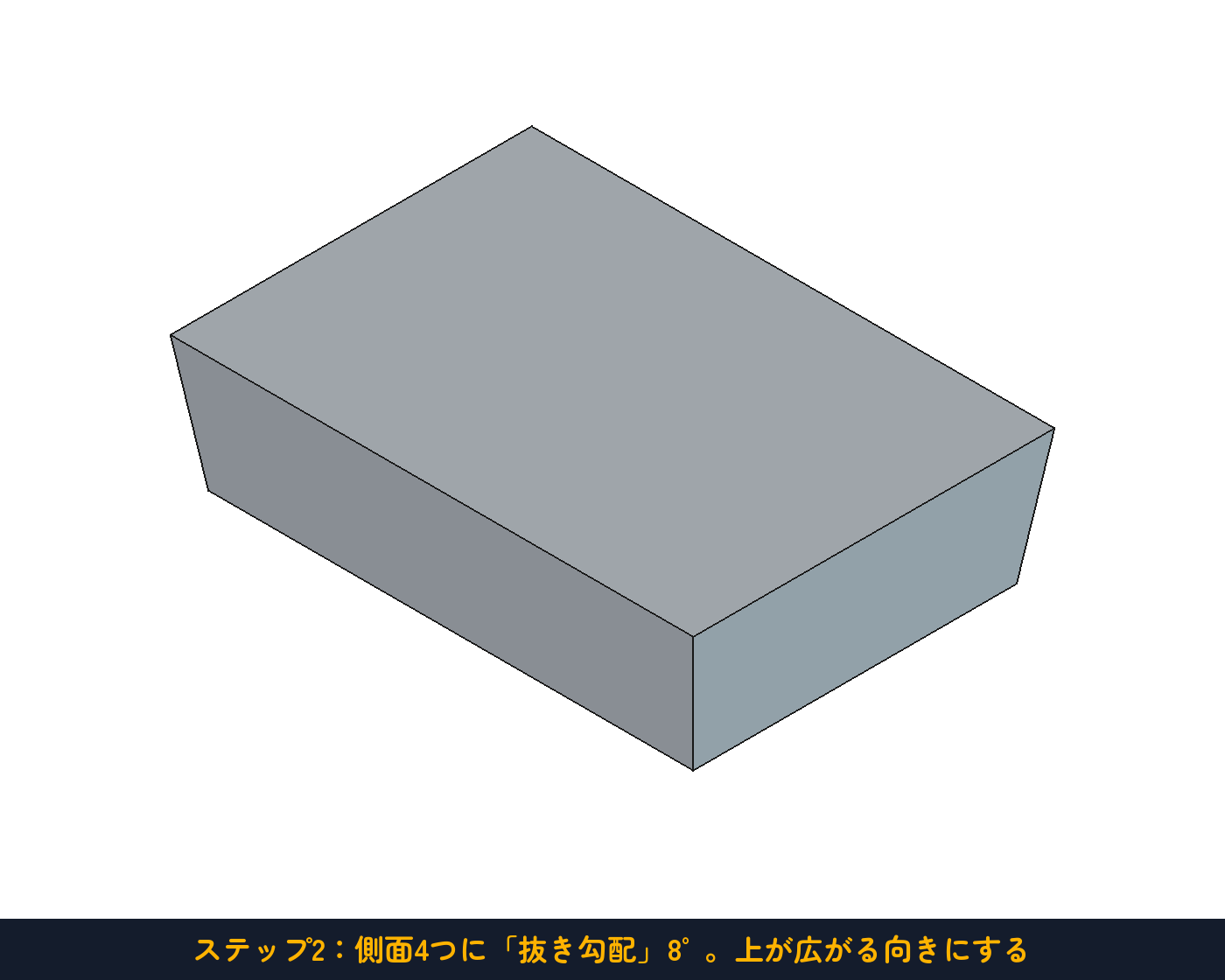
ステップ2:抜き勾配。側面4つをCtrlを押しながらクリックで選んで「抜き勾配」。角度8°、中立面に底面を選びます。プレビューで上がせばまっていたら「引き抜き方向を反転」にチェック。上が広がる向きにします。
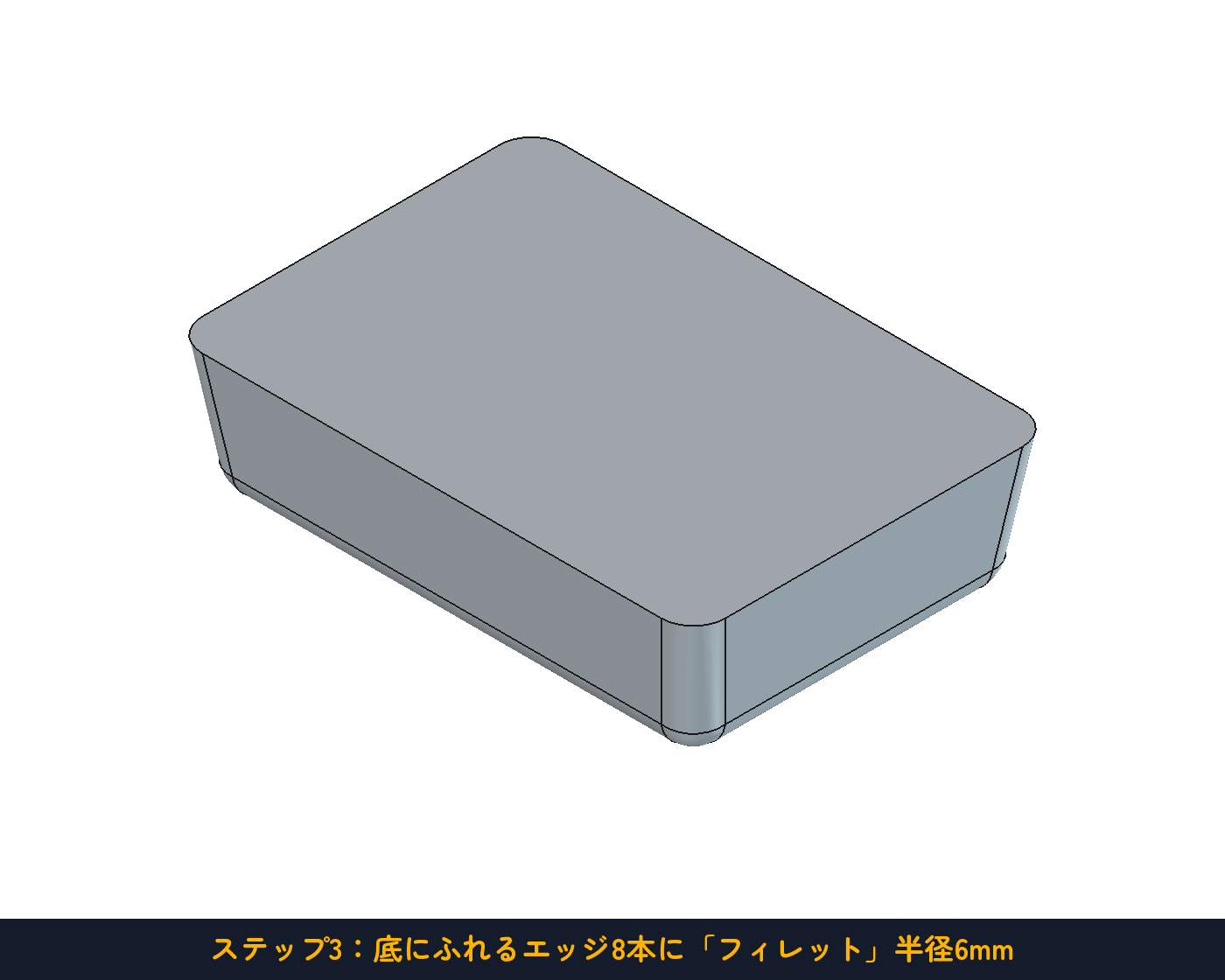
ステップ3:フィレット。底にふれるエッジを選びます。縦の辺4本+底のまわり4本=合計8本をCtrlで選んで「フィレット」、半径6mm。下半分がふんわり丸くなります。
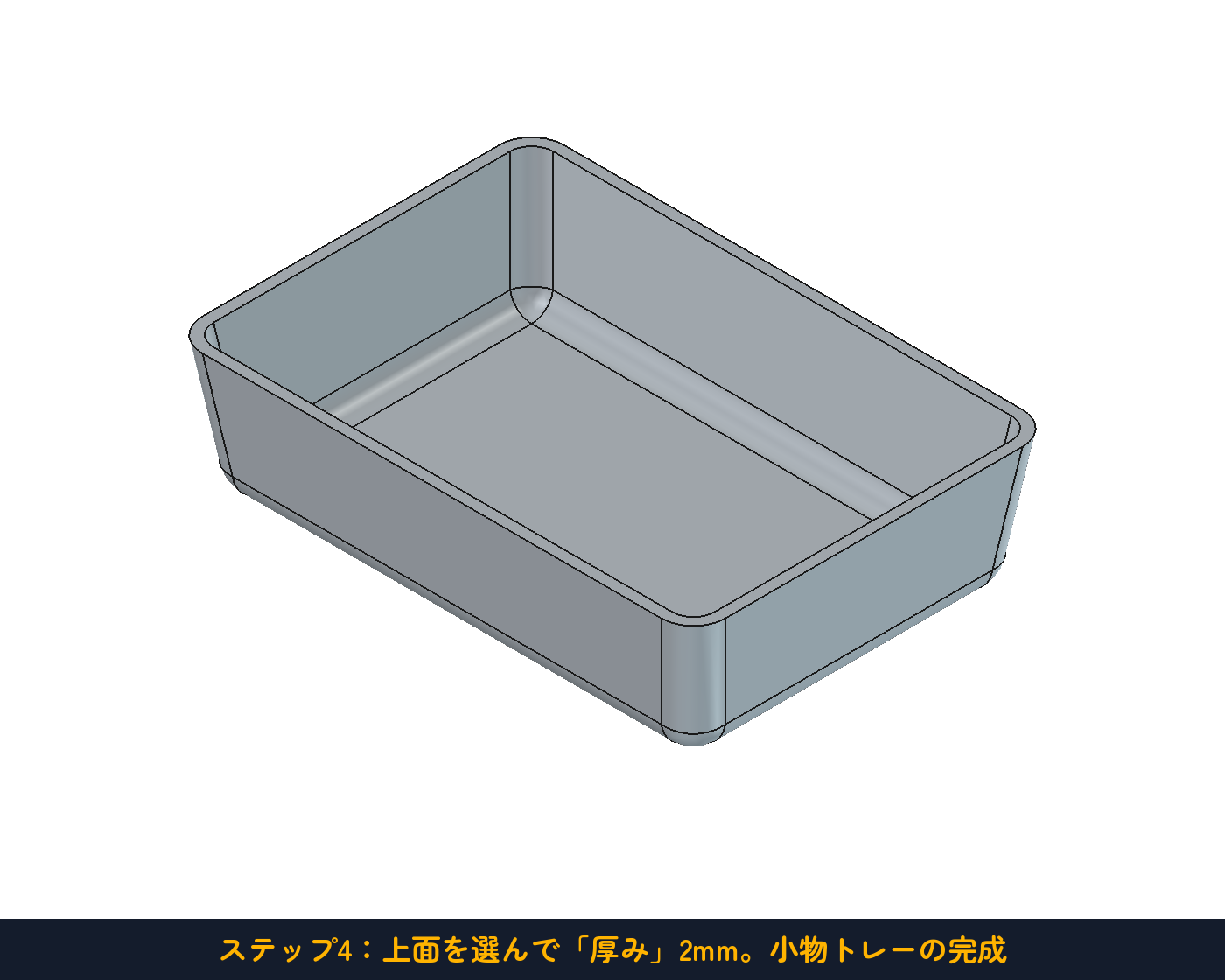
ステップ4:厚み。最後に上面をひとつ選んで「厚み」、壁の厚さ2mm。中身がくりぬかれて、トレーの完成です。
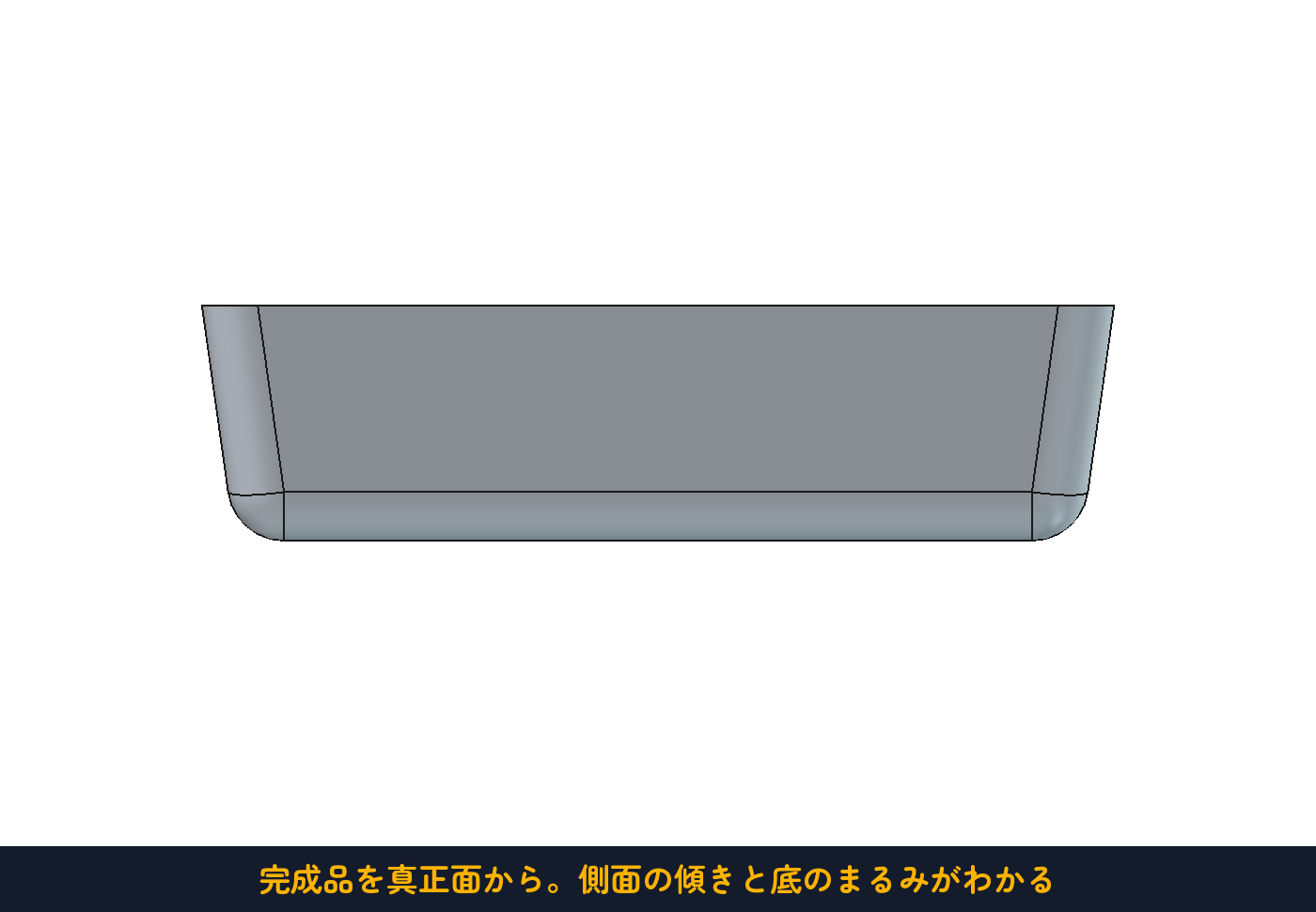
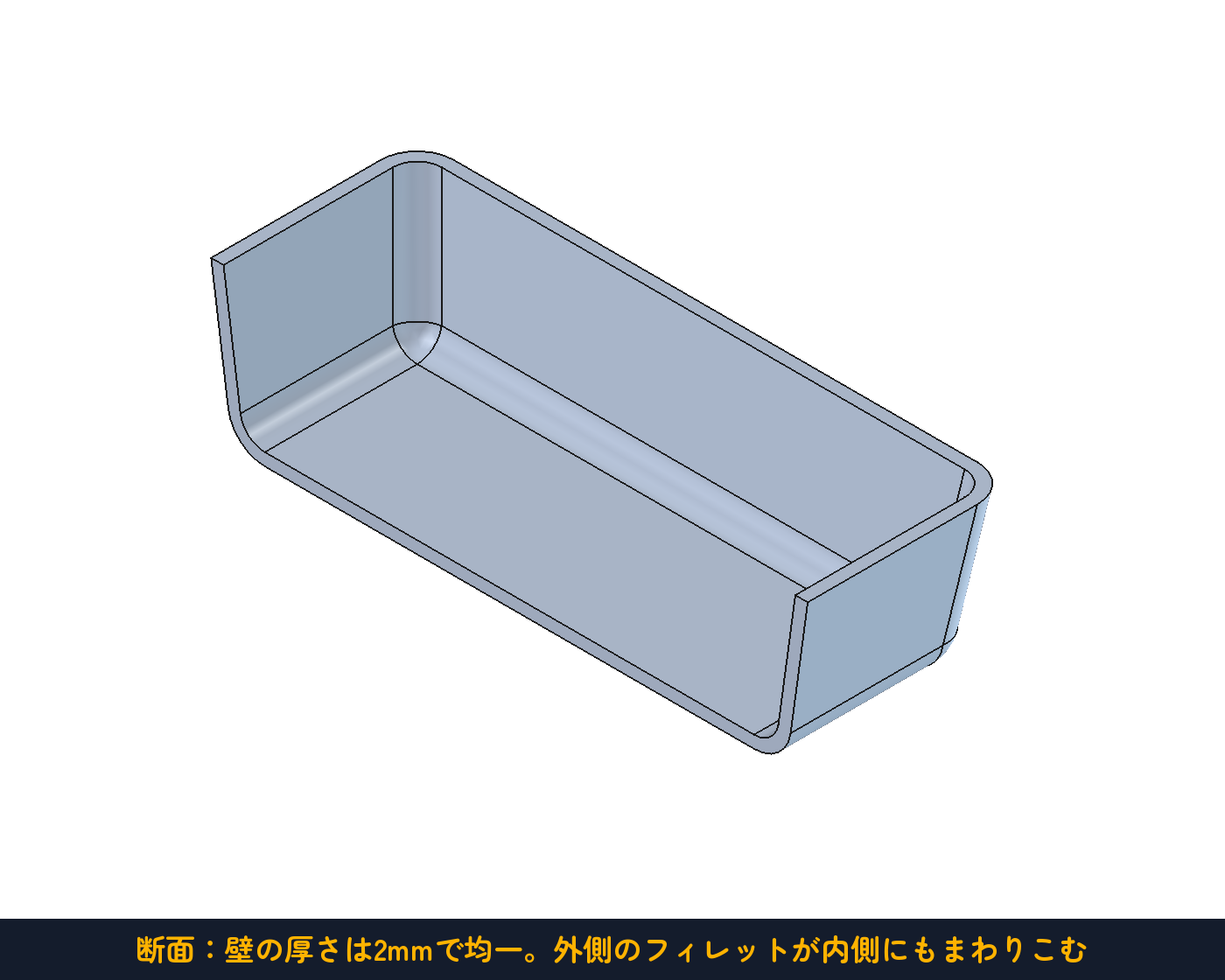
断面を見てください。外側にかけたフィレットのまるみが、内側にもきれいにまわりこんでいます。これが「厚みを最後にかける」定石の効果です。スケッチを描いたのは最初の長方形1回だけ。あとはぜんぶ「選んでボタン」でした。
まとめ
- 仕上げの4点セット:フィレット=まるめる、面取り=ななめに削る、抜き勾配=かたむける、厚み=くりぬく。
- 4つともスケッチ不要。エッジや面を選んでボタンを押すだけ。
- フィレットと面取りはエッジを、抜き勾配と厚みは面を選ぶ。
- かける順番の定石は抜き勾配 → フィレット → 厚み。くりぬきは最後。
- エラーが出たら、まず値(半径・厚み)を小さくしてみる。
- 今回も、ツリーをダブルクリックすればいつでもやり直せる(パラメトリック)。
次回 #05「ミラーとパターンで量産する」では、同じ形を鏡うつしにしたり、一列・円形にずらりと並べたりする道具を覚えます。穴を12個あけるのに、12回スケッチを描く必要はありません。課題は時計の文字盤です。
【応用のヒント】① トレーの「厚み」をかける前の形に、好きな文字をポケットで彫りこんでから厚みをかけると、名前入りトレーになります。② フィレットの半径を場所によって変えてみましょう。さわる縁は大きめ、見えない底は小さめ、が実際の製品の作法です。③ #03で作ったコップにも抜き勾配と厚みは使えます。回転体×仕上げの組み合わせも試してみてください。