
時計の文字盤には目盛が12個あります。これをCADで作るとして、スケッチを12回描いて、ポケットを12回かけますか? やってられませんよね。ネジ穴が4つある基板ケース、すべり止めの溝が20本あるグリップ。製品には「同じ形のくり返し」があふれています。今回覚えるのは、それを一撃で作る道具。合言葉は「1個作って、ふやす」です。
パターンの道具箱:4つのボタン
ワークベンチはいつものPart Design。前回の仕上げ系ボタンのさらに右に、今回の4つが並んでいます。
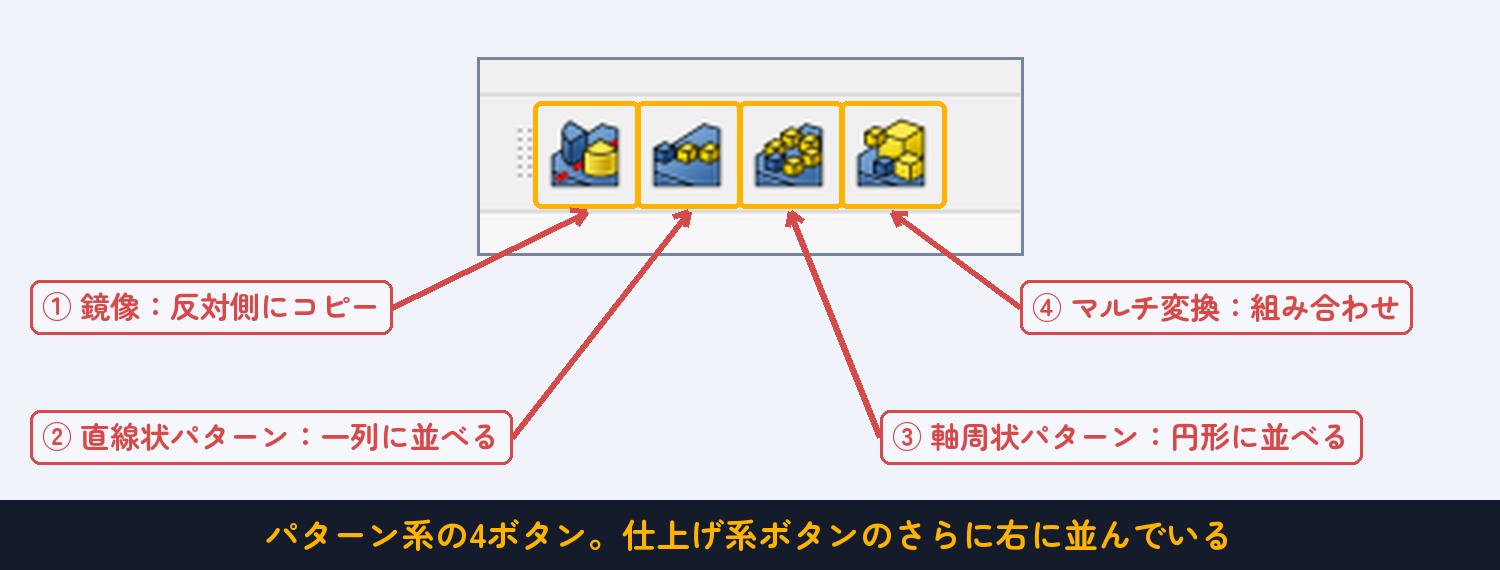
- ① 鏡像(Mirrored):平面をはさんで反対側にコピー。左右対称の形に。
- ② 直線状パターン(LinearPattern):一列にずらりと並べる。
- ③ 軸周状パターン(PolarPattern):軸のまわりに円形に並べる。
- ④ マルチ変換(MultiTransform):上の変換を組み合わせる。格子配置など。
4つに共通するのは、増やすのは「フィーチャー」だということ。ポケットで開けた穴、パッドで立てた突起——ツリーに並んでいるあの1ステップを選んで、「これを5個に」「これを12個に」と指示します。スケッチを描き足す必要はありません。
鏡像:反対側にもうひとつ
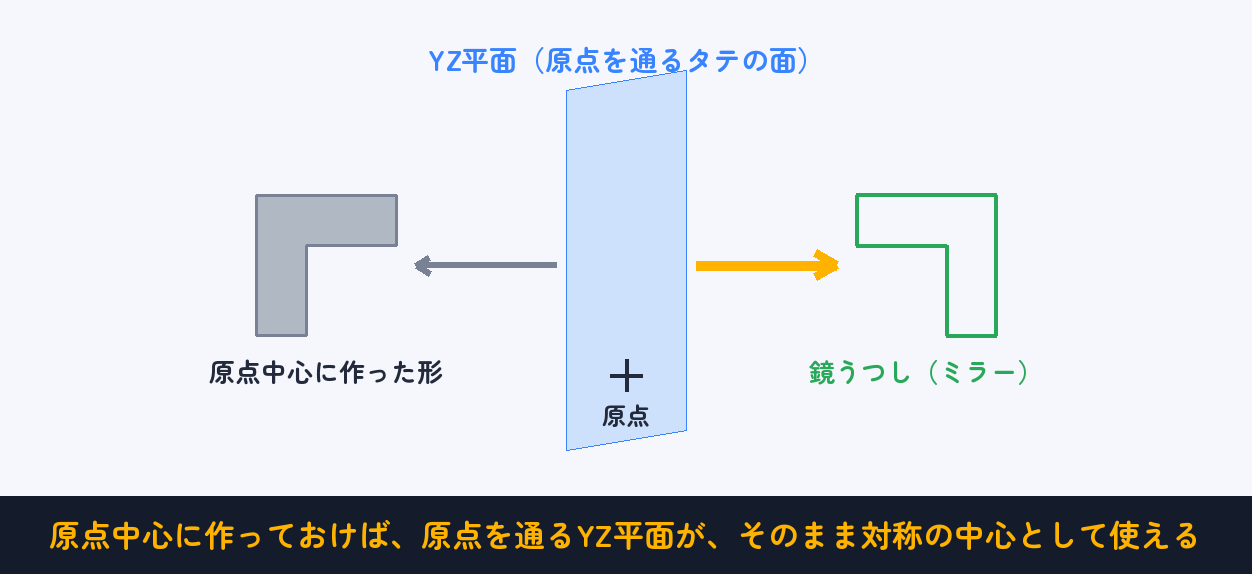
まずはいちばんシンプルな鏡像から。原点が真ん中に来るように描いた板の、右半分にだけ穴をひとつあけてあります。これを左右対称にしましょう。手順は4つです。
- ツリーでPocket(穴のフィーチャー)をクリックして選ぶ。
- 「鏡像」ボタンを押す。設定パネルが開いて、いま選んだPocketがリストに入っている。
- 「平面」のプルダウンから「ベースYZ平面」を選ぶ。選んだ瞬間、反対側にプレビューが現れる。
- OKで確定。
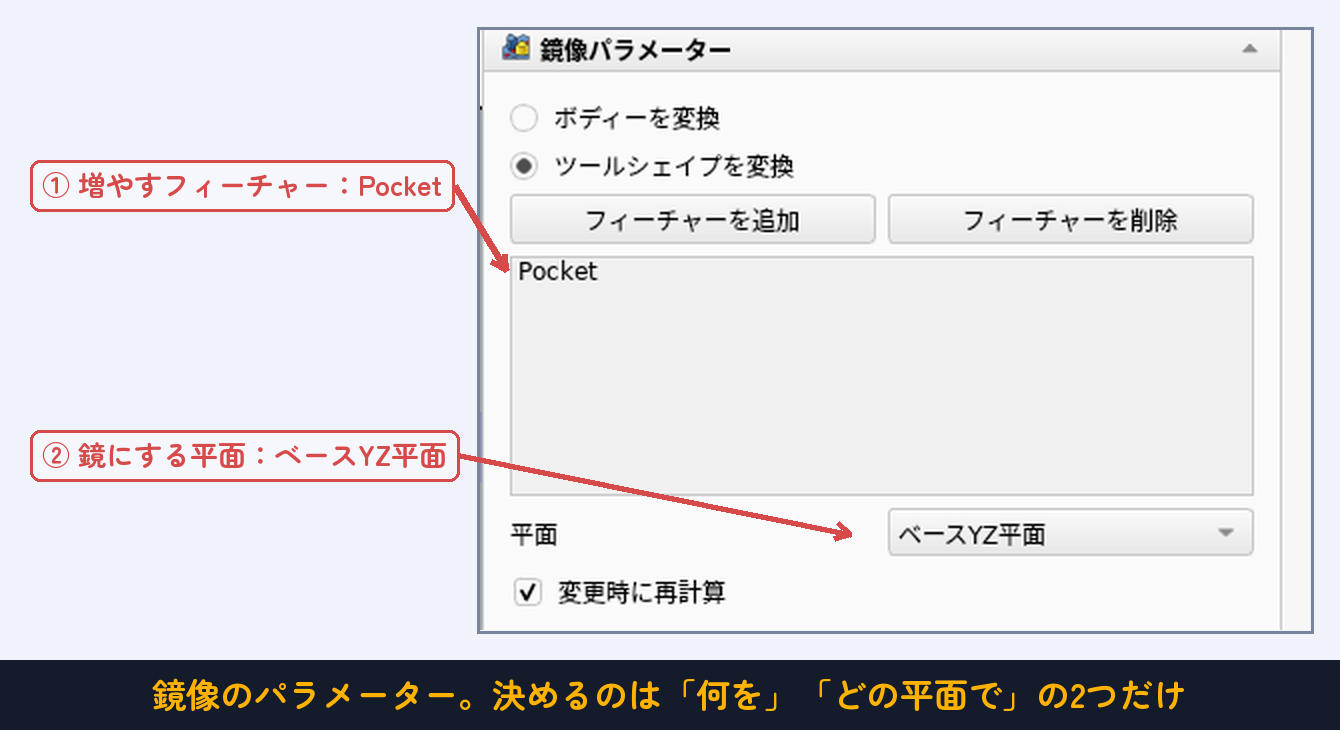
もしリストが空のままパネルが開いたら、「フィーチャーを追加」を押してからツリーや3Dビューで増やしたいフィーチャーをクリックすれば追加できます。先に選んでからボタンを押しても、あとから追加しても、どちらでも大丈夫です。
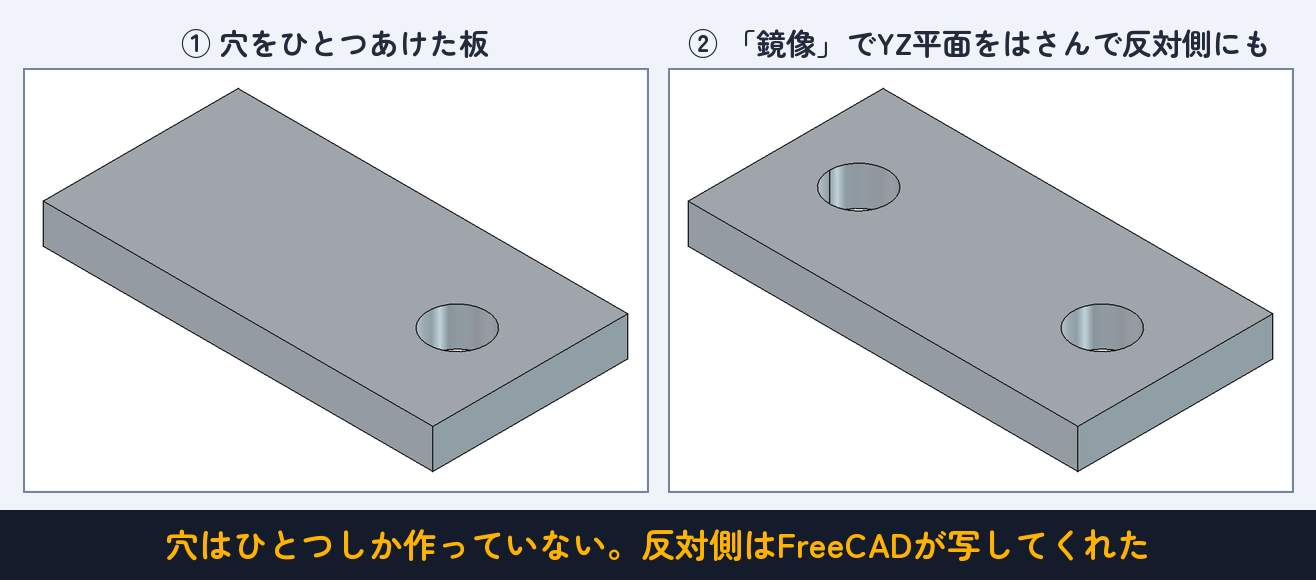
YZ平面は原点を通るタテの平面です。#02で「スケッチは原点中心に描くとよい」と言ったのを覚えていますか。形を原点中心に作っておくと、原点を通る平面がそのまま対称の中心として使えます。ここで効いてくるわけです。
直線状パターン:一列に並べる
次は直線状パターン。細長い板の端に穴をひとつあけて、ツリーでPocketを選んで「直線状パターン」ボタンを押します。
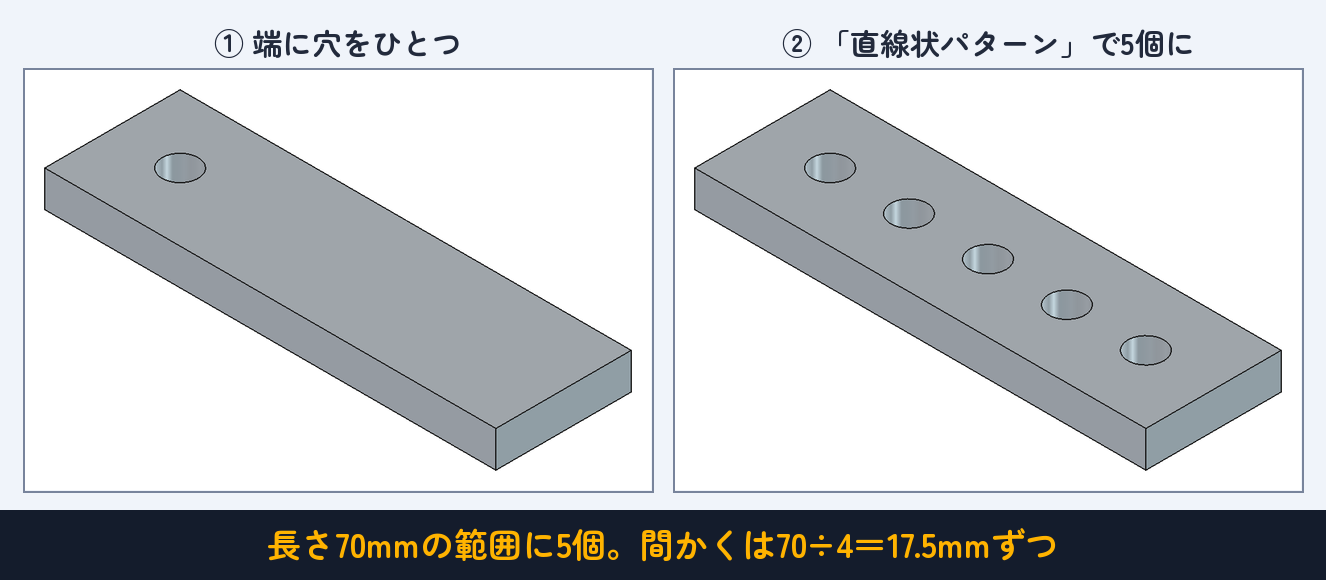
設定パネルで決めるのは方向・長さ・回数の3つです。
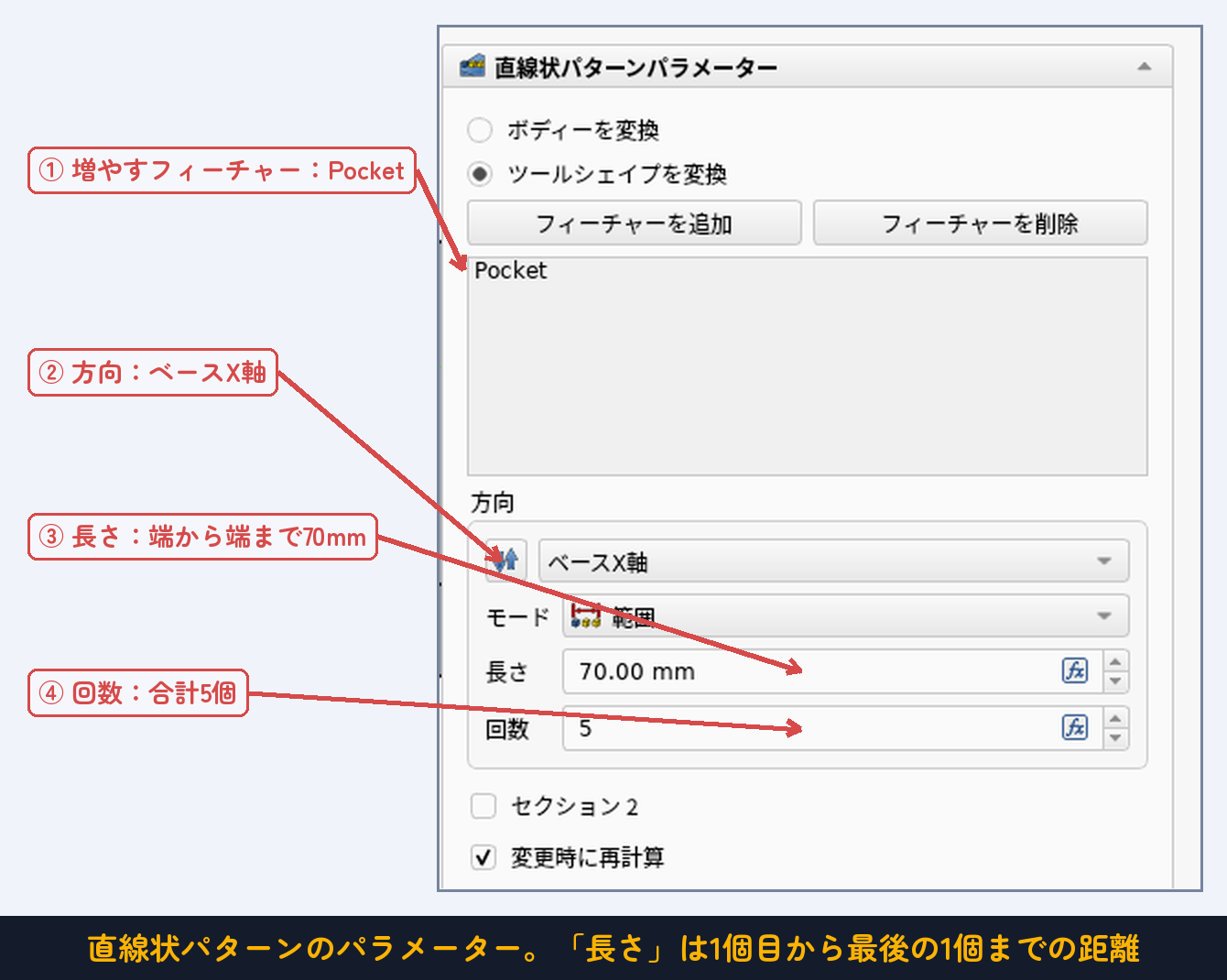
- ① 増やすフィーチャー:何を増やすか。今回はPocket(穴)。
- ② 方向:どっちへ並べるか。今回はベースX軸。
- ③ 長さ:1個目から最後の1個までの距離。今回は70mm。
- ④ 回数:元の1個も数えた合計の個数。今回は5個。
ひとつだけ注意。「長さ」は穴と穴の間かくではありません。端から端までの全体の距離です。70mmに5個なら、間かくは70÷(5−1)=17.5mm。「間かく×個数のつもりで入れたら、ずいぶん間のびした」はお約束のミスです。
ここがパラメトリックの本領
ここで#02から言い続けてきたパラメトリックが、いちばんかっこよく決まる瞬間をお見せします。いま並べた5個の穴、元の穴が半径4mmでは小さすぎたとしましょう。直すのは、ツリーのいちばん最初のスケッチ1か所だけ。ダブルクリックして半径を7mmに変えると——
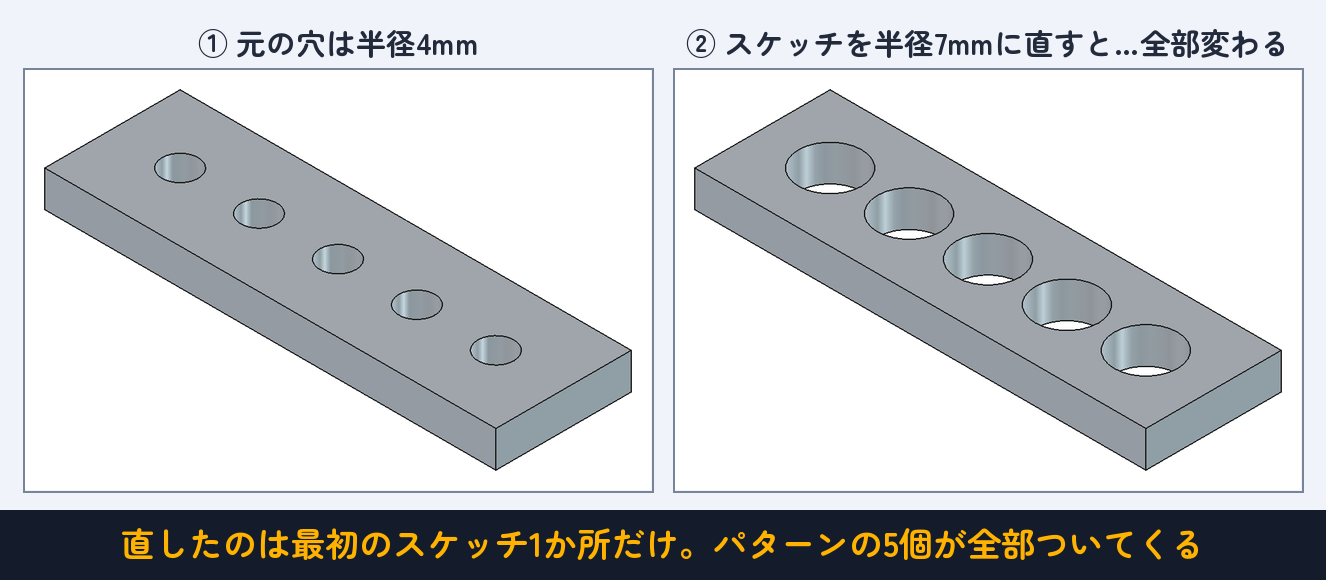
5個全部が一斉に変わります。パターンは「コピーを5個置く」のではなく、「元のフィーチャーを5回くり返す」という関係を覚えているからです。だから元を直せば全員に伝わる。12個でも100個でも同じです。「1個作って、ふやす」のうまみはここにあります。
軸周状パターン:円形に並べる
そして今回の主役、軸周状パターンです。読み方は「じくしゅうじょう」。軸のまわりにぐるりと等間かくで並べます。円板の端に穴をひとつあけて、Pocketを選んで「軸周状パターン」ボタン。
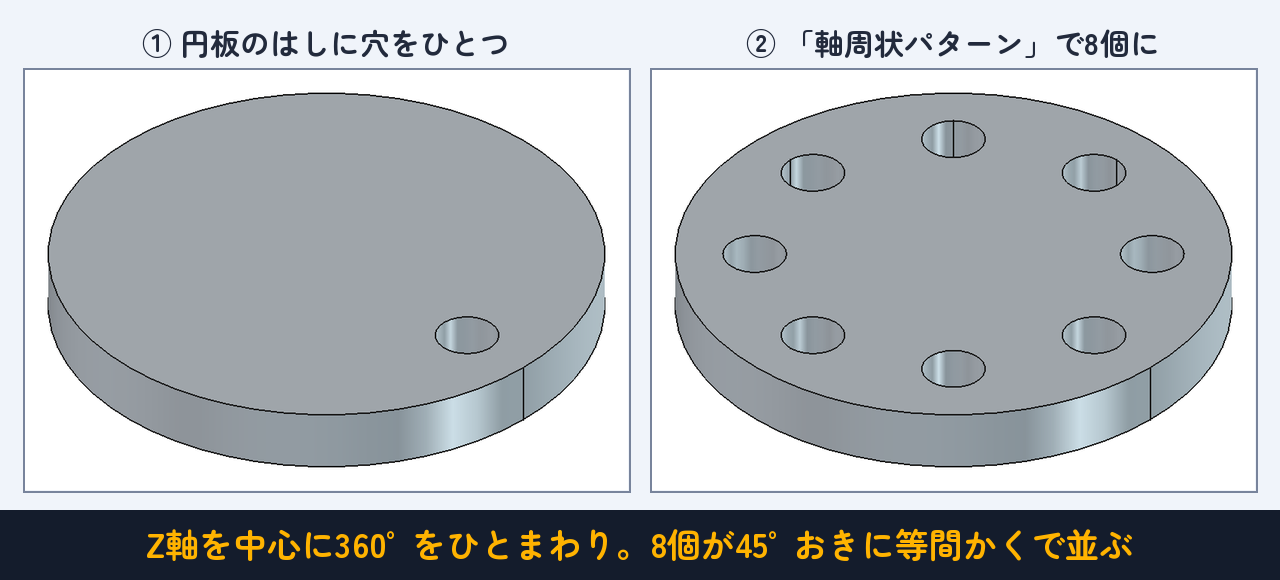
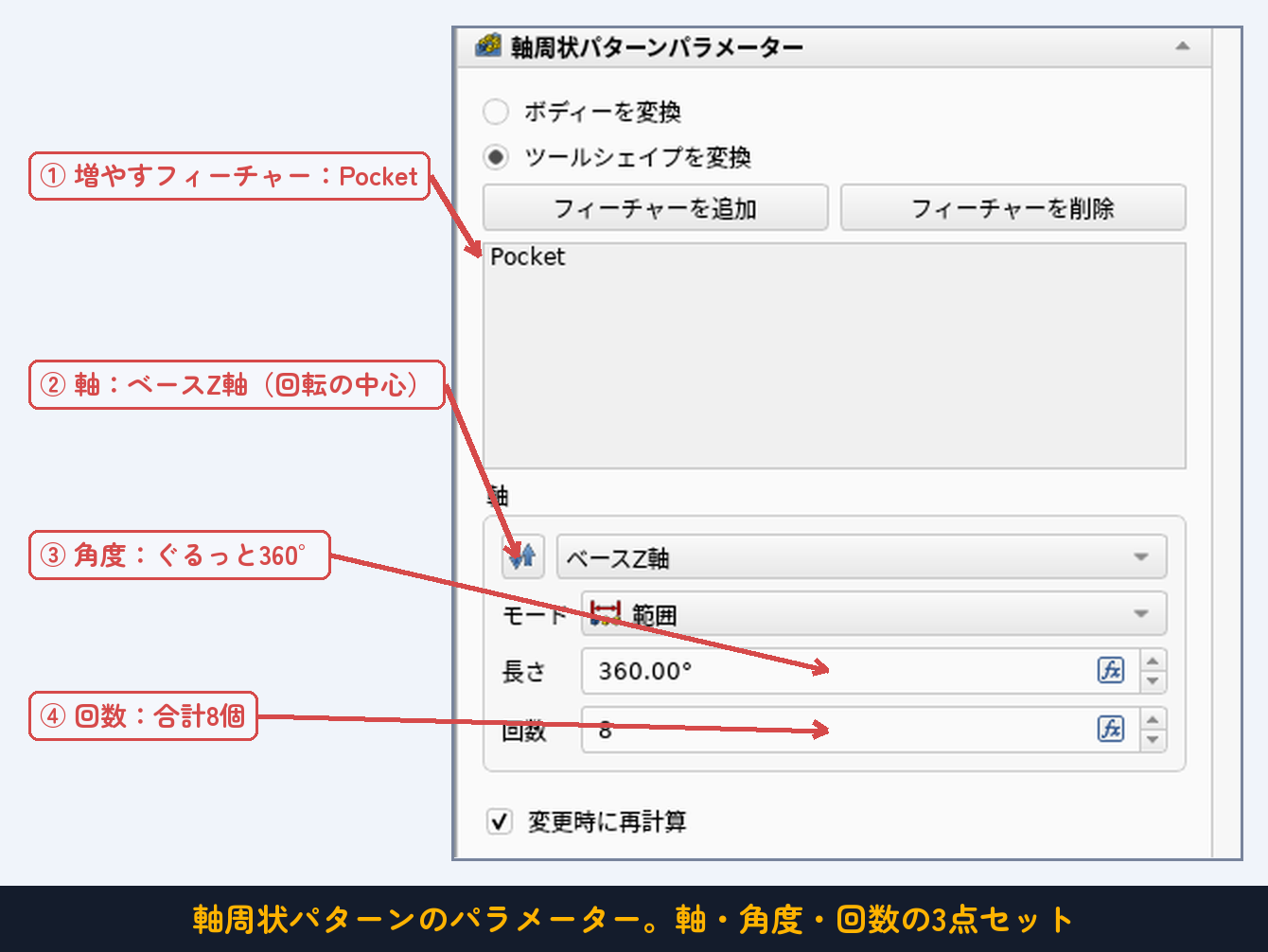
- ① 軸:回転の中心。今回はベースZ軸(原点を通るタテの軸)。
- ② 角度:どこまで回すか。ひとまわり全部なら360°。
- ③ 回数:合計の個数。今回は8個。
360°に8個なら、45°おき。FreeCADが勝手に割り算して等間かくに配ってくれます。
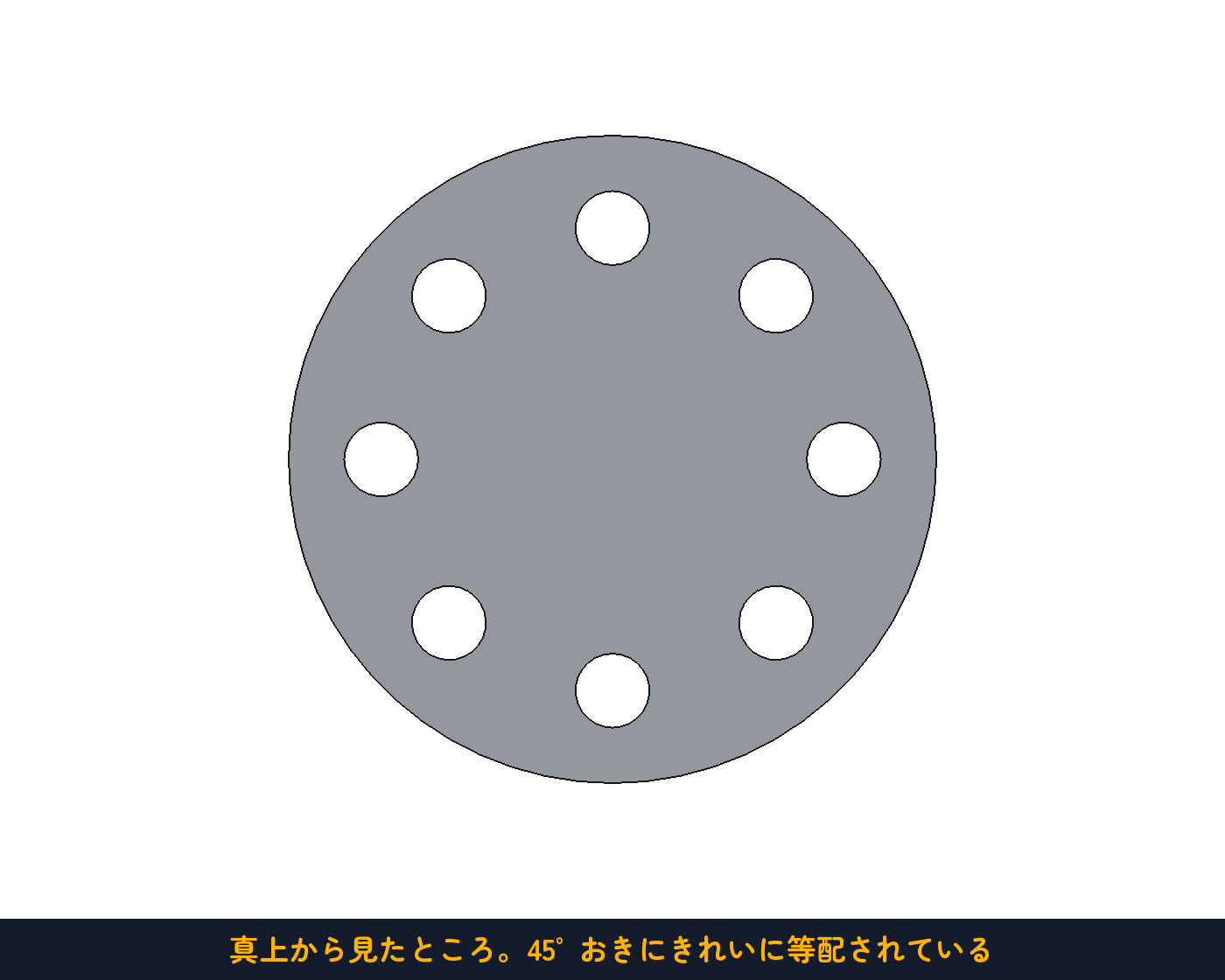
ここでも原点中心が効いています。円板を原点中心に作ったから、Z軸=円板のド真ん中。軸を選ぶだけで、ぴったり中心まわりのパターンになりました。
マルチ変換:パターンのかけ算
最後のマルチ変換は、変換の組み合わせです。たとえば「X方向に4個」×「Y方向に2個」を重ねがけすると——
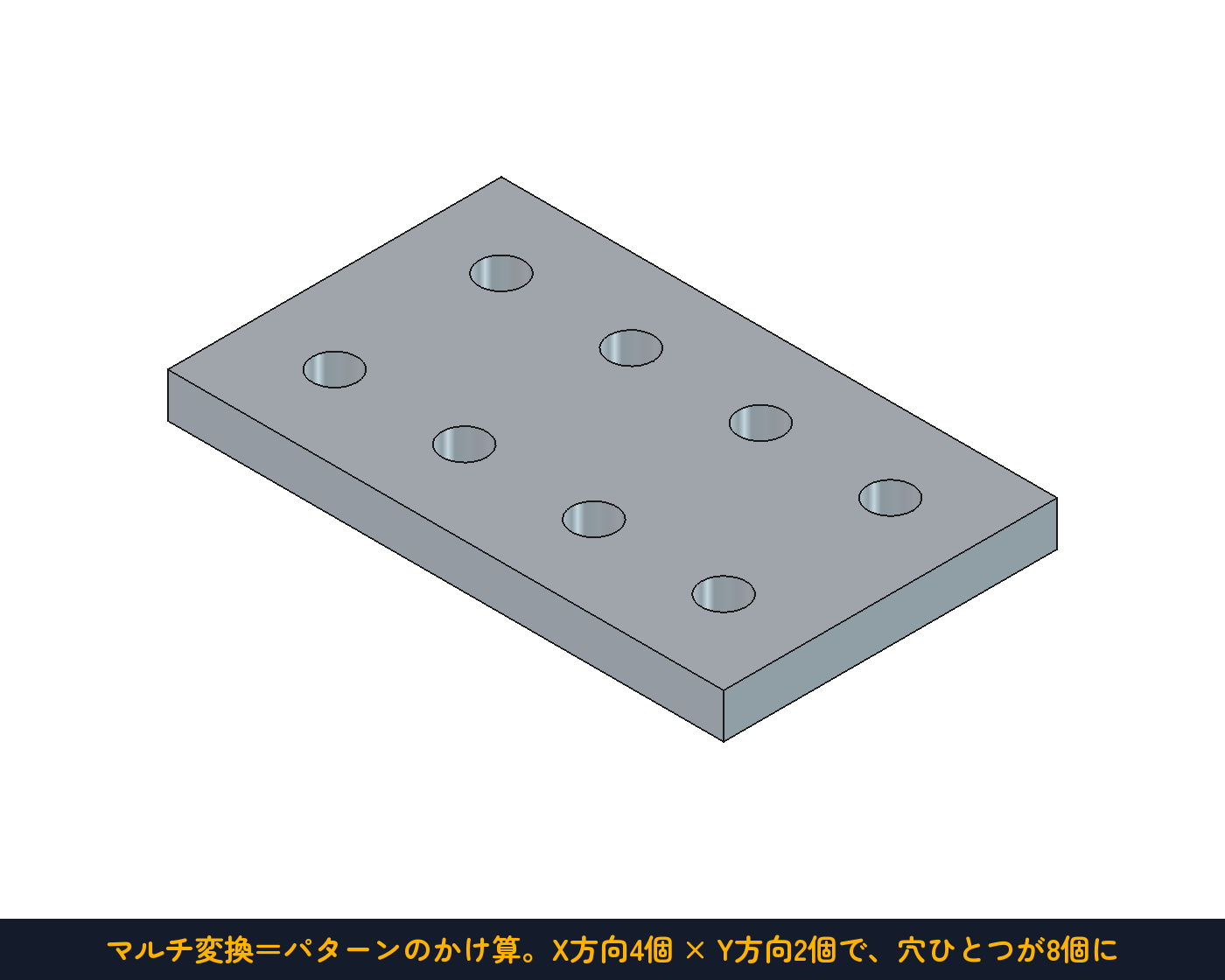
穴ひとつが4×2の格子になりました。キーボードのキー配列、スピーカーの放音穴、基板の取り付け穴。格子配置はこれ一発です。使う頻度は低めですが、「組み合わせられる」と知っておくと、いざというとき強い道具です。
つまずきポイント
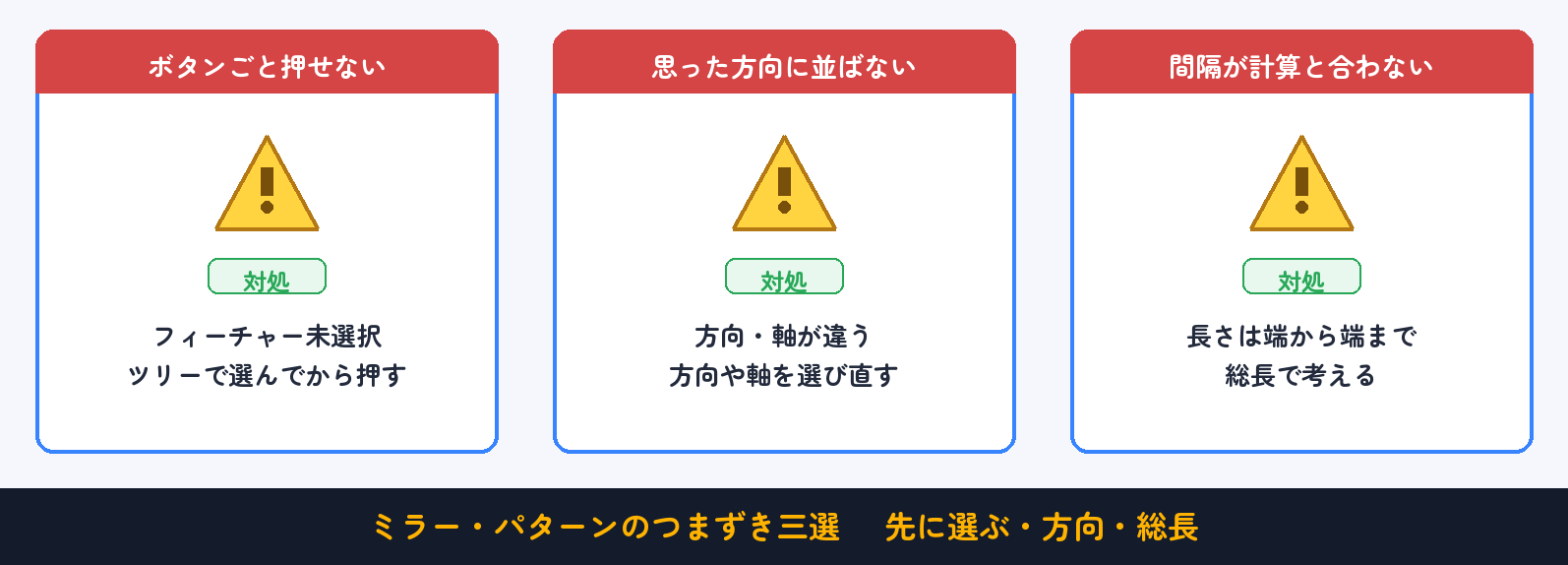
- パターンがボタンごと押せない:先にツリーで増やしたいフィーチャー(PocketやPad)を選んでからボタンを押します。
- 思った方向に並ばない:「方向」や「軸」を選び直しましょう。反転のチェックで逆向きにもできます。
- 間かくが計算と合わない:「長さ」は端から端までです。間かく×(回数−1)=長さ、で計算し直してみてください。
- パターンの1個だけ消したい・変えたい:パターンは「全員同じ」が原則です。1個だけ特別にしたいときは、パターンのあとに別のフィーチャーで上書きします。
- 鏡像で「反対側に何も出ない」:形が平面の真上にかぶさっていないか確認。鏡の平面は形の外側か境界を通るように選びます。
課題:時計の文字盤を作る
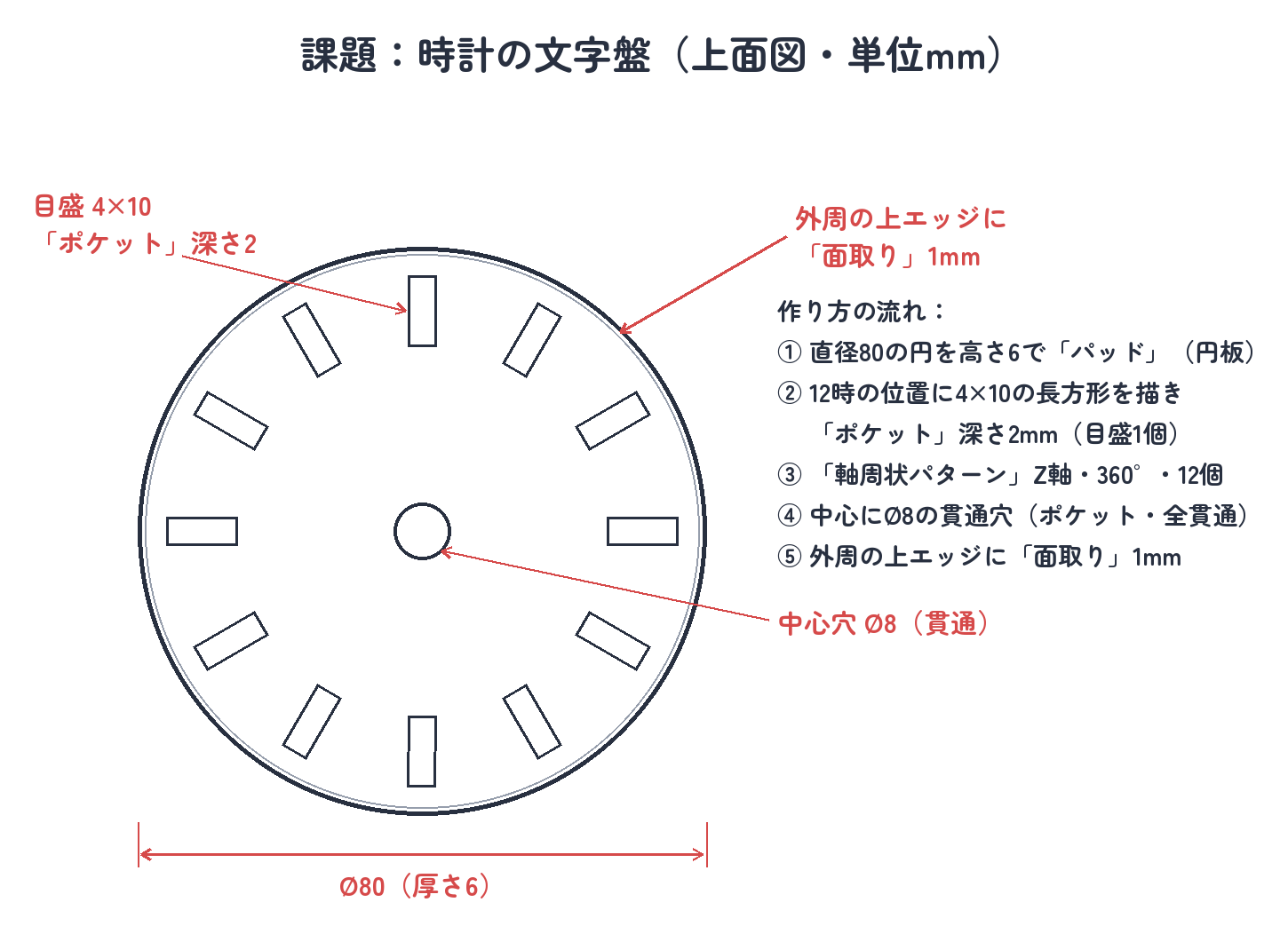
冒頭の宿題を回収しましょう。目盛12個の時計の文字盤です。スケッチを描くのは円1回と長方形1回だけ。あとはパターンにまかせます。
解答を見る(手順つき)
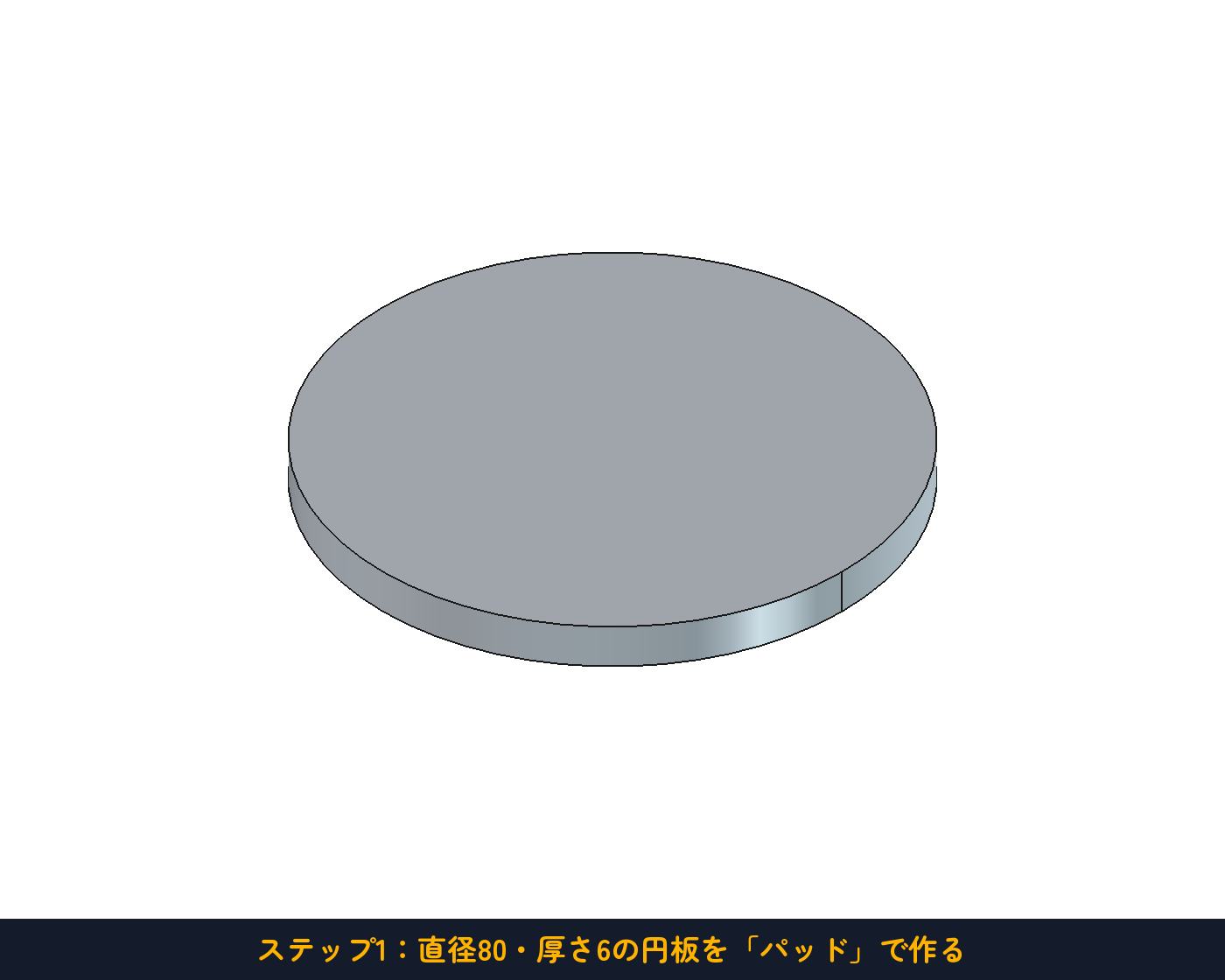
ステップ1:円板を作る。XY平面に原点中心の円(直径80)を描いて完全拘束し、パッドで高さ6mm。あとで軸周状パターンを使うので、必ず原点中心に描くのがポイントです。
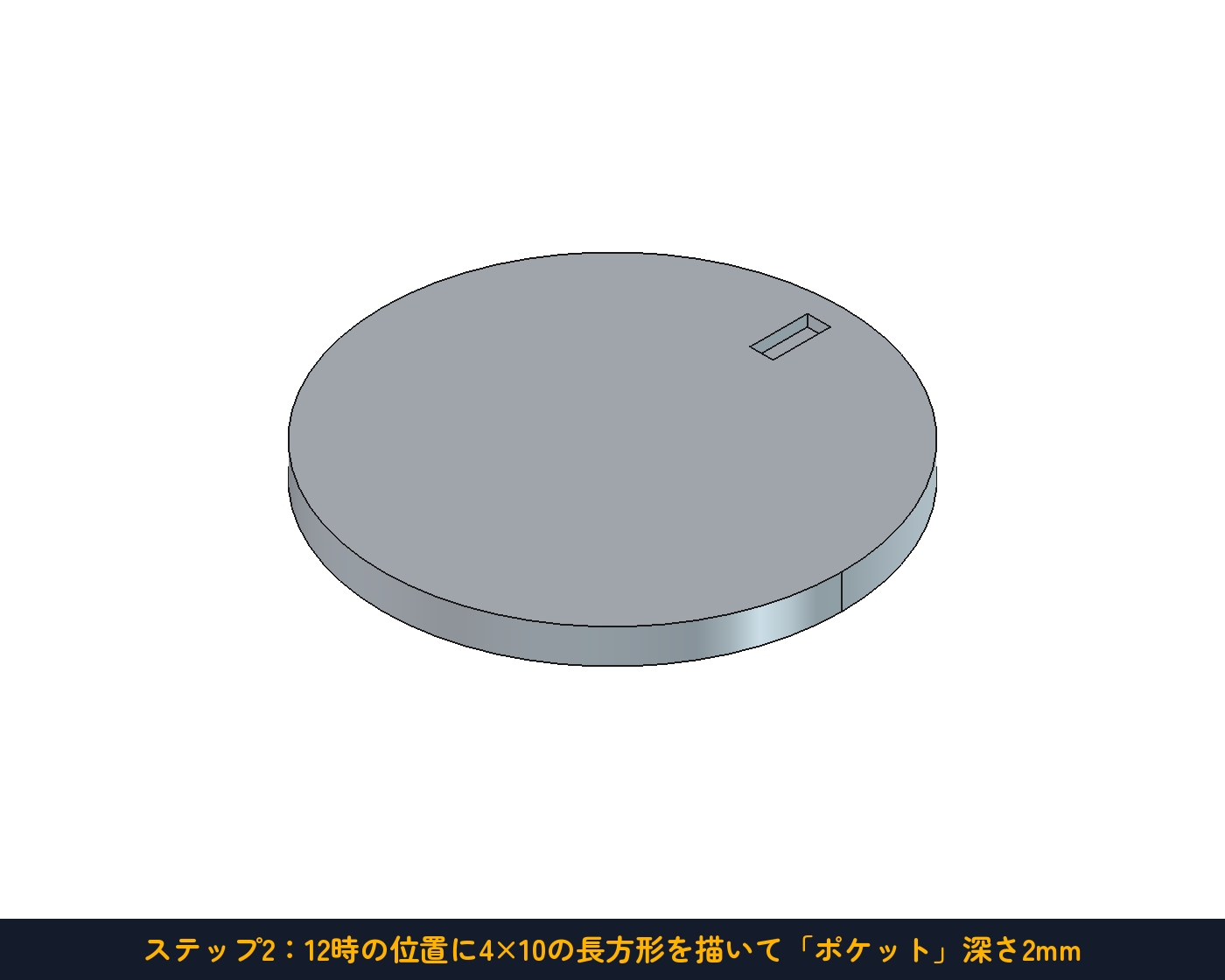
ステップ2:目盛をひとつ彫る。円板の上面にスケッチを作り、12時の位置に4×10の長方形を描きます(中心から26〜36mmの範囲・左右対称)。ポケットで深さ2mm。これが目盛の「原本」になります。
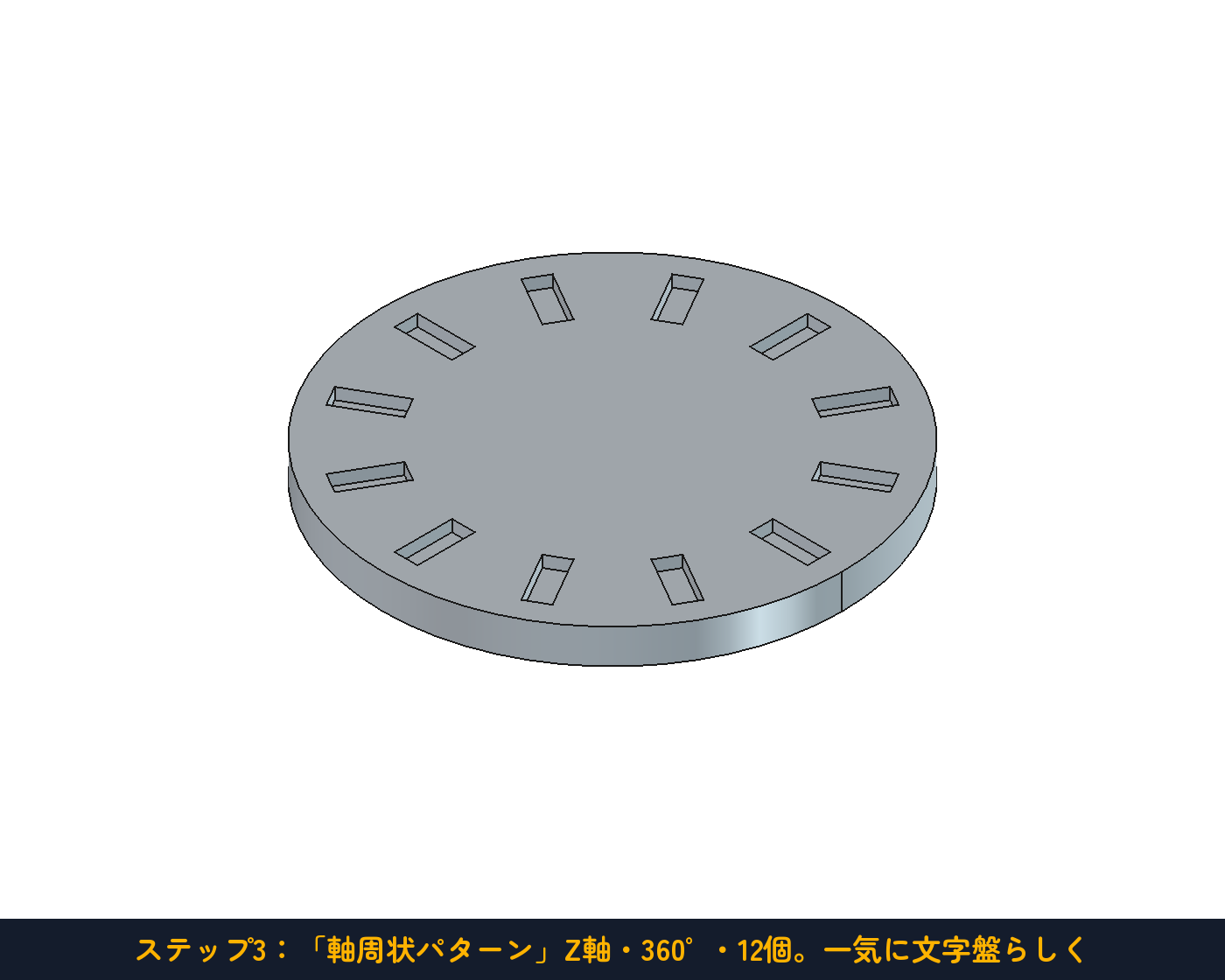
ステップ3:12個にふやす。ツリーで今のPocketを選んで「軸周状パターン」。軸はベースZ軸、角度360°、回数12。OKを押した瞬間が今回のハイライトです。
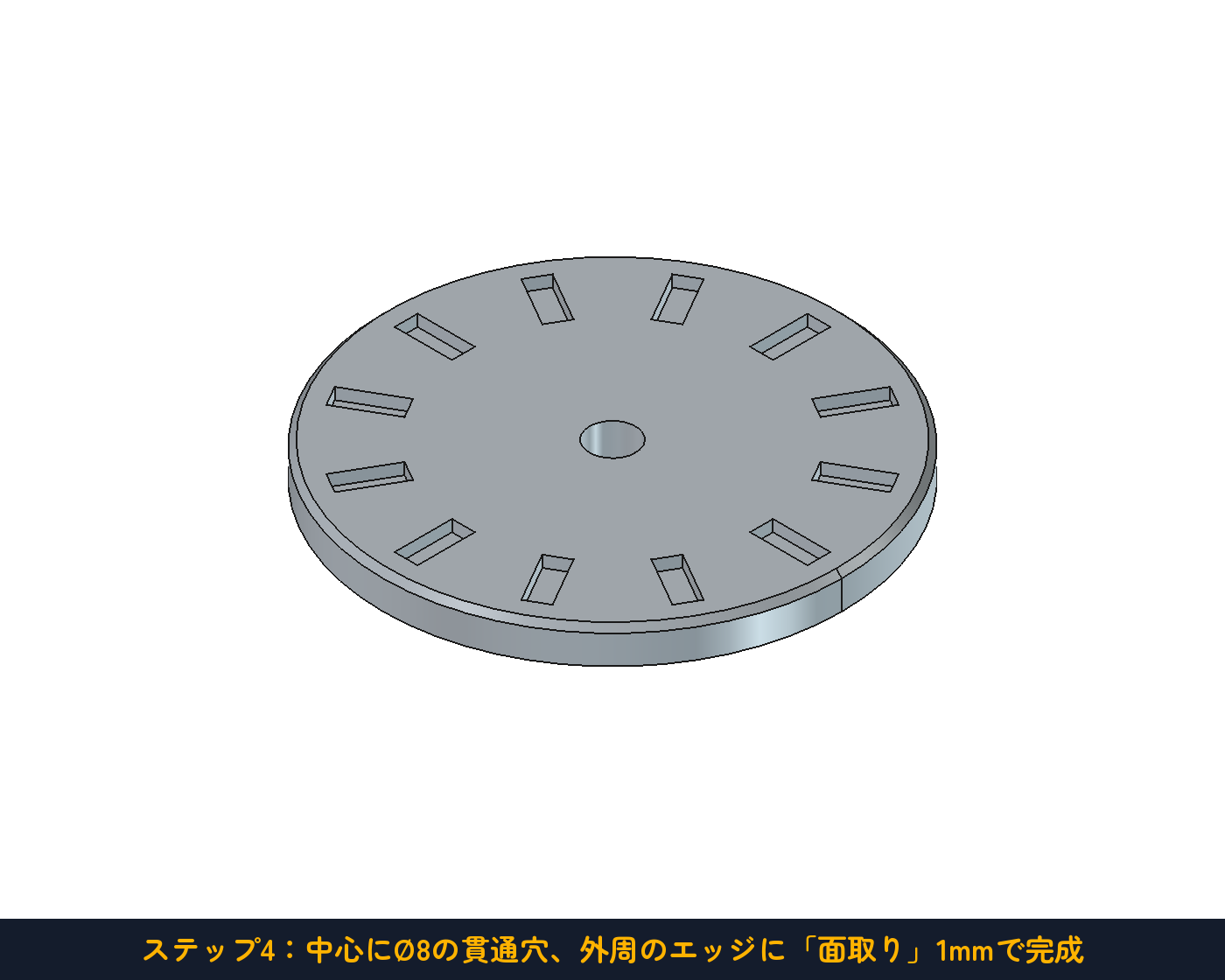
ステップ4:仕上げ。中心に直径8mmの円を描いてポケット(全貫通)で針の軸穴をあけ、外周の上のエッジに面取り1mm。前回覚えた仕上げの道具で締めくくりです。
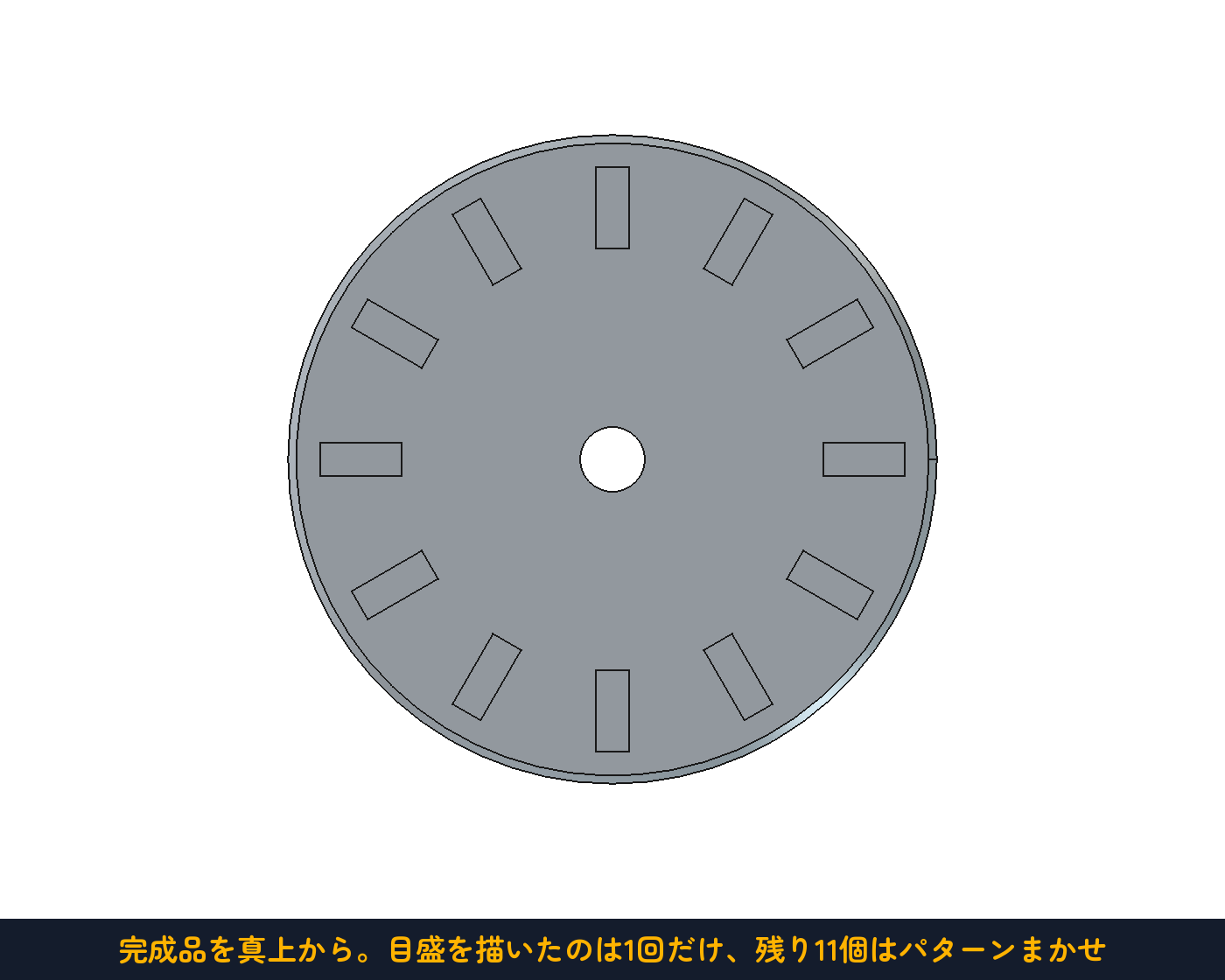
完成後の楽しみをひとつ。元の目盛スケッチをダブルクリックして、長方形の幅を太くしたり長さを変えたりしてみてください。12個全部が一斉に変わります。文字盤のデザイン違いが、数秒で何通りも作れるわけです。
まとめ
- くり返しの形は「1個作って、ふやす」。スケッチを12回描くのは負け。
- 鏡像=反対側へ、直線状=一列に、軸周状=円形に、マルチ変換=組み合わせ。
- 増やす対象はフィーチャー。先にツリーで選んでからボタンを押す。
- 直線状パターンの「長さ」は端から端まで。間かくではない。
- 元のフィーチャーを直せば、パターン全員が一斉に変わる。これがパラメトリックの本領。
- 原点中心に形を作っておくと、鏡像の平面も回転の軸も原点のものがそのまま使える。
次回 #06「曲線で作る:ロフト・パイプ・ヘリックス」では、押し出しと回転だけでは作れないなめらかな曲面に挑戦します。断面から断面へ形が変わっていく「ロフト」が主役。課題は一輪挿しの花瓶です。
【応用のヒント】① 文字盤の目盛を「12時だけ長く」したいときは、12時用と残り11個用の2段構えにします。長い目盛を1個ポケット→残りの位置に短い目盛を1個→軸周状パターンで11個、という組み立てです。② 軸周状パターンは角度を360°未満にもできます。180°に5個なら扇形の配置。換気口のスリットなどに使えます。③ #04の小物トレーの底に、直線状パターンで「すべり止めの溝」を並べてみましょう。ポケットで溝を1本→あとはパターンです。