
3Dプリンタで何か作りたい——そう思ったとき、まず必要になるのが「3D CAD(設計ソフト)」です。このシリーズでは、完全無料で使える本格3D CAD「FreeCAD」を、はじめての方にもわかるように一歩ずつ解説していきます。第1回は、FreeCADのインストールと、最初に覚えたい「画面の見方」です。
FreeCAD ってどんなソフト?
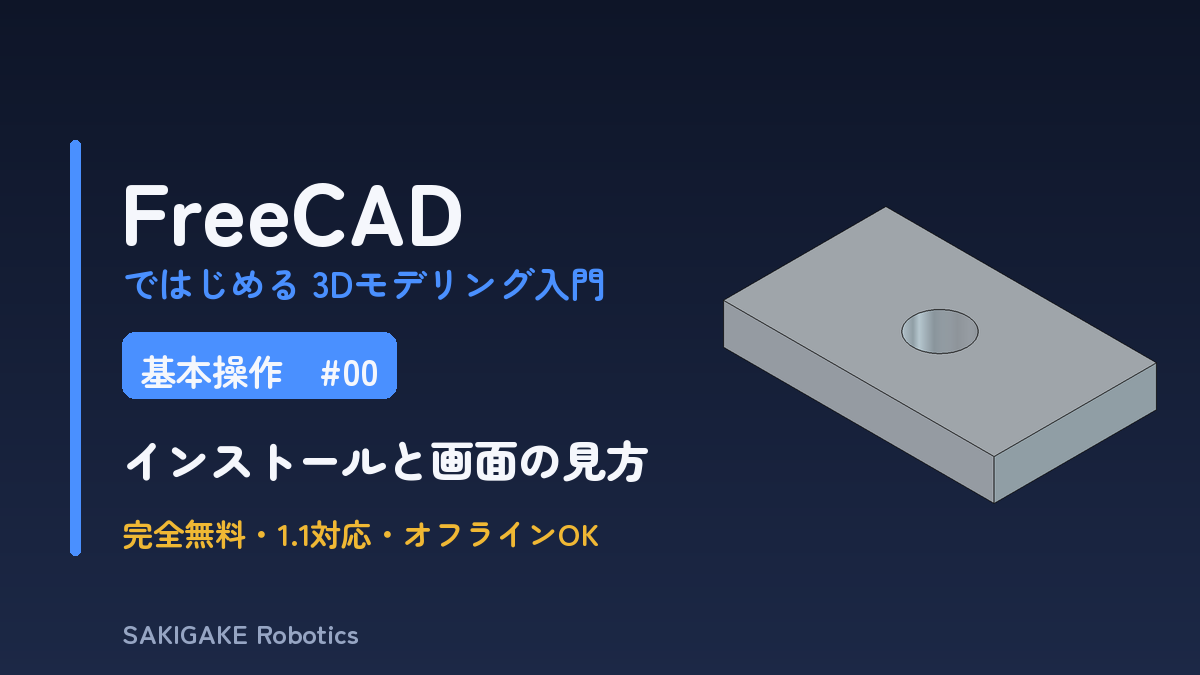
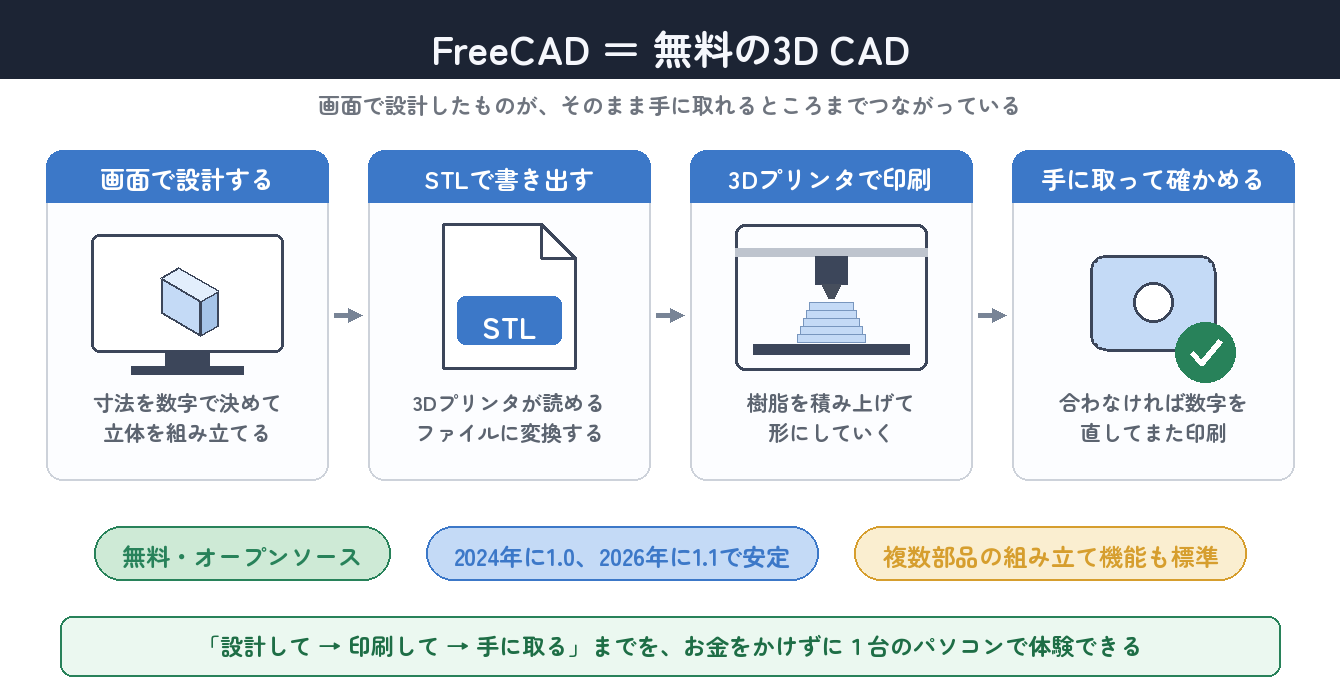
FreeCADは、部品やケースなどの立体を設計できる、無料・オープンソースの3D CADです。設計したデータはSTL形式で書き出して、そのまま3Dプリンタで印刷できます。「設計して→印刷して→手に取る」までを、お金をかけずに体験できるのが大きな魅力です。
2024年に大きな節目となるバージョン1.0、2026年には1.1が公開され、昔の弱点だった「編集するとモデルが突然壊れる」問題が大きく改善しました。複数の部品を組み立てるアセンブリ機能も標準で入り、いま入門するのにとても良いタイミングです。(この記事は1.1対応です)
なぜ今 FreeCAD なのか
無料の3D CADは他にもありますが、教育・初心者の視点で比べると、FreeCADは「オフラインで使える」「商用利用も無制限」「保存数の制限がない」「コードで設計もできる」という強みがあります。
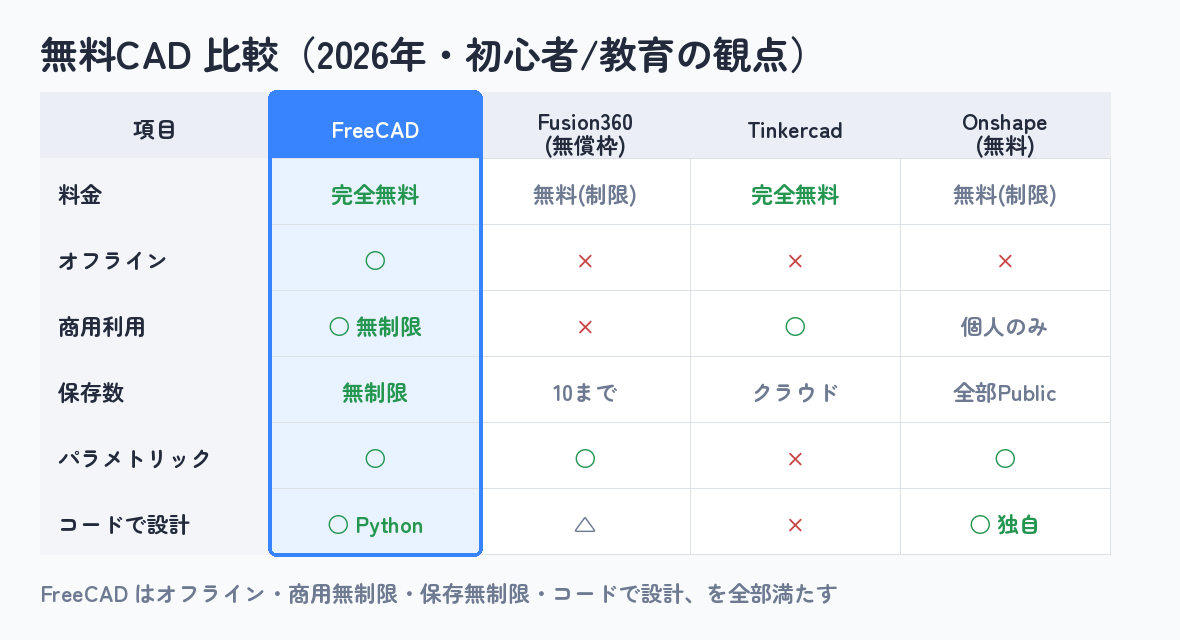
特に学校や部活のパソコンは、インターネットに制限があることも多いもの。ネットがなくても動くFreeCADは、実習や家庭学習にぴったりです。
インストールしよう(OS別)
公式サイトのダウンロードページから、お使いのパソコンに合ったものを選びます。
ダウンロード:https://www.freecad.org/downloads.php
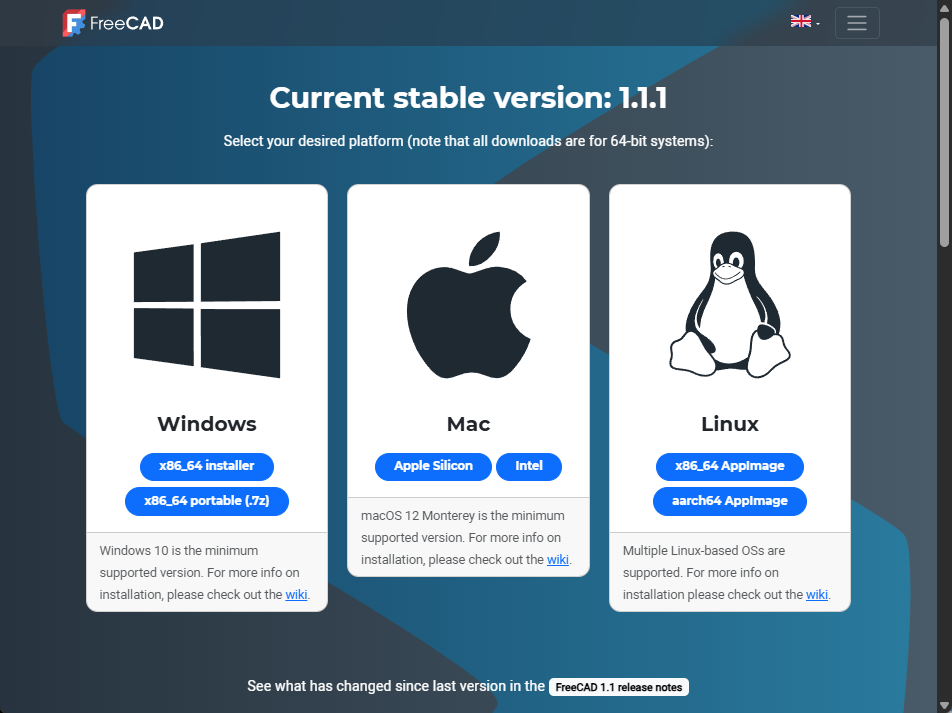
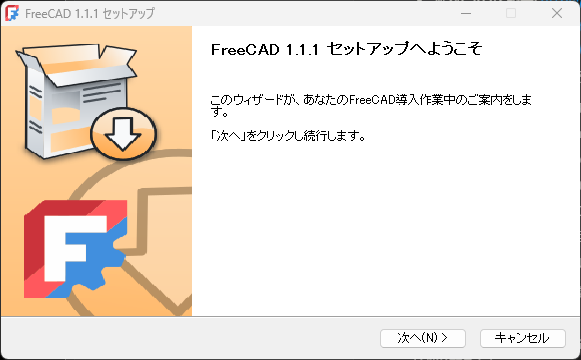
- Windows:インストーラ(.exe)をダウンロードして実行し、「次へ」で進めるだけです。
- Mac:.dmg をダウンロードし、FreeCAD をアプリケーションフォルダにドラッグします。
- Linux:AppImage をダウンロードし、実行権限をつけて起動します(各ディストリのパッケージでもOK)。
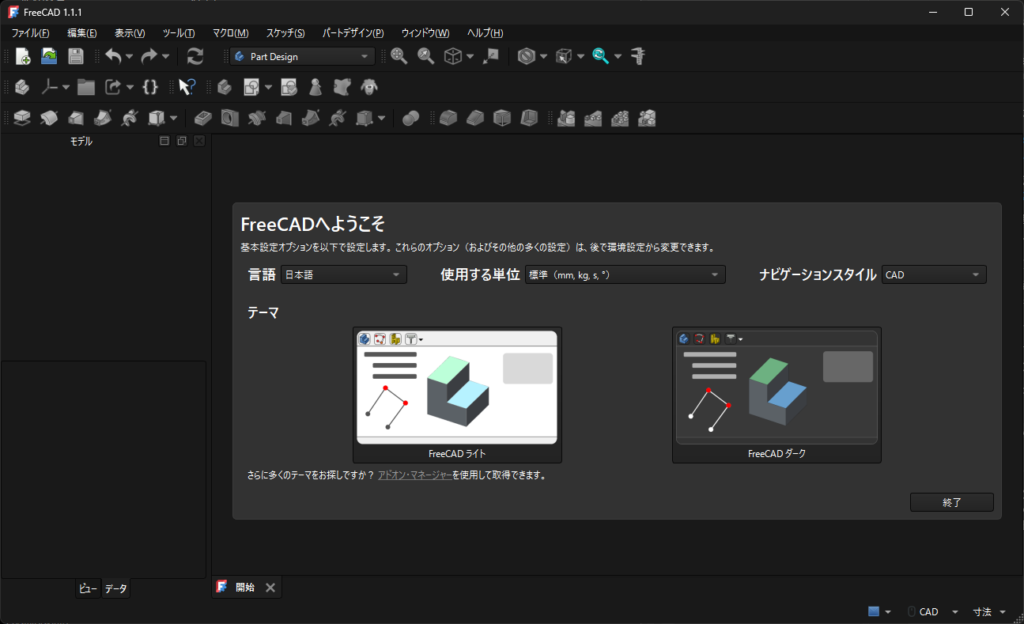
起動すると「FreeCADへようこそ」が開きます。言語は日本語、単位は標準、ナビゲーションスタイルはCADを選択し終了を押します。
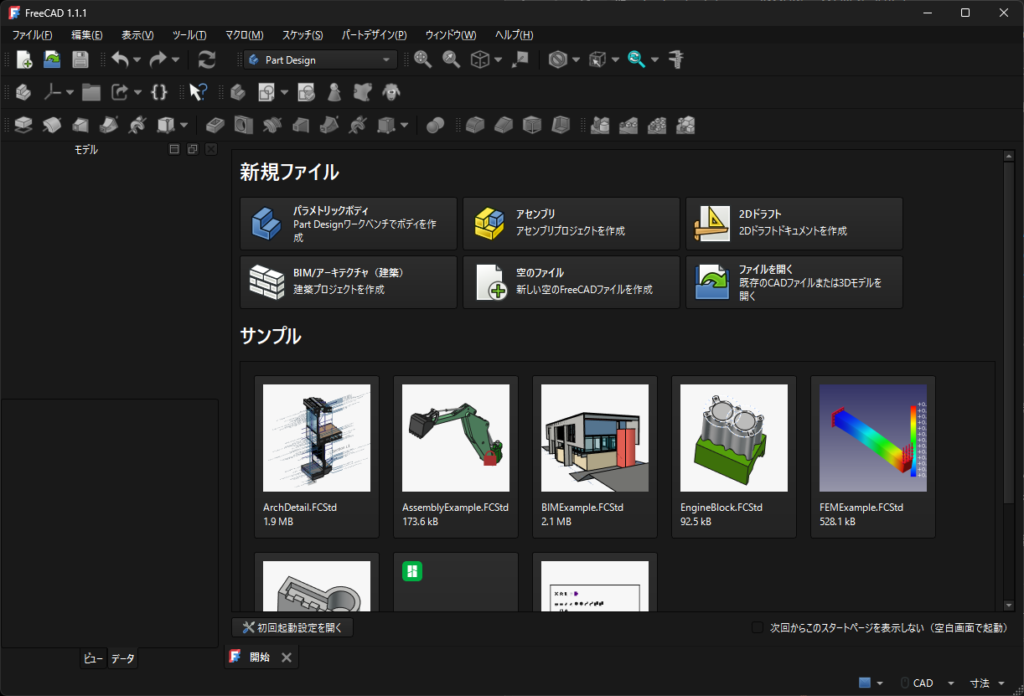
画面の見方:6つの場所を覚えよう
FreeCADの画面は、最初は少しごちゃごちゃして見えますが、覚えるのは次の6か所だけです。
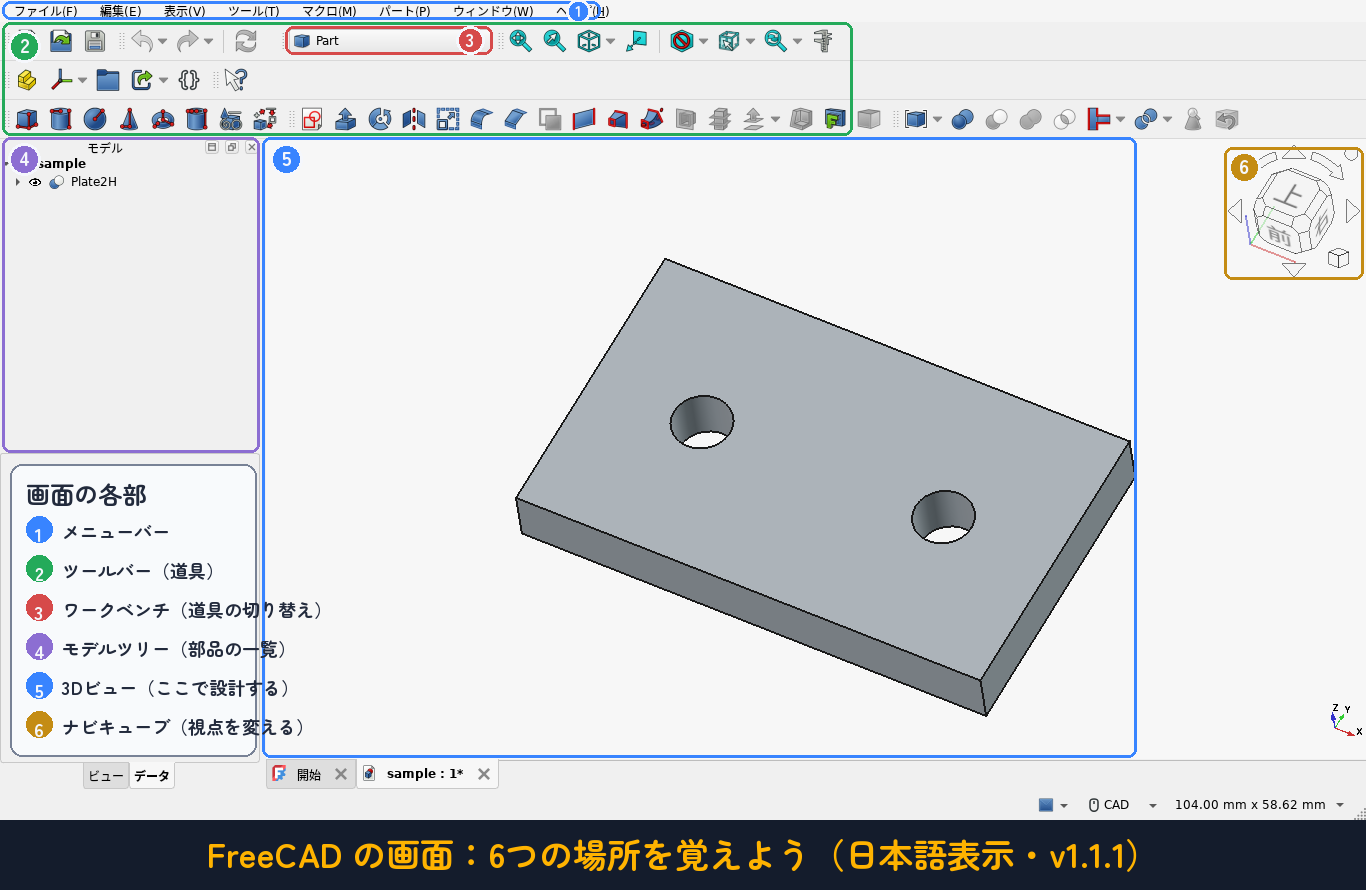
- ① メニューバー:すべての機能が並ぶ一番上の文字メニュー。
- ② ツールバー:よく使う道具がアイコンで並ぶ場所。
- ③ ワークベンチ:道具箱の切り替え。作業に応じて道具がまるごと入れ替わります。
- ④ モデルツリー:作った部品や形が一覧で並ぶ場所。
- ⑤ 3Dビュー:実際に立体を設計する、画面の主役。
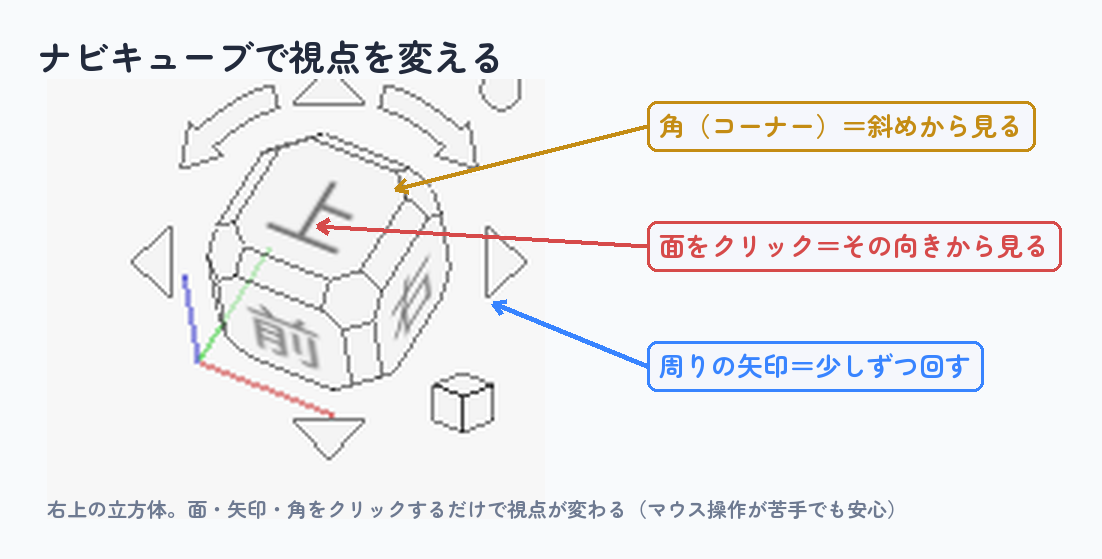
- ⑥ ナビゲーションキューブ:右上の立方体。クリックで視点(見る向き)を変えられます。
ワークベンチって何?
FreeCADでいちばん独特なのが「ワークベンチ(作業台)」です。これは目的別の道具箱のこと。スケッチを描くときは「Sketcher」、部品を設計するときは「Part Design」、図面を作るときは「TechDraw」というように、③の場所で切り替えると、ツールバーの道具がまるごと入れ替わります。「道具が見当たらない」ときは、たいていワークベンチが違うだけです。
視点を動かしてみよう
視点の操作方法は、設定によって変わります。「編集 → 設定 → ナビゲーション」で、いろいろな操作スタイルに変えられます。
おすすめの設定(有料のCADソフトに近く、操作しやすくなります):
- 3Dナビゲーション:SolidWorks
- 軌道スタイル:ターンテーブル
- 回転モード:ウィンドウの中央
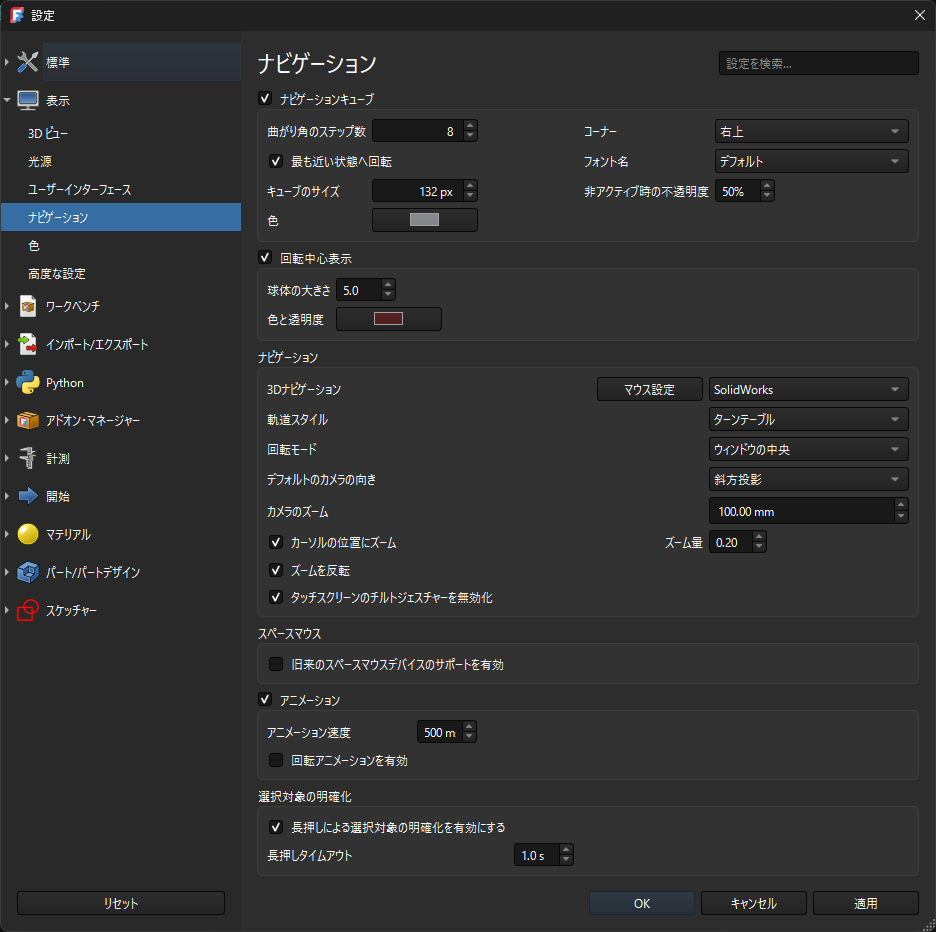
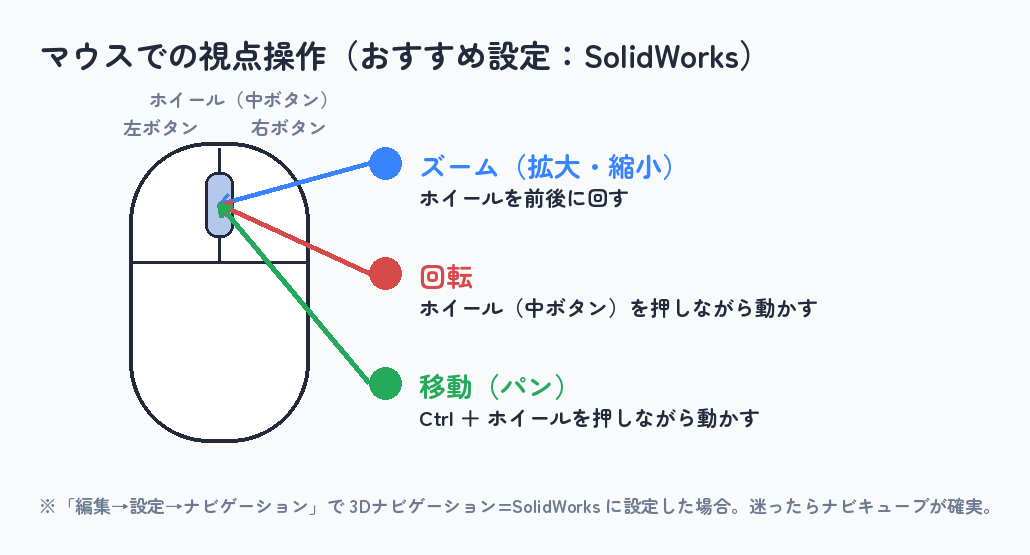
この設定にすると、マウスでの視点操作は次のようになります。
マウス操作が苦手なときは、右上のナビゲーションキューブが確実です。面・矢印・角をクリックするだけで視点が変わります。
やってみよう:立方体を3つの視点で見てみよう
インストールがすみ、画面の6つの場所と、視点(してん)の動かし方が分かりました。最後に少しだけ手を動かして、覚えたことを確かめましょう。モデリング(形づくり)は次回 #01 から習うので、今回はボタン1つで出せる立方体を使って、視点を切り替える練習をします。
やることはこの4つです。
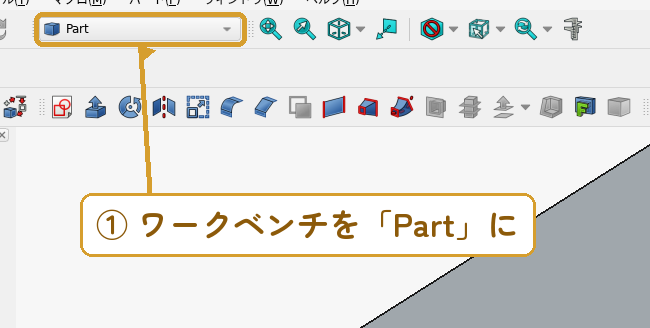
- ワークベンチを「Part」に切り替える。
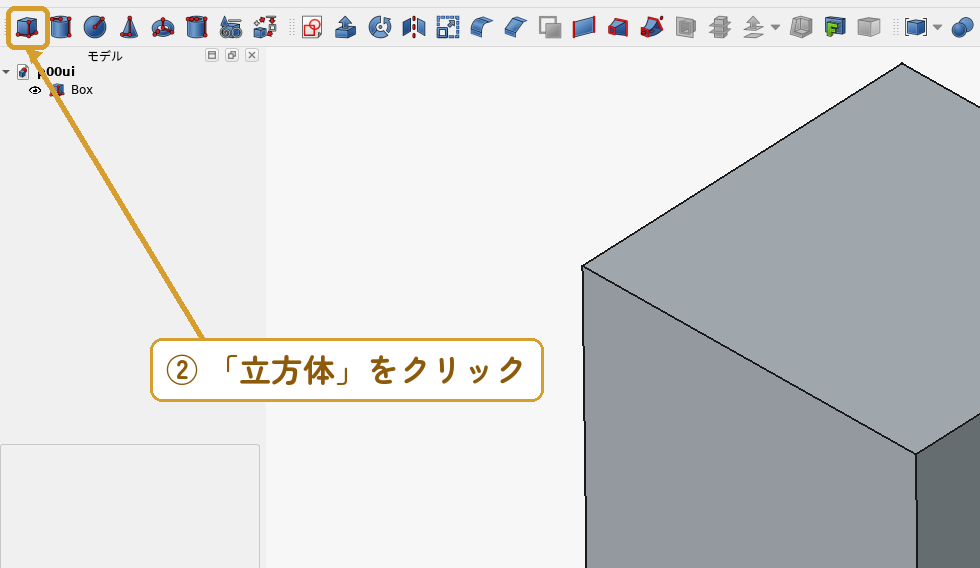
- ツールバーの「立方体」ボタンを1回クリックして、10×10×10mmの立方体を出す。
- ナビゲーションキューブとマウスを使って、立方体を(1)正面 → (2)真上 → (3)等角(アイソメ)の順に切り替えて見る。
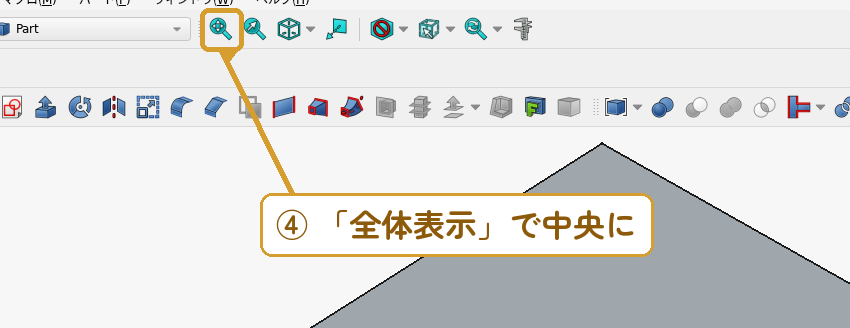
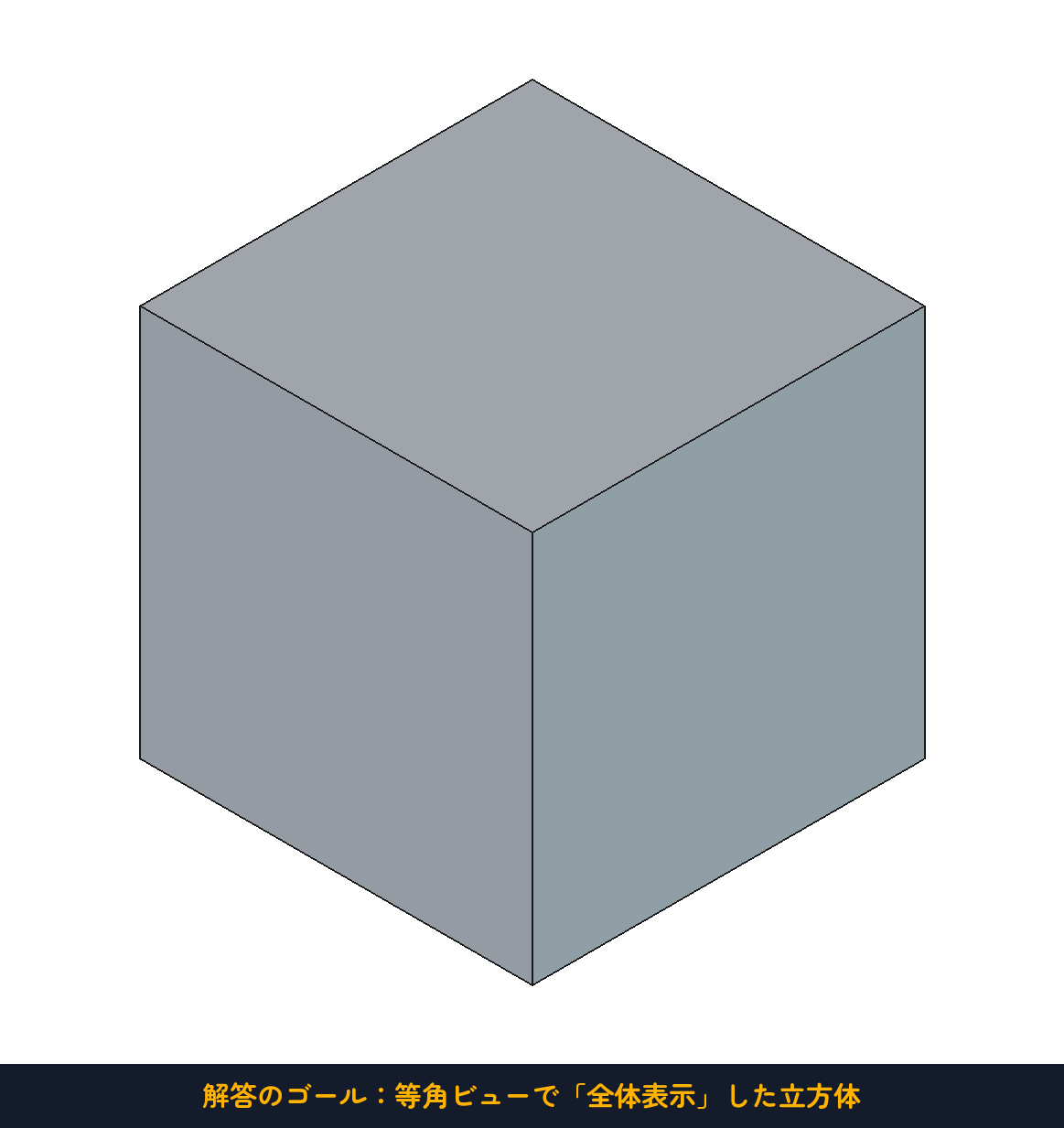
- 最後に等角にして、「全体表示」で画面の中央にぴったり収める。
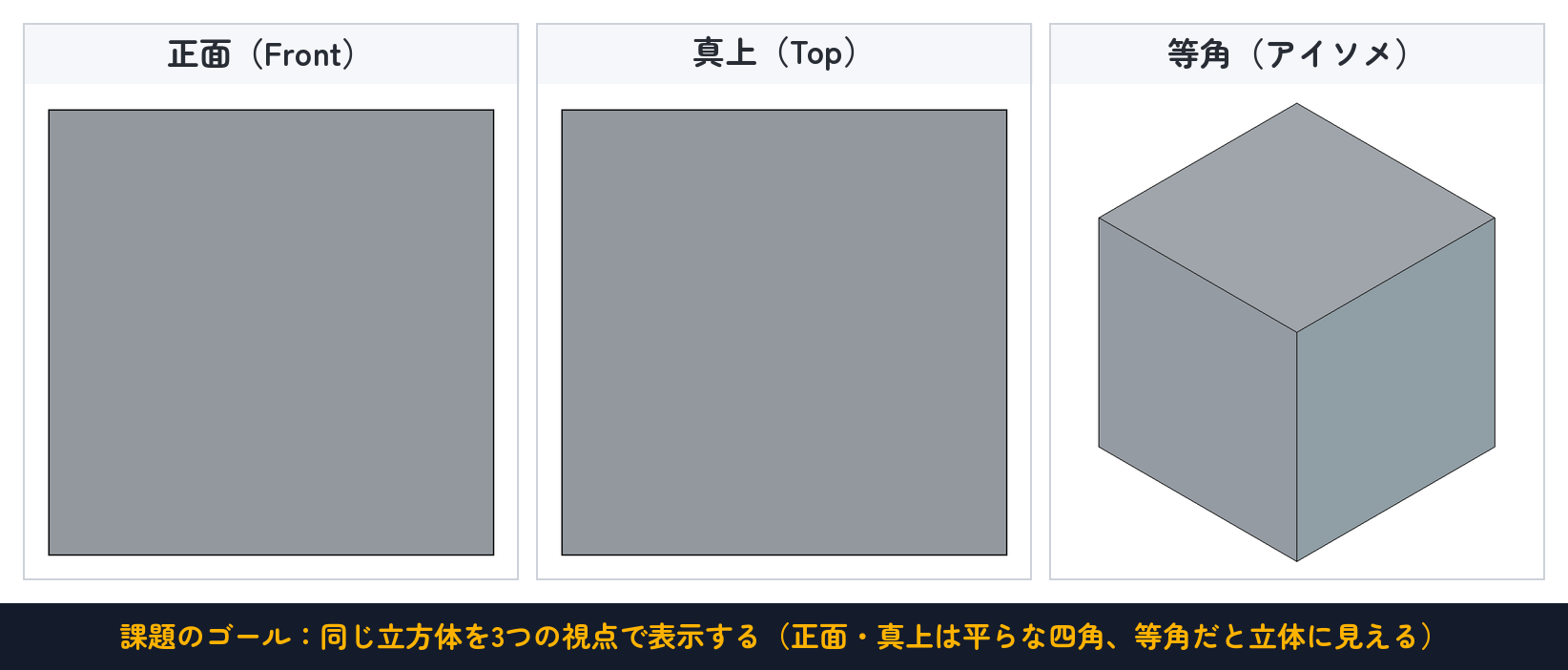
ここでひとつ発見があります。正面と真上から見ると、立方体なのにただの四角に見えます。これは奥行き(おくゆき)の方向から見ているからで、奥行きがぺちゃんこにつぶれて見えるためです。等角に切り替えると奥行きが見えて、「ああ、やっぱり立体だ」と分かります。CADでは、この平らに見える向き(正面・真上)と立体に見える向き(等角)を、目的に合わせて行き来しながら作業します。
解答を見る(手順と完成のすがた)
手順1:ワークベンチを「Part」にする
画面上のワークベンチ切り替えメニュー(プルダウン)を開き、「Part」を選びます。ツールバーのボタンが、Part用のものに入れかわります。
手順2:立方体を出す
Partツールバーの左のほうにある立方体のアイコン(プリミティブの「立方体」)を1回クリックします。左のツリーに「Box」が増え、3Dビューに10×10×10mmの箱があらわれます。これでもう、視点操作の練習台ができました。
手順3:3つの視点に切り替える
ナビゲーションキューブの面や角をクリックすると、その向きから見た画面になります。キーボードの数字キーでも切り替えられます。
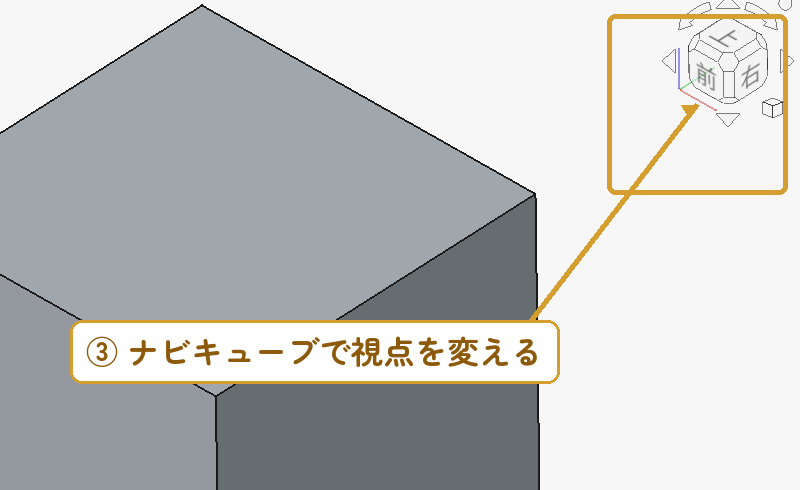
- 正面:ナビキューブの正面の面をクリック(またはキーボードの1)。四角に見えます。
- 真上:ナビキューブの上の面をクリック(またはキーボードの2)。これも四角に見えます。
- 等角(アイソメ):ナビキューブの角をクリック(またはキーボードの0)。立体に見えます。
- ついでにマウスでも動かしてみましょう(SolidWorks設定の場合)。回す=ホイールを押しながらドラッグ、平行移動=Ctrl+ホイール押しドラッグ、拡大縮小=ホイールを回すです。
手順4:等角にして「全体表示」
最後に等角に戻し、ツールバーの「全体表示」ボタン(虫めがねに矢印のアイコン)を押します。メニューからなら「表示」→「標準表示」→「全体表示」です。立方体が画面のちょうどよい大きさで中央に収まれば成功です。
これで、起動 → 画面の各部 → ワークベンチ切り替え → 視点操作という、FreeCADを触るときの一番の土台がそろいました。出した立方体は保存しなくても大丈夫です。次回 #01 では、いよいよスケッチを描いて、自分で形を作っていきます。
まとめ
- FreeCADは完全無料・1.1対応・オフラインでも使える本格3D CAD。
- 公式サイトからOSに合わせてインストールできる。
- 覚える場所は6つ(メニュー・ツールバー・ワークベンチ・ツリー・3Dビュー・ナビキューブ)。
- 道具が見つからないときは、まずワークベンチを確認。
次回 #01 は、いよいよFreeCADで手を動かします。最初のスケッチを描いて、四角形を作るところからはじめましょう。
【応用のヒント】① 日本語表示に切り替えると操作がぐっと楽になります。② ナビキューブをドラッグすると、ぐりぐり自由に視点を回せます。③ よく使うワークベンチは起動時の既定に設定できます。