
延長コース A の 2 週目です。前の週(#A1)は「型」という契約を自分で決めました。この週は、1 つのノードの中で処理が詰まったときに、外から何が見えるかを観察します。
コアの #11 では、scan_avoid が /scan を受けるたびに計算していました。あのとき、もし計算が長引いたら何が起きるか——という話を、ここで実際に作って確かめます。
この週の問い:1 つのノードの中で、ある処理が 3 秒かかるようになったら、同じノードの中のほかの処理(1 秒ごとのタイマーなど)はどうなるでしょうか。答えは A3-2 で自分の端末に出た回数で確かめ、図は A3-5 の結果のところに載せています。
この記事の位置
| 項目 | 内容 |
|---|---|
| コース | 延長コース A「ROS 2 の部品を自分で作る」(2 週・回 A1〜A4) |
| この記事 | 第 2 週(回 A3・A4)。第 1 週は #A1 です |
| 前に済ませておくこと | #A1(自作メッセージとサービス)。コアの #04・#06 |
| ロボット | 使いません |
| この週で身につけること | 処理が詰まったことを Hz で見つけられること。launch の引数とテストで、作ったものを外から確かめられること |
この記事は延長コース Aの 2 回分(A3・A4)です。授業で受ける人は、記録を実習レポート(Word)の「回 A3」「回 A4」のシートに分けて書きます。スクリーンショットは、シートの中の「画面:」の欄(実験の表のすぐ下)に貼ります。延長コースのレポートは、コア(第 1〜12 回)とは別の 1 本にします。ファイルは Google Classroom で配られ、コースの最後に Google Classroom で 1 回だけ出します。期限は最後の実習から 1 週間後の 23:59 です。ひとりで学ぶ人も、予想と結果を同じ形でノートに残しておくと、あとで見返せます。
回 A3 executor とコールバックグループ
この回は、わざと詰まるノードを作り、詰まりを外から見つけて、executor とコールバックグループで直します。6 つの実験をします。使うノードは 1 つで、少しずつ書き換えていきます。(結果の画面では、版どうしを並べて見比べるために、slow_node_sleep のように版ごとにノードの名前を変えて動かしています)
# わざと詰まらせるノード(この形だけ覚えておく)
import time
import rclpy
from rclpy.node import Node
from std_msgs.msg import String


class SlowNode(Node):
    def __init__(self):
        super().__init__("slow_node")
        self.count = 0
        self.received = 0
        self.create_timer(1.0, self.on_timer)              # 1 秒ごと
        self.create_subscription(String, "/chatter", self.on_msg, 10)

    def on_timer(self):
        self.count += 1
        self.get_logger().info(f"timer {self.count}(受けた件数 {self.received})")

    def on_msg(self, msg):
        # time.sleep(3.0)                                  # A3-2 で、この行の先頭の # を外す
        self.received += 1


def main():
    rclpy.init()
    rclpy.spin(SlowNode())                                 # 既定は 1 スレッド
on_timer は 1 秒ごとに呼ばれ、タイマーの回数と、それまでに受けた件数をログに出します。on_msg は /chatter が 1 件届くたびに呼ばれ、件数を 1 つ増やします。time.sleep(3.0) の行は、いまは先頭に # があるので動きません(A3-2 で使うので、import time は先に書いてあります)。
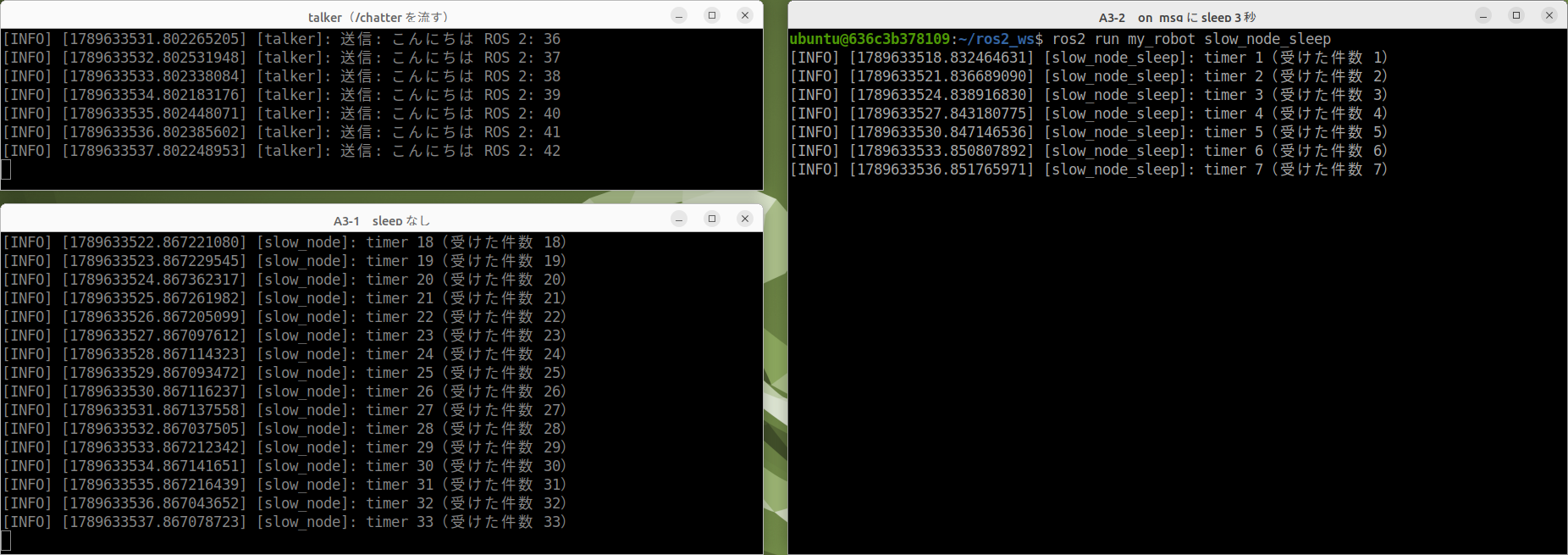
A3-1 正常なときの回数を数える
ここでは、詰まらせる前の、ふつうの動き方を数えておきます。
time.sleep(3.0) はコメントのまま動かし、10 秒間でタイマーが何回出たか、受けた件数がいくつ増えたかを数えます。同時に、別の端末から /chatter を流しておきます(talker は 1 秒に 1 件送ります)。
# 端末 1:メッセージを流す
ros2 run sakigake_samples talker

# 端末 2:自分のノード
ros2 run <自分のパッケージ> slow_node
<自分のパッケージ> は、ノードを入れたパッケージの名前に置き換えます。止めるときは Ctrl+C です。
A3-2 壊す実験:購読の処理を 3 秒かける
ここでは、購読の処理だけを遅くしたとき、タイマーがどうなるかを確かめます。
on_msg の time.sleep(3.0) の行の先頭の # を外し、ビルドし直してから同じことをします。予想を先に書きます。タイマーは止まるでしょうか、遅れるだけでしょうか。10 秒間に何回出ると思うか、数字で書いてください。
手がかり:コードの最後の行のコメントを見てください。rclpy.spin は、届いたコールバックを何本のスレッドで呼んでいるでしょうか。1 本なら、on_msg が 3 秒眠っている間、ほかのコールバックを呼べるでしょうか。
| 記録すること | 正常のとき(A3-1) | 3 秒待たせたとき(A3-2) |
|---|---|---|
| 10 秒間にタイマーが出た回数 | ||
| 10 秒間に購読が処理した件数 |
結果の画面(予想を書いてから開く)
A3-3 送り側と受け側の Hz を比べる
ここでは、ノードの中の詰まりが、ノードの外からどう見えるかを Hz で確かめます。
ros2 topic hz は、トピックに 1 秒あたり何回メッセージが出ているかを測るコマンドです。ただし、測れるのはトピックに出ているものだけです。そこで、処理が 1 件終わるたびに /processed というトピックに件数を出すように、A3-2 のノードに 3 か所足します。
# A3-3:処理が 1 件終わるたびに、/processed に件数を出す
from std_msgs.msg import Int32                             # import に足す

    # __init__ の最後に足す
        self.pub_done = self.create_publisher(Int32, "/processed", 10)

    # on_msg をこうする
    def on_msg(self, msg):
        time.sleep(3.0)
        self.received += 1
        self.pub_done.publish(Int32(data=self.received))   # 1 件終わったら 1 回出す
Int32 は整数 1 つだけを入れる型です。Int32(data=self.received) で、いまの件数を入れたメッセージを作って出します。ビルドし直したら、4 つの端末で次のように動かします。
# 端末 1:メッセージを流す
ros2 run sakigake_samples talker

# 端末 2:自分のノード(/processed を足した版)
ros2 run <自分のパッケージ> slow_node

# 端末 3:送られている周期
ros2 topic hz /chatter

# 端末 4:自分のノードが処理できている周期
ros2 topic hz /processed
予想:/chatter と /processed の Hz は、それぞれいくつになるでしょうか。手がかりは、talker が 1 秒に何件送っているかと、on_msg が 1 件に何秒かかるかです。
| 記録すること | 値 |
|---|---|
ros2 topic hz /chatter の average rate | |
ros2 topic hz /processed の average rate |
結果の画面(予想を書いてから開く)
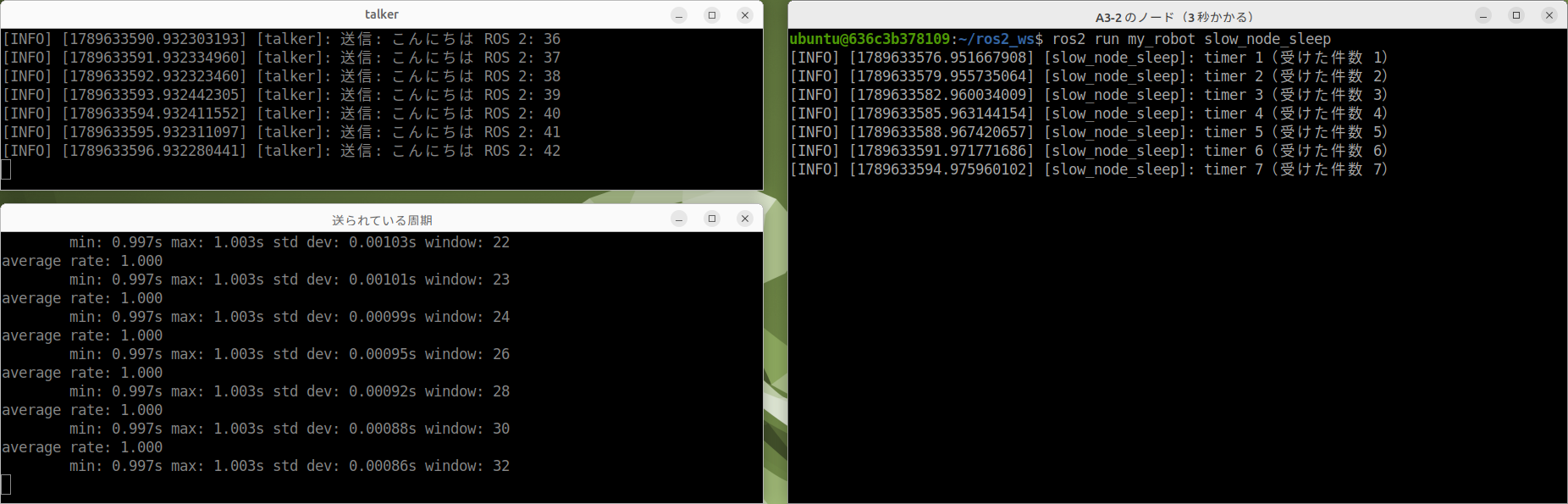
送り側の Hz は変わっていないのに、処理できた件数だけが減っています。/processed の Hz は、1 件に 3 秒かかるので、およそ 1 ÷ 3 = 0.33 になるはずです。「遅い」はノードの中の話ですが、外からは Hz の食い違いとして見えます。これが、この回のいちばん大事なところです。
A3-4 executor を複数スレッドにする
ここでは、コールバックを呼ぶスレッドを増やして、詰まりが直るかを確かめます。
main を次のように書き換えます(/processed を足した行は、残しても外してもかまいません)。MultiThreadedExecutor は、コールバックを複数のスレッドで呼べる executor(コールバックを呼ぶ係)です。
# A3-4:executor を複数スレッドにする
from rclpy.executors import MultiThreadedExecutor

def main():
    rclpy.init()
    node = SlowNode()
    executor = MultiThreadedExecutor()
    executor.add_node(node)
    executor.spin()
予想:これで直るでしょうか。直らないなら、何が足りないのでしょうか。
手がかり:複数のスレッドがあっても、「同時に走ってよい」と決めたものしか同時には走りません。タイマーと購読は、何も指定しないと、どのコールバックグループに入るでしょうか。
結果の画面(予想を書いてから開く)
MultiThreadedExecutor にしただけでは直りません。コールバックグループを指定しないと、タイマーも購読もノードの既定のグループに入ります。既定のグループは「同じグループの中は 1 つずつ」なので、スレッドが余っていても、on_msg が終わるまでタイマーは待たされます。画面は、A3-5 の結果といっしょに次の実験のところに載せています。
A3-5 コールバックグループを 2 つに分ける
ここでは、タイマーと購読を別のグループに入れて、別々のスレッドで走れるようにします。
# A3-5:コールバックグループを 2 つに分ける(main は A3-4 のまま)
from rclpy.callback_groups import MutuallyExclusiveCallbackGroup

class SlowNode(Node):
    def __init__(self):
        super().__init__("slow_node")
        self.count = 0
        self.received = 0
        self.g_timer = MutuallyExclusiveCallbackGroup()
        self.g_sub = MutuallyExclusiveCallbackGroup()
        self.create_timer(1.0, self.on_timer, callback_group=self.g_timer)
        self.create_subscription(String, "/chatter", self.on_msg, 10,
                                 callback_group=self.g_sub)
MutuallyExclusiveCallbackGroup は「このグループの中は 1 つずつ走る」グループです。タイマー用と購読用に 1 つずつ作り、callback_group= でそれぞれを入れます。main は A3-4 の MultiThreadedExecutor のままにして、もう一度 10 秒間の回数を数えます。
予想:タイマーの回数と、受けた件数は、それぞれ 10 秒間でいくつになるでしょうか。
| 記録すること | A3-4(複数スレッドだけ) | A3-5(グループを分けた) |
|---|---|---|
| 10 秒間にタイマーが出た回数 | ||
| 10 秒間に購読が処理した件数 |
結果の画面(予想を書いてから開く)
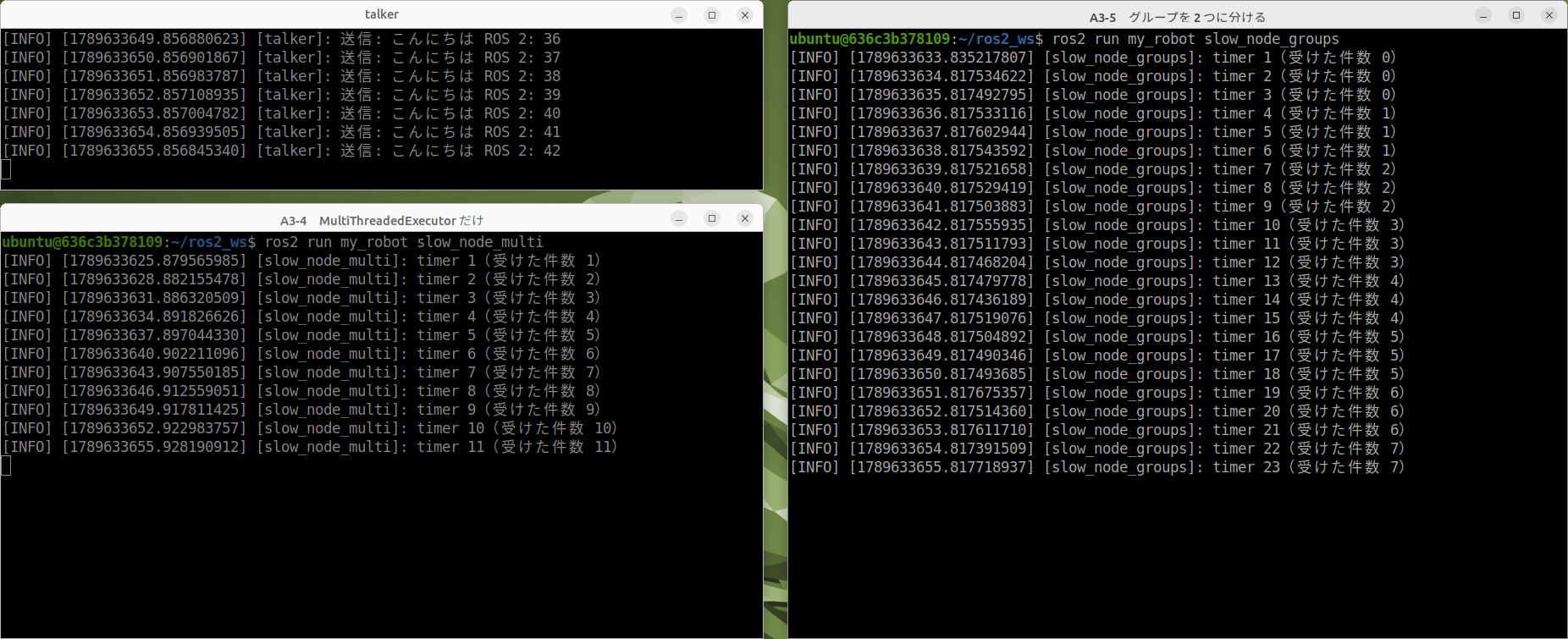
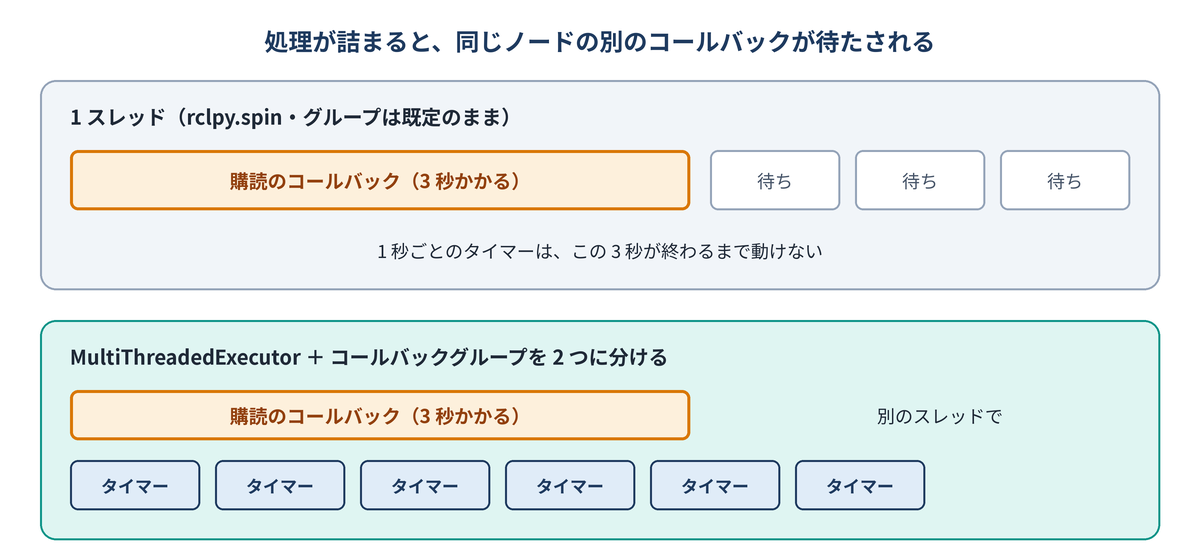
タイマーは直りましたが、受けた件数は 3 秒に 1 つのままです。on_msg が 1 件に 3 秒かかることは変わっていないので、購読の側の詰まりは残っています。
A3-6 同じ処理が重なって走るようにする
ここでは、同じコールバックが重なって走れるようにして、何が困るかを確かめます。
ReentrantCallbackGroup は「同じグループの中でも、同時に走ってよい」グループです。タイマーも購読も、この 1 つのグループに入れます。on_msg は、重なったことが見えるように、入ったときと出るときにログを出し、件数を「読んでおいて、3 秒後に 1 を足して書き戻す」形に変えます。
# A3-6:1 つの ReentrantCallbackGroup に、タイマーも購読も入れる(main は A3-4 のまま)
from rclpy.callback_groups import ReentrantCallbackGroup

class SlowNode(Node):
    def __init__(self):
        super().__init__("slow_node")
        self.count = 0
        self.received = 0
        self.g = ReentrantCallbackGroup()
        self.create_timer(1.0, self.on_timer, callback_group=self.g)
        self.create_subscription(String, "/chatter", self.on_msg, 10,
                                 callback_group=self.g)

    def on_timer(self):
        self.count += 1
        self.get_logger().info(f"timer {self.count}(受けた件数 {self.received})")

    def on_msg(self, msg):
        n = self.received                                  # 件数を読んでおく
        self.get_logger().info(f"  入る(いまの件数 {n})")
        time.sleep(3.0)                                    # この 3 秒の間に、別の on_msg が入りうる
        self.received = n + 1                              # 読んでおいた値に 1 を足して書き戻す
        self.get_logger().info(f"  出る(書いた件数 {self.received})")
予想:/chatter は 1 秒に 1 件届きます。10 秒たつと、受けた件数はいくつ増えるでしょうか。出力がどう混ざるかを見て、重なると何が困るかを書いてください。
手がかり:on_msg は件数を読んでから 3 秒待って書き戻します。その 3 秒の間に次の on_msg が入ってきたら、その処理はどの値を読むでしょうか。
結果の画面(予想を書いてから開く)
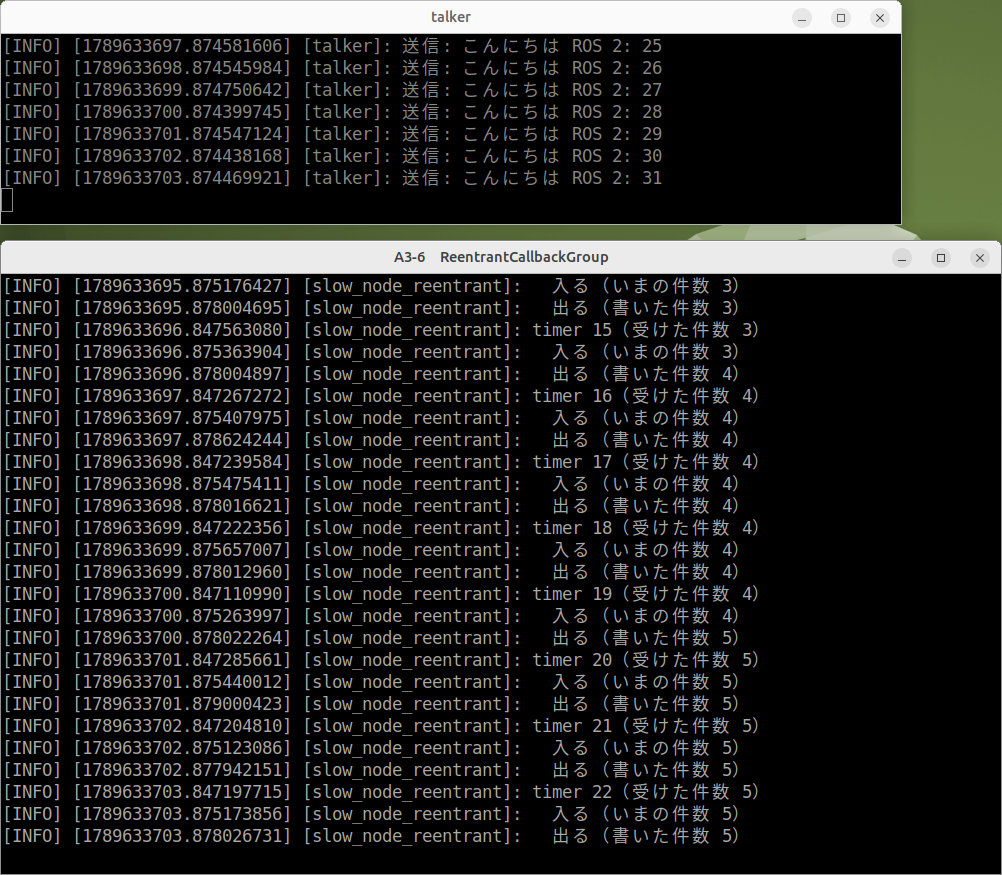
同時に 3 つの on_msg が走っていて、どれも「同じ件数を読み、3 秒後にその値に 1 を足して書き戻す」ので、ほかの処理が足した 1 を上書きしてしまいます。これを取りこぼしといいます。ノードの中の変数を 2 つ以上の処理が同時に書き換えると、エラーは出ないまま値が壊れます。
この回で撮っておく画面
動画は撮りません。そのかわり、下の画面を撮って残します。授業で受ける人は、実習レポートの「回 A3」の、それぞれの「画面:」の欄に貼ります。ひとりで学ぶ人も、同じ画面を残しておくと、あとで値を見直せます。最初の 1 枚は、実習を始める前に端末で TZ=Asia/Tokyo date と打ち、日付と時刻が出た画面です。授業の日に実習したことの記録になります。講義用の環境の時計は世界標準時(UTC)なので、TZ=Asia/Tokyo を付けて日本時間で出します。
TZ=Asia/Tokyo dateの画面(回の頭)- 正常なときのタイマーの出力(実験 A3-1 の欄)
sleepを入れたときの出力(実験 A3-2 の欄)ros2 topic hz /chatterと、処理できている周期(/processed)を並べた画面(実験 A3-3 の欄)MultiThreadedExecutorにしただけのときの出力(実験 A3-4 の欄)- コールバックグループを 2 つに分けたときの出力(実験 A3-5 の欄)
- 重なって走ったときの出力(実験 A3-6 の欄)
本質の問い(回 A3)
- 1 つのノードの中で処理が詰まったとき、外から見て何が変わるか。自分の Hz の値で説明しなさい。
考え方のすじ道(答えを書いてから開く)
外から見えるのは、ノードの中の事情ではなく、「送られている周期」と「処理できている周期」の差です。ros2 topic hz は送り側の周期を見せるので、それだけを見ていると詰まりに気づけません。気づくには、処理した件数をログに出す、処理の時間を測って出す、A3-3 の /processed のように出力トピックの Hz を見る、といった「観察できるようにする工夫」が要ります。
これは #12 で、知覚・判断・行動を分けると 1 つずつ確かめられる、という話と同じ考え方です。分けておけば、詰まっている場所も Hz で絞り込めます。
回 A4 launch の引数とテスト
この回は、#A1 のサービスと周期を変えられるノードを 1 つの launch で起動し、引数が効いているかを外から確かめ、テストが「落ちるべきときに落ちる」かまで確かめます。
- 設計シート:#A1 で作ったサービスと、周期を変えられるノードを 1 つの launch で起動します。引数(周期・トピック名・出し先)を決めます。シートの欄は自分で埋めます。
- AI に実装させる:launch ファイルと、テストを作らせます。テストは、ノードの計算部分を確かめる
pytestにします。 - 検証する:引数を変えて起動し、
ros2 param getとros2 topic hzで反映を確かめます(A4-1・A4-2)。そのあとcolcon testを走らせ、結果を読みます(A4-3)。 - わざと落とす:テストが落ちるように 1 行だけ変えて、落ちた表示を記録します(A4-4)。
- つながりを見る:rqt_graph で、launch で起動したノードとトピックのつながりを見ます(A4-5)。
設計シートの例
ここでは、launch とテストの設計シートを、例と欄ごとの説明で確かめます。
launch ファイル:my_task パッケージの task.launch.py
起動するノード:my_node(my_task の中)と status_server(#A1 で作ったサービス)

引数 period:型 float、単位 s(秒)、既定 0.5
  範囲:0.05〜2.0。範囲の外の値が来たら、止めずに端の値に収める
出すトピック:/my_topic(std_msgs/msg/String)。この例では引数にせず固定
ログの出し先:端末(output="screen")

確かめ方:
  1. period:=0.2 で起動し、ros2 param get /my_node period が 0.2 か
  2. ros2 topic hz /my_topic が 1 ÷ 0.2 = 5 に近いか
テストで確かめること(pytest):
  範囲の中はそのまま/短すぎる値は下限に/長すぎる値は上限に/
  ちょうど境界の値はそのまま/周期から 1 秒あたりの回数が出る
| 欄 | 例の書き方 | なぜ書くか |
|---|---|---|
| launch ファイル | my_task の task.launch.py | ros2 launch で打つ名前になる |
| 起動するノード | my_node と status_server | 1 つの launch で何を起動するかを決めておくと、rqt_graph に出るはずのものが分かる |
| 引数の名前と型 | period(float) | period:=0.2 の左側になる。型を決めないと、文字列として渡って動かないことがある |
| 単位 | s(秒) | 0.2 が「秒」なのか「Hz」なのかで、意味が 25 倍違う。#A1 で見たとおり、プログラムは単位を確かめない |
| 既定 | 0.5 | 引数を付けずに起動したときの値。書かないと、AI が勝手に決める |
| 範囲と、範囲の外のとき | 0.05〜2.0。外の値は端に収める | 0 や負の数が来たときにノードが止まるのか動き続けるのかを、先に決めておく。テストで確かめる中身になる |
| 出すトピック | /my_topic(固定) | ros2 topic hz で測る相手になる。引数にするかどうかも自分で決める |
| ログの出し先 | 端末 | launch で起動すると、何も指定しないとノードのログが端末に出ないことがある |
| 確かめ方 | param get と topic hz | 「引数が効いた」と言える条件を、作る前に決めておく |
| テストで確かめること | 範囲の中・下限・上限・境界・回数 | テストの 1 つ 1 つになる。範囲の欄と 1 対 1 に対応させる |
AI に頼むときは、たとえば次のように書いて、自分の設計シートを貼ります。
次の設計シートのとおりに、ament_python のパッケージ my_task を作ってください。
・ノード my_node は、パラメータ period の周期で /my_topic に String を出します。
・period を範囲に収める計算は、ノードとは別のファイル my_task/rate.py に関数として分けてください。
  ノードを起動しなくても、この関数だけをテストできるようにするためです。
・launch ファイル launch/task.launch.py で、引数 period を受け取り、my_node と status_server を起動してください。
・test/ の下に、設計シートの「テストで確かめること」を 1 つずつ確かめる pytest を作ってください。

(ここに自分の設計シートを貼る)
このあとのコマンドに出てくる名前は、例の設計シートの名前です。自分の設計シートで別の名前にしたときは、次のように置き換えます。
| コマンドの中の名前 | 何の名前か | 自分の名前はどこで決まるか |
|---|---|---|
my_task | パッケージの名前 | ros2 pkg create で付けた名前 |
task.launch.py | launch ファイルの名前 | パッケージの launch/ の下のファイル名 |
/my_node | ノードの名前 | launch ファイルの Node(... name=...)。ros2 node list でも見られる |
period | 引数とパラメータの名前 | launch ファイルの DeclareLaunchArgument と、ノードの declare_parameter |
/my_topic | ノードが出すトピックの名前 | ノードの create_publisher。ros2 topic list でも見られる |
A4-1 launch の引数を変えて起動する
ここでは、コードを書き換えずに、launch の引数だけで周期を変えて起動します。
ros2 launch のあとに period:=0.2 と書くと、引数 period に 0.2 を渡して起動します。起動したら、別の端末で ros2 param get(ノードのパラメータの値を出す)と ros2 topic hz を打ちます。ros2 topic hz は Ctrl+C で止めます。
# 引数を変えて起動する
ros2 launch my_task task.launch.py period:=0.2

# 反映されているかを、外から確かめる(別の端末で)
ros2 param get /my_node period
ros2 topic hz /my_topic
A4-2 引数が効いているかを外から確かめる
ここでは、渡した引数がノードまで届き、周期として効いているかを 2 つの値で確かめます。
予想:period:=0.2 のとき、ros2 param get と ros2 topic hz はそれぞれいくつを示すでしょうか。手がかりは、周期[s]と、1 秒あたりの回数[Hz]の関係です。
続けて、範囲の外の period:=0.01 でも起動し直して、同じ 2 つを確かめます。予想:ros2 param get は 0.01 と 0.05 のどちらを示すでしょうか。ros2 topic hz はどうでしょうか。手がかりは、設計シートの「範囲の外の値は端に収める」を、ノードの中の計算でやっているのか、パラメータの値そのものを書き換えているのか、です。
| 記録すること | period:=0.2 | period:=0.01 |
|---|---|---|
ros2 param get /my_node period | ||
ros2 topic hz /my_topic の average rate |
結果の画面(予想を書いてから開く)
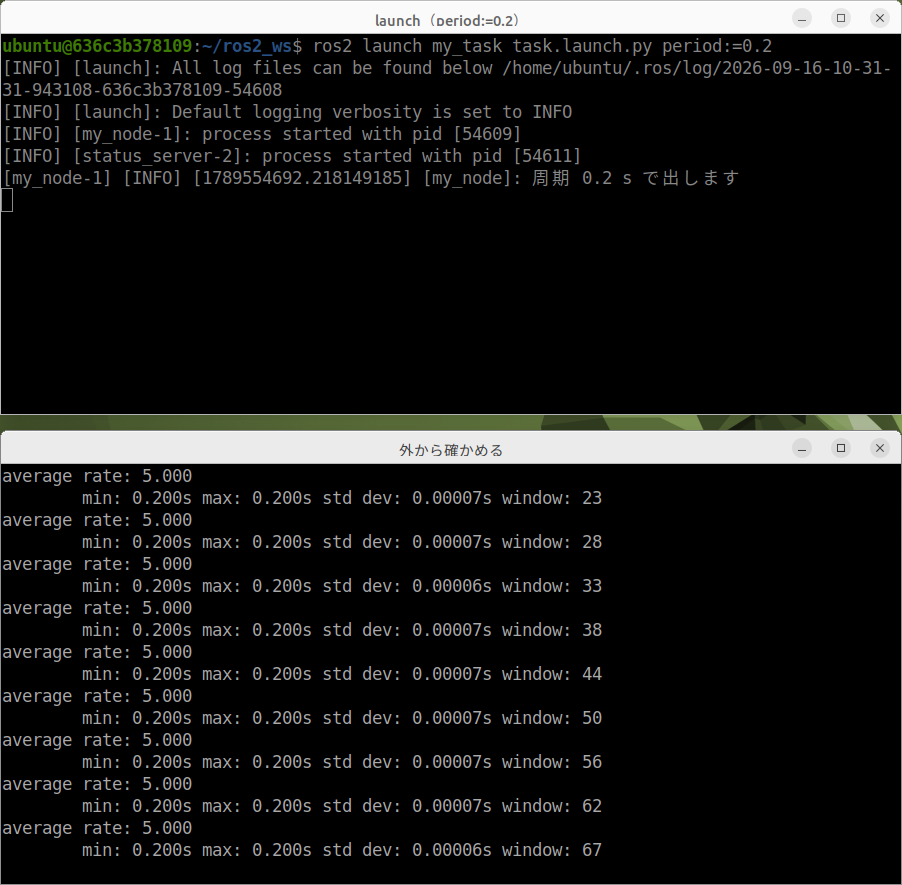
period:=0.01 のとき、例のノードは範囲に収める計算をノードの中でしているので、ros2 param get は渡したままの 0.01 を示し、ros2 topic hz は下限 0.05 秒に当たる 20 に近い値になります。パラメータの値と、実際に使われている値が違うことがある、ということです。自分のノードでどうなったかは、自分の画面で確かめてください。
A4-3 テストを走らせる
ここでは、AI が作ったテストの中身を読んでから走らせ、全部通ることを確かめます。
例のテストは、範囲に収める計算(rate.py)を、ノードを起動せずに確かめます。
# my_task/rate.py(周期の決め方だけを取り出したもの)
MIN_PERIOD = 0.05      # これより短くはしない[s]
MAX_PERIOD = 2.0       # これより長くもしない[s]


def clamp_period(period):
    """設定された周期を、この講座で扱う範囲に収める。"""
    if period < MIN_PERIOD:
        return MIN_PERIOD                 # ← 下限に収める 1 行(A4-4 でここを変える)
    if period > MAX_PERIOD:
        return MAX_PERIOD
    return period


def period_to_hz(period):
    """周期[s]から、1 秒あたりの回数を出す。"""
    return 1.0 / clamp_period(period)
# test/test_rate.py
from my_task.rate import MAX_PERIOD, MIN_PERIOD, clamp_period, period_to_hz


def test_範囲の中はそのまま():
    assert clamp_period(0.5) == 0.5


def test_短すぎる値は下限に収まる():
    assert clamp_period(0.001) == MIN_PERIOD


def test_長すぎる値は上限に収まる():
    assert clamp_period(99.0) == MAX_PERIOD


def test_境界はそのまま通る():
    assert clamp_period(MIN_PERIOD) == MIN_PERIOD
    assert clamp_period(MAX_PERIOD) == MAX_PERIOD


def test_周期から回数が出る():
    assert period_to_hz(0.5) == 2.0
    assert period_to_hz(0.001) == 1.0 / MIN_PERIOD
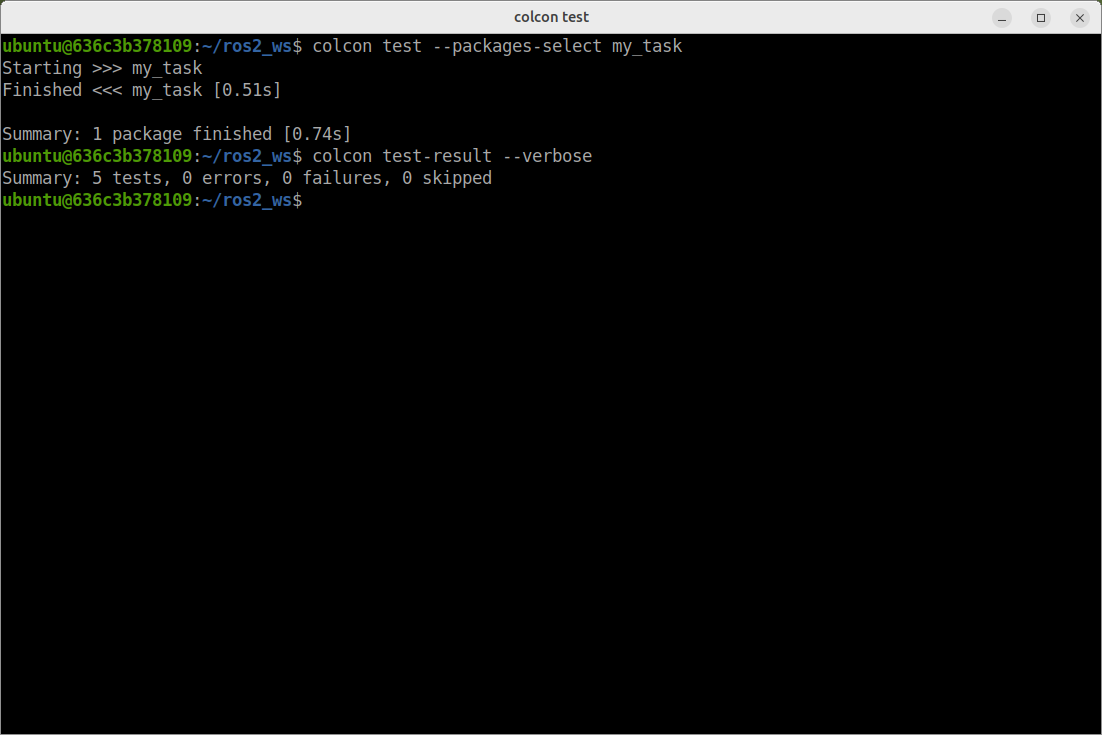
test_ で始まる関数が 1 つのテストです。assert のあとに書いた式が正しくなければ、そのテストは落ちます。5 つのテストは、設計シートの「テストで確かめること」の 5 つに 1 つずつ対応しています。読んだら、次のコマンドで走らせます。colcon test がテストを走らせ、colcon test-result --verbose が結果をまとめて表示します。
cd ~/ros2_ws
colcon build --packages-select my_task
colcon test --packages-select my_task
colcon test-result --verbose
A4-4 わざと落とす
ここでは、テストが「落ちるべきときに落ちる」かを、コードを 1 行壊して確かめます。
rate.py の、下限に収める 1 行(return MIN_PERIOD)を return period に変えます。短すぎる値が来ても、そのまま返してしまうようになります。
# 下限に収める 1 行を、わざと「そのまま返す」に変える
#   変える前:        return MIN_PERIOD
#   変えたあと:      return period
# 変えたら、上と同じ 4 行(build → test → test-result)をもう一度打つ
予想:5 つのテストのうち、いくつが落ちるでしょうか。どのテストが落ちるでしょうか。手がかりは、テストの中で 0.05 より短い値を渡しているのがどれか、です。
わざと落とすのは、いじわるではありません。テストは「通ったこと」より「落ちるべきときに落ちること」のほうが大事で、それを確かめずに信じると、動いていないものを動いていると思い込むからです。記録したら、変えた 1 行を元に戻し、もう一度テストが全部通ることを確かめます。
結果の画面(予想を書いてから開く)
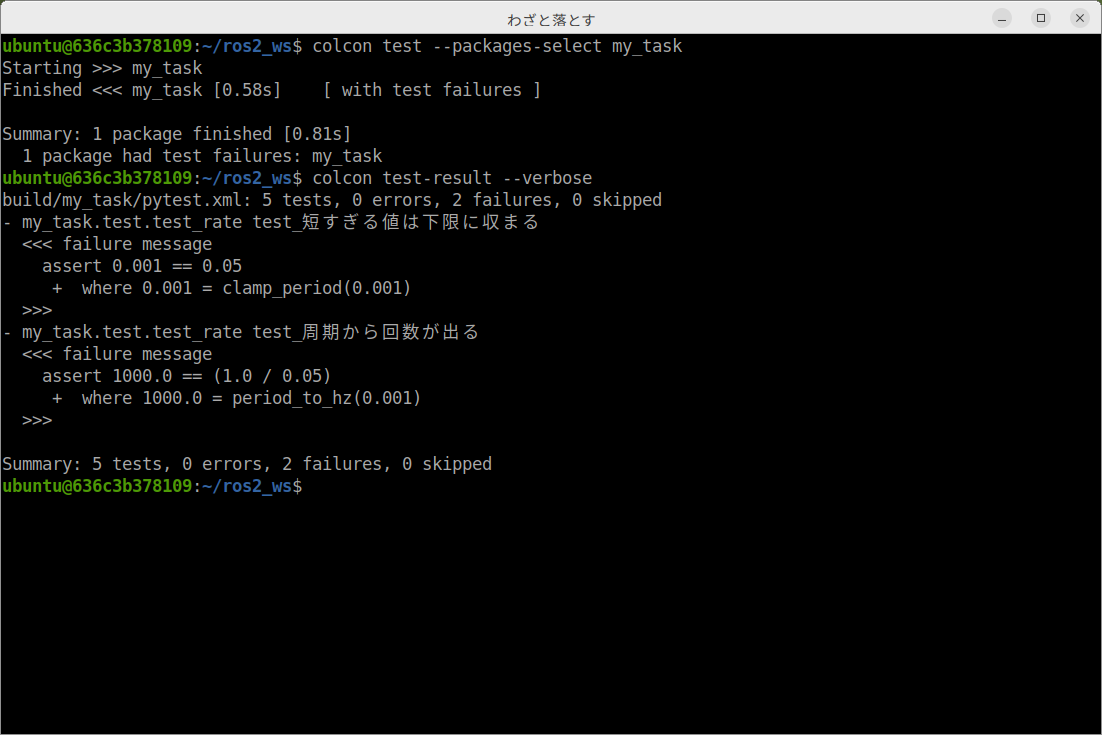
落ちるのは、0.001 を渡している「短すぎる値は下限に収まる」と「周期から回数が出る」の 2 つです。「境界はそのまま通る」は、0.05 ちょうどを渡しているので、壊した行を通らず、落ちません。
A4-5 rqt_graph でつながりを見る
ここでは、launch で起動したものが、ノードとトピックとしてどうつながっているかを図で確かめます。
rqt_graph は、いま動いているノードとトピックのつながりを図にするツールです。
# 端末 1:launch を動かしたままにしておく
ros2 launch my_task task.launch.py period:=0.2

# 端末 2:つながりを図で見る
rqt_graph
rqt_graph が開いたら、左上の選び方を「Nodes/Topics (active)」にします。/my_topic にはまだ受ける側がいないので、そのままでは図から隠されます。上の段の「Hide:」の並びにある「Leaf topics」のチェックを外し、左上の更新ボタン(丸い矢印)を押します。予想:/my_node と /my_topic はどうつながって見えるでしょうか。status_server の /get_status は、線として出るでしょうか。手がかりは、rqt_graph が描くのは「トピック」のつながりだ、ということです。
考え方(予想を書き、自分で見てから開く)
/my_node から /my_topic へ線が出ます。サービス(/get_status)は、rqt_graph では線として描かれません。サービスのつながりは、ros2 service list -t で確かめます。テストが確かめているのは計算だけなので、つながりはこうして別に見ます。
余った時間に(発展)
lifecycle ノードというものがあります。「つなぐ前に設定する」「止めてから片付ける」という状態を持つノードです。ここでは、ROS 2 に入っている見本のノード lifecycle_talker を使って、状態を 1 段ずつ進めてみます。
# 端末 1:lifecycle ノードの見本を動かす
ros2 run lifecycle lifecycle_talker

# 端末 2:状態を見て、1 段ずつ進める
ros2 lifecycle nodes
ros2 lifecycle get /lc_talker
ros2 lifecycle set /lc_talker configure
ros2 lifecycle get /lc_talker
ros2 lifecycle set /lc_talker activate
ros2 lifecycle nodes は状態を持つノードの一覧、ros2 lifecycle get はいまの状態、ros2 lifecycle set は次の状態へ進める指示です。見本のノードの名前は /lc_talker です。予想:configure しただけで、端末 1 の lifecycle_talker は送り始めるでしょうか。activate まで進めると、どう変わるでしょうか。端末 1 のログを見比べてください。
考え方(予想を書き、自分で見てから開く)
configure の前は、送るための準備(タイマーなど)がまだ作られていないので、端末 1 には何も出ません。configure すると準備はできますが、状態は inactive なので、「送らない」という意味の行が出るだけです。activate して active になってはじめて、メッセージを送り始めます。「準備はできたが、まだ動かない」という段階を、ノードの状態として外から確かめられるのが lifecycle ノードです。
状態を持たせると、起動の順番に左右されにくくなります。コアの #03 で「起動の順番を変えても、あとからつながる」ことを確かめましたが、設定が要るノードでは、それだけでは足りない場合がある、という話です。
この回で撮っておく画面
動画は撮りません。そのかわり、下の画面を撮って残します。授業で受ける人は、実習レポートの「回 A4」の、それぞれの「画面:」の欄に貼ります。ひとりで学ぶ人も、同じ画面を残しておくと、あとで値を見直せます。最初の 1 枚は、実習を始める前に端末で TZ=Asia/Tokyo date と打ち、日付と時刻が出た画面です。授業の日に実習したことの記録になります。講義用の環境の時計は世界標準時(UTC)なので、TZ=Asia/Tokyo を付けて日本時間で出します。
TZ=Asia/Tokyo dateの画面(回の頭)- launch の引数を変えて起動した端末(実験 A4-1 の欄)
ros2 param getの結果(実験 A4-2 の欄)colcon test-result --verbose(成功)(実験 A4-3 の欄)- わざと落としたときのテスト結果(実験 A4-4 の欄)
- rqt_graph(実験 A4-5 の欄)
つまずきやすい点
| 症状 | 見るところ |
|---|---|
MultiThreadedExecutor にしても直らない | コールバックグループが既定のままではないか。既定では同じグループに入り、同時には走らない |
| 直ったように見えて、値がおかしい | 2 つの処理が同じ変数を書き換えていないか。ReentrantCallbackGroup ではとくに起きやすい |
ros2 topic hz /processed が何も出さない | /processed を足した版をビルドし直したか。talker が動いているか |
ros2 launch の引数が効かない | launch ファイルで DeclareLaunchArgument を書き、LaunchConfiguration でノードに渡しているか。ros2 param get で実際の値を見る |
colcon test がテストを見つけない | test/ の下にあるか。setup.py の tests_require と、ファイル名が test_ で始まっているか |
| テストが通るのに動かない | テストが確かめているのは計算だけで、つながりは確かめていない。ros2 topic info -v と rqt_graph は別に見る |
まとめ
| やったこと | わかったこと |
|---|---|
| 処理を 3 秒待たせる | 同じノードの中の別の処理まで待たされる(1 スレッドのとき) |
| Hz を並べて見る | 詰まりは、送り側と処理側の Hz の差として外から見える |
| executor を変える | 複数スレッドにするだけでは足りない。グループの分け方まで決める必要がある |
| 重ねて走らせる | 同時に走ると、共有している値が壊れうる |
| launch の引数 | コードを変えずに、周期や名前を切り替えられる(#06 の続き) |
colcon test | 落ちるべきときに落ちることまで確かめて、はじめてテストになる |
これで延長コース A は終わりです。ここで作った自作サービスは、延長コース D(LLM とロボット)で「AI に呼ばせる道具」としてそのまま使います。