
スケッチを描く(#01)、押し出す・穴をあける(#02)、回転で作る(#03)、角を丸める(#04)、パターンで量産する(#05)、曲線で作る(#06)——道具はだいぶそろってきました。ところで、画面左のツリーに Body(ボディ)という入れ物が、いつの間にかできていたのに気づいたでしょうか。今回は手を動かす前に一度立ち止まって、FreeCADで多くの人が迷子になる「Bodyって何?Partって何?」をスッキリ整理します。ここが分かると、ツリーが「謎のリスト」から「設計の地図」に変わります。整理できたら仕上げは実践。#06で覚えたねじ山を使って、くるくる回して閉めるフタつきケースを作ります。
結論:Bodyは「部品1つ」、Partは「部品のまとめ役」
先に結論です。覚えることは2行だけです。
- Body(ボディ)= 1つの部品を作る入れ物。スケッチや押し出しなど、その部品を作る作業の履歴が入る。
- Part(パート)= できた部品(Body)をまとめる入れ物。複数の部品を組み合わせるときに使う。
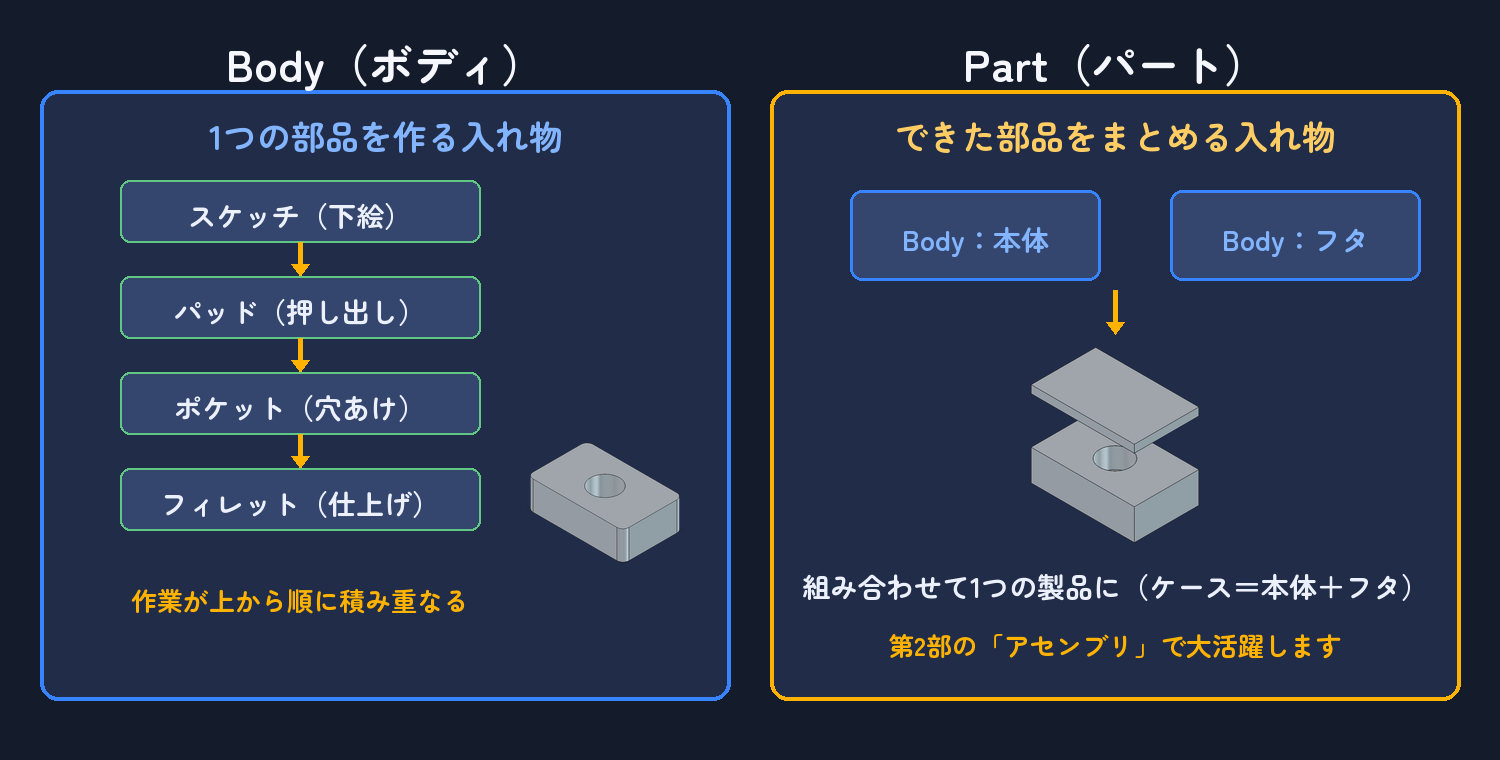
たとえば「フタつきのケース」を作るなら、本体のBodyとフタのBodyを1つずつ作り、2つをPartに入れてまとめる、という形になります。今回の課題がまさにこれです。
Bodyの中身は「作業の履歴」
#02と#04でやってきた操作を1つのBodyで通してやると、ツリーはこうなります。
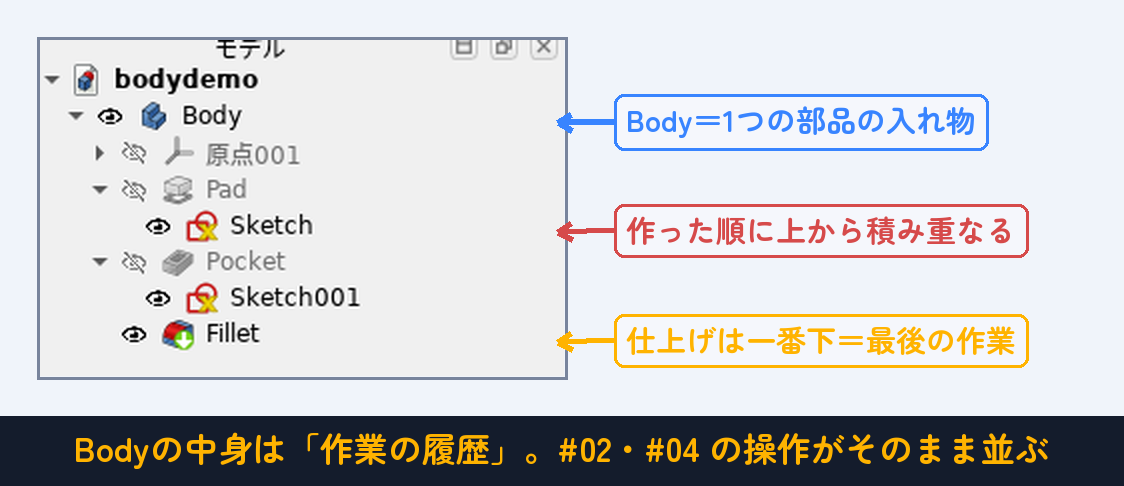
上から Pad(押し出し)→ Pocket(穴あけ)→ Fillet(角丸め)。作った順に、上から下へ積み重なっています。これが Part Design の大事な考え方で、部品は「粘土をひとかたまり置いて、削って、磨いて…」のように作業を順番に重ねてできあがります。
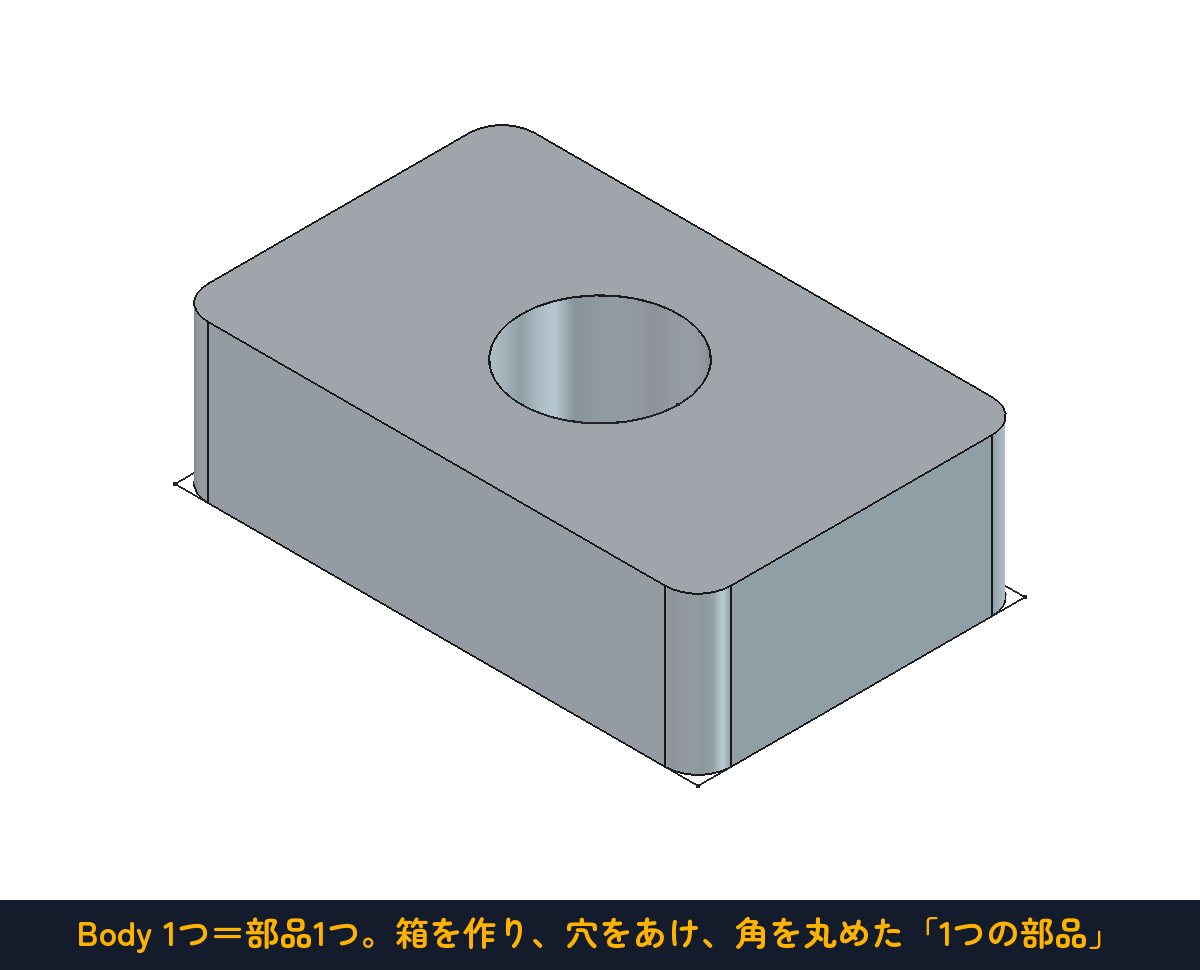
ポイントは、どれだけ作業を重ねても Body 1つ=部品1つということです。原則として、1つのBodyの中身はひとつながりの立体にします。離れた場所にもう1個箱を作りたくなったら、それは「別の部品」。新しいBodyを作ります。
履歴は、あとから編集できる
履歴で作る方式の何がうれしいのか。それがいちばんよく分かる実験をします。箱を作って、穴をあけて、角を丸めた——そのあとで「やっぱり高さが足りない」と気づいたとします。作り直し?いいえ。ツリーのパッドをダブルクリックしてください。
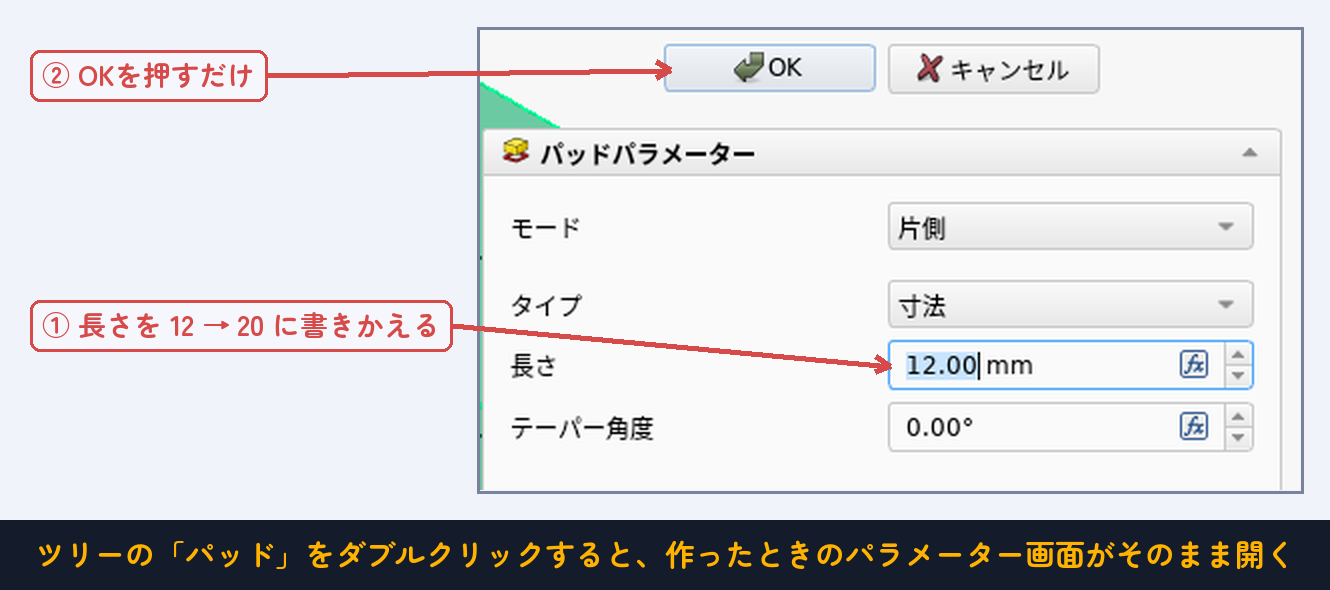
パッドを作ったときのパラメーター画面が開きました。長さを12→20に書きかえてOK。それだけで——
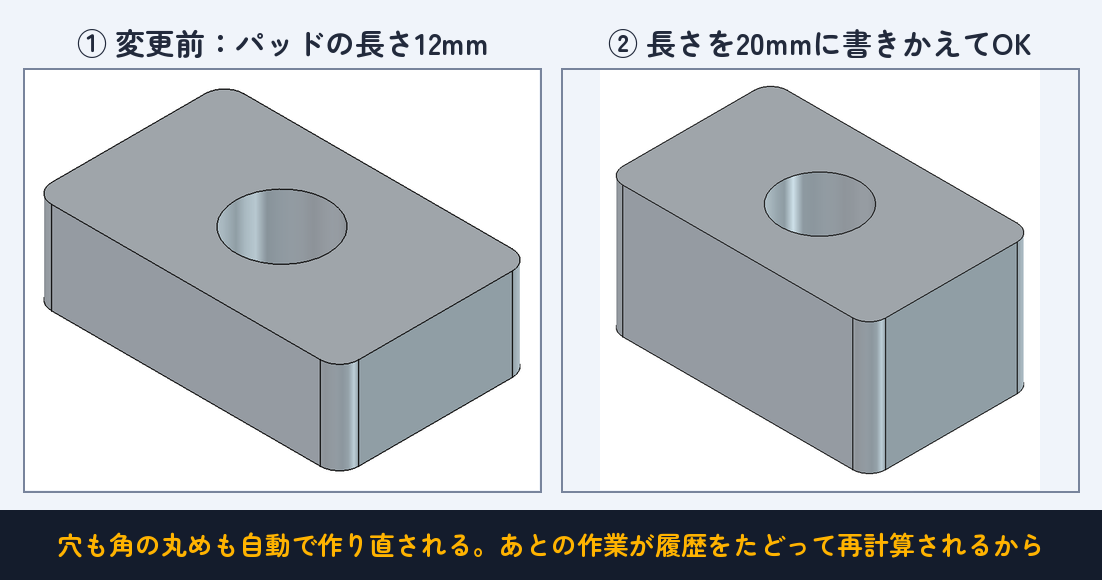
箱が高くなるだけではありません。上面の穴も、角の丸めも、自動で作り直されます。穴のスケッチは「パッドの上面」に描いてあり、フィレットは「箱のたて角」を覚えているので、土台が変わればその先の作業もぜんぶ順番に再計算されるのです。寸法のミスに気づいたときも、サイズ違いを作りたいときも、ゼロから作り直す必要はありません。履歴のどの段階でも、ダブルクリックで開いて直せます。
Partは「部品をまとめる箱」
本体とフタ、2つの部品でケースを作るとします。Bodyを2つ作って Part に入れると、ツリーはこうなります。Partはツールバーの「パートを作成」ボタンで作れます(名前の変え方はこのあと説明します)。
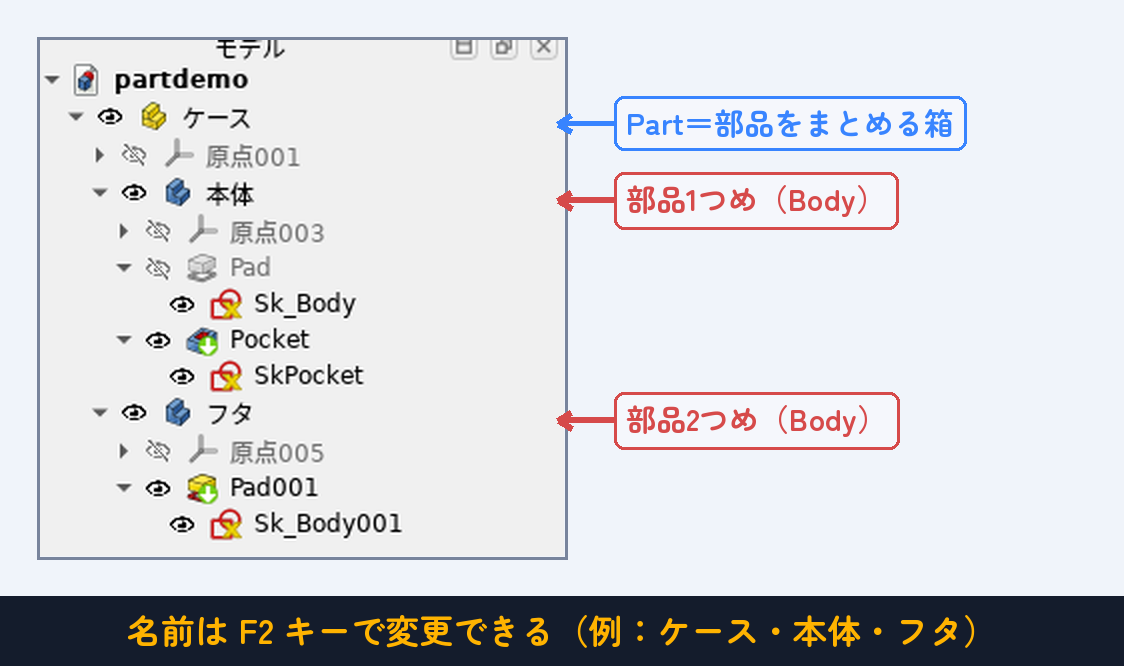
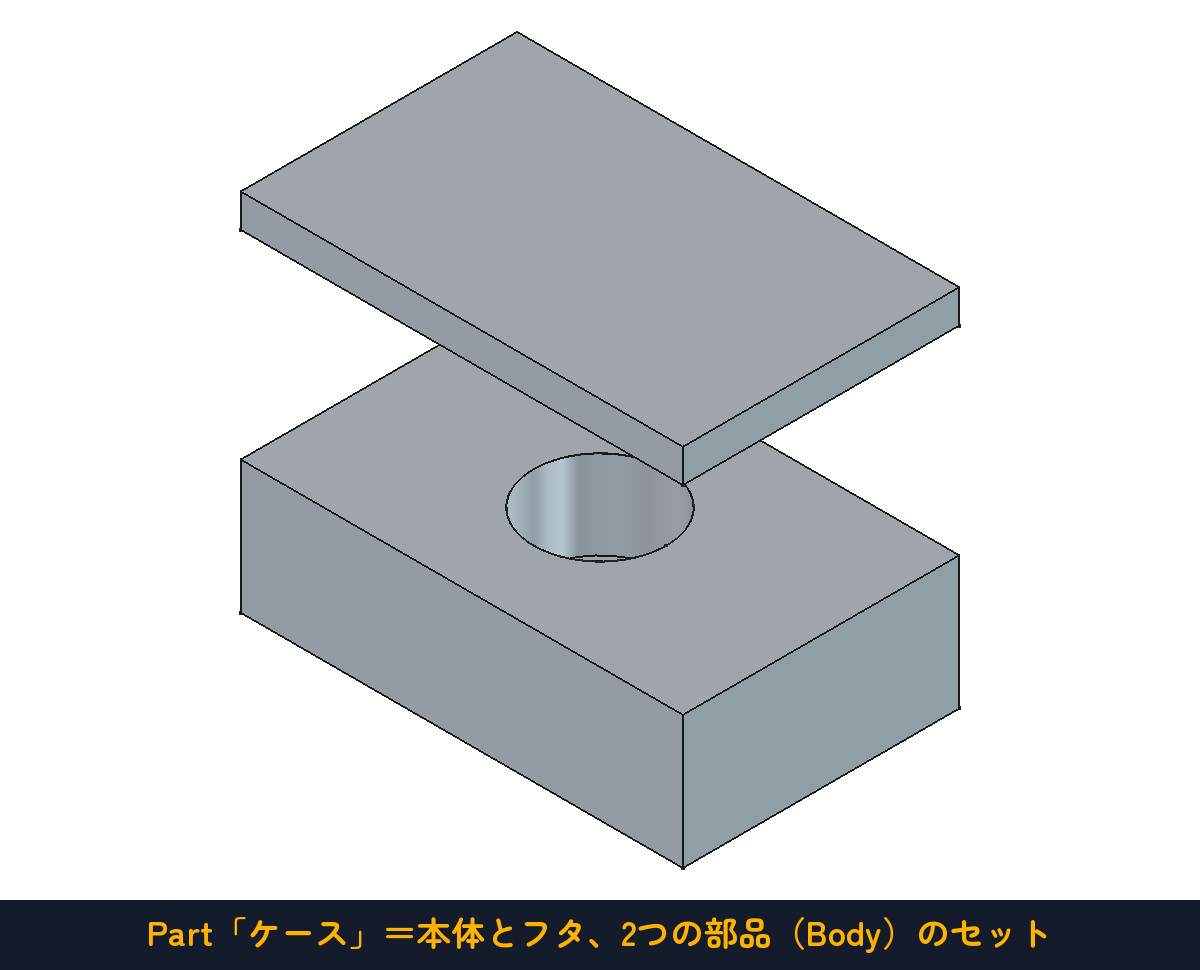
Partは部品をグループ化して、まとめて動かせる入れ物です。Partごと位置を動かせば、中の部品はそろって動きます。第2部で部品どうしを組み立てる「アセンブリ」をやるときに、この構造が大活躍します。部品が1つしかないうちは、Partは無くてもかまいません。
名前を付けて「迷子」を防ぐ
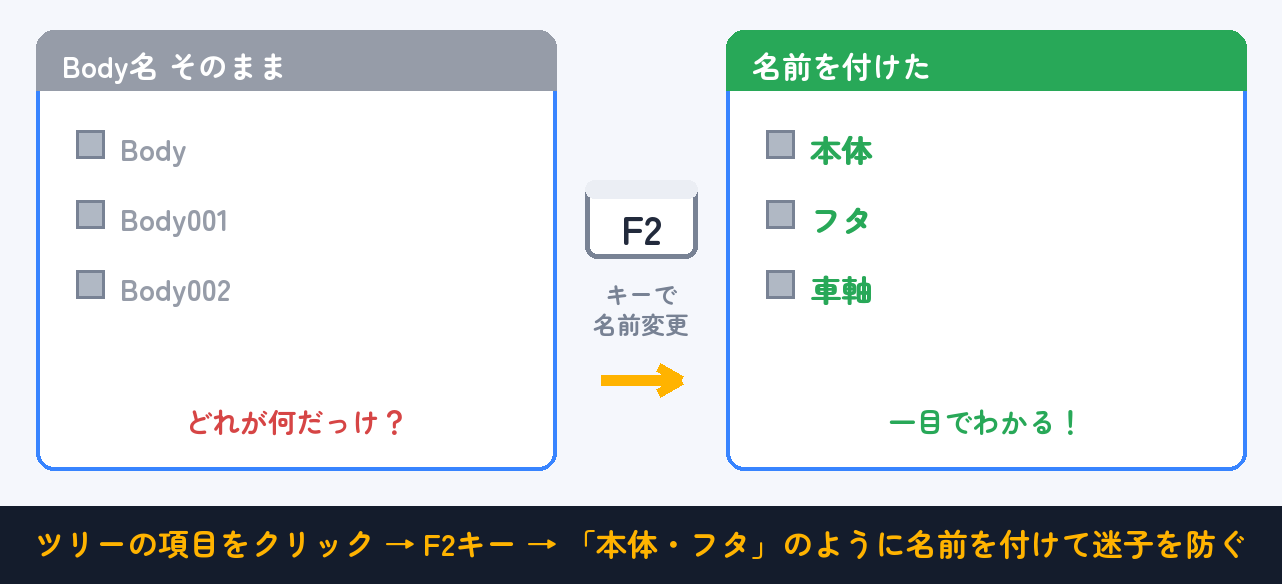
ツリーの項目は、クリックして F2 キー(または右クリック→「名前を変更」)で名前を変えられます。「Body」「Body001」のままにせず、「本体」「フタ」のように名前を付けるのがおすすめです。部品が増えてきたときに、どれが何だったか一目で分かります。
つまずきポイント
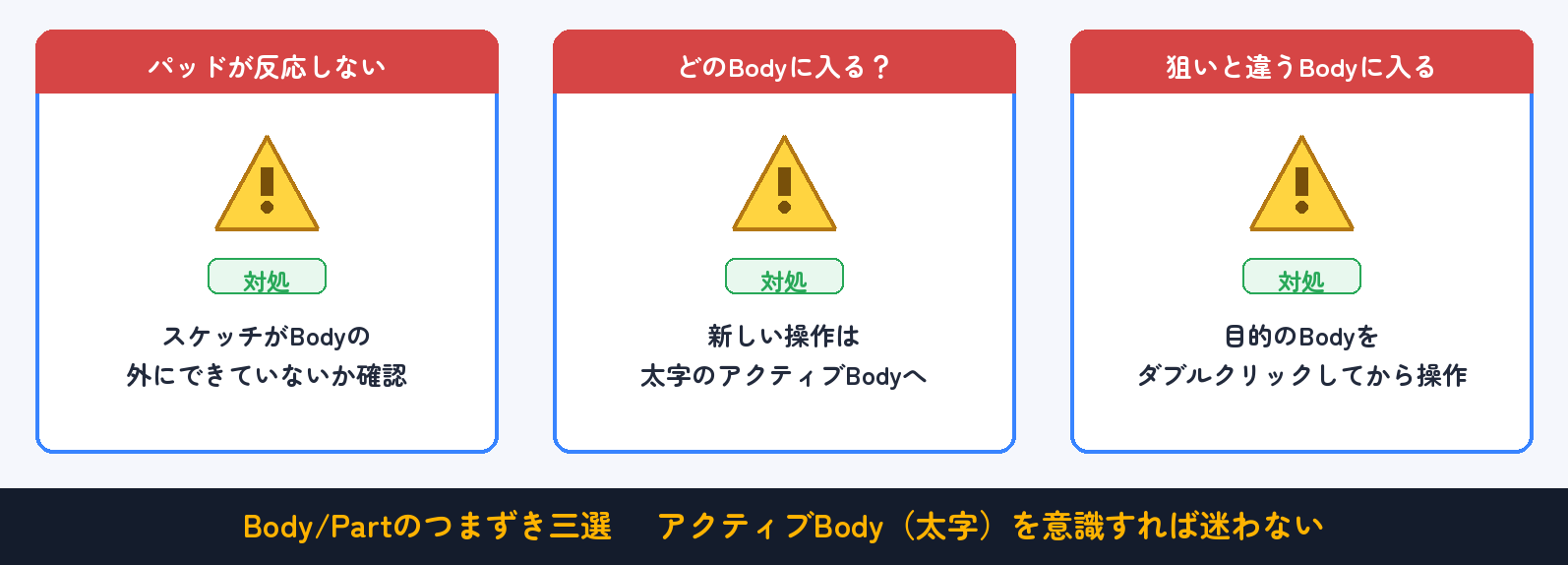
- スケッチがBodyの外にできてしまった:Padを押しても反応しない定番原因です。ツリーで、スケッチがBodyの中に入っているか確認しましょう。外にある場合はドラッグでBodyの中へ移動できます。
- 操作がどのBodyに入るか分からない:新しい操作はアクティブなBody(ツリーで太字表示)に入ります。目的のBodyをダブルクリックしてアクティブにしてから操作しましょう。
- 1つのBodyに部品を2個作ろうとした:離れた立体を同じBodyに入れるとエラーや警告の原因になります。部品が増えたらBodyを増やす、が原則です。
- PartとBodyどっちを先に作る?:迷ったらBodyだけでOK。部品が2つ以上になった時点でPartを作って入れれば十分です。
課題:ねじ込みフタつきケース
仕上げに、今回の内容を総動員する課題です。本体とフタ、2つのBodyを作って、Partにまとめる。ねじは#06で覚えた加算らせん・減算らせんの出番です。完成したら3Dプリントもできる、ちゃんと実用になる小物入れです。
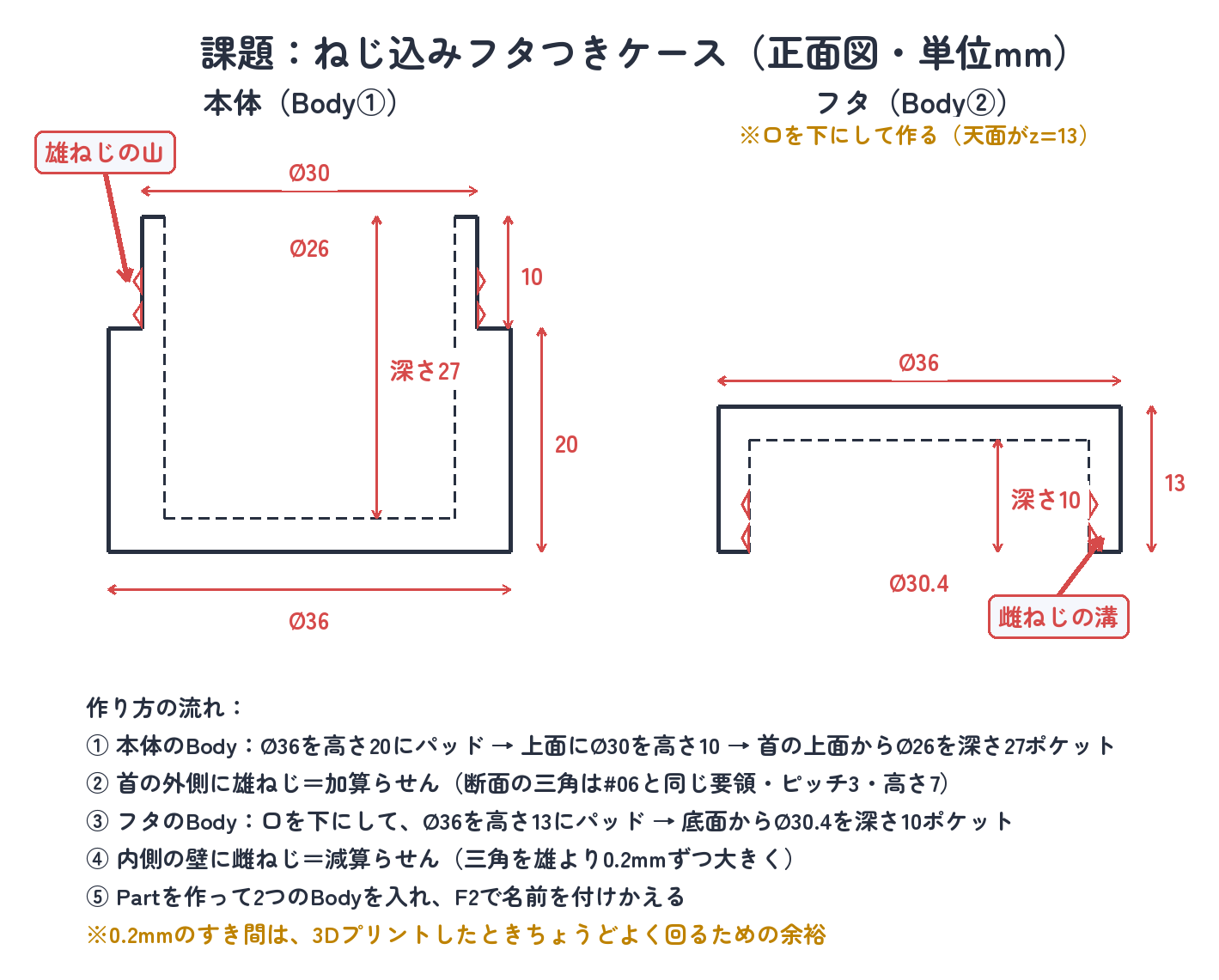
まずは図面だけ見て自力で挑戦してみてください。詰まったら、下の解答を1つずつ開いて進みましょう。
解答①:本体のBody
新しいドキュメントを作ったら、最初に「パートを作成」→「ボディーを作成」の順に押して、Partの中にBodyがある状態から始めます。あとは履歴を上から積むだけです。
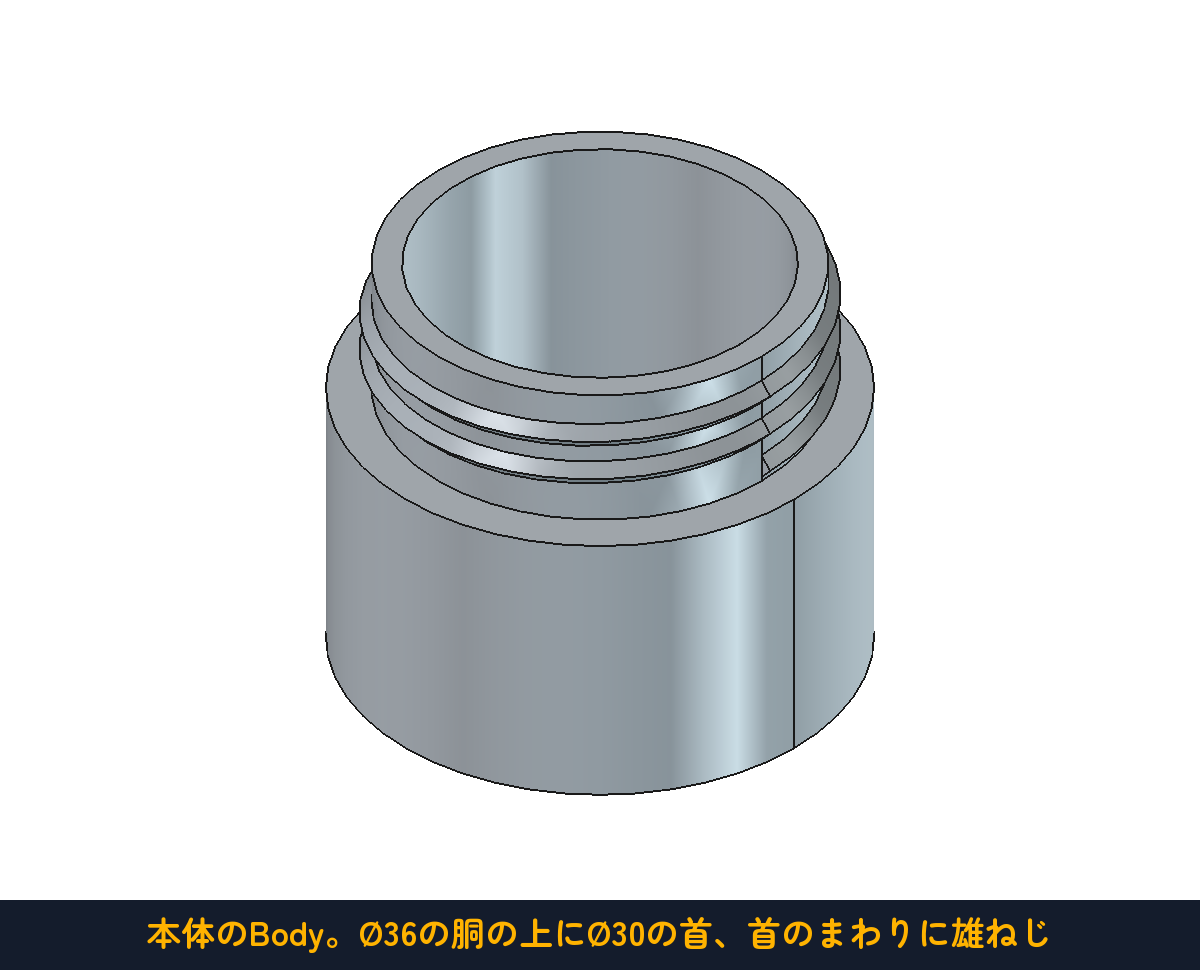
- 胴:XY平面に中心が原点のØ36の円 →「パッド」で高さ20。
- 首:胴の上面にØ30の円 →「パッド」で高さ10。
- 内くり抜き:首の上面にØ26の円 →「ポケット」で深さ27。底の厚みが3mm残ります。
- 雄ねじ:XZ平面に三角形を描きます。#06のねじ山と同じ要領で、首の外周(半径15)に少し食い込ませて、頂点を (14.7, 20)・(15.8, 21.2)・(14.7, 22.4) に。
- 三角形を選んで「加算らせん」。軸=ベースZ軸・ピッチ3・高さ7。
解答②:フタのBody(ここが今回の山場)
2つめのBodyを作る前に、いちばん大事なコツをひとつ。フタは口を下にして作ります。「上向きに作って、あとで裏返せばいい」と思いたくなりますが、それをやると失敗します。らせんには右巻き・左巻きがあって、裏返すと巻きの向きが逆になるからです。逆巻きのフタは、どれだけ回しても永遠に閉まりません。口を下にして作れば、本体と同じ向きのらせんを彫るだけで済みます。
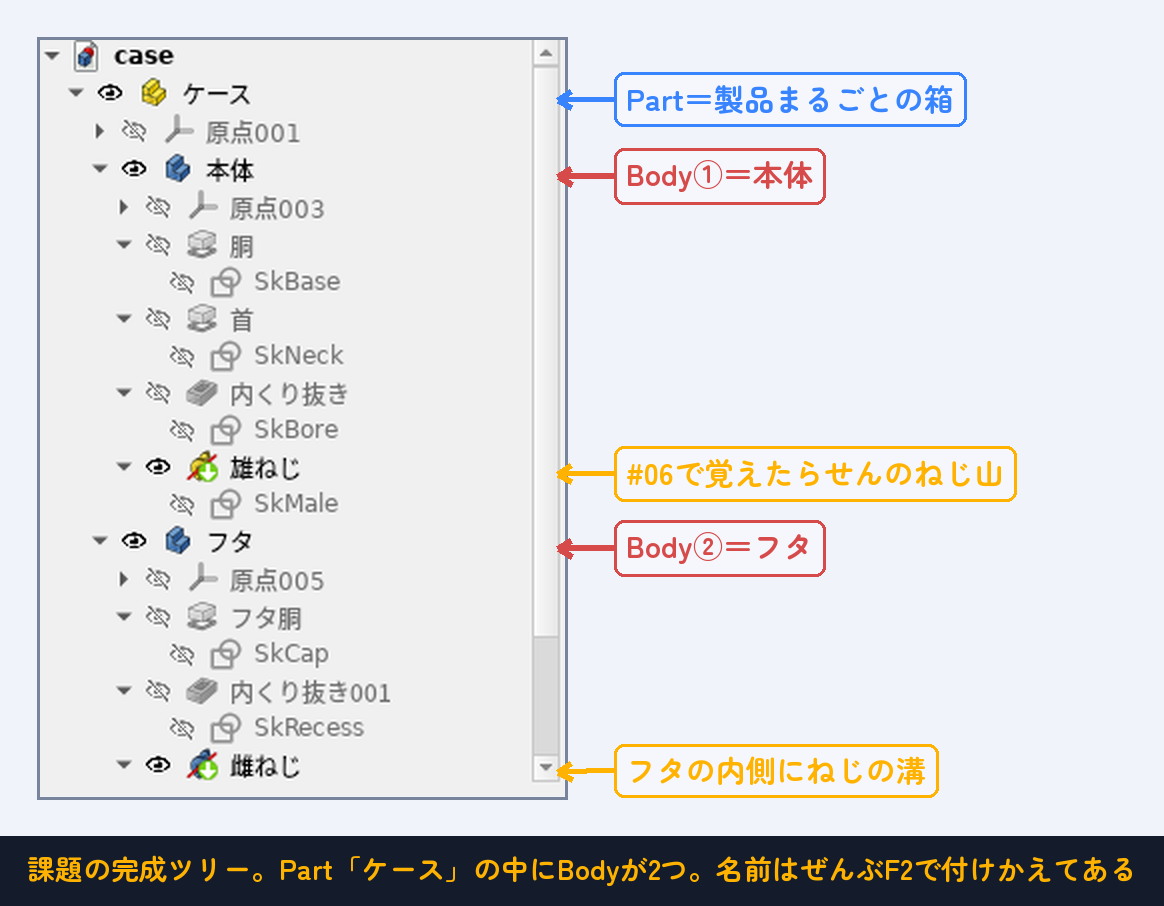
- ツリーでPartをクリックして選んでから「ボディーを作成」。2つめのBodyが同じPartの中にできます。
- フタの胴:XY平面にØ36の円 →「パッド」で高さ13。
- 内くり抜き:底面(z=0側の面)にØ30.4の円 →「ポケット」で深さ10。この開口が「口」です。
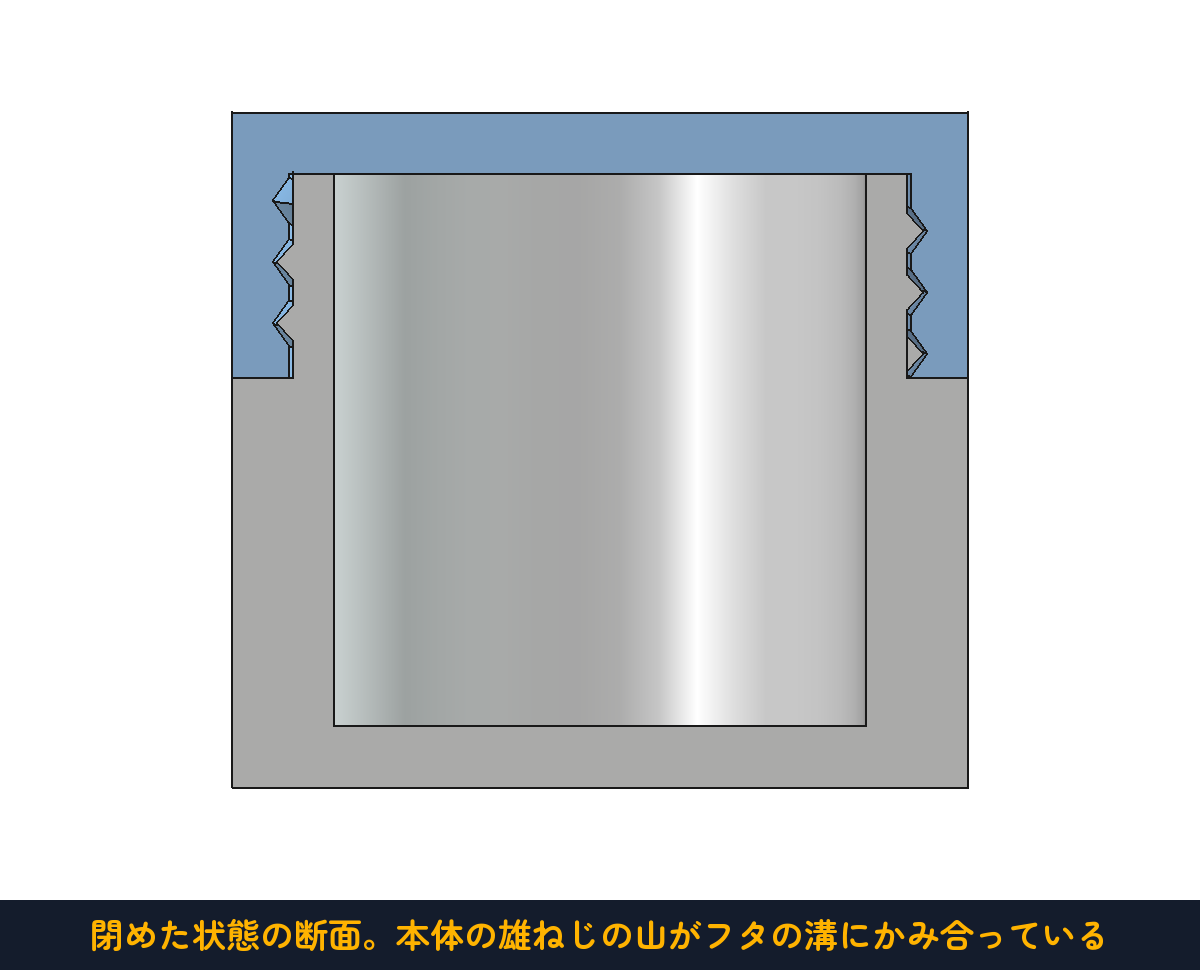
- 雌ねじの溝:XZ平面に三角形。頂点は (15.0, -0.2)・(16.0, 1.2)・(15.0, 2.6)。雄ねじより0.2mmずつ大きい三角です。
- 三角形を選んで「減算らせん」。軸=ベースZ軸・ピッチ3・高さ8。高さを少し長めにして、溝が口の縁まで確実に抜けるようにします。
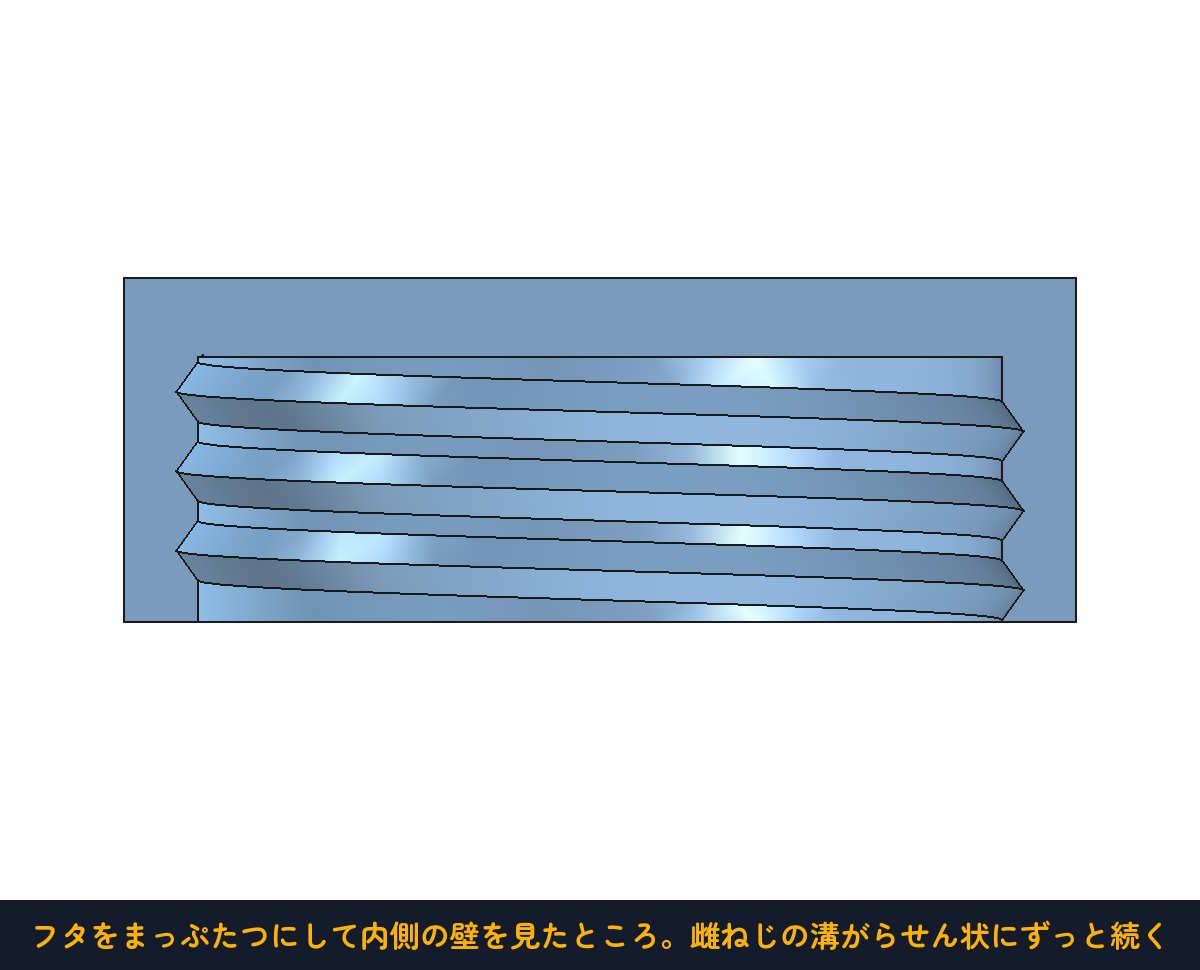
寸法をよく見ると、フタ側はぜんぶ0.2mmずつ大きくしてあります(内壁Ø30.4に対して首はØ30、溝の半径16.0に対して山は15.8)。設計図どおりピッタリ同じ寸法にすると、現実の部品は擦れて回りません。この0.2mmは「あそび」。3Dプリントでちょうどよく回るための余裕です。
解答③:Partにまとめて完成
- F2で名前を付けます:Part→「ケース」、Body→「本体」、Body001→「フタ」。中の操作(パッドやポケット)にも「胴」「首」のように付けておくと、あとで見返したとき迷いません。
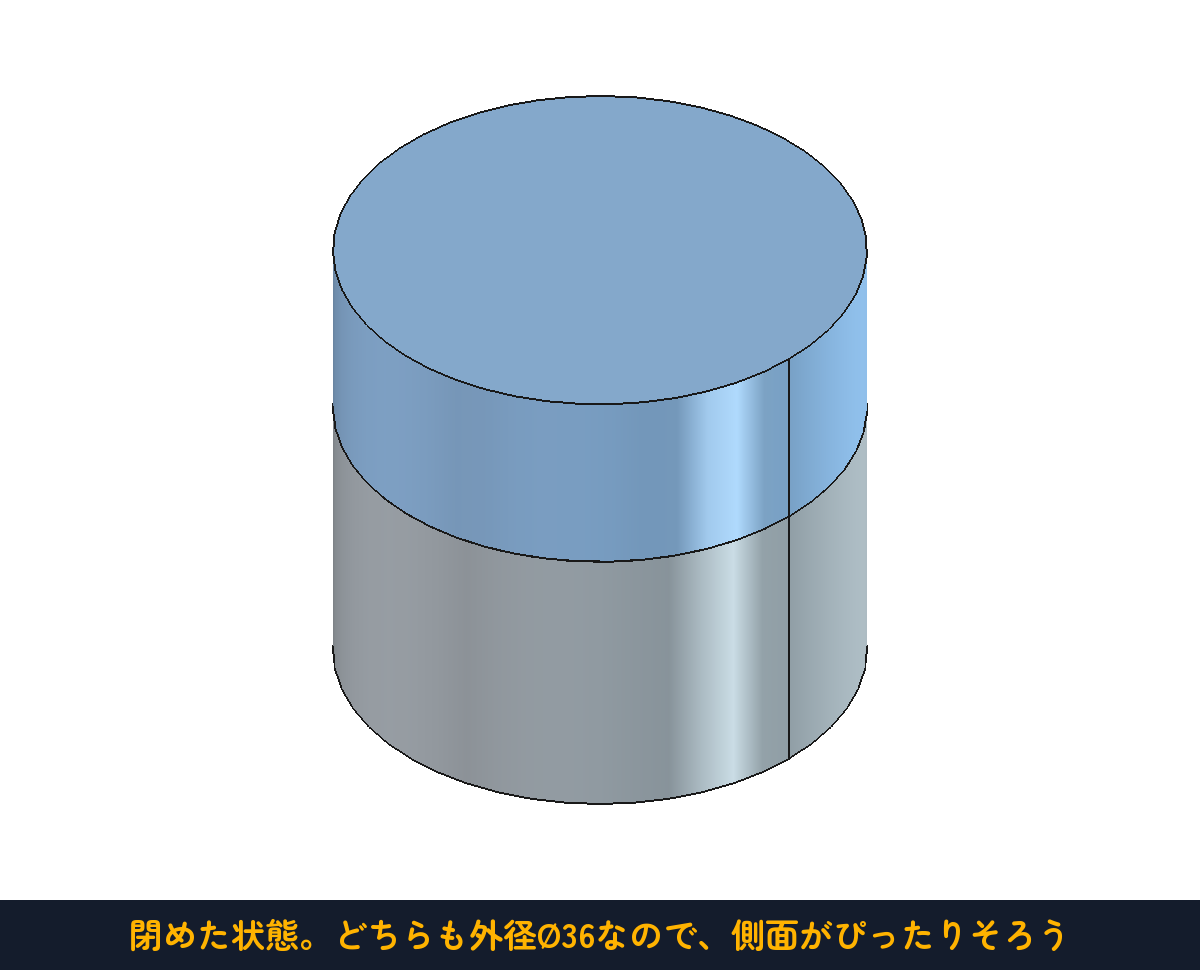
- フタを閉めた位置へ:ツリーでフタを選び、画面左下のデータタブで「配置」→「位置」→ z に 20 と入力。フタが本体にかぶさります。
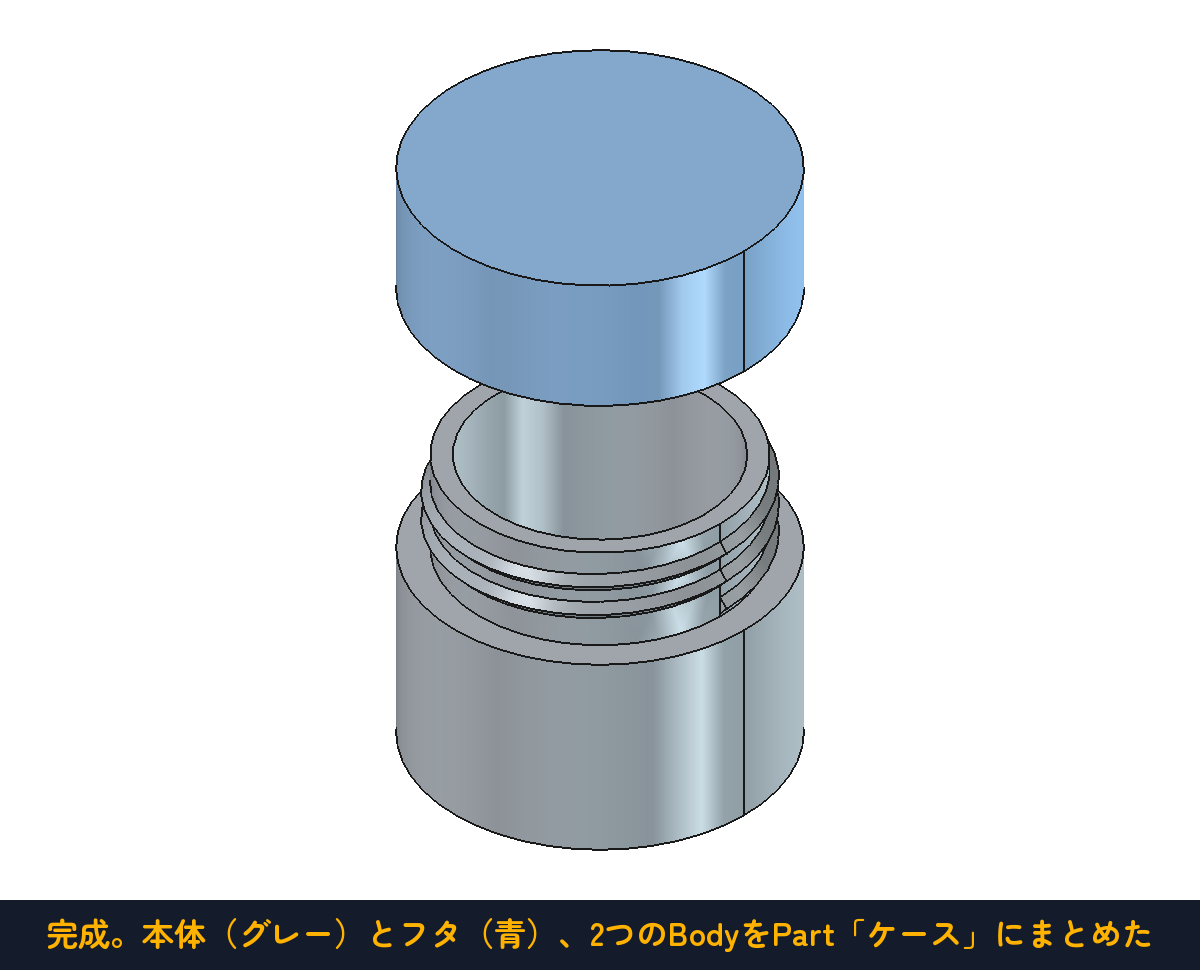
まとめ
- Body=1つの部品を作る入れ物。中身は作業の履歴(上から順に積み重なる)。
- 履歴はあとから編集できる。ダブルクリックで開けば、その先の作業も自動で作り直される。
- 部品が増えたらBodyを増やす。離れた立体を1つのBodyに入れない。
- Part=部品をまとめる箱。複数部品をそろえて動かせる。アセンブリの土台。
- ツリーの名前は F2 で変更。名前を付ければ迷子にならない。
- ねじ込みのフタは口を下にして作る。裏返すとらせんが逆巻きになる。
次回 #08「STL書き出しと3Dプリント」は、いよいよ第1部の仕上げです。ここまでで作った部品をSTLファイルに書き出して、3Dプリントで実物にします。今回のケースも、印刷すれば本当にくるくる閉まります。
【応用のヒント】① 完成したケースの胴のパッドをダブルクリックして、高さを20→30に変えてみましょう。入れる物に合わせたサイズ違いが数秒でできます。これが履歴編集の威力です。② ねじのピッチを3→2に変えると、同じ高さでも巻き数が増えて「たくさん回すフタ」になります。あそびの0.2mmも、お使いのプリンタに合わせて調整してみてください。③ Partの中にPartを入れることもできます(例:「ロボット」の中に「腕」「脚」)。大きな製品はこの入れ子で整理されています。