
前回はFreeCADをインストールして、画面の見方と視点の動かし方を覚えました。今回はいよいよ手を動かします。3Dの立体を作るとき、いちばん最初の一歩になるのがスケッチです。この記事1本で、スケッチの始め方から、線・四角形・円・円弧・多角形・スロットの描き方、寸法と拘束でカチッと固定するところまで、スケッチの基本をまとめてマスターします。最後には腕試しの課題もあります。長い回ですが、マウスでクリックするだけなので、はじめての方でも大丈夫です。
スケッチって何?
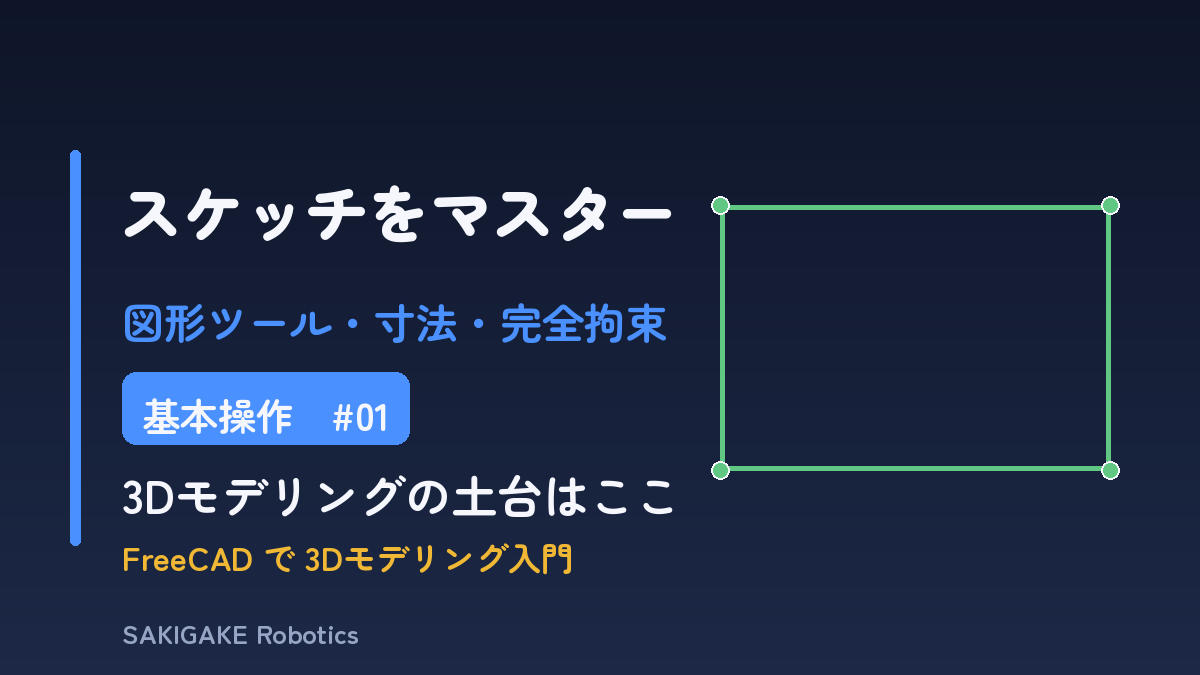
FreeCADでは、いきなり立体を作るのではなく、まず平らな面の上に2Dの絵(=スケッチ)を描きます。そして、その絵を「押し出す」ことで立体になります。いわばスケッチは3Dの「下絵」です。下絵が正確なら、できあがる立体も正確になります。だからこそ、最初のスケッチがとても大切なのです。
スケッチを始める
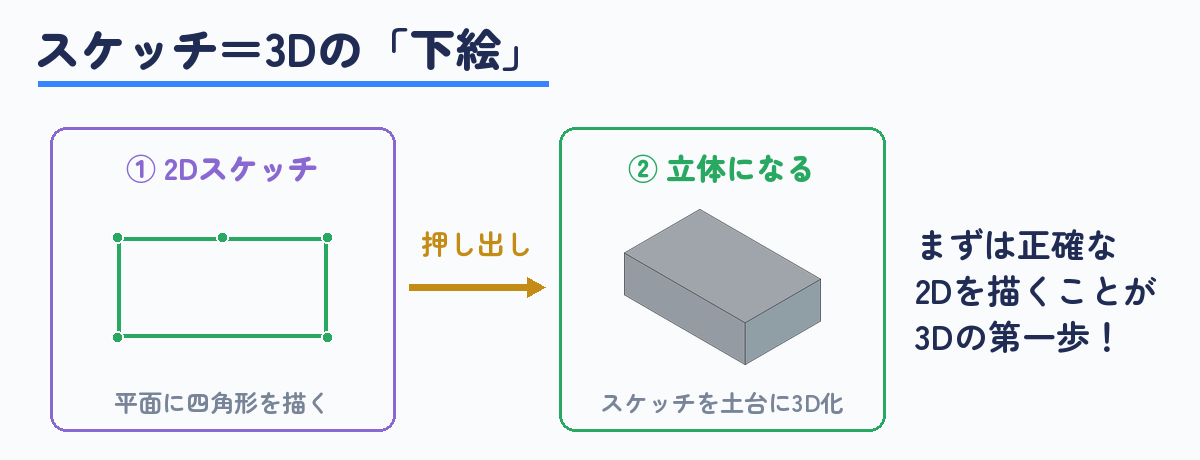
スケッチを描き始めるまでの準備を、3ステップで見ていきましょう。画面で確認しながら進めれば、迷いません。
手順1:ワークベンチを Sketcher に
画面上のワークベンチ(道具箱)切り替えメニューで、「Sketcher」を選びます。これでスケッチ用の道具がそろいます。
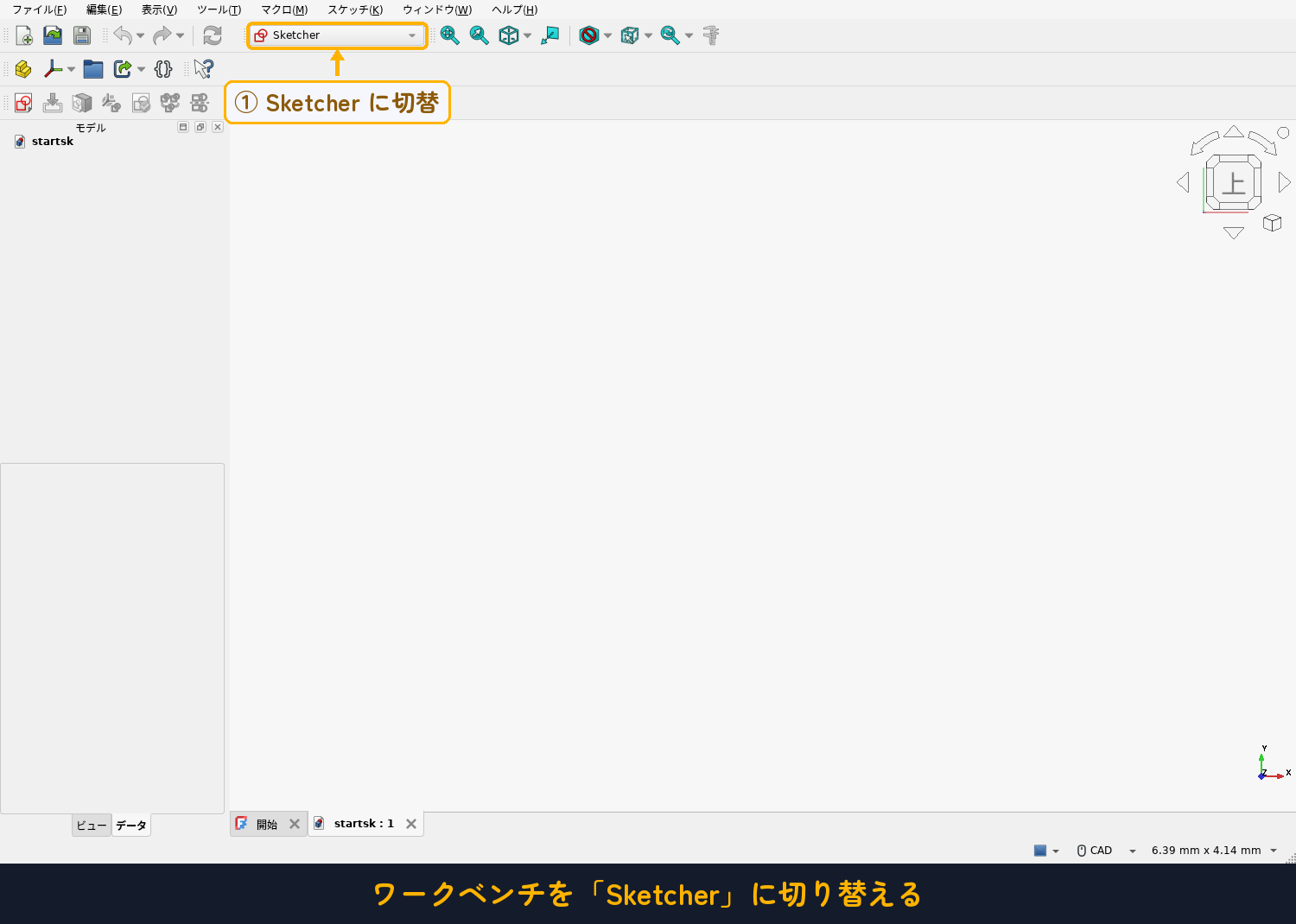
手順2:「スケッチを作成」ボタンを押す
ツールバーのいちばん左にある「スケッチを作成」ボタンを押します。これがスケッチの入口です。
手順3:描く面(XY平面)を選ぶ
ボタンを押すと、「方向を選択」という小さな画面が出て、どの面に描くかを聞かれます。ここでは「XY平面」(真上から見た床のような面)を選んで、OKを押しましょう。
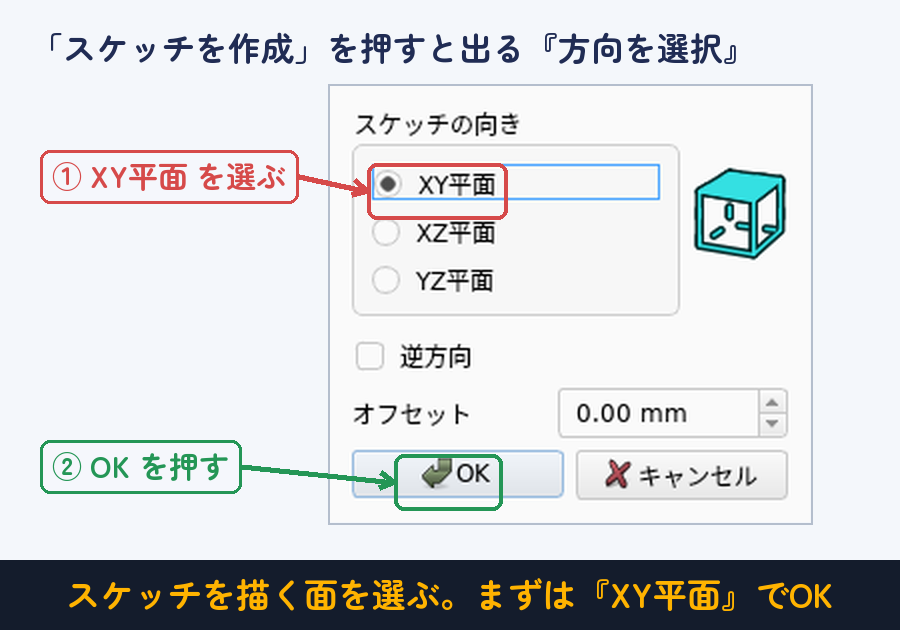
OKを押すと、画面が真上からの視点に切り替わり、赤い線(X軸)と緑の線(Y軸)が十字に表示されます。これでスケッチを描く準備が整いました。
まずは「線」を1本描いてみよう
スケッチが始まると、ツールバーに作図の道具がずらりと並びます。最初に使うのは①「線」と、その右どなりにある②「長方形」です。下の画像で場所を確認してください。
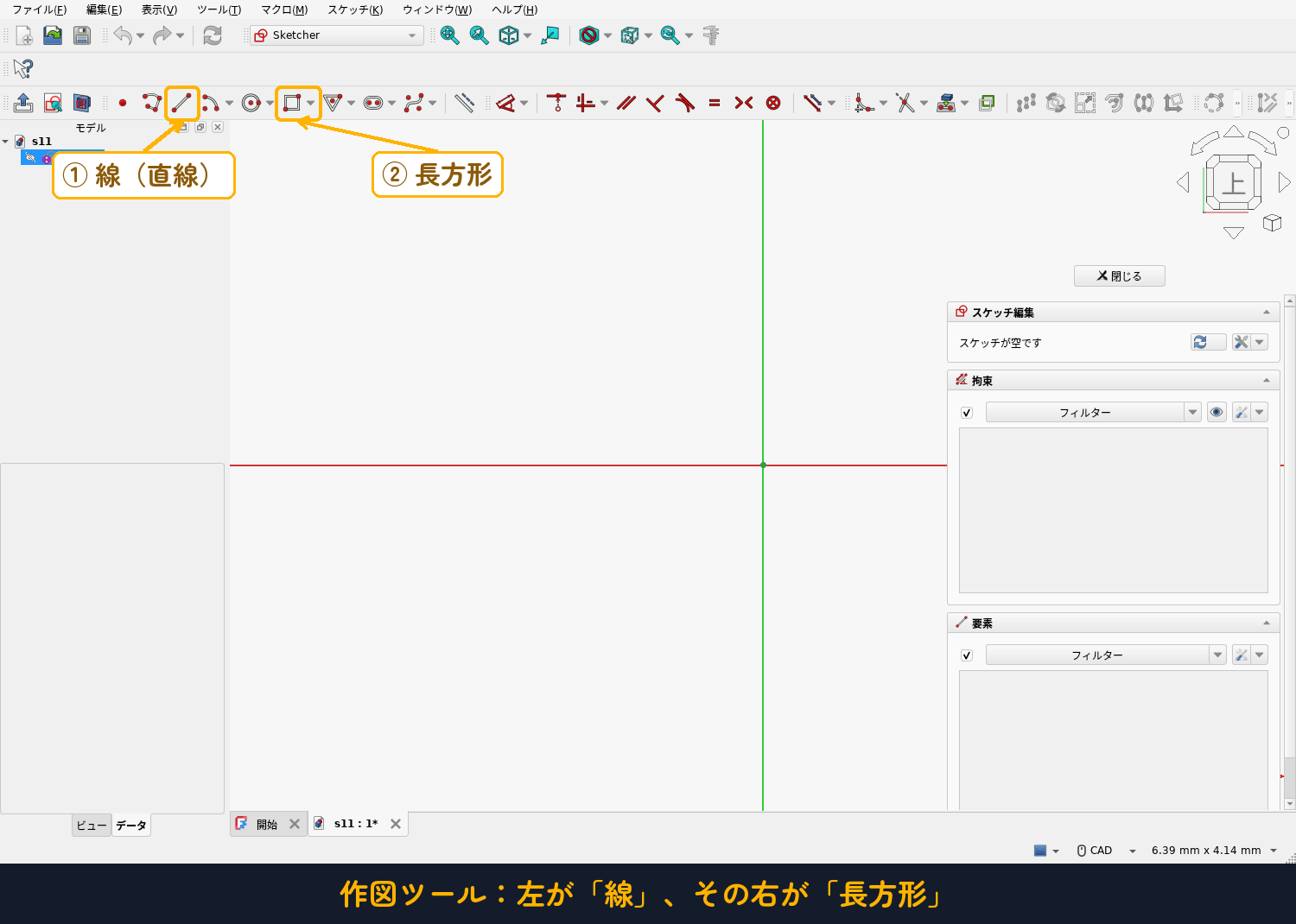
まずは①「線」ボタンを押します。そのあとは、画面の中で2回クリックするだけです。
- 1回目のクリック:線の始点(描きはじめの点)を決めます。
- 2回目のクリック:線の終点(描きおわりの点)を決めます。
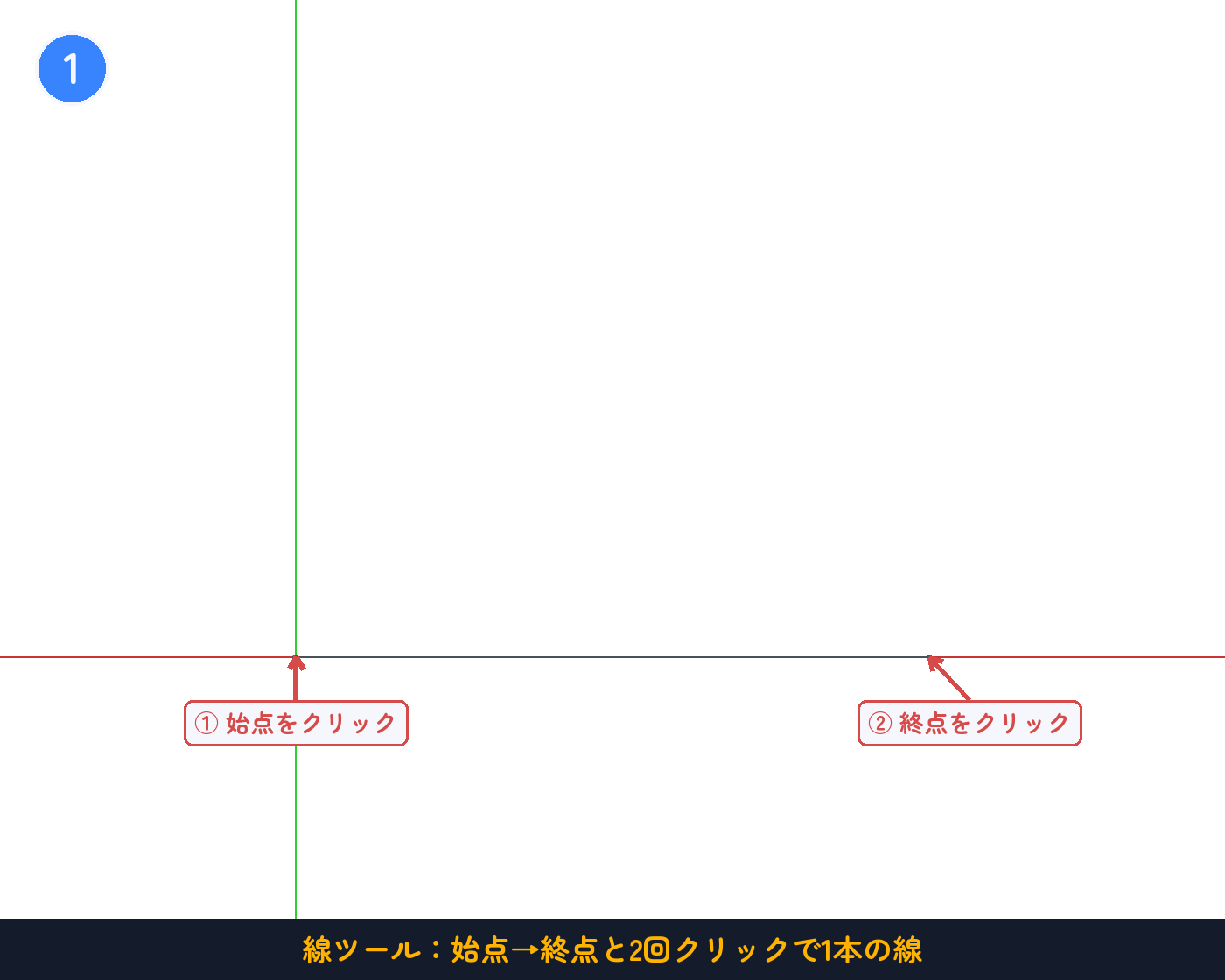
線ツールは続けて次の線を描けるようになっています。1本だけでやめたいときは、キーボードのEscキーを押すか、右クリックで終了します。
間違えたら消す・やり直す
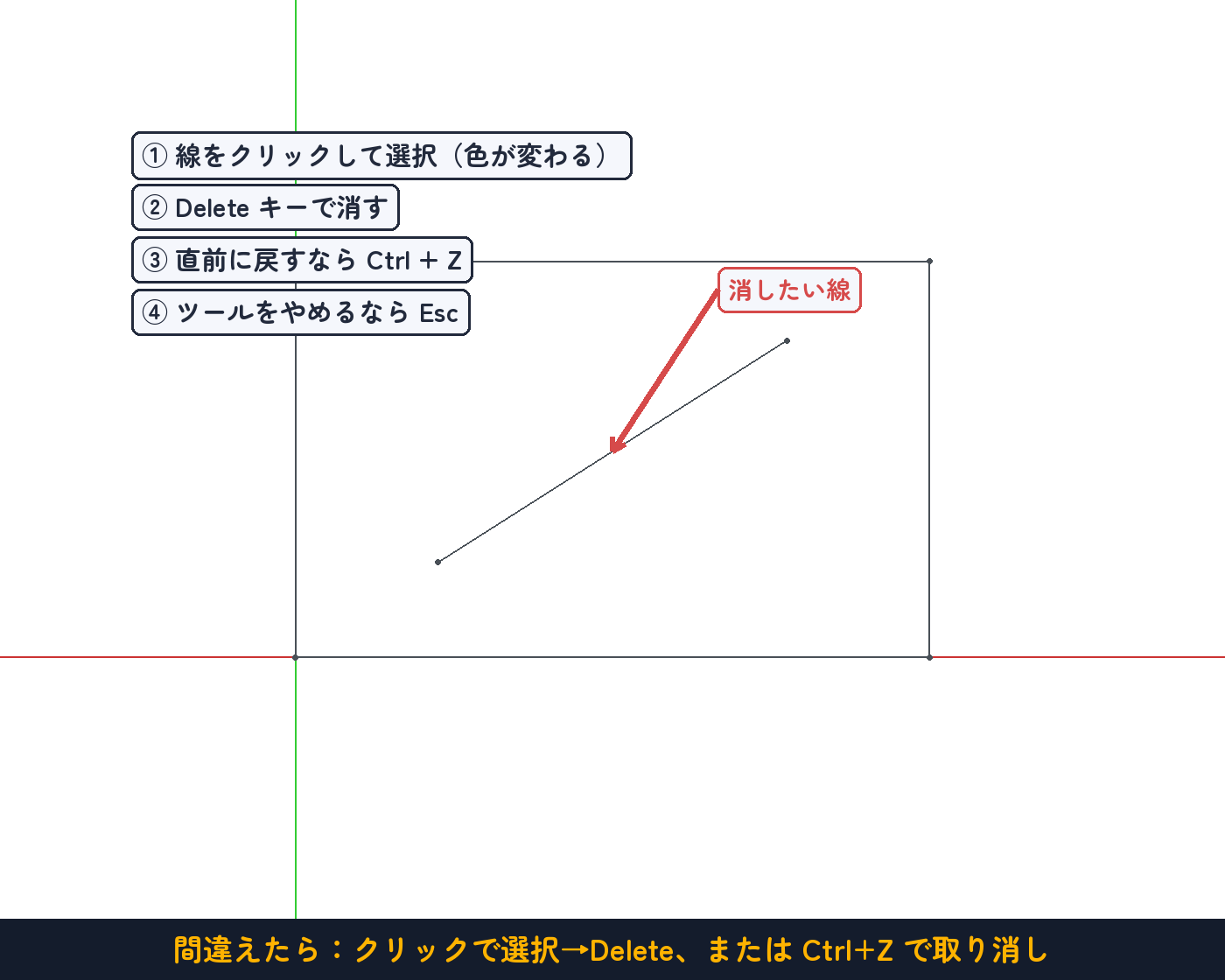
作図をしていると、線を引く場所を間違えることもあります。でも大丈夫。FreeCADではいつでも簡単にやり直せるので、どんどん手を動かして練習しましょう。覚えるのは次の4つだけです。
- ① 図形をクリックして選択します(選んだ線は色が変わります)。
- ② Deleteキーを押すと、その図形が消えます。
- ③ Ctrl + Zで、直前の操作を1つ取り消せます(やりすぎたら Ctrl + Y でやり直し)。
- ④ Escキーは「ツールをやめる」万能ボタン。動きがおかしいと思ったら、まずEsc。
四角形を描いてみよう
線が引けたら、次は四角形です。四角形は線を4本ずつ引かなくても、専用の「長方形」ツールで一発で描けます。先ほどの画像の②「長方形」ボタンを押してください。クリックは2回だけです。
- 1回目のクリック:四角形の1つ目の角を決めます。
- 2回目のクリック:その対角(斜め向かい)の角を決めます。
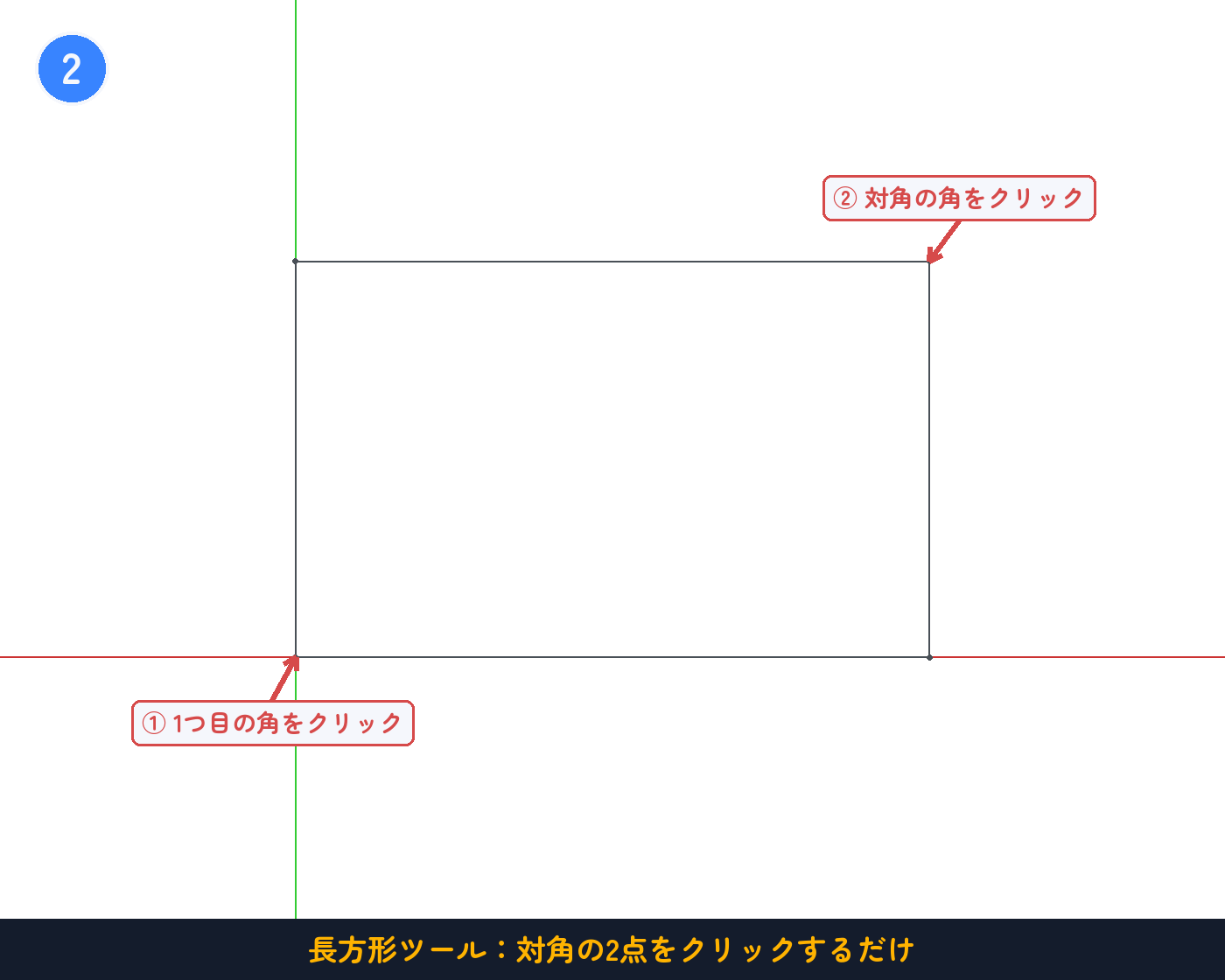
2点をクリックすると、4本の辺が自動でつながった四角形ができあがります。形を作るときは、この長方形ツールが主役になります。
円を描いてみよう
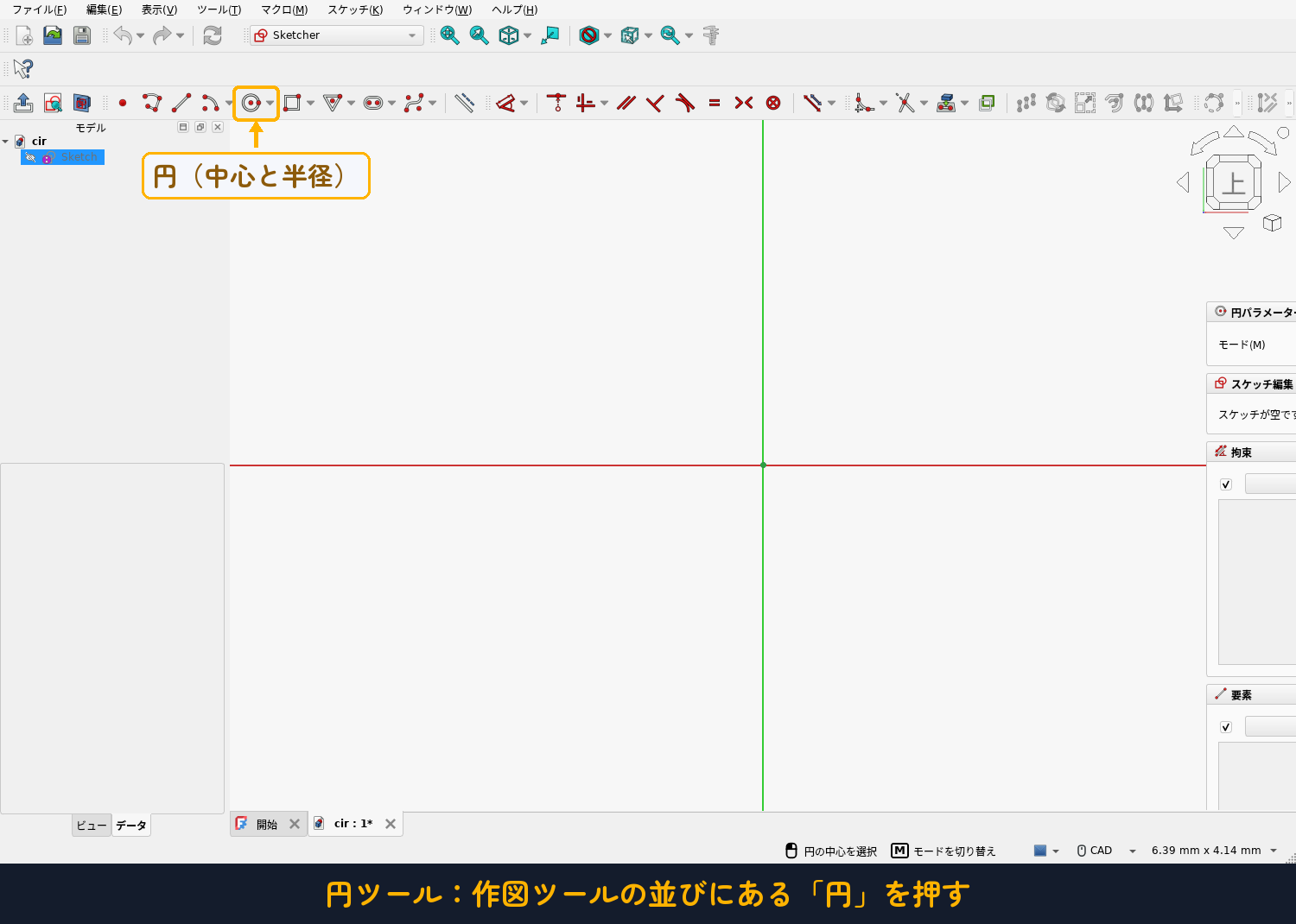
次は円です。作図ツールの並びにある「円」ボタン(中心と半径で描くタイプ)を押します。アイコンは○の形をしています。
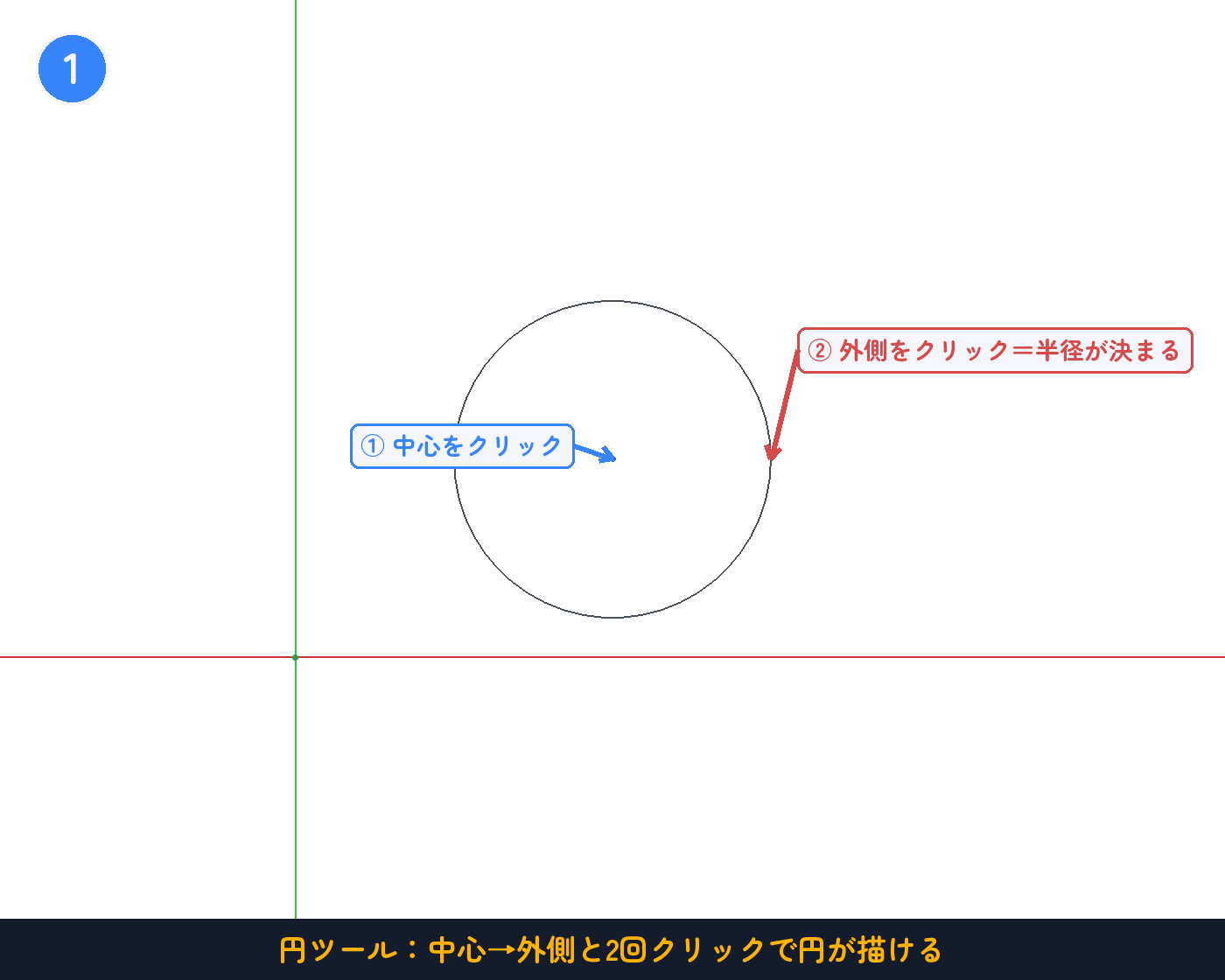
円も、クリックは2回だけ。線や四角形と同じ感覚です。
- 1回目のクリック:円の中心を決めます。
- 2回目のクリック:中心から外側をクリックすると、その距離が半径になります。
図形ツールをもっと:円弧・多角形・スロット
線・四角形・円が描ければスケッチの土台はできていますが、実際の部品にはいろいろな形が出てきます。ここで、よく使う図形ツールをあと3つまとめて覚えてしまいましょう。場所は作図ツールの並びの中です。
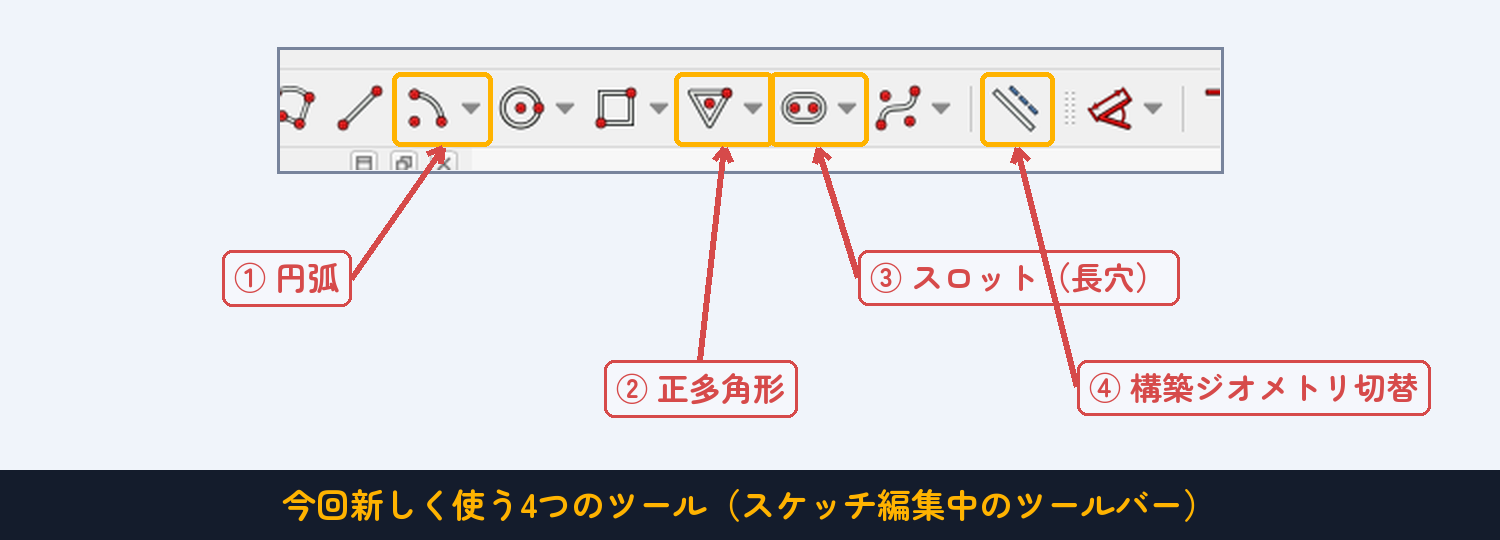
円弧:円の一部だけを描く
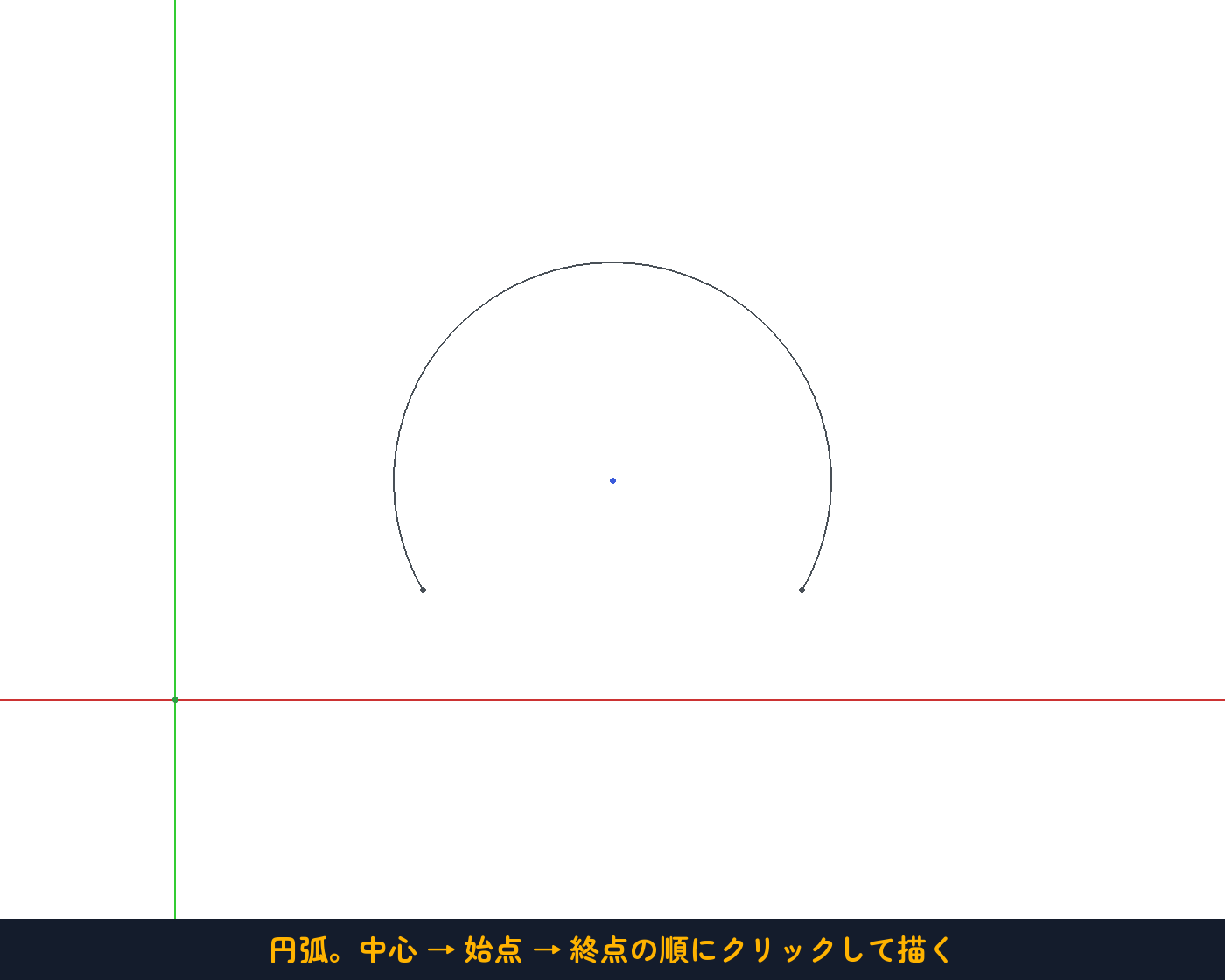
①「円弧」は、円の一部分(弧)を描くツールです。クリックは3回。中心 → 始点 → 終点の順にクリックすると、扇形の縁のような曲線が描けます。部品の角を大きく丸めた外形や、取っ手のような形に使います。
正多角形:六角形も一発
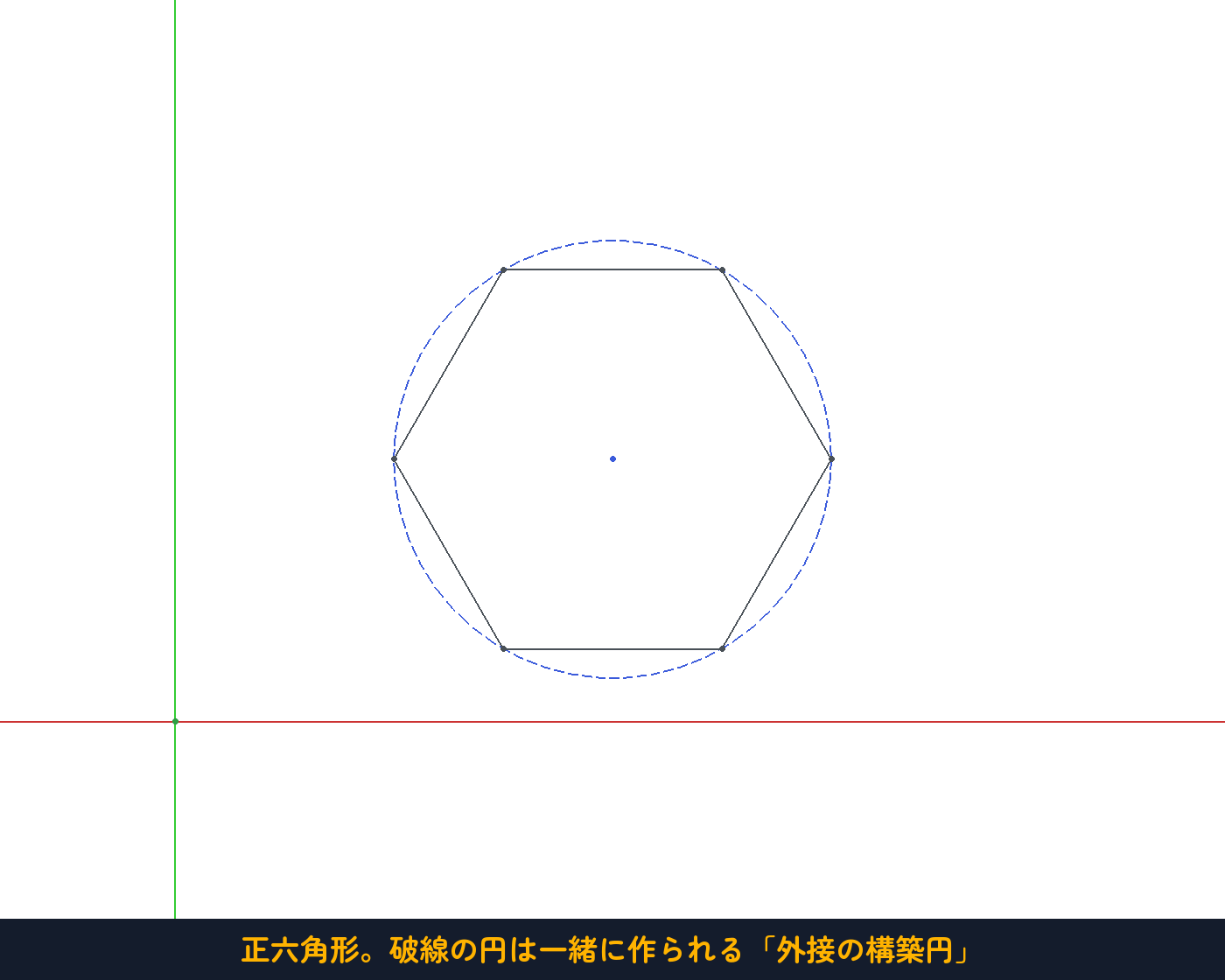
②「正多角形」は、正三角形や正六角形を一発で描くツールです。ボタンの右の▼を押すと、何角形にするかを選べます。クリックは中心 → 角の1つの2回。ナットの穴や六角形の軸穴など、機械部品では六角形がよく登場します。
スロット:長穴を一発で
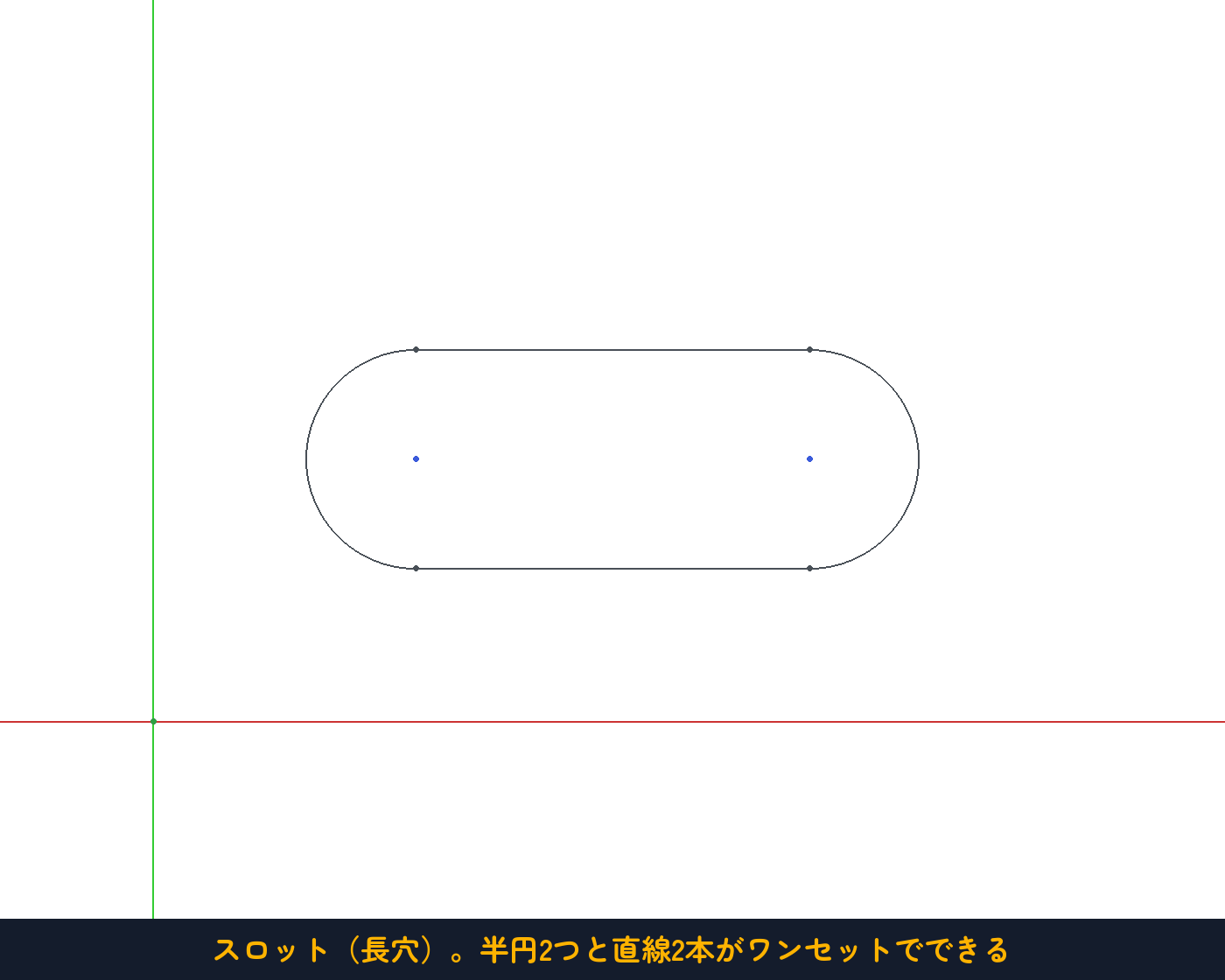
③「スロット」は、細長い穴(長穴)を描くツールです。片方の円の中心 → もう片方と2回クリックすると、半円2つと直線2本がつながった形が一発でできます。長穴は「ネジの位置をあとから少しずらせる」ようにするための、機械設計の定番の形です。
下書き専用の線:構築ジオメトリ
もうひとつ、知っていると便利なのが④「構築ジオメトリ」です。図形を選んでこのボタンを押すと、線が青い破線に変わります。青い破線は「下書き線」で、立体を作るときには無いものとして扱われます。
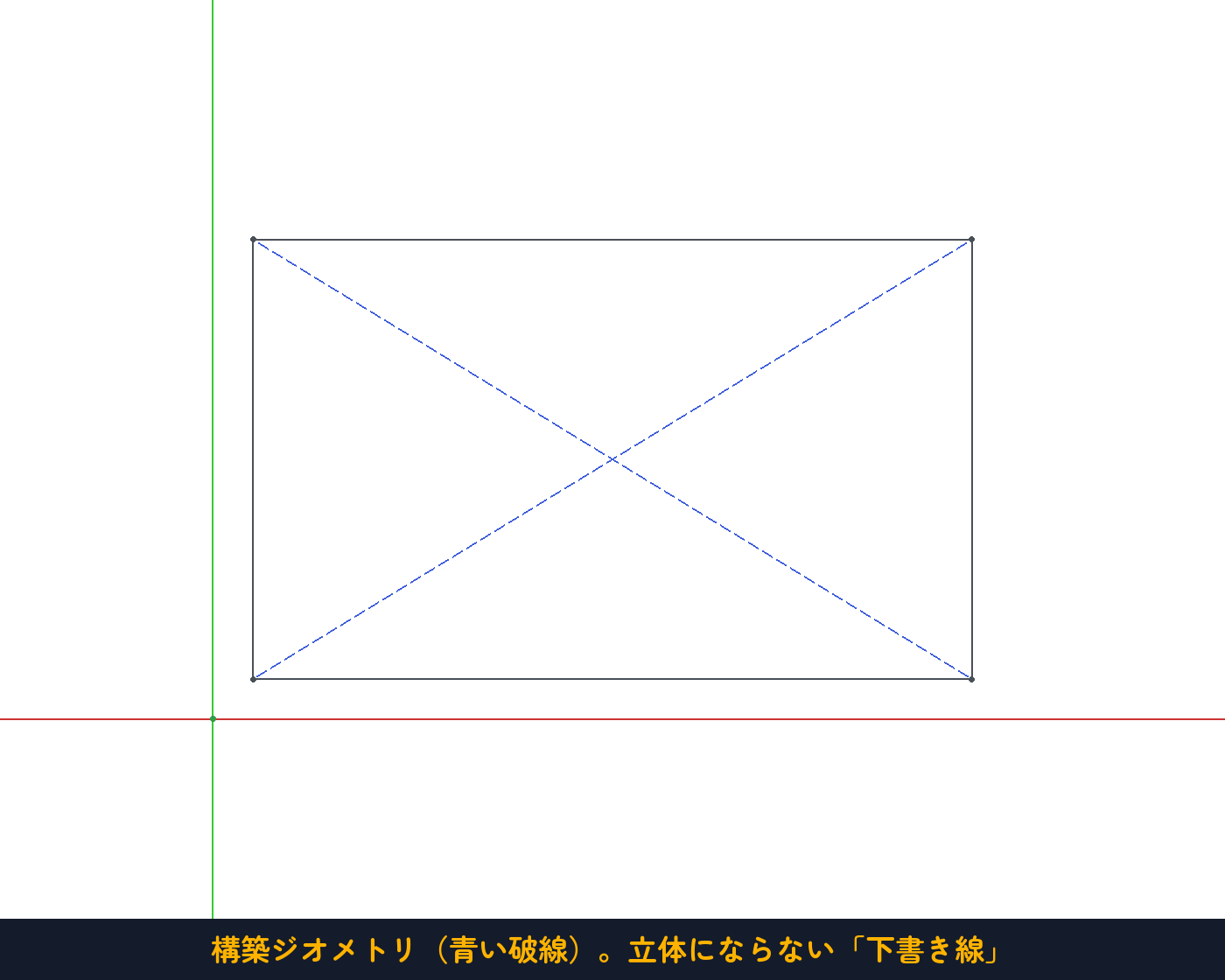
たとえば「四角形の対角線」を構築線で引いておくと、その交点(=四角形の中心)に円を置く、といった位置決めの基準に使えます。先ほどの正多角形に付いてきた破線の円も、この構築ジオメトリです。もう一度ボタンを押せば、ふつうの線に戻せます。
白い線は「まだ決まっていない」
ここで、描いたばかりの図形をよく見ると白い色になっています。白い線はマウスでドラッグすると、ぐにゃぐにゃ自由に動いてしまいます。これは「位置や大きさがまだ決まっていない」状態です。
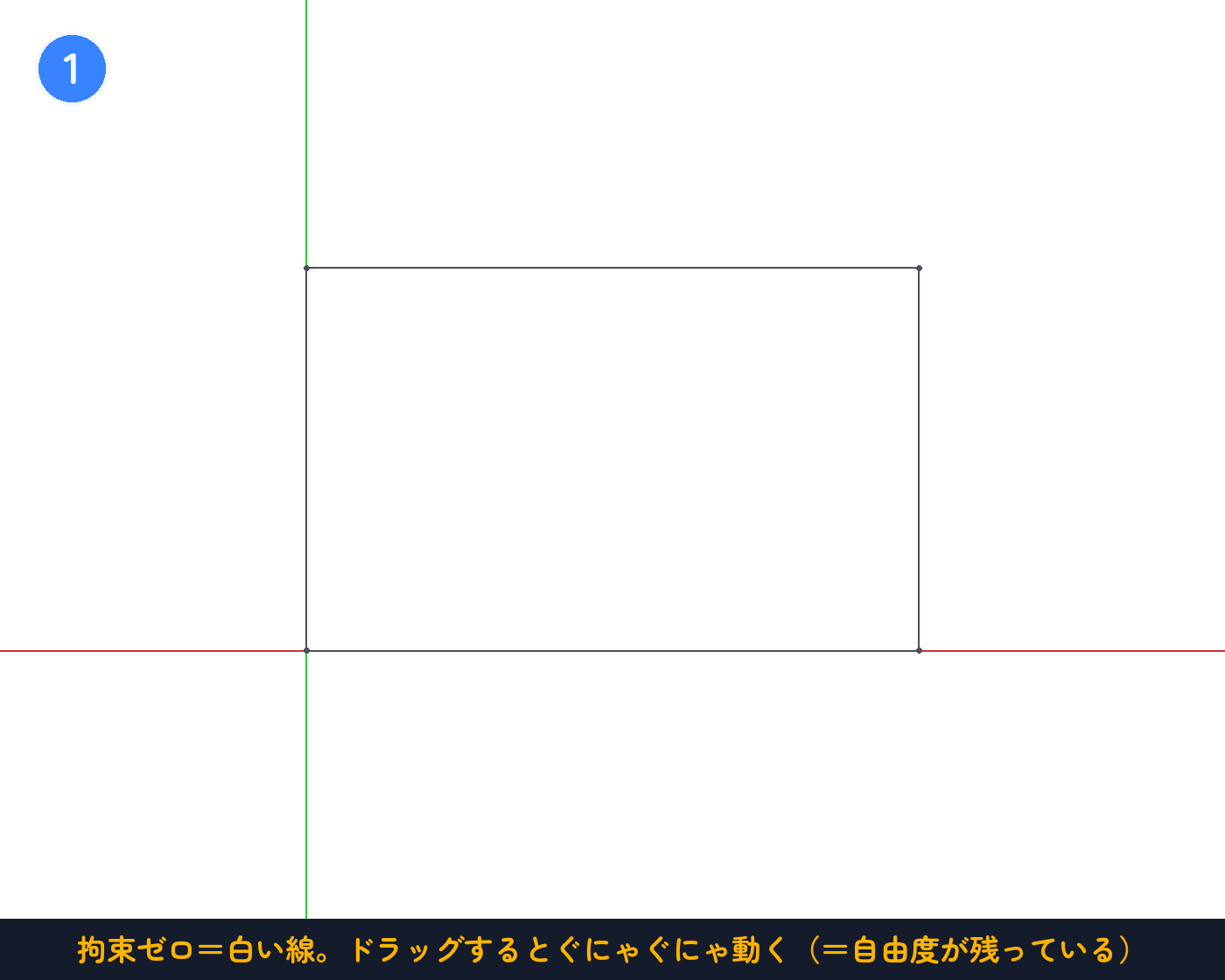
スケッチの線には色の意味があります。
- 白い線:位置やサイズがまだ決まっていない(自由に動く)。
- 緑の線:完全に決まった(もう動かない)。
この「自由に動ける度合い」を自由度(じゆうど)と呼びます。自由度がゼロになると、線は緑になり「完全拘束」の状態になります。設計では、図形を完全拘束にしておくのが基本です。
拘束(こうそく)は2種類
図形を動かないように固定するルールを拘束といいます。拘束には大きく2種類あります。
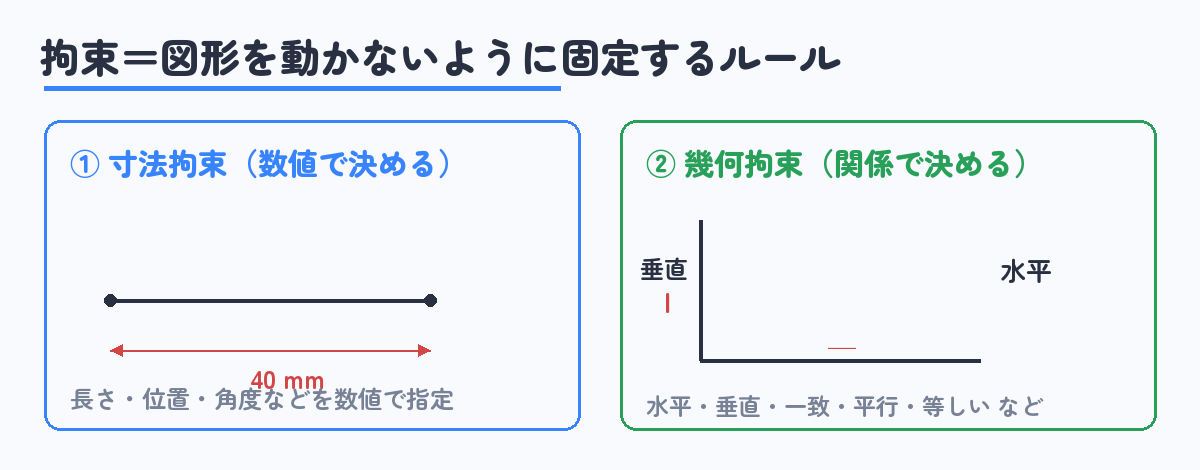
- ① 寸法拘束:長さ・距離・角度などを数値で決める。
- ② 幾何拘束:水平・垂直・一致などの関係で決める。
この2つを組み合わせて、図形を少しずつ「動かない」状態に近づけていきます。
寸法拘束:数値でサイズを決める
使うのは、ツールバーの「寸法」ボタンです。辺を選んで → 寸法ボタン → 数値を入力、の3ステップで使います。長さだけでなく、点と点の距離や、線の角度なども数値で指定できます。
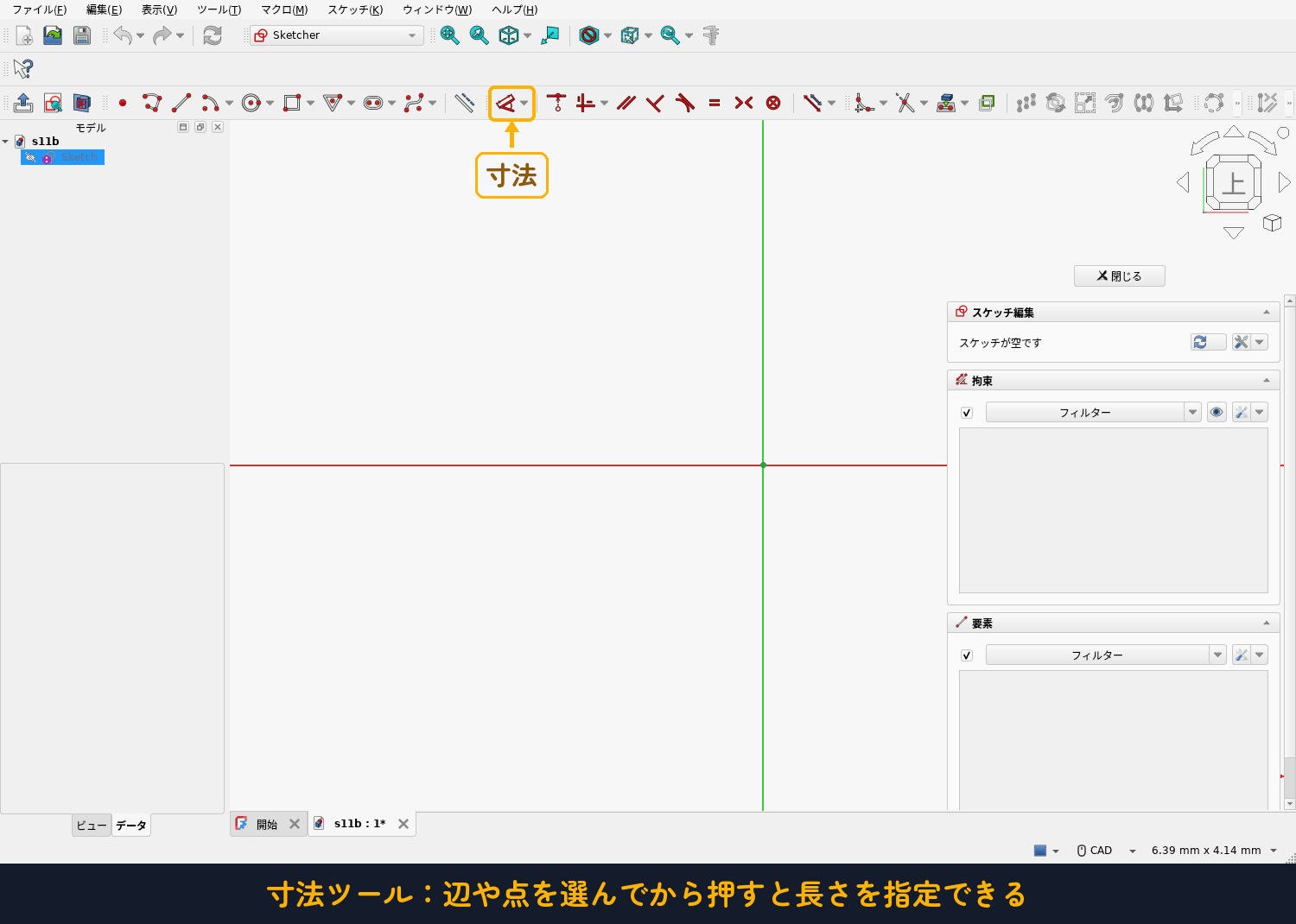
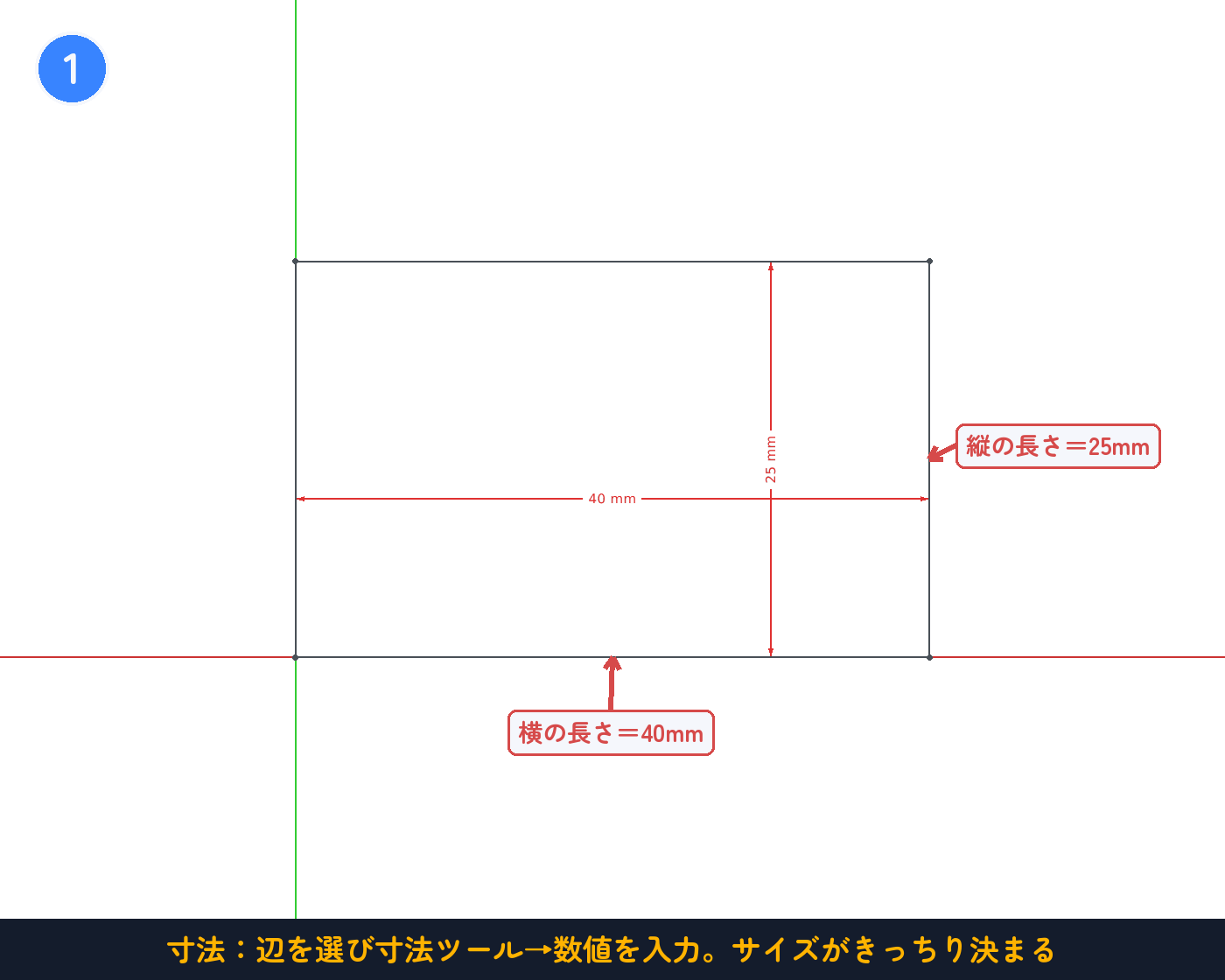
入れた数値は、あとからダブルクリックでいつでも変更できます。「やっぱり50mmにしたい」と思ったら、数字を書き換えるだけで形がそれに追従します。これが、数値で設計できるFreeCAD(パラメトリックCAD)の大きな強みです。
幾何拘束:図形の関係で固定する
もう一つが幾何拘束です。ツールバーの中ほどに、関係を指定するボタンが並んでいます。
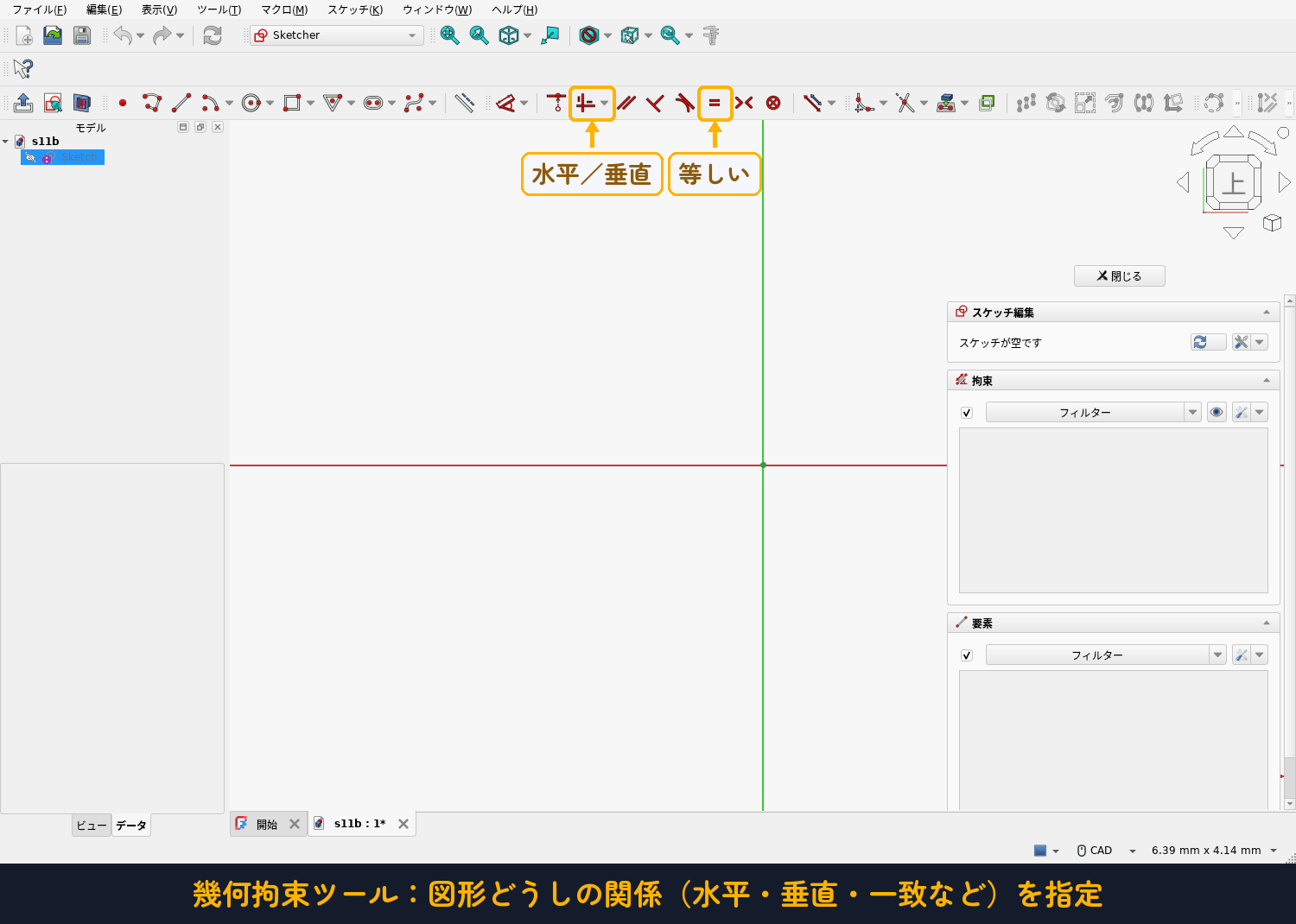
- 水平/垂直:線をまっすぐ横・縦にそろえる。点を2つ選んで使うと「同じ高さ・同じ横位置」にそろえることもできます。
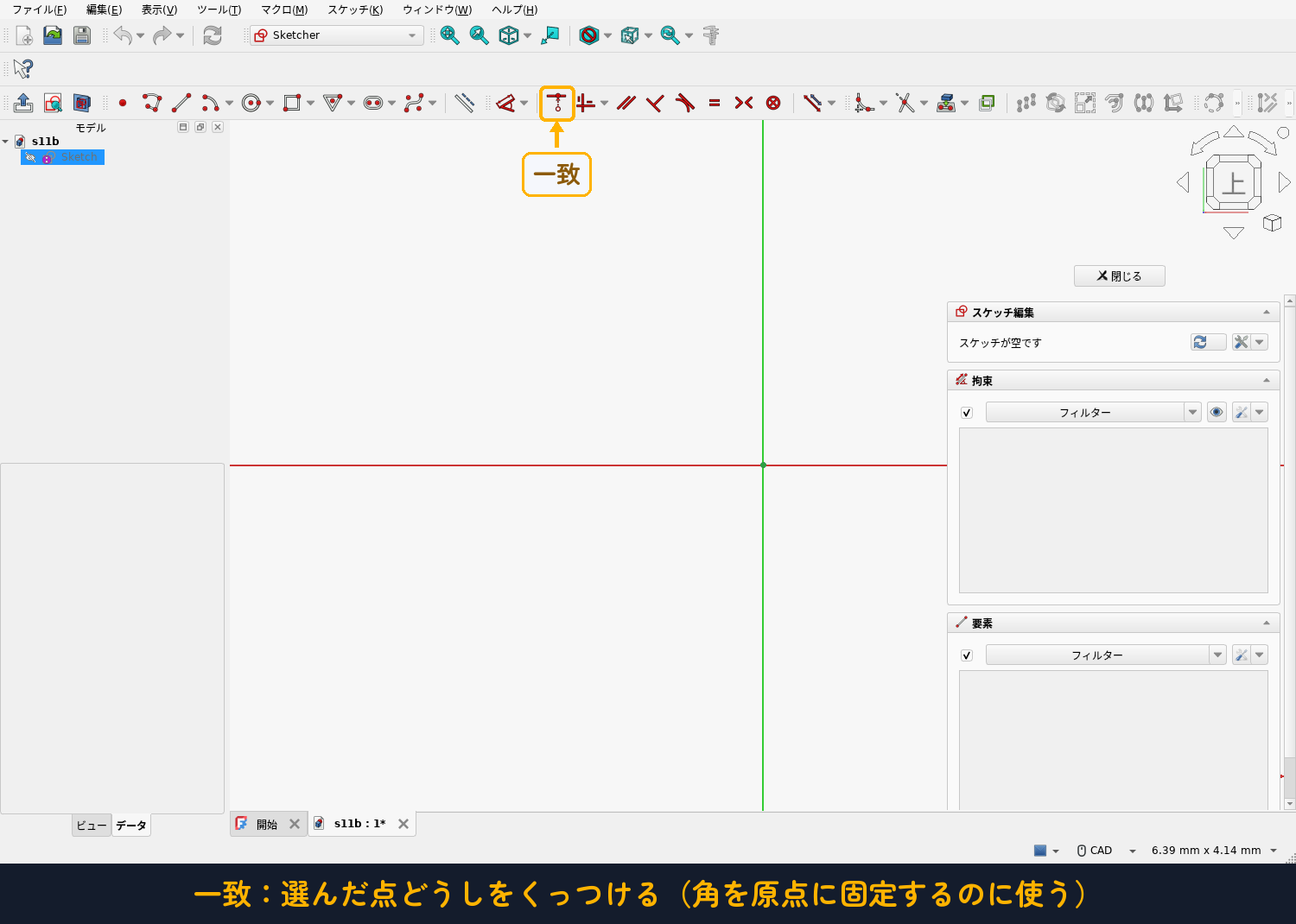
- 一致:点と点をくっつける(角をぴったり合わせる・原点に固定する)。
- 等しい:2つの長さや半径を同じにする。
- 平行・直角・対称:図形どうしの向きをそろえる。
うれしいことに、FreeCADは描いている最中に自動で水平・垂直などの拘束を付けてくれます。たとえば長方形ツールで四角形を描くと、4辺の水平・垂直と、角の一致は最初から入っています。スロットツールなら、半円と直線がなめらかにつながる拘束まで自動で付きます。
やってみよう:四角形を完全拘束する
では、四角形を完全拘束(全部緑)にしてみましょう。1ステップずつ、画面で確認しながら進めます。
手順1:長方形を描く
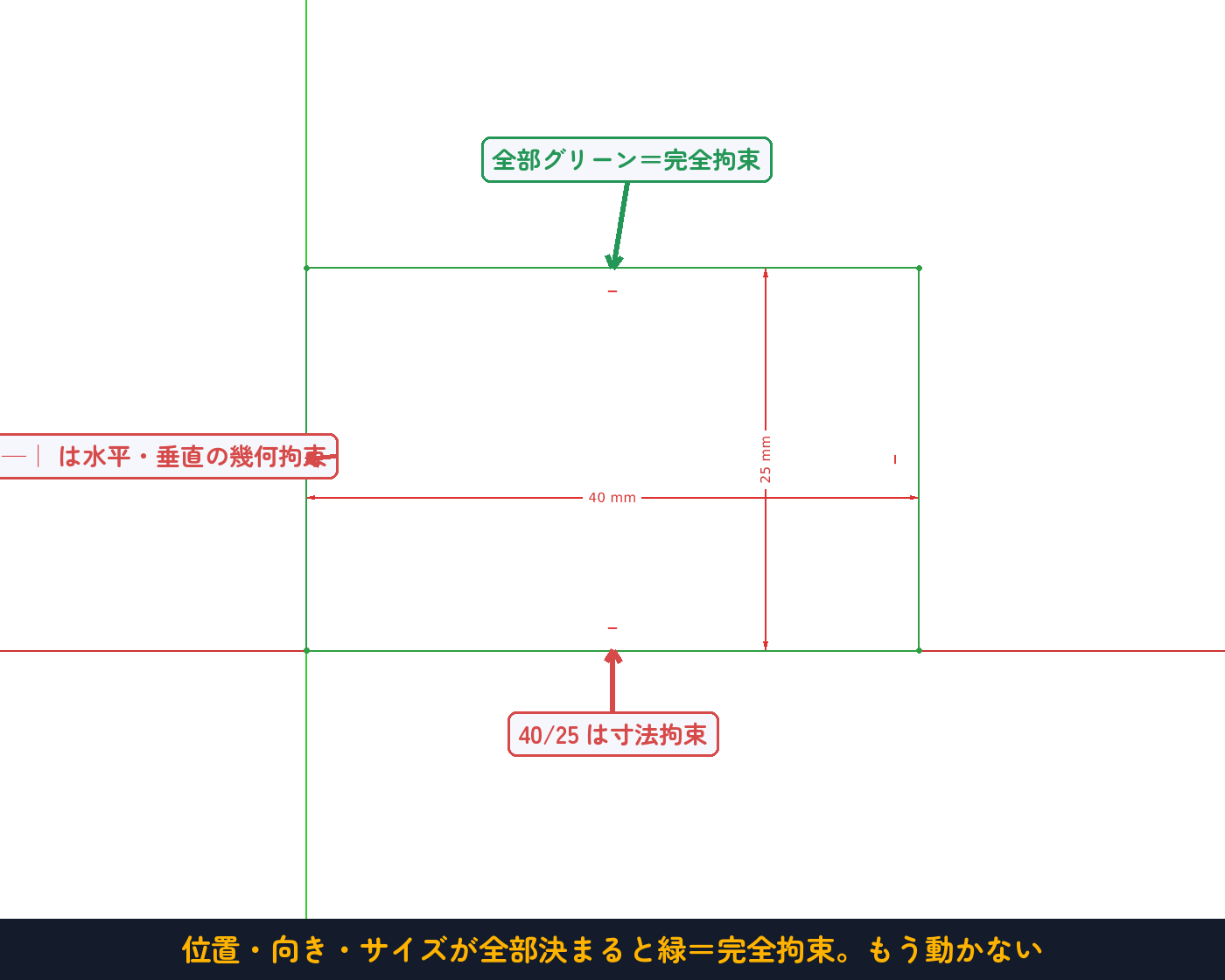
まず、長方形ツールで四角形を描きます。このとき、4辺の水平・垂直と角の一致は自動で付いていますが、位置と大きさはまだ決まっていないので、線は白いままです。
手順2:左下の角を原点に「一致」させる
次に、四角形の左下の角の点と原点(赤と緑の軸が交わる点)を、Ctrlを押しながら両方クリックして選びます。そして「一致」ボタンを押します。これで四角形の位置が原点に固定されます。
手順3:幅40・高さ25の寸法を入れる
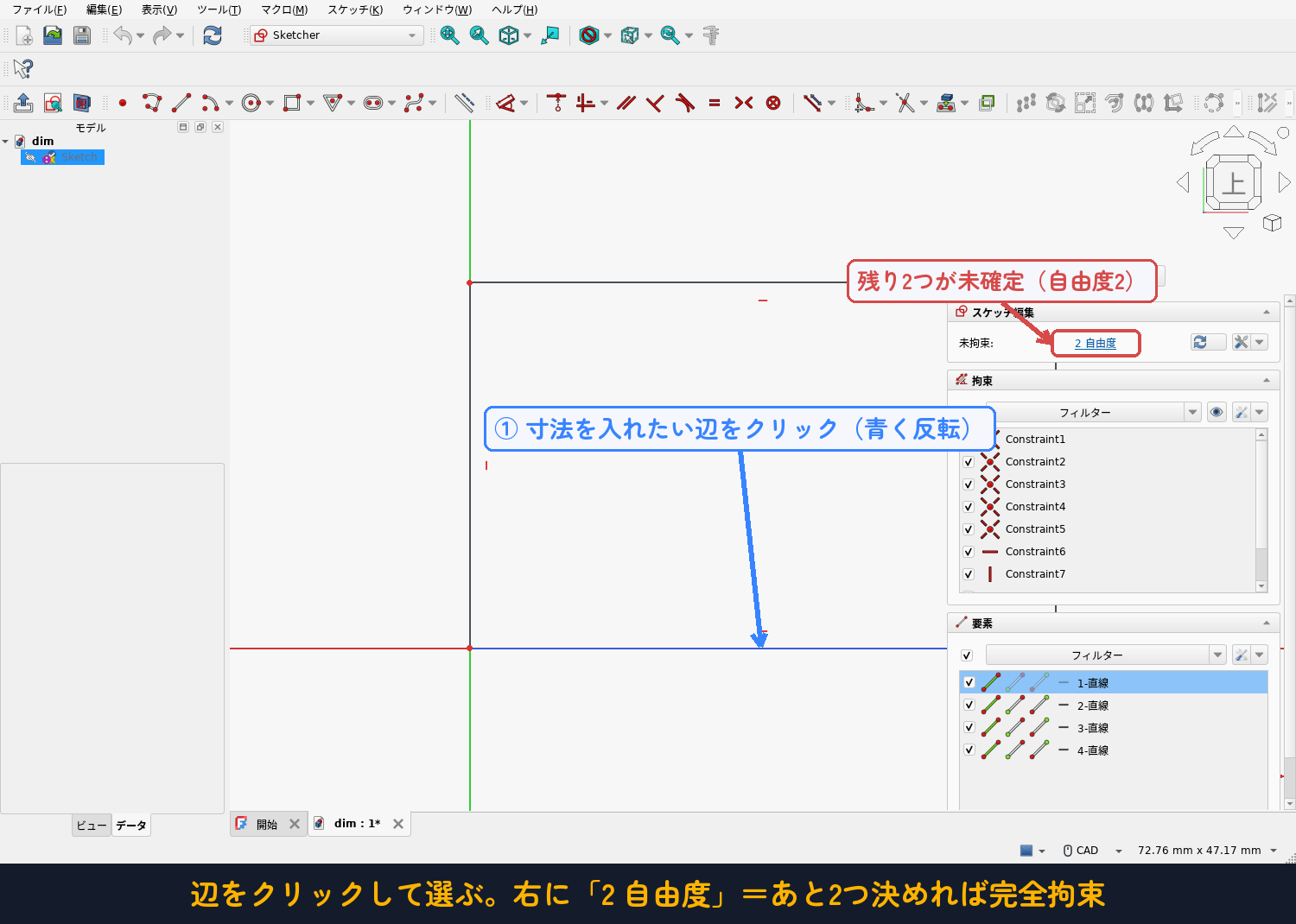
最後に大きさを寸法で決めます。① 寸法を入れたい辺をクリックして選びます。まずは下の辺をクリック。選んだ辺は青く反転します。画面右に「2 自由度」と出ていれば、あと2か所決めれば完全拘束、という意味です。
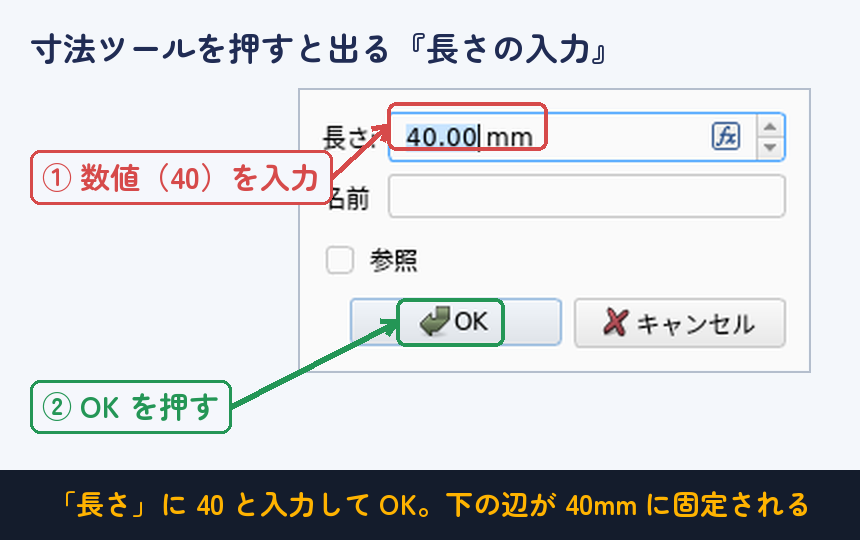
② ツールバーの「寸法」ボタンを押します。辺を選んだ状態で押すのがポイントです。③ 「長さの入力」画面が出るので、40 と入力してOKを押します。
④ 同じ手順で、右の辺を選んで 25 を入力します。これで横40mm・縦25mmが決まりました。辺を選ぶ→寸法ボタン→数値入力、の繰り返しです。
手順4:全部緑になれば完全拘束
位置(一致)と大きさ(寸法)がすべて決まると、線が全部緑になります。これが完全拘束です。
本当に完全拘束できたかは、画面右の「スケッチ編集」パネルで確認できます。緑色で「完全拘束」と表示されればOKです。
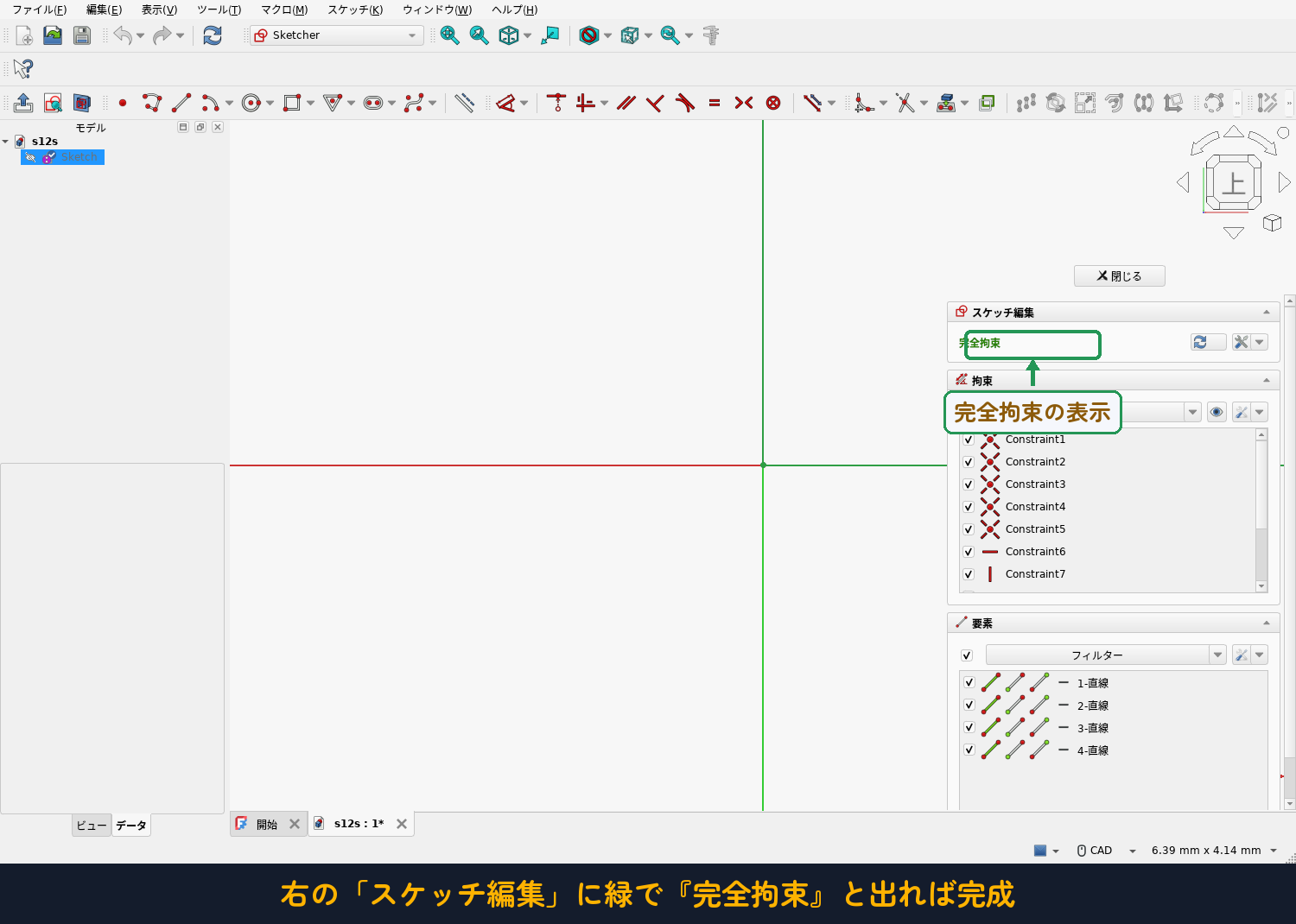
もし「自由度 ○」と数字が出ていたら、まだ決まっていない部分がその数だけ残っています。その分、寸法か幾何拘束を足していきましょう。
つまずき:拘束しすぎ(過拘束)に注意
逆に、同じことを二重に指定すると過拘束(かこうそく)になり、線が赤や紫になって警告が出ます。たとえば、自動で水平が付いている辺に、もう一度水平を付けるなどです。
その場合は、ダブった拘束を1つ消せば直ります(右の拘束リストから選んで Deleteキー)。「足りなければ足す、多すぎれば減らす」——これが完全拘束のコツです。
課題:工具掛けプレートの下絵
ここまでの内容で、実際の部品の下絵が1枚描けるようになっています。腕試しに挑戦してみましょう。壁に掛ける工具ホルダーを想定した、丸穴と長穴のあるプレートの下絵です。
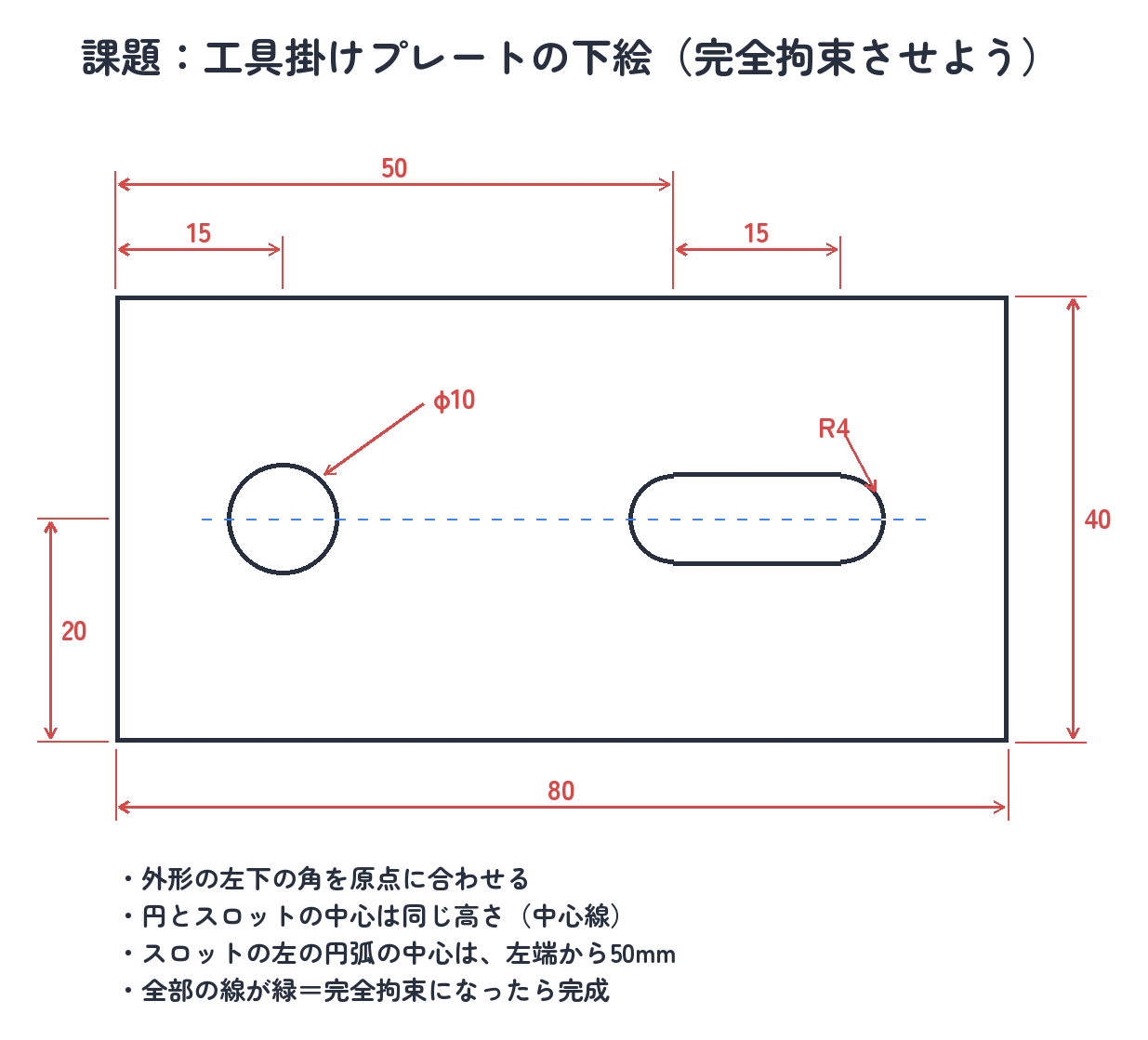
使う機能:長方形・円・スロット/一致・水平(点をそろえる)/寸法。ぜんぶこの記事に出てきたものだけで描けます。完成すると、こうなります。
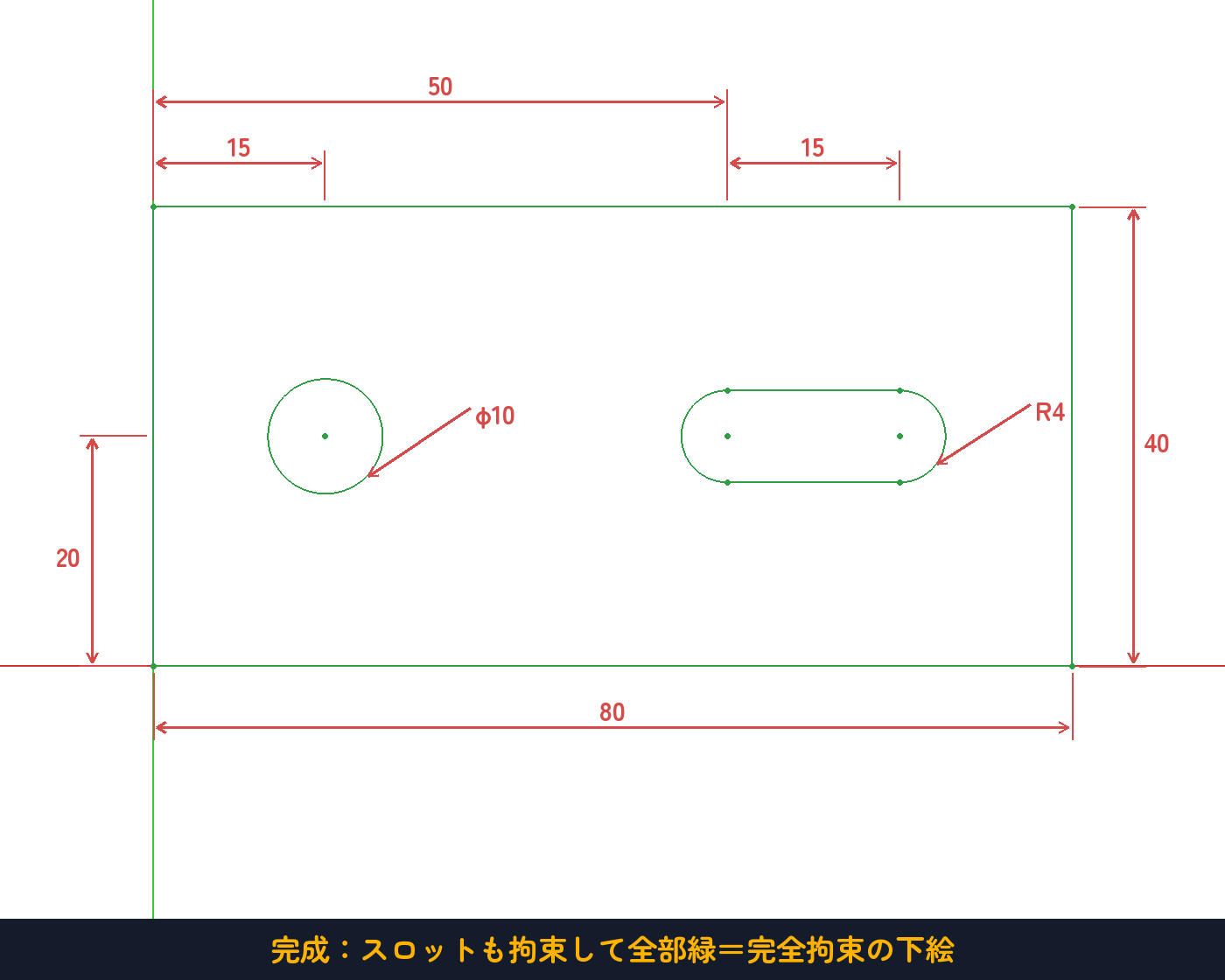
ポイントは「描く順番」です。いきなり全部描かず、外形 → 円 → スロットと、1つ完全拘束にしてから次へ進むと、迷子になりません。
解答を見る(手順つき)
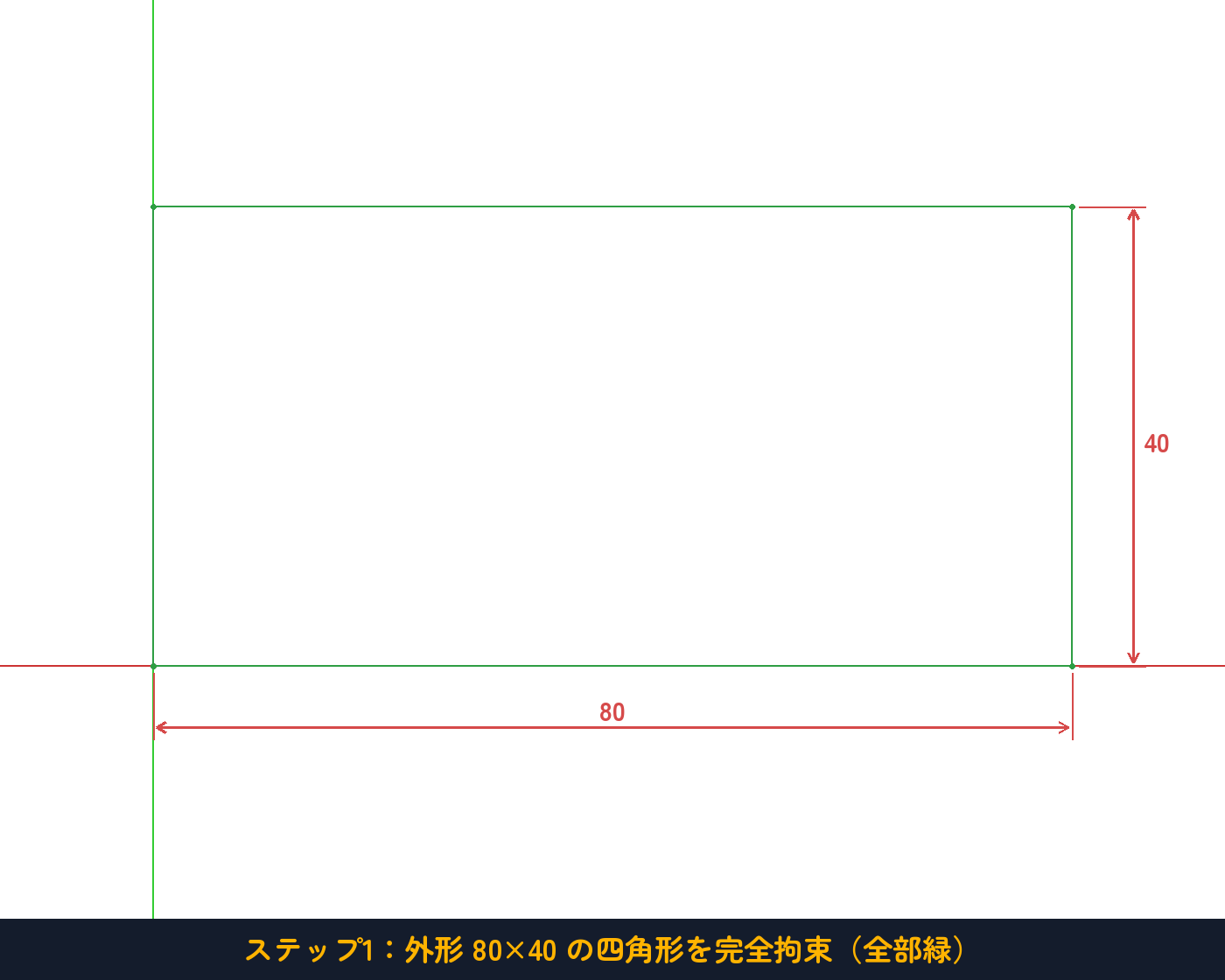
ステップ1:外形の四角形。長方形ツールで四角形を描き、左下の角と原点を「一致」で固定します。下の辺に 80、右の辺に 40 の寸法を入れると、外形が緑になります。
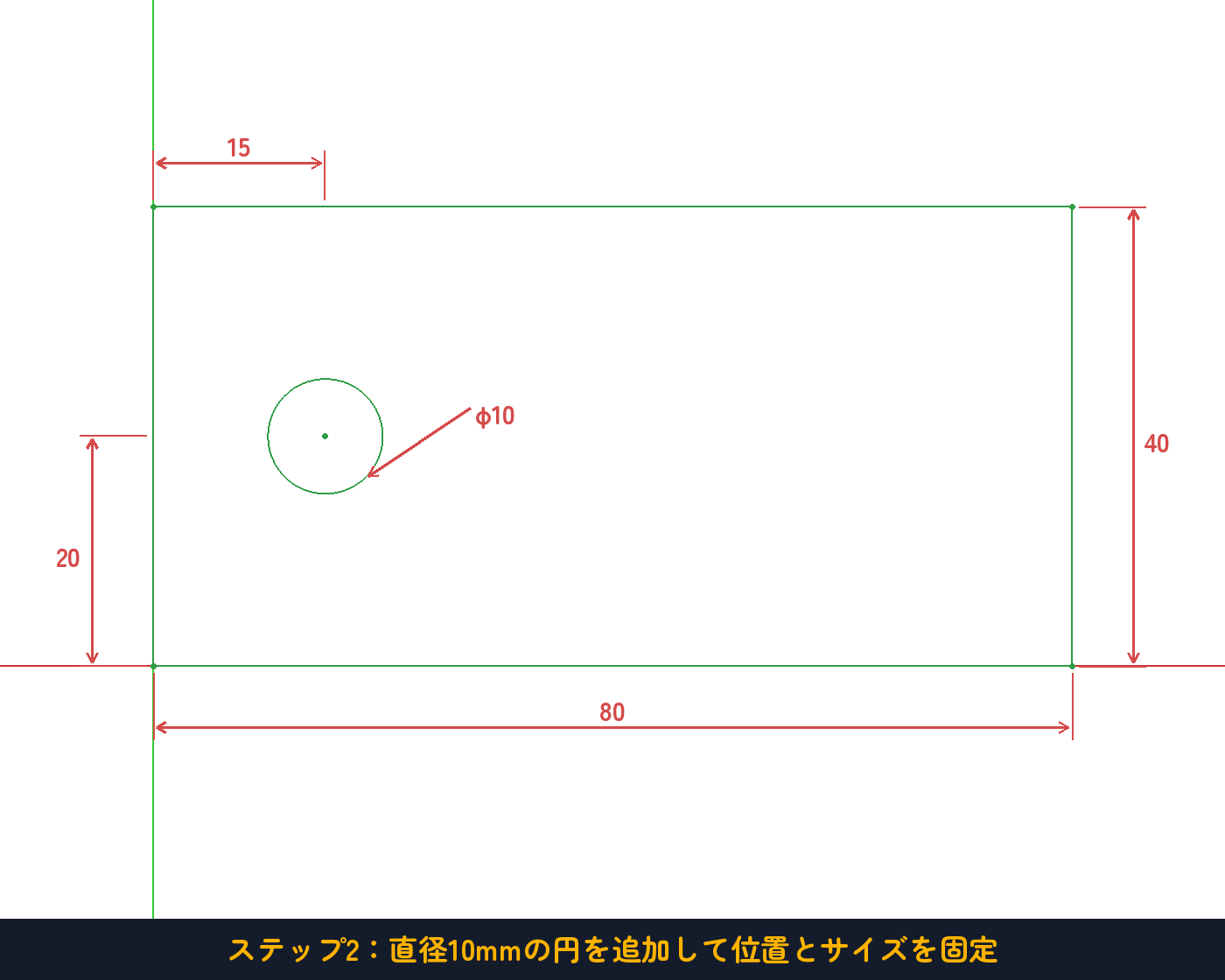
ステップ2:丸穴の円。円ツールで左寄りに円を描きます。円の中心の点と原点をCtrlで2つ選んで寸法ボタンを押すと、距離を決められます。横方向に 15、縦方向に 20。最後に円を選んで半径 5(直径10)を入れます。
ステップ3:スロット。スロットツールで右側に長穴を描きます。半円と直線のつなぎ目の拘束は描いたときに自動で付いているので、決めるのは位置と大きさだけです。
- 高さをそろえる:円の中心とスロット左の弧の中心を2つ選んで「水平」拘束。点を2つ選んで水平を押すと「同じ高さ」になります。
- 横の位置:原点とスロット左の弧の中心で、横方向の寸法 50。
- 長さ:左右の弧の中心どうしで、横方向の寸法 15。
- 太さ:弧を選んで半径 4。
全部の線が緑になり、右のパネルに「完全拘束」と出れば完成です。もし自由度が残っていたら、どこが白いままかを見て、足りない寸法か拘束を足してみてください。
まとめ
- スケッチは立体の下絵。Sketcherワークベンチで「スケッチを作成」→面(XY平面)を選んで始める。
- 線=始点→終点、四角形=対角2点、円=中心→外側。円弧=中心→始点→終点、正多角形=中心→角、スロット=中心→中心。
- 構築ジオメトリ(青い破線)は立体にならない下書き線。位置決めの基準に使う。
- 拘束は2種類:寸法拘束(数値)と幾何拘束(水平・垂直・一致・等しいなどの関係)。
- 白い線=未確定、緑=完全拘束。四角形は「描く → 原点に一致 → 幅と高さ」で緑にできる。
- 足りなければ拘束を足す、多すぎ(過拘束・赤)なら減らす。
次回 #02「足すと引く」では、完全拘束したスケッチを押し出して立体にし、さらに穴をあけるところまで進みます。2Dの下絵が、いよいよ3Dになります。
【応用のヒント】① 円は「3点を通る円」でも描けます(丸い部品の位置合わせに便利)。② 原点に「対称」拘束を使うと、図形を中央そろえで配置できます。③ 課題のプレートの穴を増やして、自分の工具に合わせたホルダーの下絵にアレンジしてみましょう。