
前回は、スケッチを押し出して立体を作りました。でも、押し出しが苦手な形があります。コップ、ペットボトルのキャップ、コマ。断面が丸い形です。こういう形の作り方が、今回のテーマ「回転」。半分の断面を描いて、軸のまわりにくるっと一回転させると、丸い立体ができあがります。ろくろで茶わんを作るのと同じ理屈です。最後の課題では、本当に回して遊べるコマを作ります。
今回の主役:2つのボタン
使うのは前回と同じPart Designワークベンチ。ツールバーのパッド・ポケットのすぐ近くに、今回の主役が並んでいます。
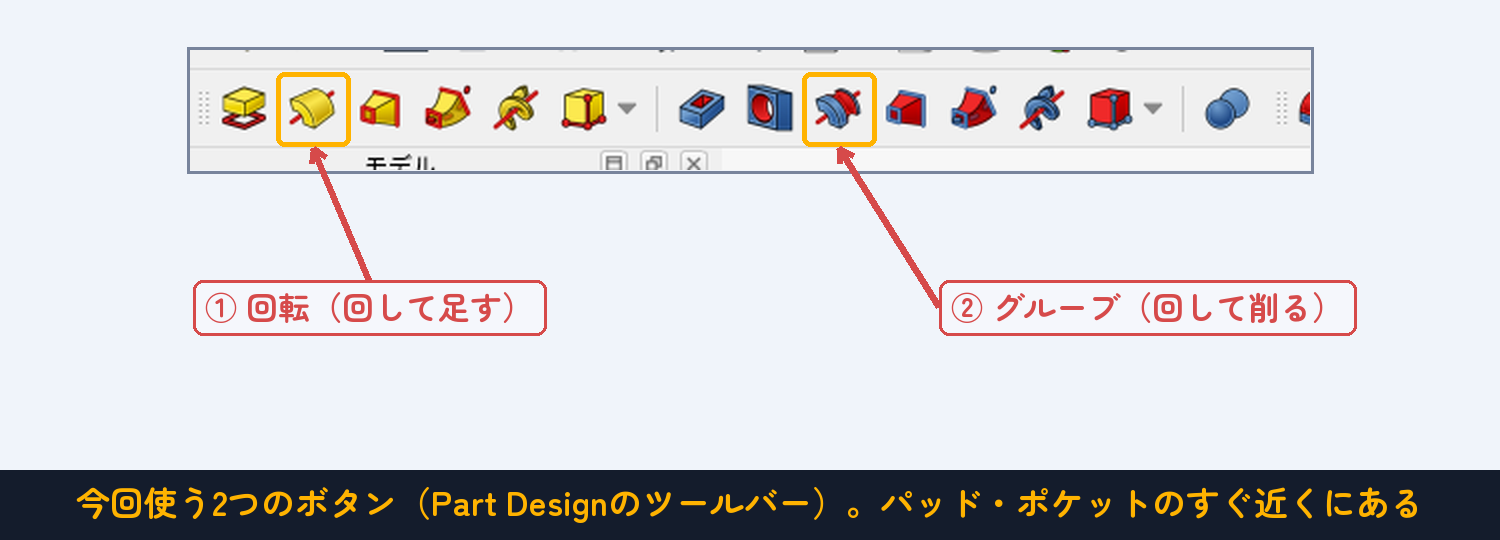
- ① 回転(Revolution):スケッチを軸のまわりに回して、材料を足す。
- ② グルーブ(Groove):スケッチを軸のまわりに回して、材料を削る。
気づきましたか? 足すと引くのペアになっています。パッドとポケットが「まっすぐ」のペアなら、回転とグルーブは「ぐるっと」のペアです。
回転体の考え方:半分だけ描けばいい
コップを作りたいとします。丸い形を直接描くのではありません。コップを縦にまっぷたつに切った断面の、さらに右半分だけをスケッチに描きます。それを軸でくるっと一回転させると、コップになります。
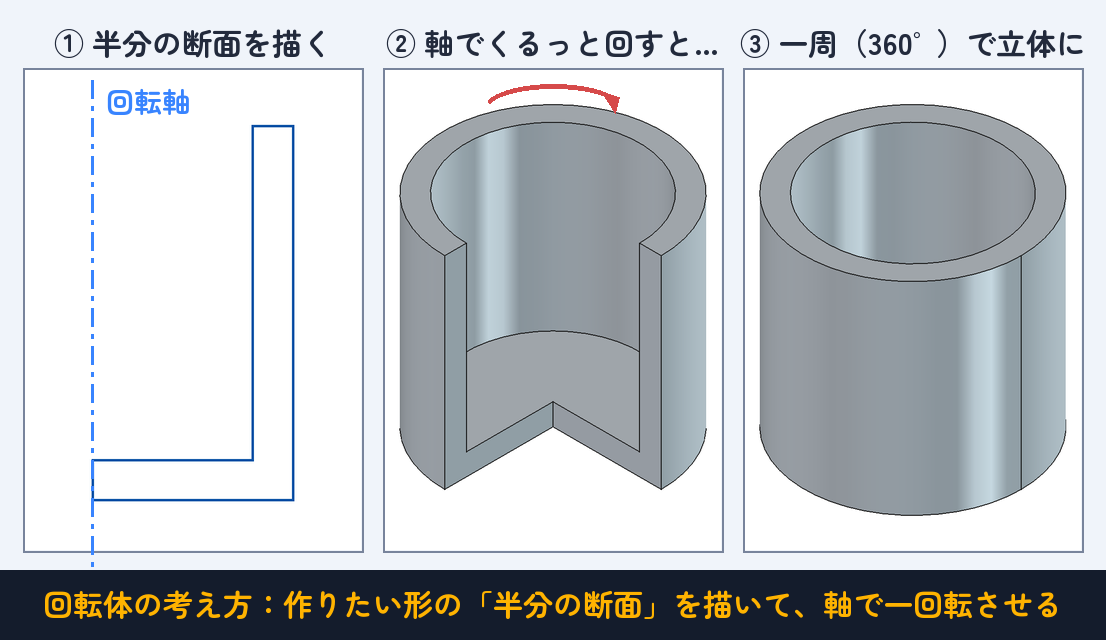
これが回転体のいちばん大事な考え方です。「作りたい形の半分の断面を描いて、軸で一回転」。断面さえ描ければ、どんなに複雑な輪郭でも一発で丸い立体になります。旋盤という工作機械も、ろくろも、考え方はまったく同じです。
手順:コップを作ってみる
手順1:縦の面(XZ平面)にスケッチを描く
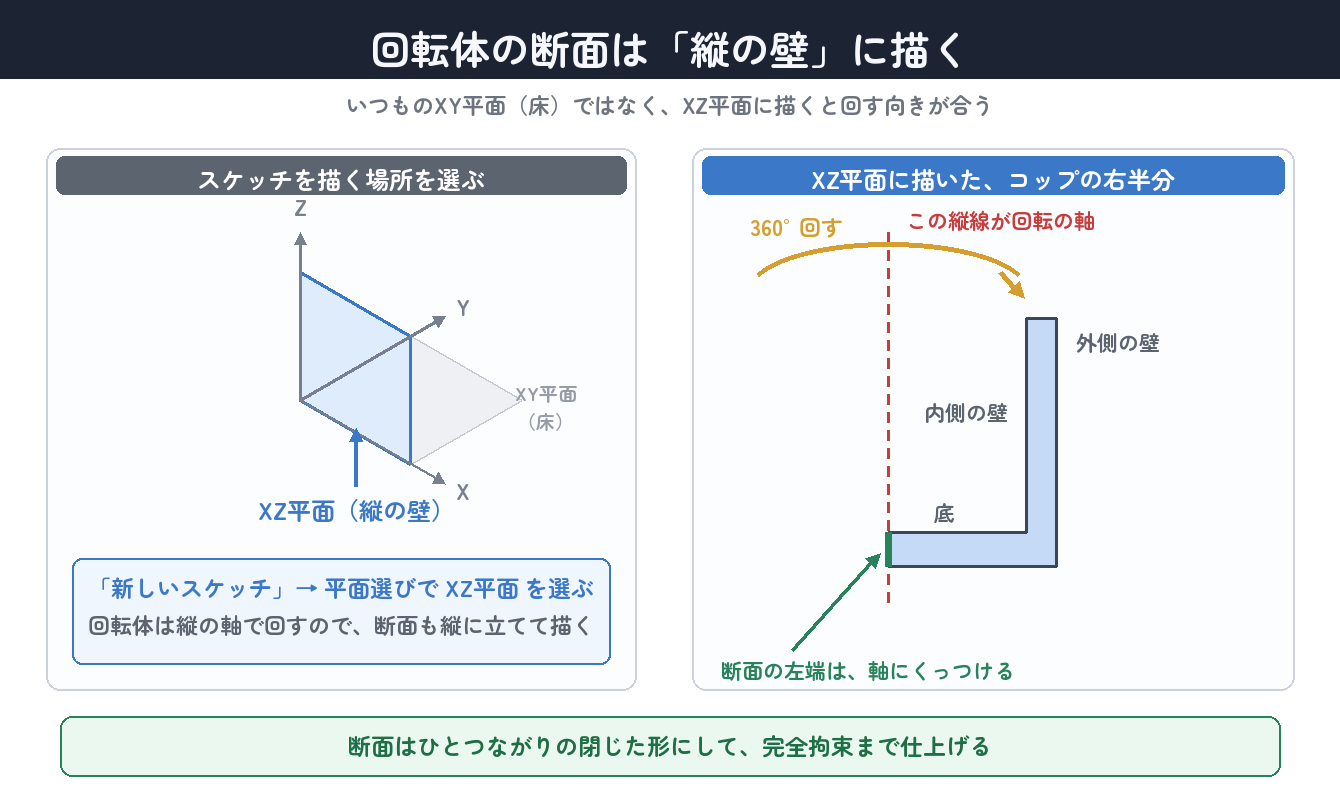
今回はスケッチを描く場所がポイントです。いつものXY平面(床)ではなく、XZ平面(縦の壁)に描きます。回転体は縦の軸で回すので、断面も縦に立てて描くと向きが合うからです。「新しいスケッチ」を押したあとの平面選びでXZ平面を選ぶだけ。あとはいつもどおりです。
コップの右半分の断面を、線で囲んで描きます。外側の壁、内側の壁、底。断面はひとつながりの閉じた形にして、完全拘束まで仕上げます。このとき断面の左端を原点の縦線(縦軸)にくっつけておきましょう。この縦線が、あとで回転の軸になります。
手順2:スケッチを閉じて「回転」
スケッチを閉じたら、ツリーでスケッチを選んで「回転」ボタンを押します。右側に回転押し出しパラメーターが出ます。
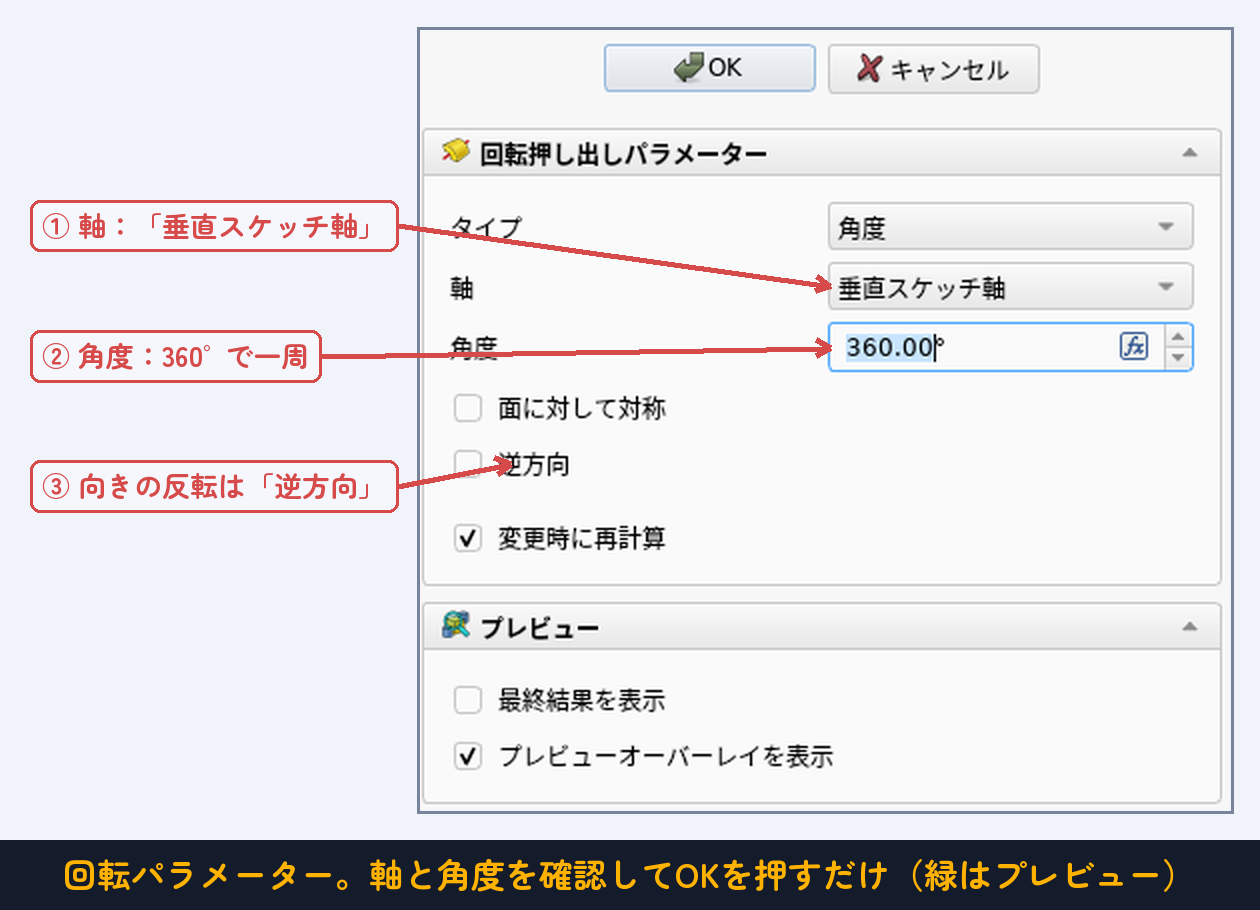
- ① 軸:「垂直スケッチ軸」を選びます。スケッチの縦線(原点を通る縦軸)が回転の軸になります。
- ② 角度:一周させるなら360°のまま。半分だけ回すと断面が見える形になります(上の考え方の図②がそれです)。
- ③ 逆方向:回す向きを反対にしたいときにチェック。360°回すなら、どちら向きでも結果は同じです。
緑のプレビューで仕上がりを確かめて、OK。これだけでコップの形が完成です。
軸からの距離で、結果が変わる
ひとつ実験です。同じ長方形のスケッチでも、回転軸にくっつけて回すか、軸から離して回すかで、できあがる形が変わります。
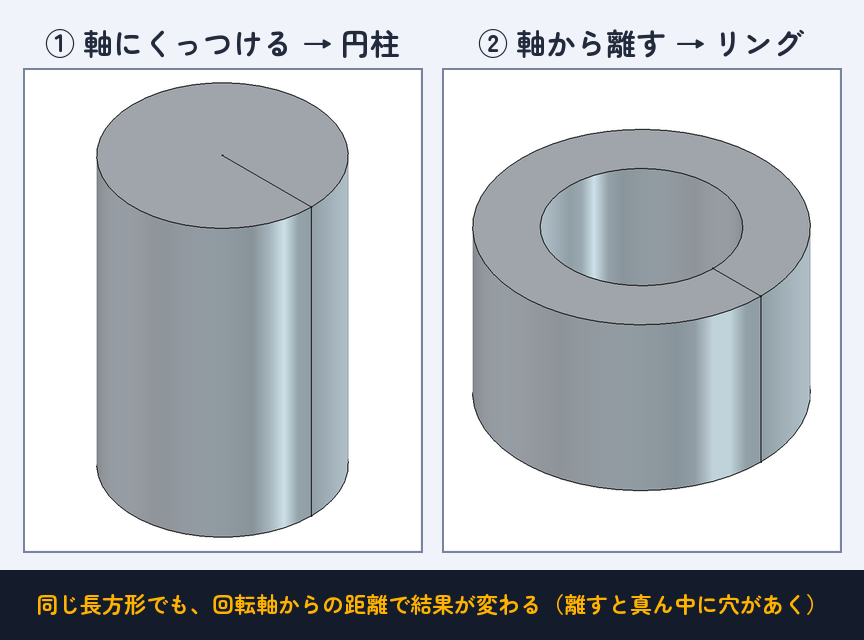
- 軸にくっつけて回す → 中身の詰まった円柱。
- 軸から離して回す → 真ん中に穴があいたリング(ドーナツの輪切りのような形)。
断面が軸から離れていれば、その分だけ真ん中が空洞になる。当たり前といえば当たり前ですが、「軸と断面の距離も形の一部」だと覚えておくと、リングやパイプが自由に作れるようになります。
グルーブ:回して削る
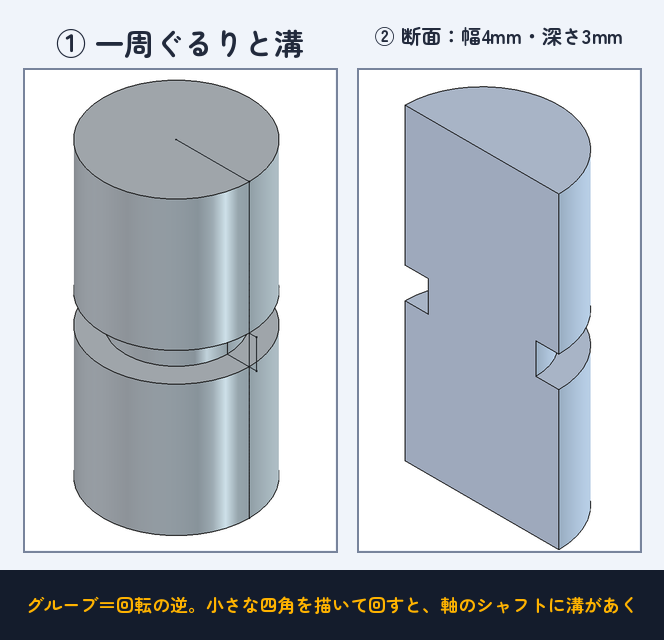
回転の逆、回して削るのがグルーブです。グルーブ(groove)は英語で「溝」のこと。丸い軸のまわりにぐるっと一周する溝を掘りたいとき、たとえばタイヤの溝、ねじ用のリング溝、持ち手のすべり止めなどに使います。
使い方は回転とまったく同じです。削りたい断面(小さな四角など)をXZ平面に描いて、「グルーブ」ボタン。すると、その断面が軸のまわりを一周しながら材料を削り取ります。
つまずきポイント
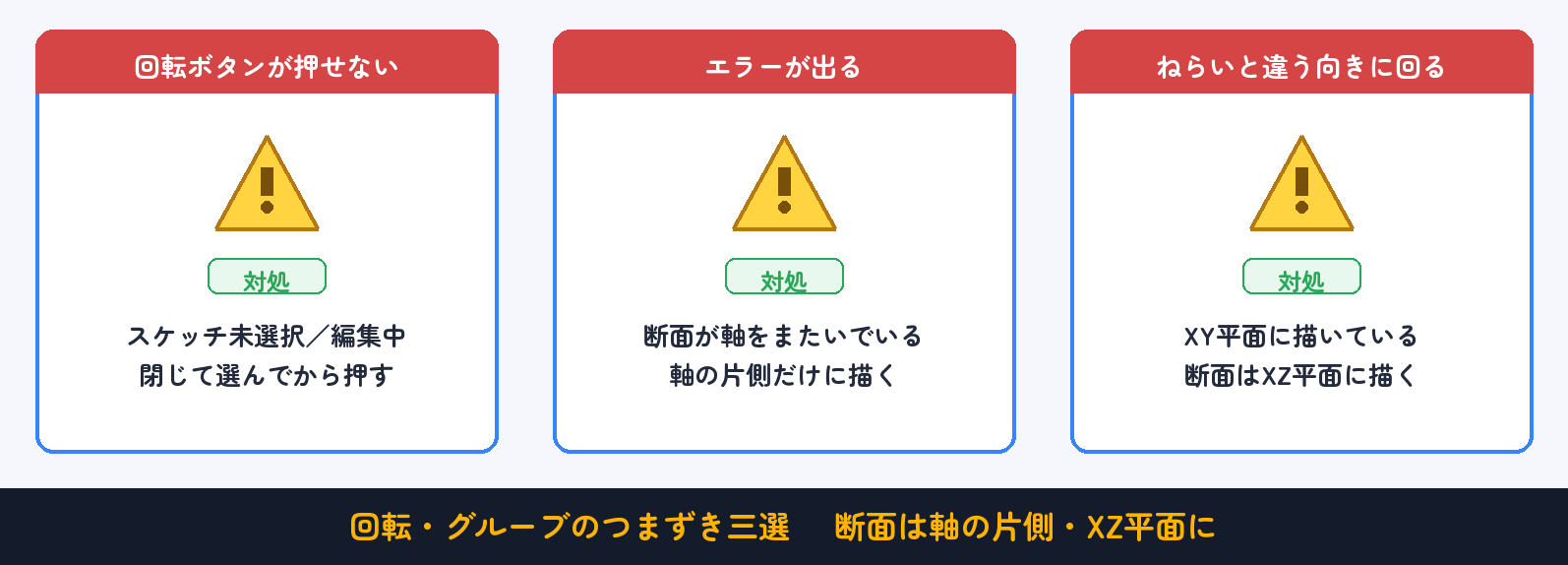
- 「回転」ボタンが押せない:スケッチを選んでいないか、編集中のままかも。スケッチを閉じてから、ツリーで選んで押します。
- エラーが出て立体にならない:断面が閉じていないか、断面が軸をまたいでいるかも。断面は軸の片側(右側)だけに描きます。
- 思った向きと違う形になる:軸の選択を確認。今回の作り方なら「垂直スケッチ軸」です。
- 変な軸で回ってしまう:断面をXY平面に描いていませんか? 縦のXZ平面に描くと、縦軸回しの向きが合います。
- グルーブで全部消えてしまう:削る断面が大きすぎるかも。断面の大きさと位置を見直しましょう。
課題:コマを作る
今回の総仕上げです。下の図面のとおり、回して遊べるコマを作ってみましょう。本体は回転で一発、持ち手のすべり止めの溝2本はグルーブ。今日の2つを両方使います。
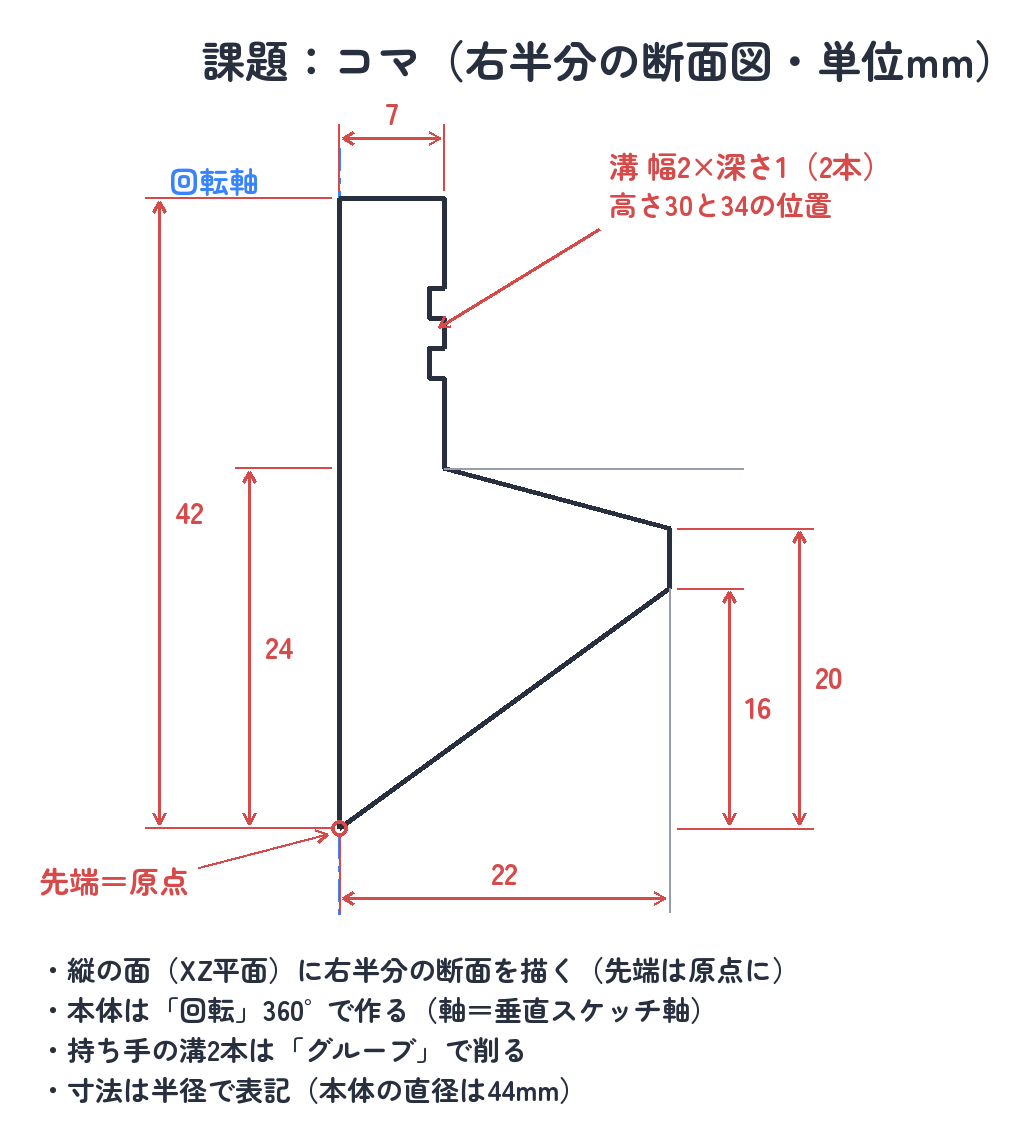
図面は右半分の断面です。一番左の一点鎖線が回転軸。数字は軸からの距離(=半径)と高さです。先端を原点に合わせるのがコツです。
解答を見る(手順つき)
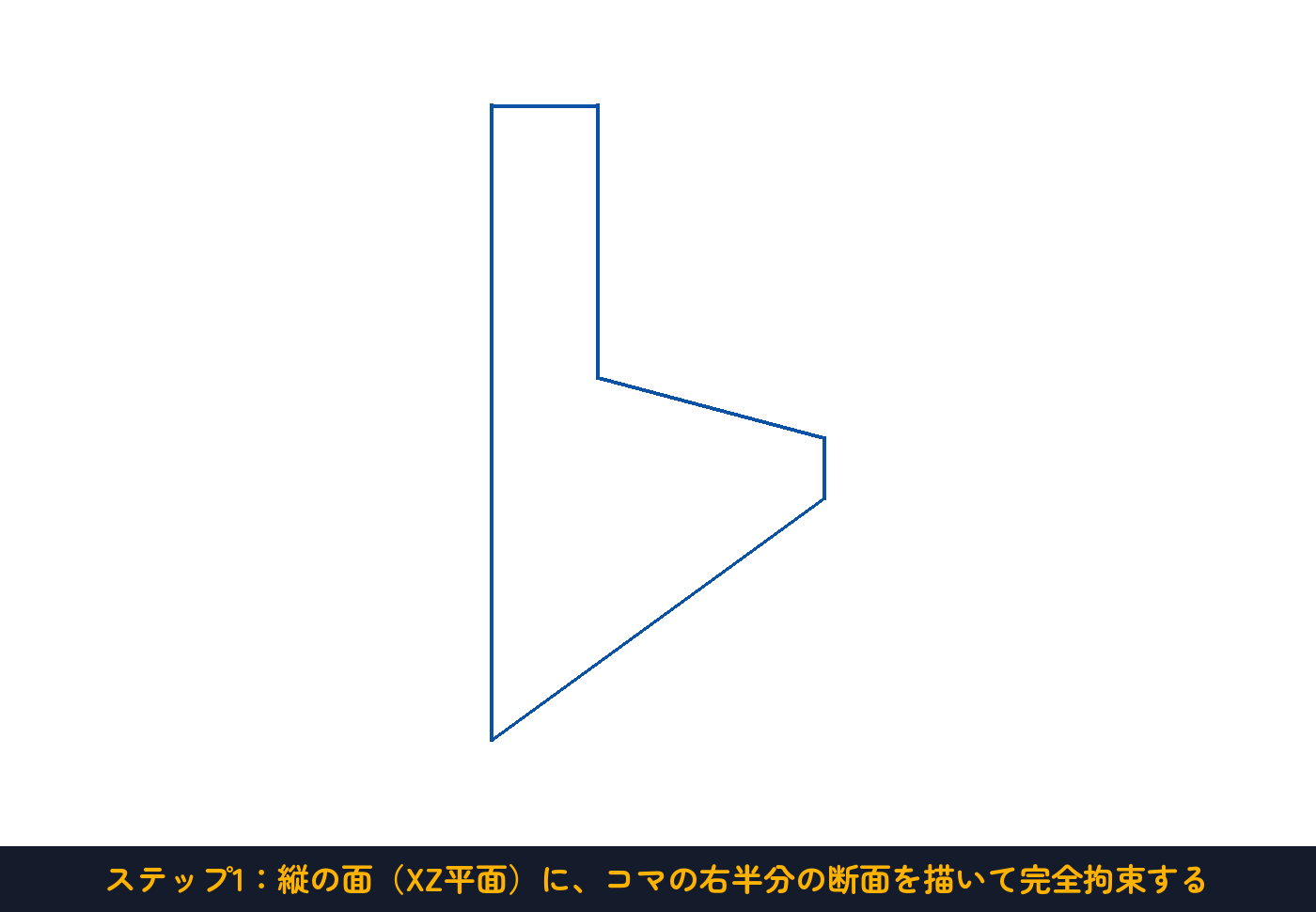
ステップ1:断面を描く。XZ平面に新しいスケッチを作り、コマの右半分の断面を線で描きます。先端の点を原点に「一致」で固定し、図面の寸法(横22・高さ16、20、24、42、持ち手の半径7)を入れて完全拘束します。溝はここでは描きません。あとでグルーブで削るからです。
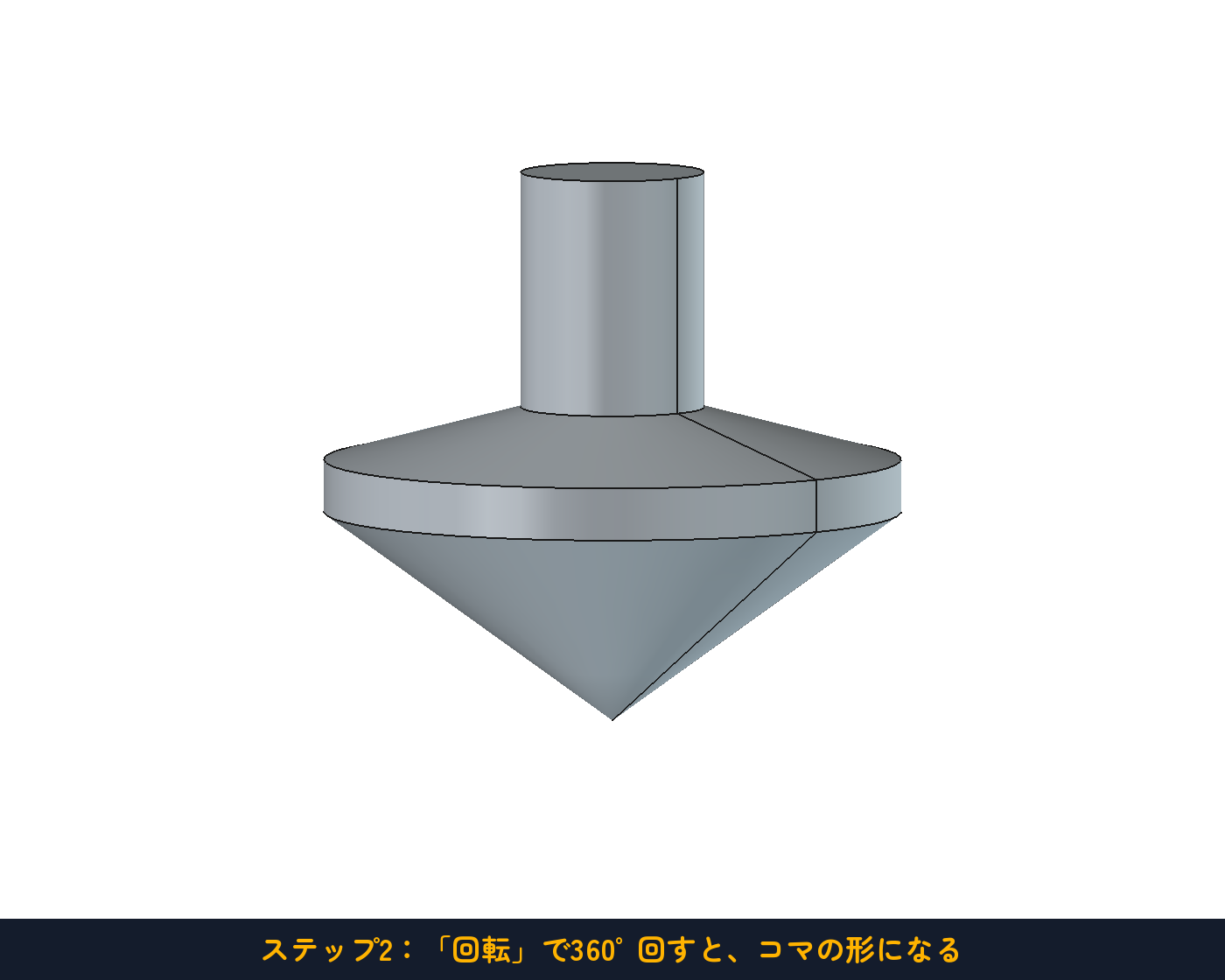
ステップ2:回転で本体を作る。スケッチを閉じて、ツリーで選んで「回転」。軸=垂直スケッチ軸、角度=360°でOK。一発でコマの形になります。
ステップ3:グルーブで溝を入れる。もう一度XZ平面に新しいスケッチを作り、2×2mmの小さな四角を2つ描きます。位置は軸から6mm・高さ30mmと高さ34mm。原点からの寸法で完全拘束したら、スケッチを閉じて「グルーブ」、角度360°でOK。持ち手にすべり止めの溝が2本、ぐるっと一周入ります。
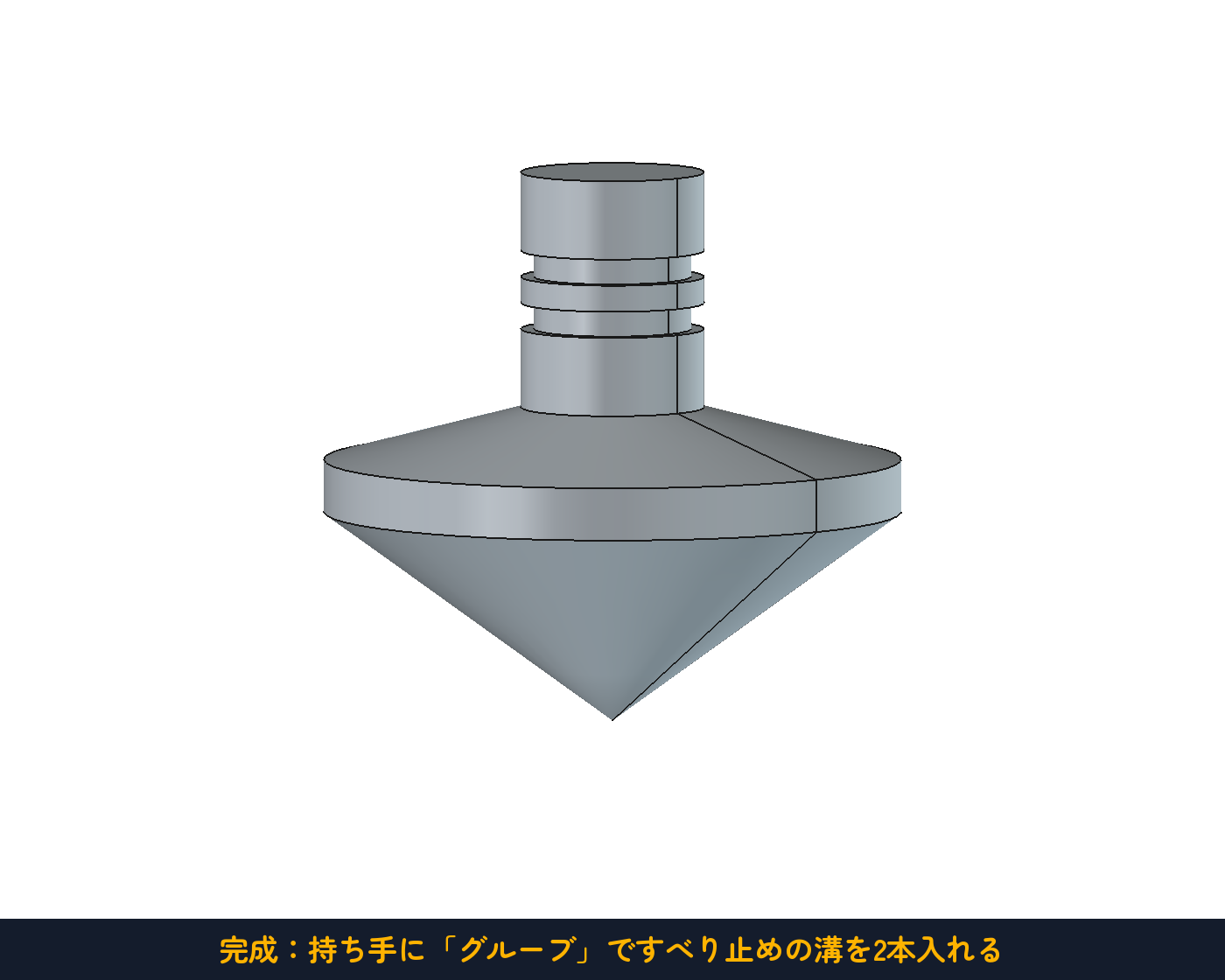
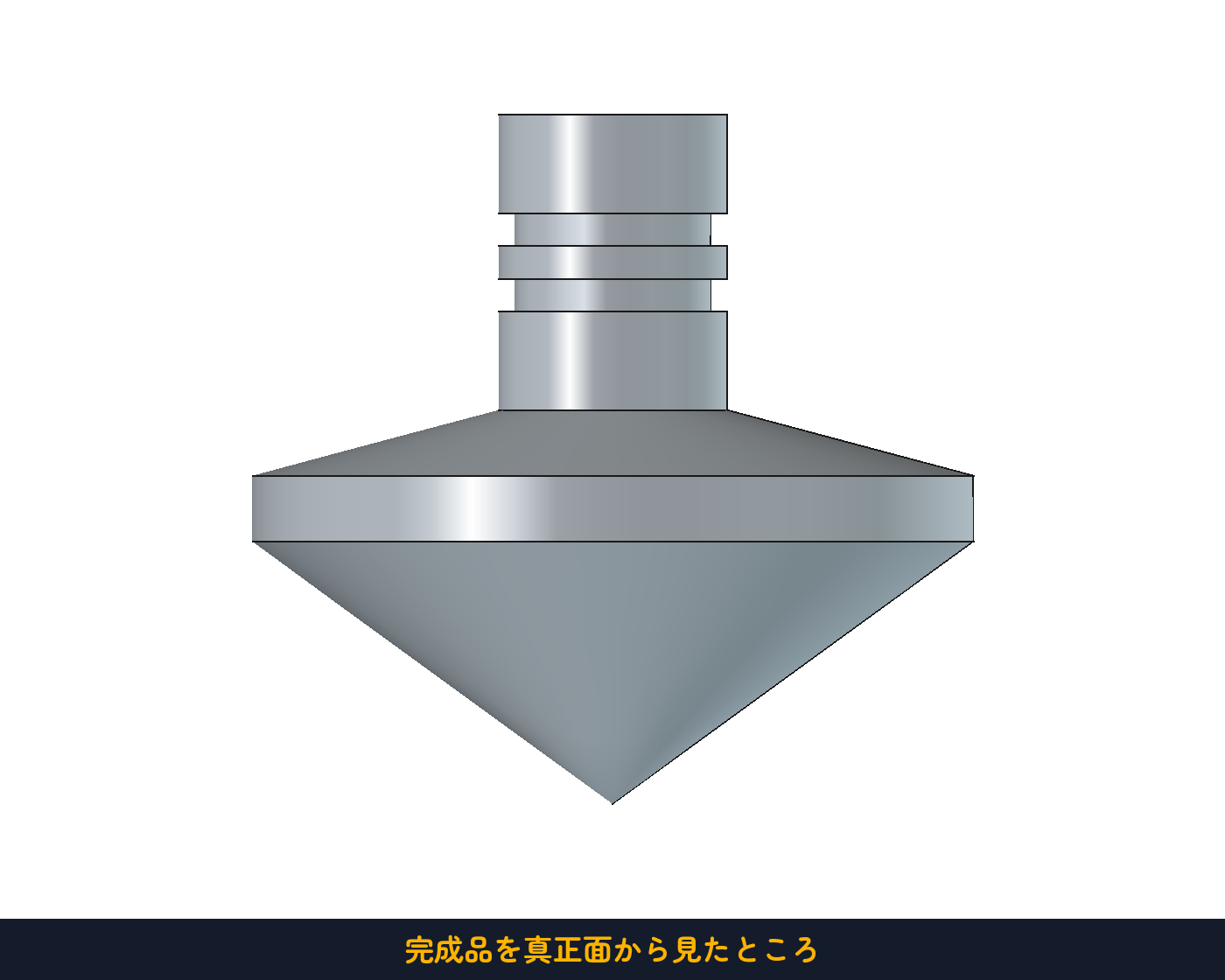
線がたくさんあって難しそうに見えますが、やったことは「断面を描いて回す」を2回だけ。うまくいかないときは、ツリーの Revolution/Groove をダブルクリックすれば、いつでも設定をやり直せます。
まとめ
- 丸い立体は回転で作る。「半分の断面を描いて、軸で一回転」。
- 断面は縦のXZ平面に描き、軸は「垂直スケッチ軸」を選ぶ。
- 断面を軸にくっつけると詰まった形、離すとリングやパイプになる。
- グルーブ=回して削る。軸まわりに一周する溝はグルーブの出番。
- パッドとポケットが「まっすぐ」のペア、回転とグルーブが「ぐるっと」のペア。
- どの操作も、ツリーをダブルクリックすればあとから直せる(パラメトリック)。
次回 #04「仕上げの技」では、部品の角をまるめる・けずる、中身をうすくくり抜くといった、仕上げの操作をまとめて覚えます。ここまでの形が、ぐっと製品らしくなります。
【応用のヒント】① コマの断面の輪郭を自分でアレンジしてみましょう。曲線(円弧)を使うと、もっと本物らしいコマになります。② 角度を360°ではなく180°や90°にすると、断面が見える模型になります。説明用の図を作るのに便利です。③ グルーブの断面を三角形にすると、V字の溝になります。Oリング用の溝など、実際の機械部品でよく見る形です。