
第2部「部品設計の実践」へようこそ。第1部では FreeCAD の道具をひと通り覚えました。第2部では、その道具を使ってロボットや工作で実際に使う部品を設計していきます。そして部品づくりの第一歩は、いきなり線を引くことではありません。採寸(さいすん)——つまり実物をきちんと測ることから始まります。
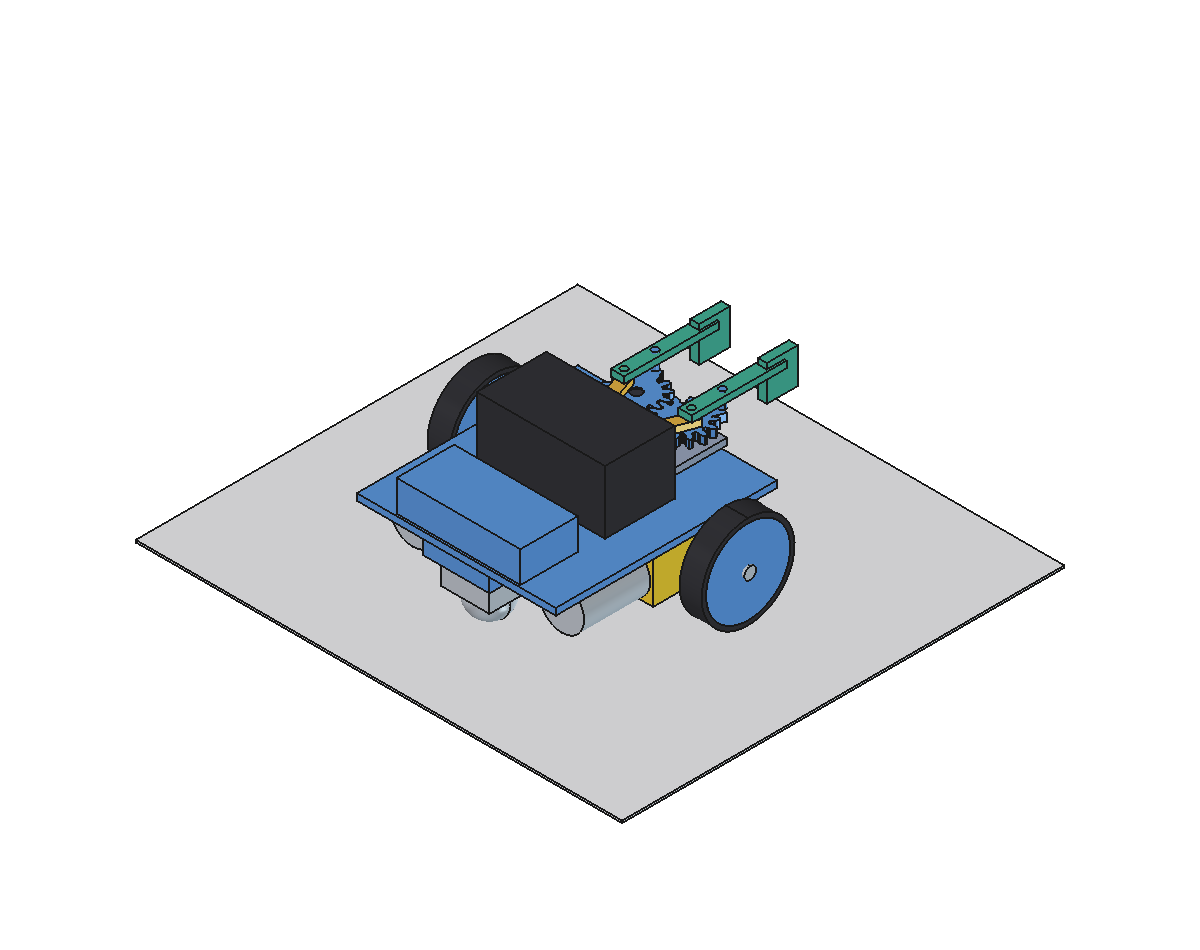
そして、第2部にはひとつ大きなゴールがあります。各回の章末課題で設計する部品を集めていくと、最後には物をつかんで運ぶ差動二輪ロボットが1台組み上がります。シャシー、モーターブラケット、ホイール、グリッパー——これから設計するのは、ぜんぶこのロボットの部品です。今回はその出発点として、どんな部品にも共通する「設計の進め方」から始めます。
なぜ「採寸」から始めるのか
部品は、ほかのものと組み合わさってはじめて役に立ちます。基板を載せるマウント、モーターを留めるブラケット、電池を入れるケース——どれも相手の寸法に合っていないと、付かない・入らない・ガタつくのどれかになります。「だいたいこのくらい」で作ると、印刷してから合わずに作り直し……これが初心者がいちばん時間を溶かすパターンです。だから、想像で寸法を決めず、まず実物を測る。これが部品設計の鉄則です。
ノギスで正確に測る
定規でも測れますが、段差・厚み・穴の内径まで 0.1mm 単位で測れるノギスがあると一気に楽になります。理科室や工作室にたいていありますし、千円前後のデジタルノギスでも十分です。
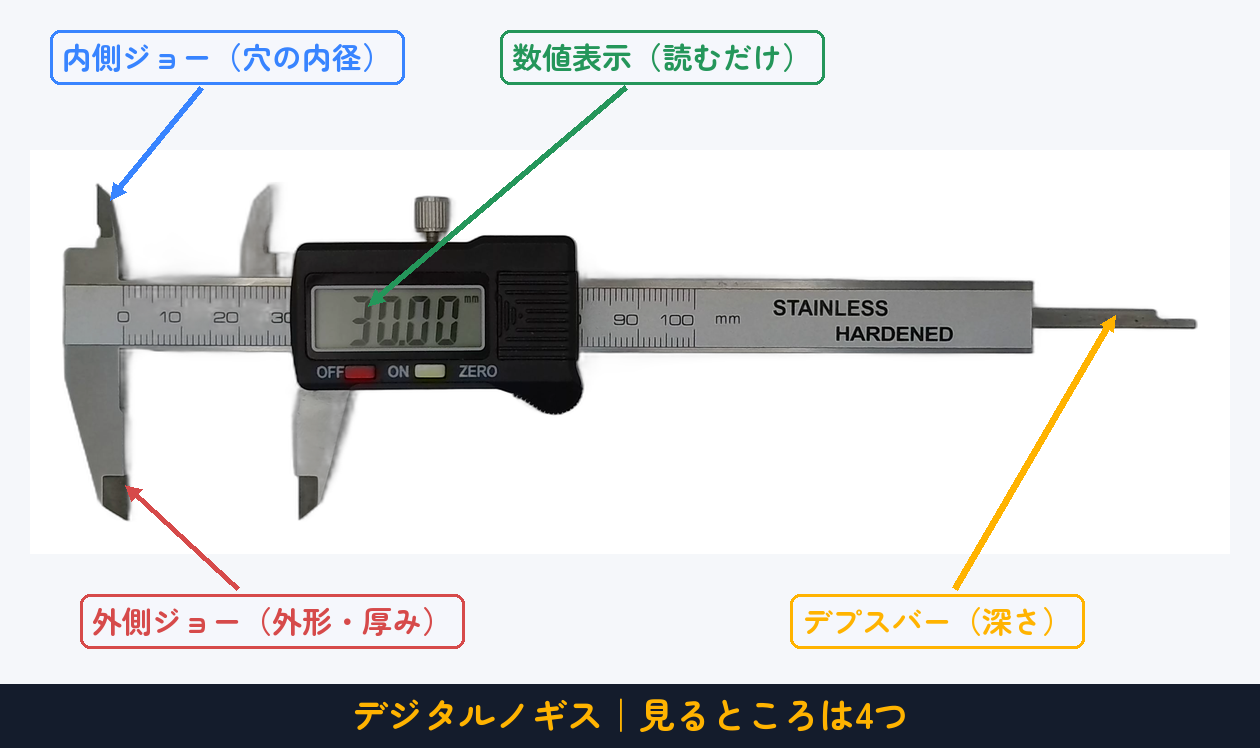
- ①外側ジョー:物の外形や厚みをはさんで測る(いちばんよく使う)。
- ②内側ジョー:穴やくぼみの内径を内側から広げて測る。
- ③デプスバー:後ろから出る細い棒で深さを測る。
- ④数値表示:デジタル式なら、はさんで表示された数字を読むだけ。
コツは、同じところを2〜3回測って同じ値になるかを確かめること。斜めにはさむと大きめに出るので、まっすぐ当てます。測った値はその場でメモしておきましょう。
公差とクリアランス:「ぴったり」は入らない
採寸できたら、その寸法どおりに作れば完璧——とはいきません。穴と軸、フタと箱、ケースと基板。受ける側と入れる側を“まったく同じ寸法”にすると、入りません。むりに入れると削れたり割れたりします。そこで、わざと少しすき間(クリアランス)をとるのです。
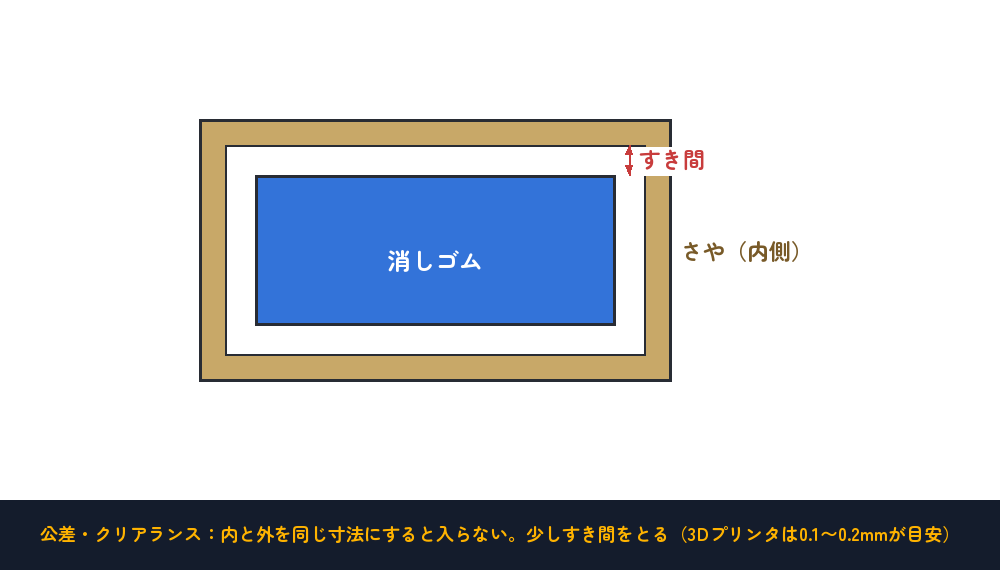
どれくらい空けるかを考えるのが公差(こうさ)の考え方です。3Dプリンタは溶けた樹脂が少しふくらむので、0.1〜0.2mm ほど空けるとちょうどよく収まることが多いです。ゆるく抜き差ししたいなら大きめ、しっかり固定したいなら小さめ、と用途に合わせて決めるのがポイントです。
設計の手順は「型」で覚える
部品設計は、毎回おなじ順番で進めると迷いません。次の5ステップを“型”として体にしみこませましょう。
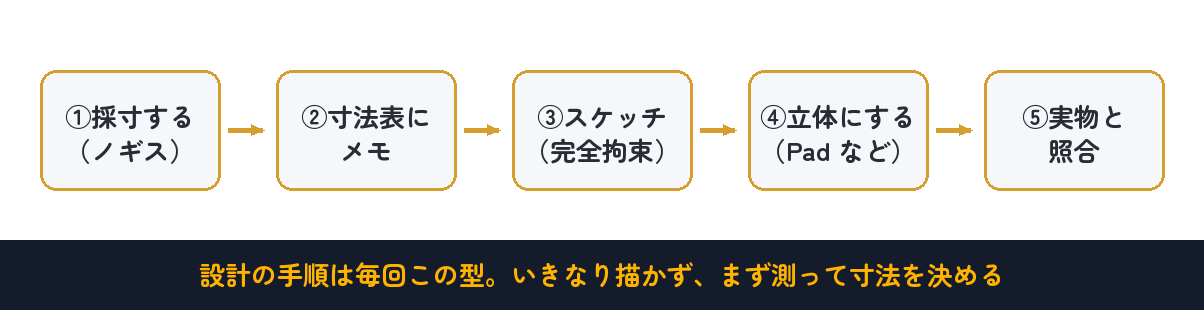
- 採寸する:ノギスで必要な寸法をすべて測る。
- 寸法表にメモ:紙でもメモアプリでも。次回はこれをFreeCADの表に持たせます(#01)。
- スケッチ:測った寸法で下絵を描き、完全拘束(緑)にする(#1-1)。
- 立体にする:Pad・Pocket などで形にする(#1-2 ほか)。
- 実物と照合:印刷前にモデルの寸法を実物と見比べ、ズレがないか確認する。
やってみよう:消しゴムを採寸して再現する
いちばん身近な消しゴムを題材に、採寸から再現までを通しでやってみましょう。金属ノギスを電池などの端子に当てるとショートの危険がありますが、消しゴムなら安全に練習できます。
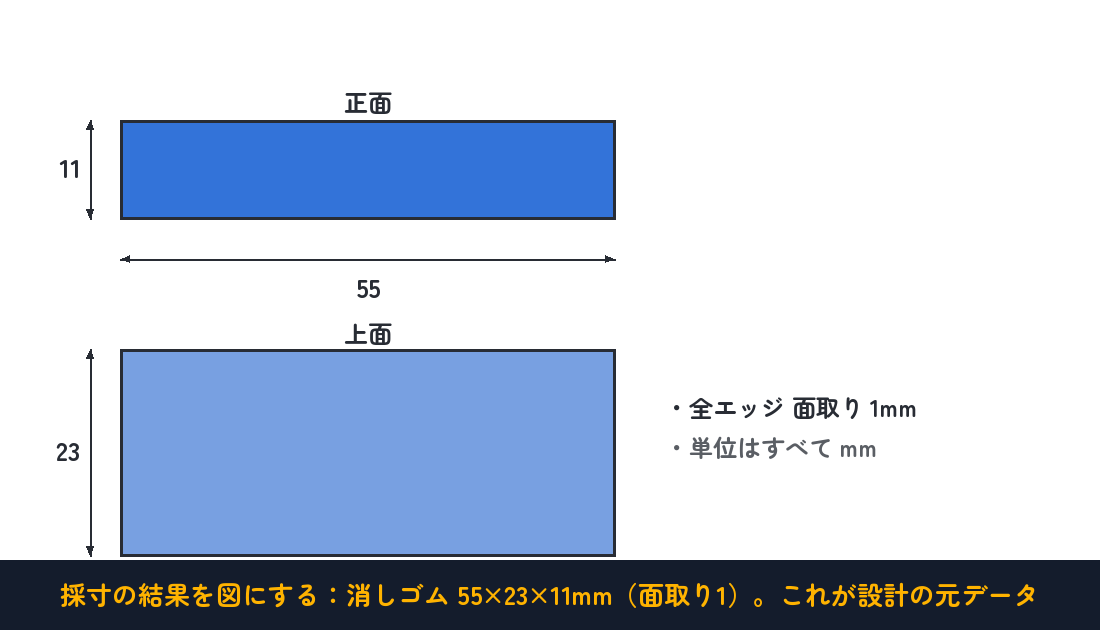
採寸できたら、第1部の復習で再現します。手順はこれだけです。
- XY平面に 55×23mm の長方形を描いて完全拘束する(#1-1)。
- 厚さ 11mm に Pad で押し出す(#1-2)。
- 全エッジを 面取り 1mm でほんの少し落とす(#1-4)。
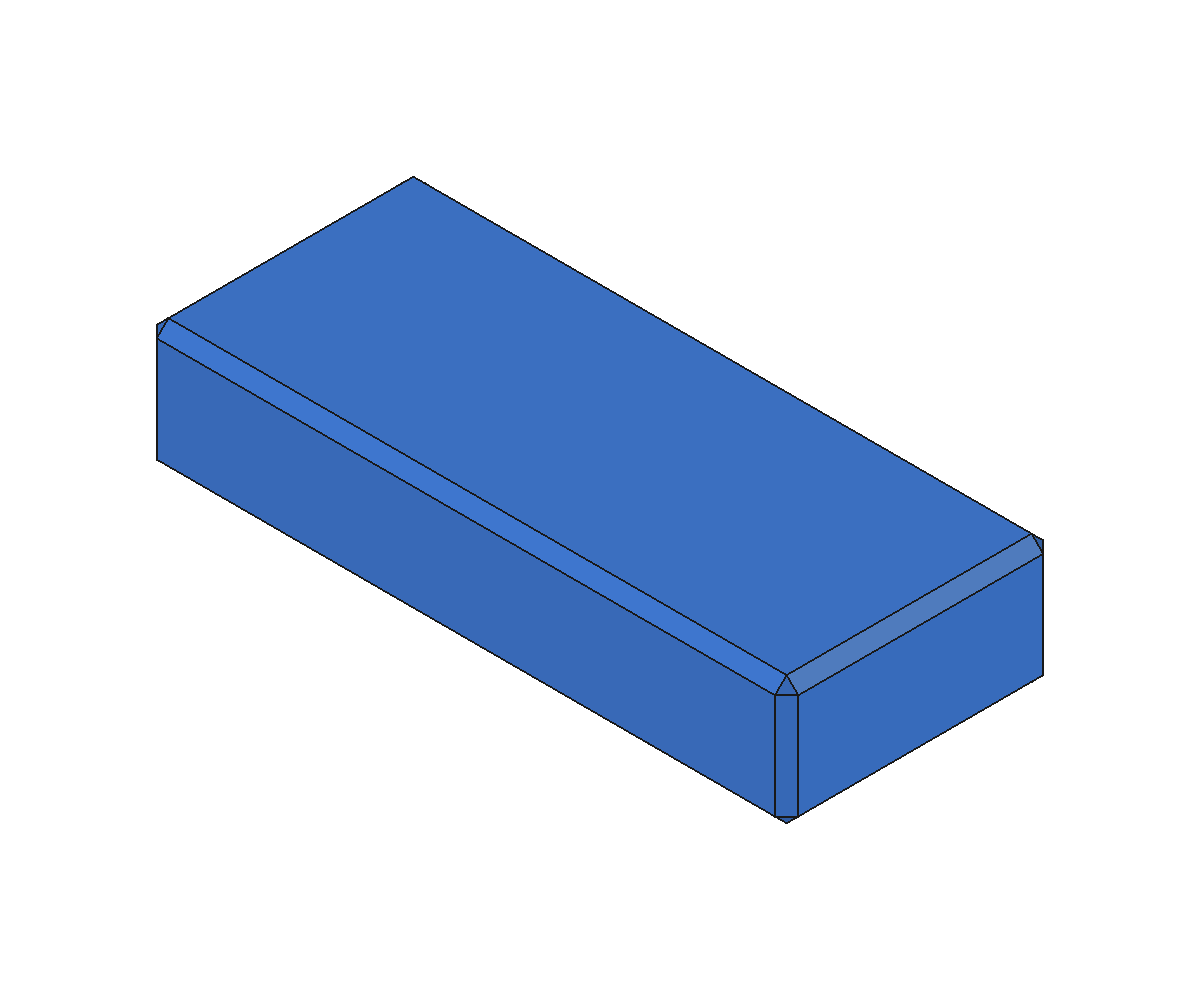
できたモデルの寸法が実物どおりなら、設計の元データ(採寸)が正しい証拠です。この「測る→作る→照合する」の流れが、これからの全部品づくりの土台になります。
今回の課題:消しゴムが入る「さや」を作る
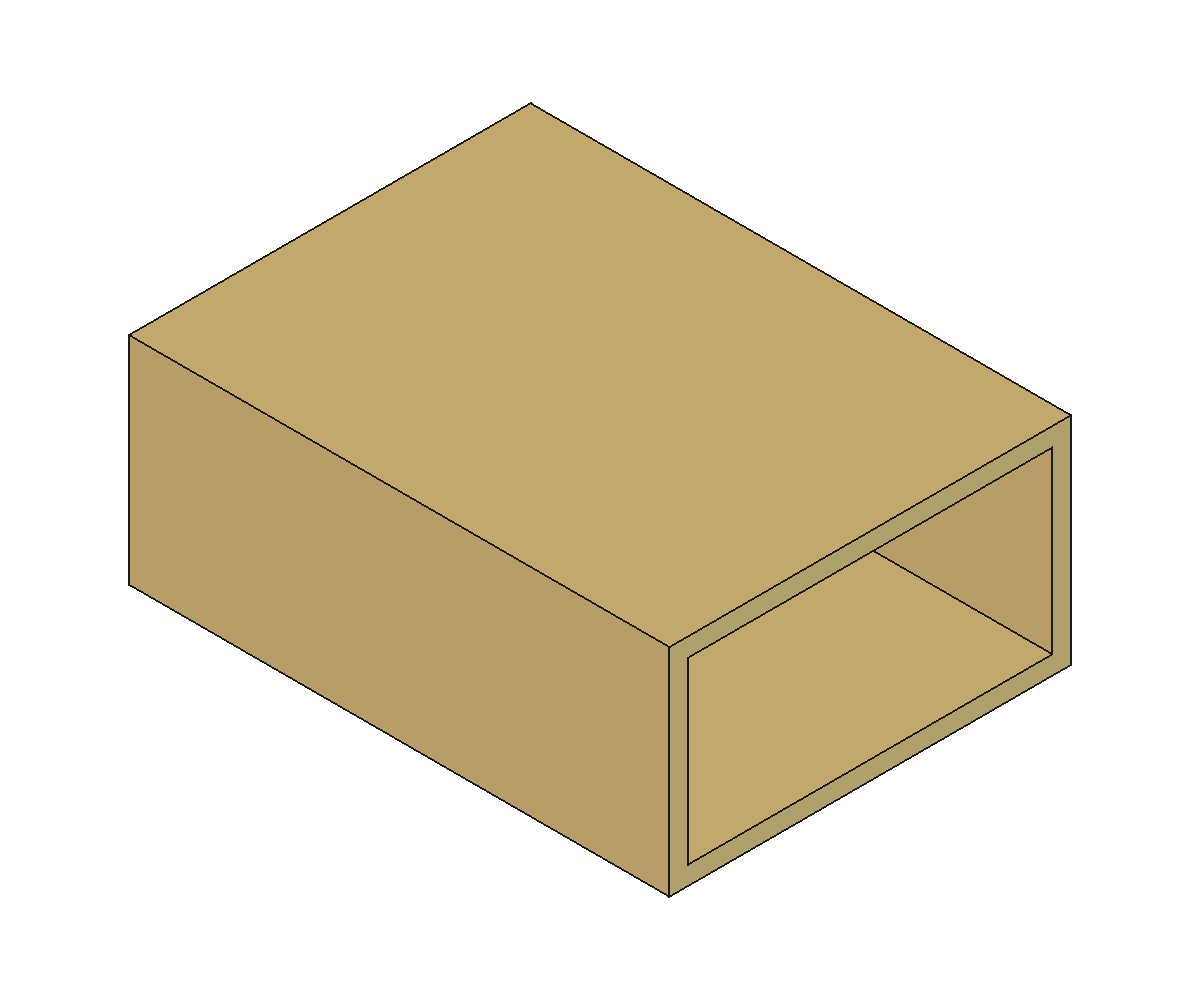
採寸した消しゴムが、“すっ”と入って軽く保持されるさや(筒)を、公差を考えて設計してみましょう。今日学んだクリアランスを実際に使う課題です。
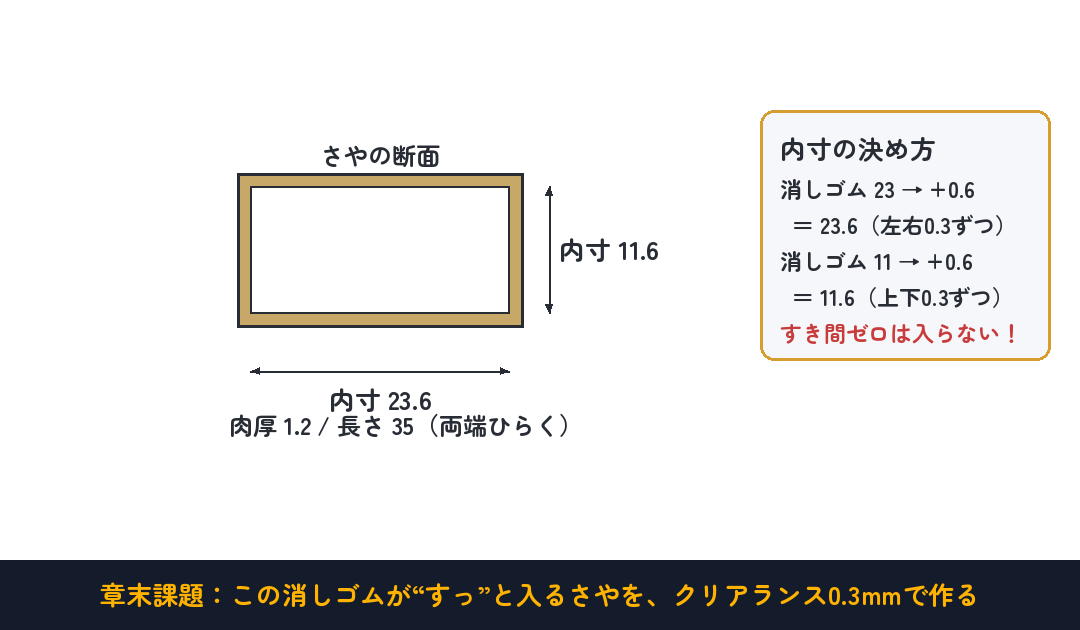
まずは自力で挑戦してみてください。詰まったら下の解答を開きましょう。
解答を見る(手順と完成のすがた)
- 外形をスケッチ:XY平面に 26×14mm の長方形を描いて完全拘束する(内寸23.6×11.6+肉厚1.2×2)。
- Pad:長さ 35mm に押し出して、中身のつまった四角い棒にする。
- 内側をくり抜く:棒の端の面に 23.6×11.6mm の長方形を描き、ポケットで貫通(全貫通)させる。これで両端の開いた“さや”になる。
- 仕上げ:入口のふちを面取り0.5mmほど落とすと、消しゴムを入れやすくなる(お好みで)。
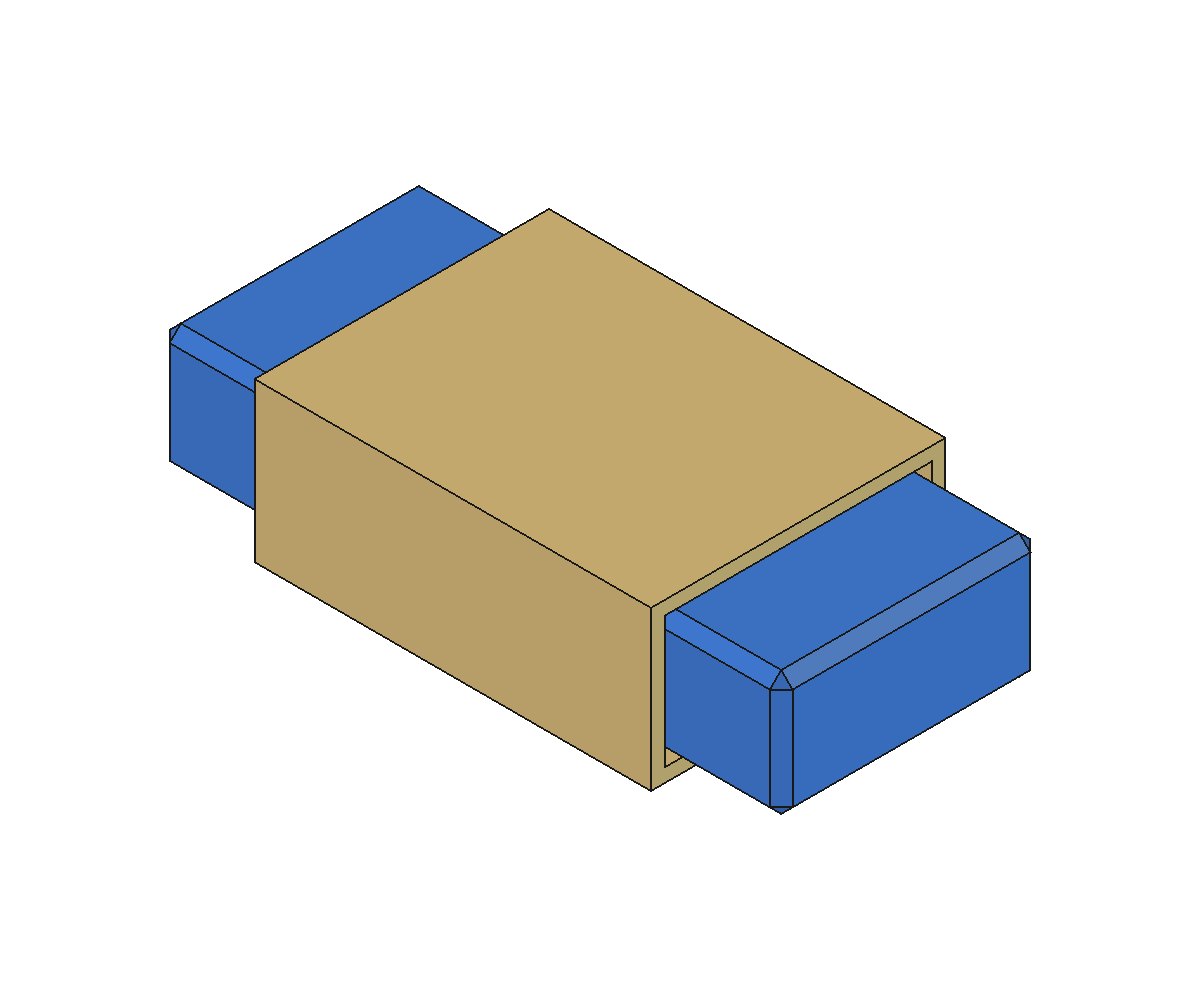
印刷したら、消しゴムを入れてみましょう。すっと入って軽く止まれば成功です。きつくて入らない・ゆるくて抜け落ちるときは、内寸を 0.1mm 単位で増減して調整します。この「作って・試して・数字で直す」感覚こそ、公差を体で覚える近道です。
まとめ
- 採寸=想像せず実物を正確に測る。部品設計はここから始まる。
- ノギスで外形・内径・深さを0.1mm単位で測る。同じ所を2〜3回測って確認。
- 公差・クリアランス=受けと入れを同寸にすると入らない。わざとすき間をとる。
- 3Dプリンタは0.1〜0.2mmが目安。用途でゆるめ/きつめを決める。
- 手順の型:採寸 → 寸法表 → スケッチ(完全拘束)→ 立体 → 実物と照合。
次回 #01 では、この寸法表を「スプレッドシート」に持たせて、数値を変えるだけでサイズ違いの部品を量産するパラメトリック設計に挑戦します。
【応用のヒント】① さやの片側を閉じれば、消しゴムが落ちないケースになります。② クリアランスを0.1mmと0.5mmで2つ印刷して、入り具合のちがいを指で確かめてみましょう。公差の感覚が一気につかめます。③ 同じやり方で、電池ボックスやコネクタの“受け”も設計できます。測ってすき間をとる——応用はどこまでも効きます。