
第2部はこの回で最終回です。#2-0から、シャシー・モーターブラケット・車輪・Picoケース・歯車・リンク機構・図面と、ロボットを作るための部品を1つずつ設計してきました。ここまで来たら、あとは画面の中の部品を、現実のモノにするだけです。
今回やるのは、設計の出口(出力)です。FreeCADで作った形を3Dプリンタが読める形式(STL)に書き出し、印刷の向きを決め、刷り上がった部品を1台のロボットに組み上げる——という、設計から完成までの最後のひとつながりを通します。第2部で作ってきた部品が、ここで全部つながります。
① 印刷する部品の全体像
まずは「何を・いくつ印刷するのか」を一覧にしておきましょう。差動二輪ロボットで自分で印刷する部品は、ぜんぶで14種類・のべ17個です。下の表は、これまでの各回で設計してきた部品をまとめたものです(色は部品のグループ分け)。
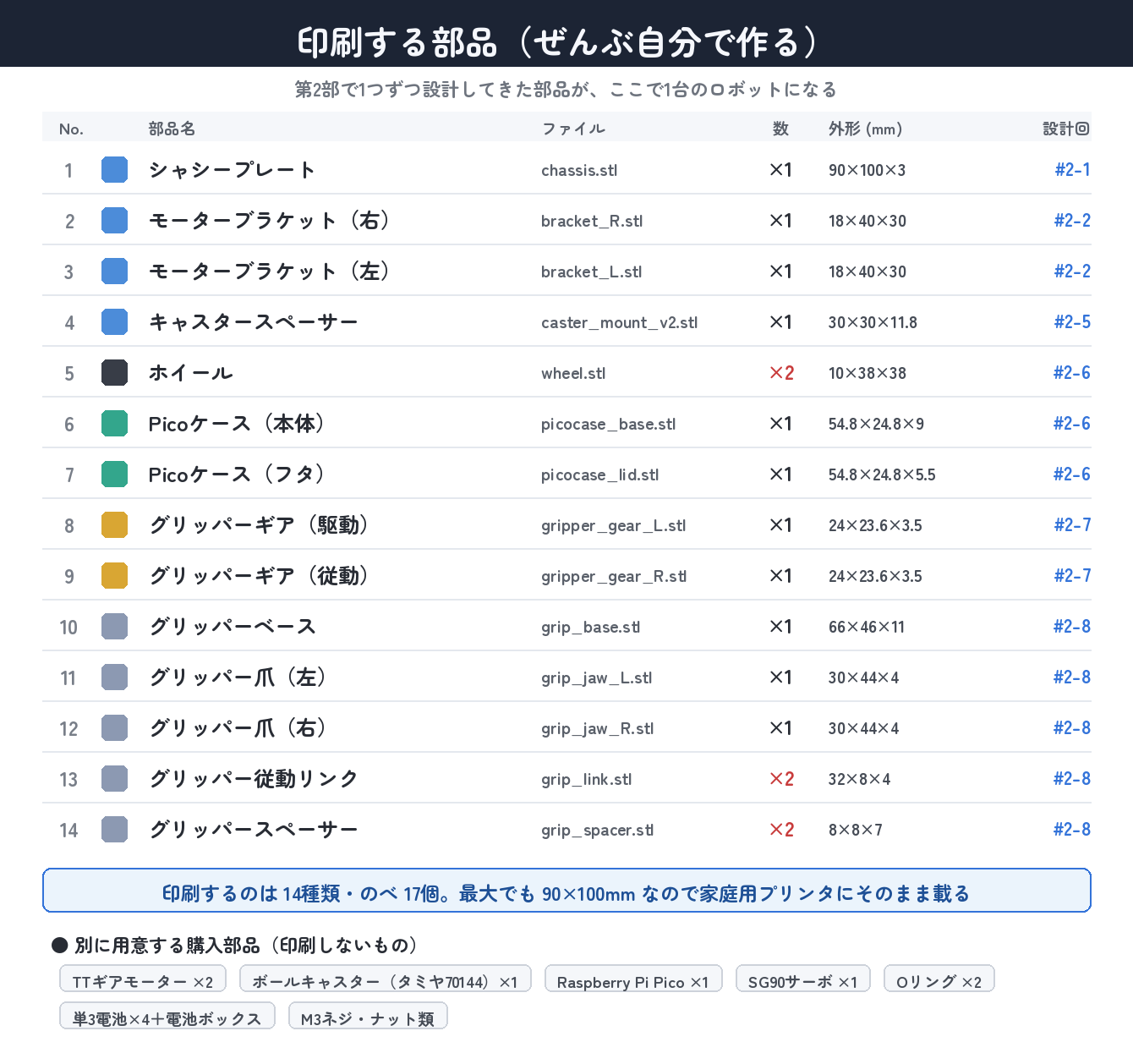
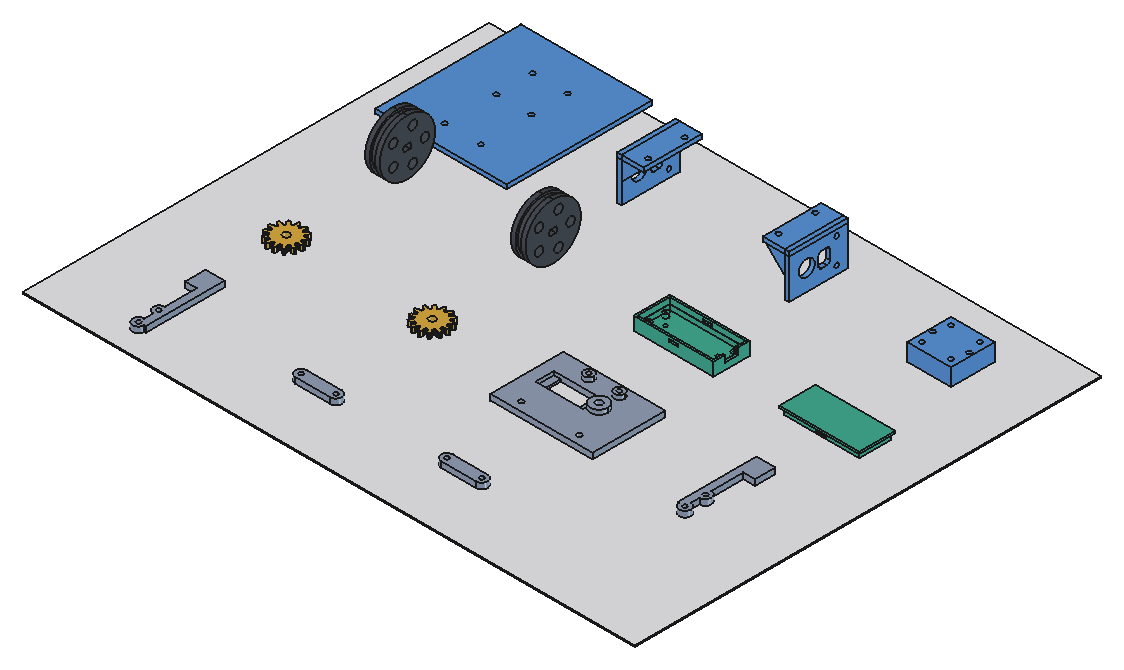
プレートの上に全部並べてみると、こんな量です。いちばん大きいシャシーでも90×100mmなので、ベッドの小さい家庭用プリンタ(この記事では180×180mmのBambu Lab A1 miniを想定)にも余裕で載ります。何回かに分けて刷れば、特別な工場がなくても全部そろえられます。
モーターやボールキャスター、サーボ、電池ボックス、Raspberry Pi Picoといった買ってくる部品は印刷しません(表の下にまとめてあります)。「自分で作るところ」と「買ってくるところ」を分けて考えるのが、ものづくりのコツです。
② STLに書き出す
FreeCADのモデル(ソリッド)は、そのままでは3Dプリンタに渡せません。プリンタのソフト(スライサー)が読めるのは、たいていSTLという形式です。STLは、部品の表面をたくさんの三角形でおおって近似したデータ。なめらかな曲面も、細かい三角形の集まりとして表現します。
書き出しにはMesh Designワークベンチを使います。ワークベンチを切り替えて、書き出したい部品をツリーで選びます。
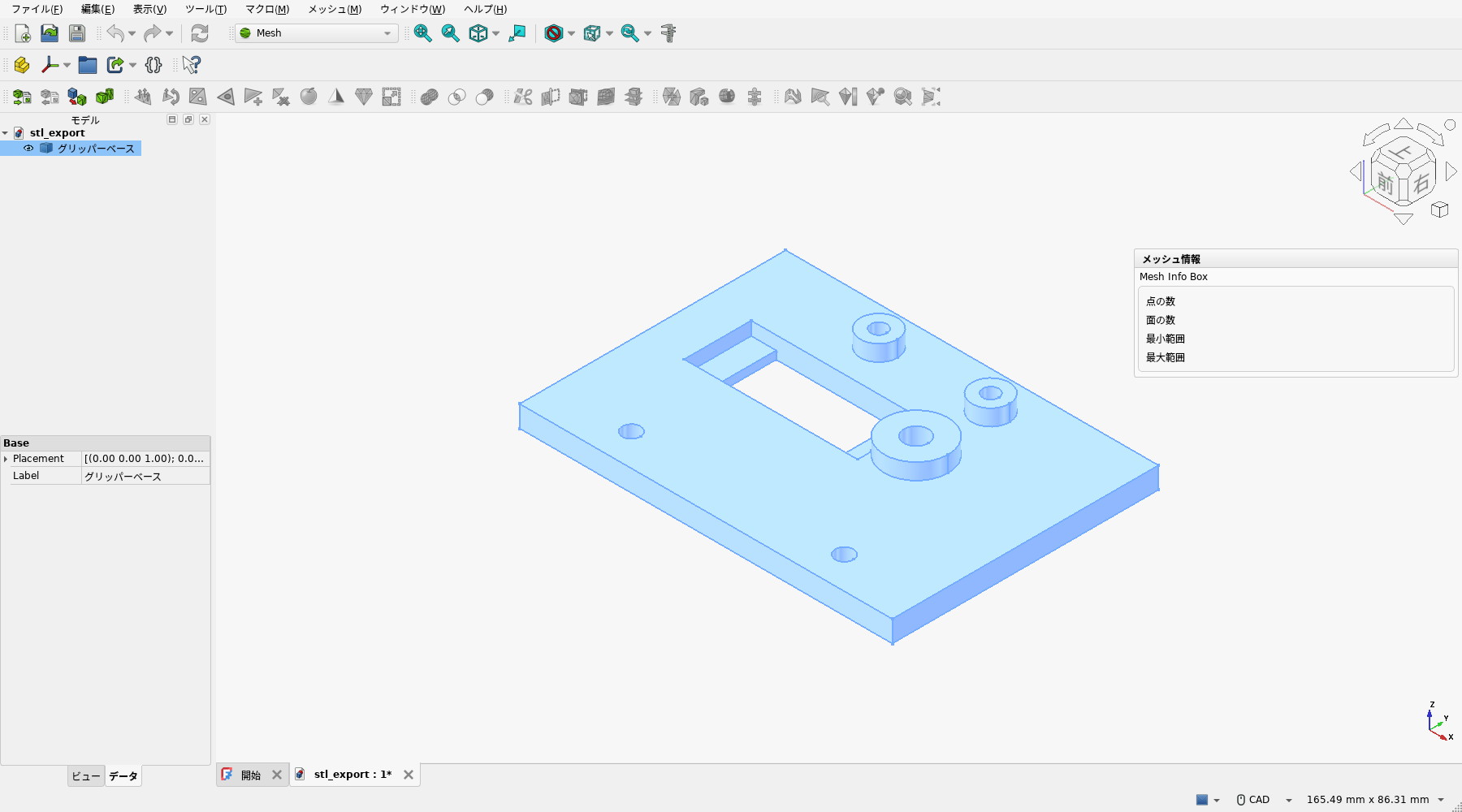
メニューの「シェイプからメッシュを作成」を選ぶと、三角形の細かさを決める設定パネルが開きます。ここで大事なのが「表面の偏差(へんさ)」——本物の曲面から、三角形がどれだけズレてよいかを表す数値です。小さくするほど三角形が細かくなり、曲面がなめらかになりますが、ファイルは重くなります。家庭用3Dプリンタなら0.1mm前後で十分きれいです。
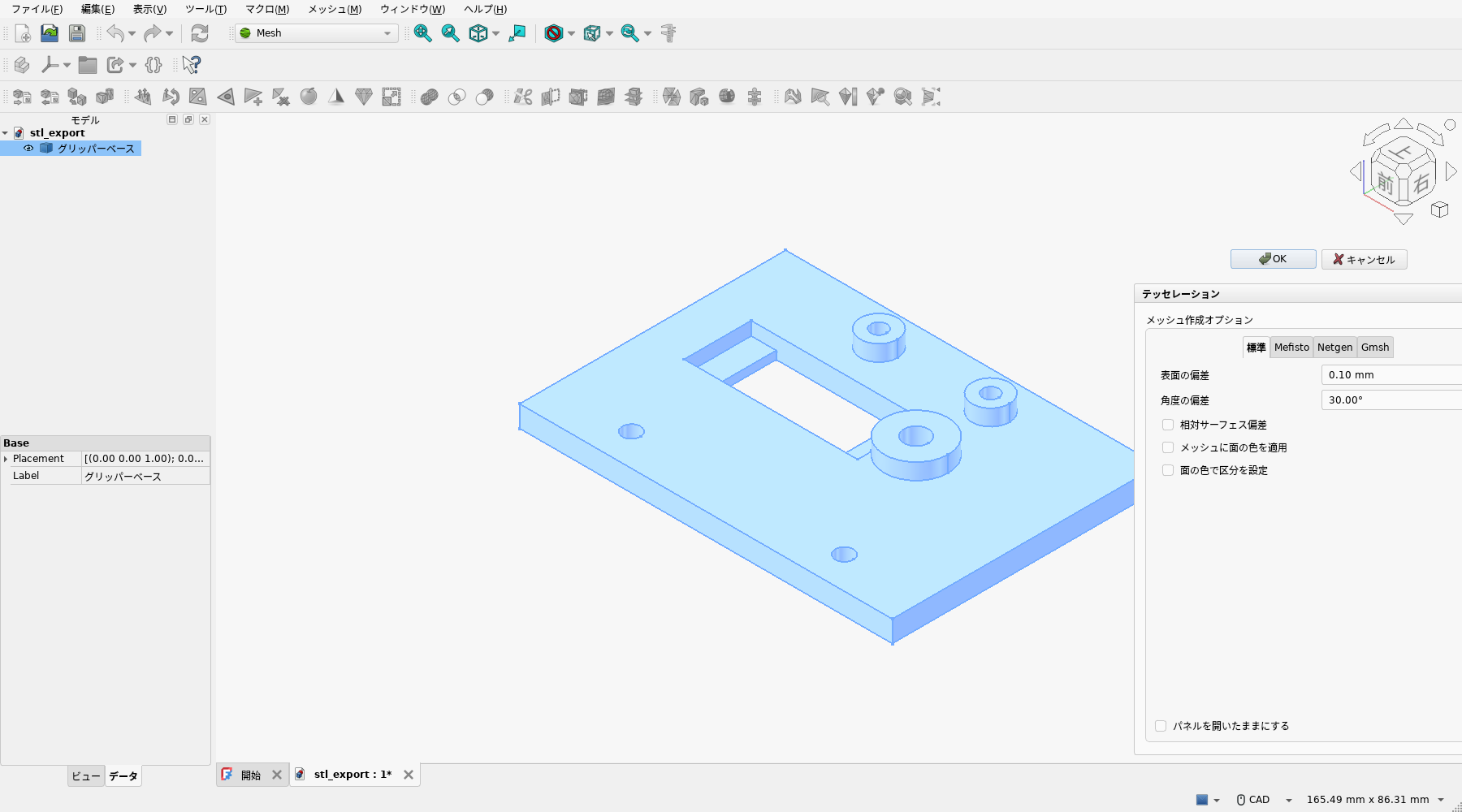
OKを押すと、部品が三角形のメッシュに変わります(下の緑色)。あとはこのメッシュを選んで「メッシュをエクスポート」から.stl形式で保存すれば、書き出し完了です。
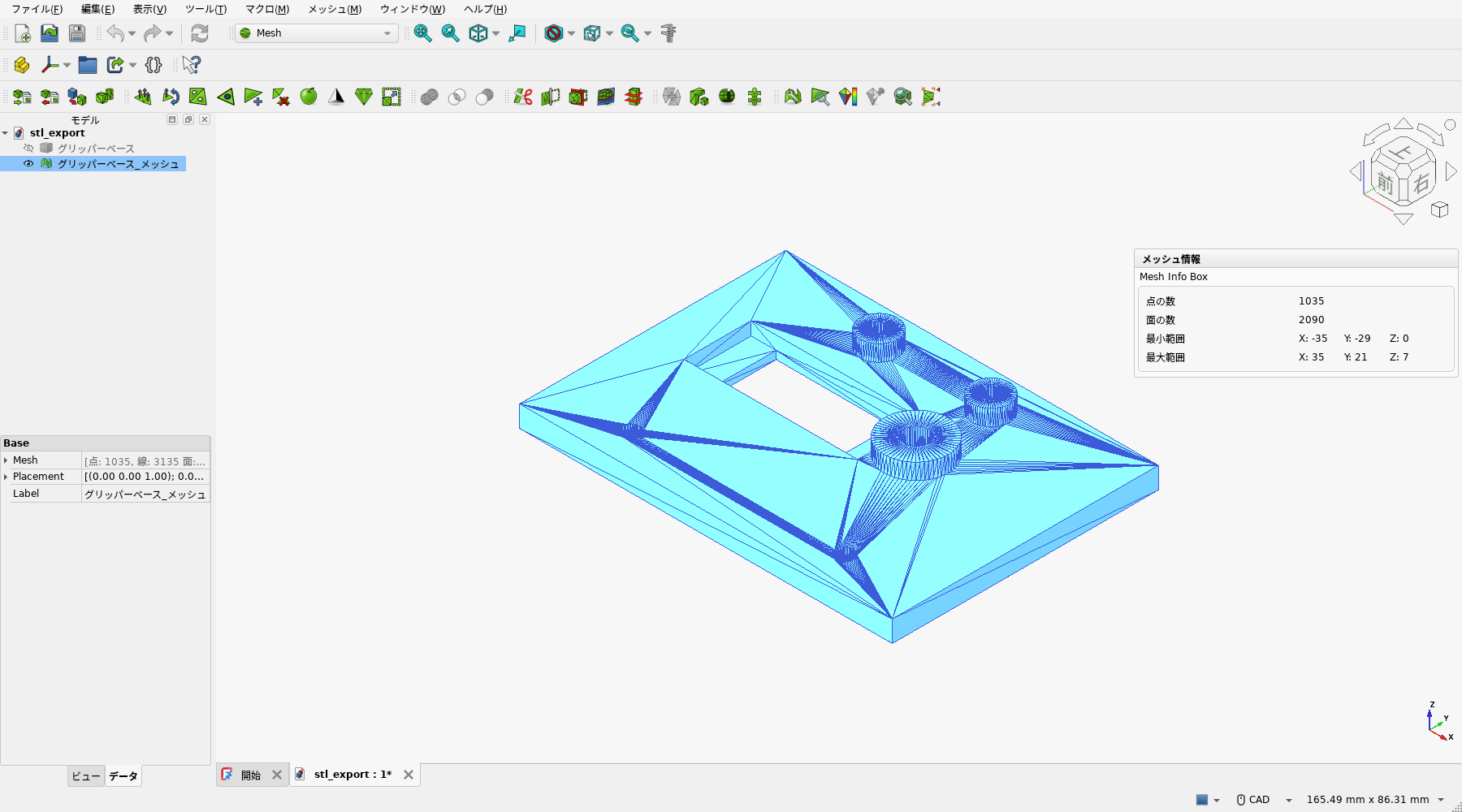
部品ごとに1つずつ書き出してもよいですが、数が多いときは少し手間です。この記事の配布ファイルには、14種類すべてのSTLをまとめて書き出し済みで同梱してあります(後述)。書き出したSTLは、すべてすき間のない閉じた立体(水密)になっていること、ベッドに収まるサイズであることを確認済みです。
③ 印刷の向きとサポート
STLができたら、スライサー(Bambu Studio、Cura、PrusaSlicerなど)に読み込んで印刷します。スライサーの基本操作は第1部 #1-8で扱ったので、ここでは差動二輪ロボットの部品を刷るときに効いてくる「置く向き」の考え方に絞って説明します。
3Dプリンタは、材料を下から上へ1層ずつ積み上げて形を作ります。だから「下に支えのない出っぱり(庇=ひさし)」が苦手です。庇の下には、印刷後に取り除くサポート材が必要になり、跡が残ったり手間が増えたりします。うまく置く向きを選べば、サポートそのものを減らせます。原則は次の2つだけです。
- いちばん広い平らな面を下にする——土台が安定し、ベッドからはがれにくくなります。
- 庇(下に支えのない出っぱり)をできるだけ作らない——どうしても庇になるときは、45°より急なところだけサポートを付けます。
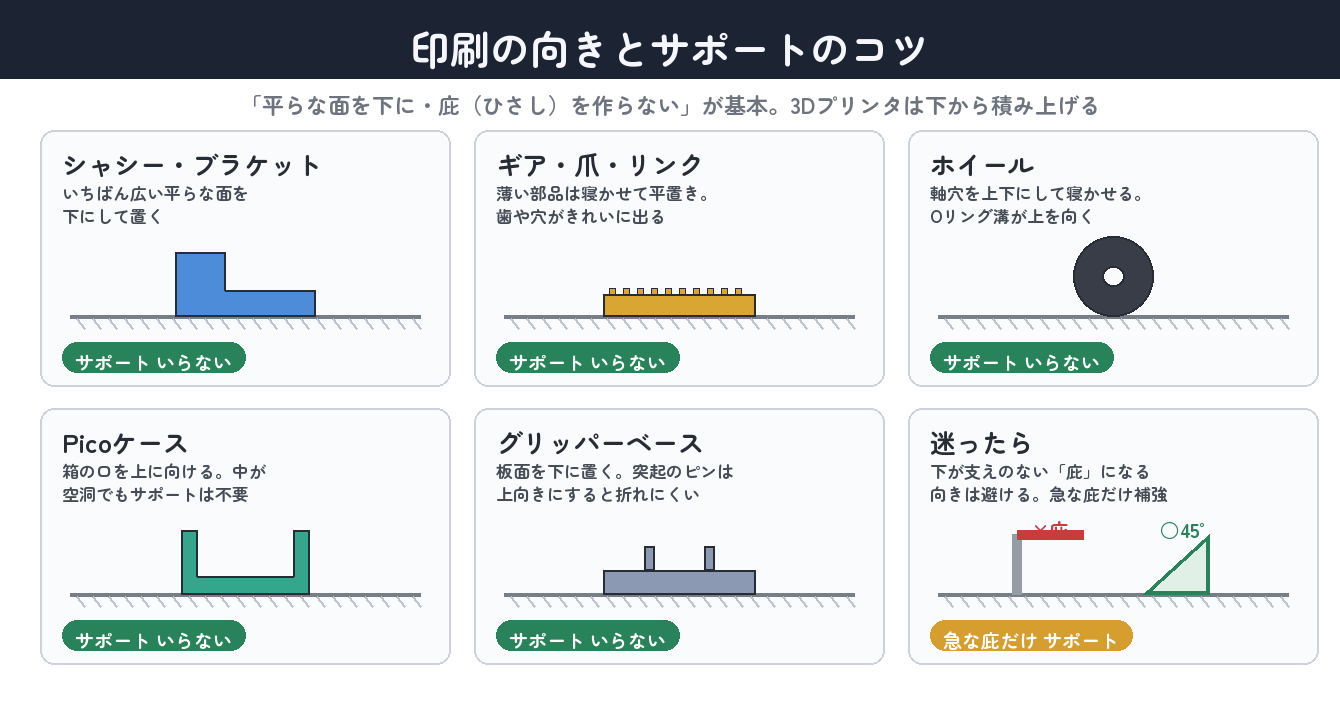
差動二輪ロボットの部品は、もともと「印刷しやすい向き」を意識して設計してあります。薄い歯車や爪は寝かせて平置き、車輪は軸穴を上下にして寝かせる、Picoケースは口を上に向ける——という具合に置けば、ほとんどの部品でサポートなしか、ごく一部だけで印刷できます。
④ 組み立てる
部品が刷り上がったら、いよいよ組み立てです。いきなり全部つなごうとすると迷うので、下から順に・かたまりごとに進めます。ここでは画面の中で組み上がっていく様子を、5つのステップで見ていきましょう。(青が印刷部品、銀・濃灰・金が買ってくる部品です。)
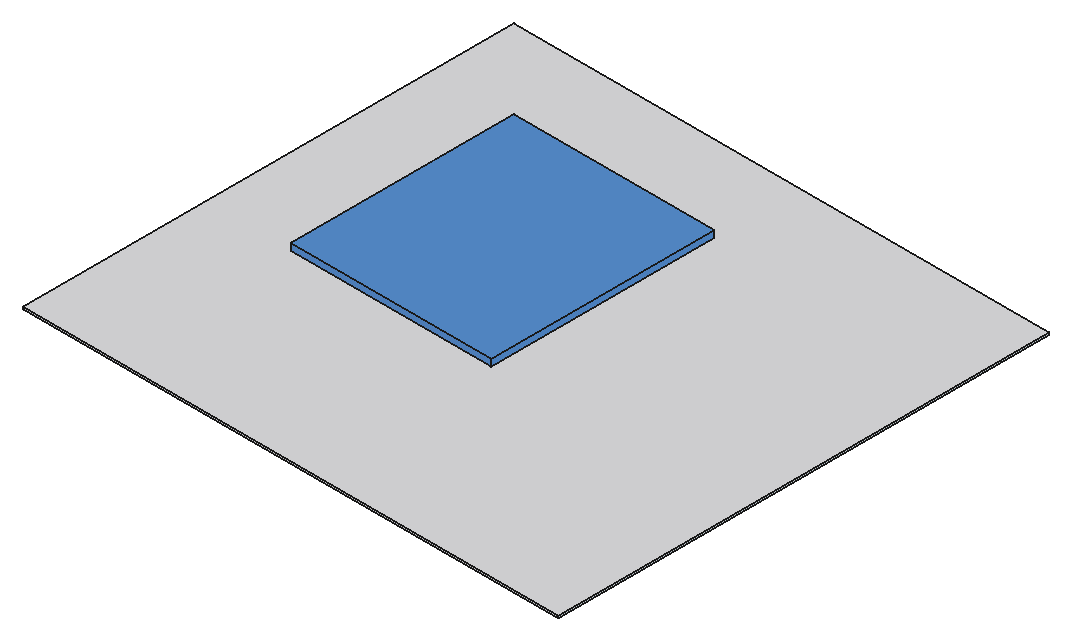
ステップ1:土台=シャシー
すべての部品が載るシャシープレート(#2-1)から始めます。これが背骨です。
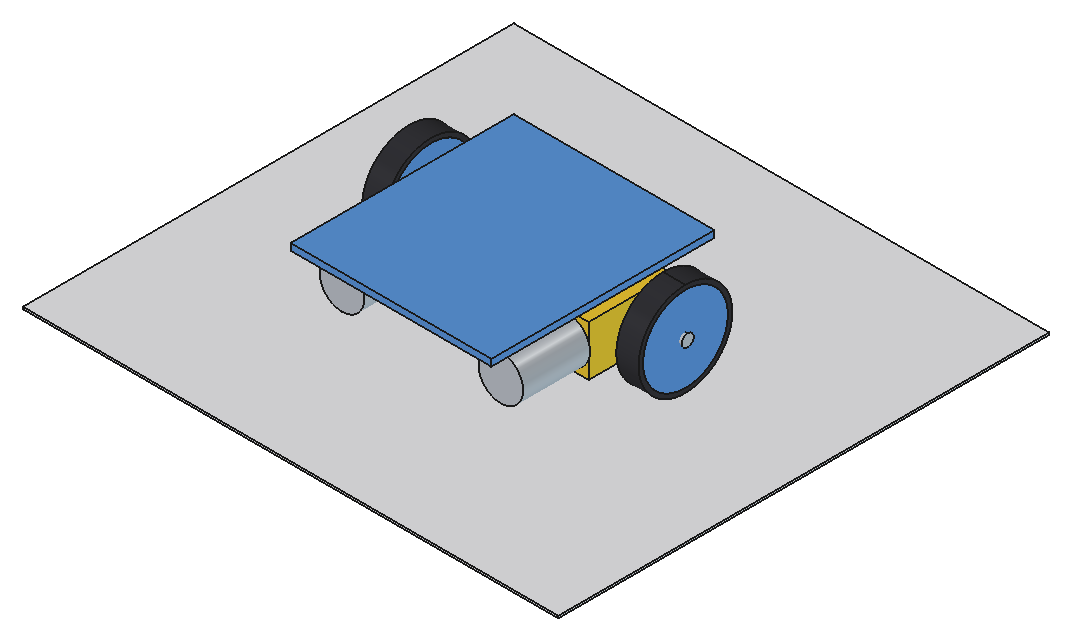
ステップ2:駆動系(左右の車輪)
左右にモーターブラケット(#2-2)でTTモーターを固定し、車輪(#2-6)を軸にはめます。これでロボットは前へ進めるようになります。左右のモーターを別々に回せるのが差動二輪——速度差で曲がれる仕組みです。
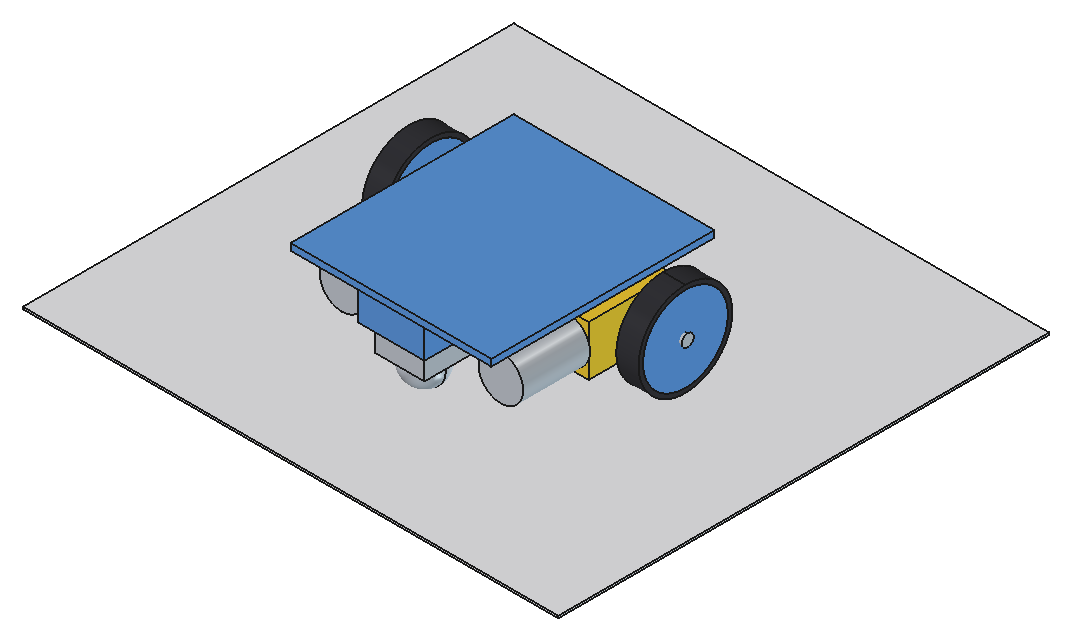
ステップ3:3点目の足=ボールキャスター
後ろにボールキャスター(タミヤ70144)を、高さを合わせるスペーサー(#2-5・#2-9の課題部品)をはさんで取り付けます。前2輪+後ろ1点の3点で安定して自立します。
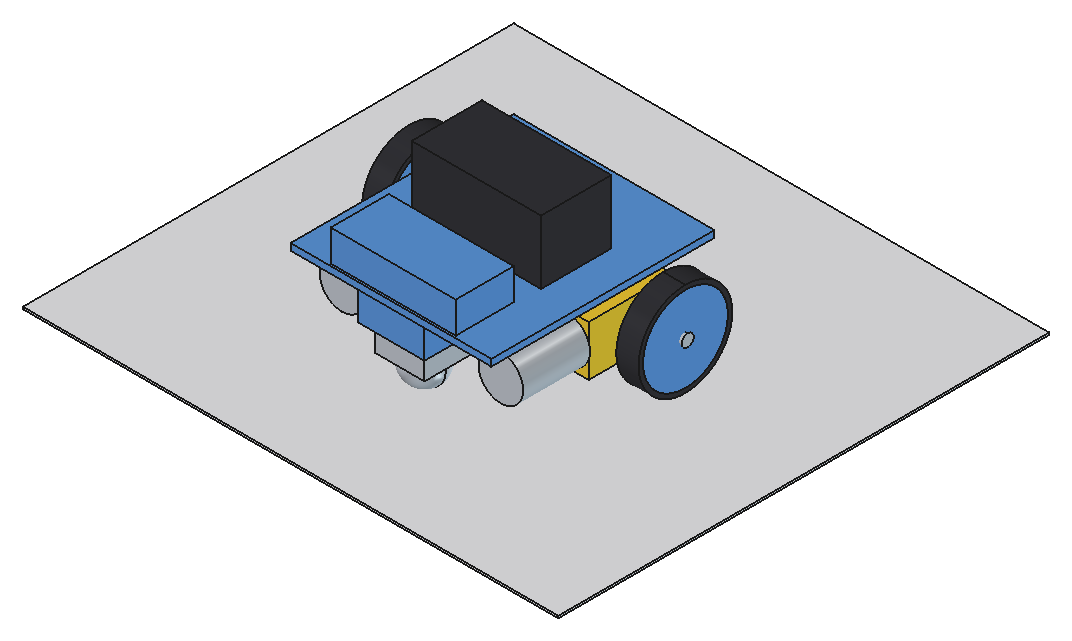
ステップ4:頭脳と電源
シャシーの上に電池ボックスと、Raspberry Pi Picoを収めるPicoケース(#2-6)を載せます。これでロボットに電気と頭脳が入りました。
ステップ5:手=グリッパー
最後に前へ、サーボで開閉するパラレル・グリッパー(#2-7の歯車+#2-8のリンク機構)を取り付けます。進む・曲がる・つかむがそろって、ロボットの完成です。
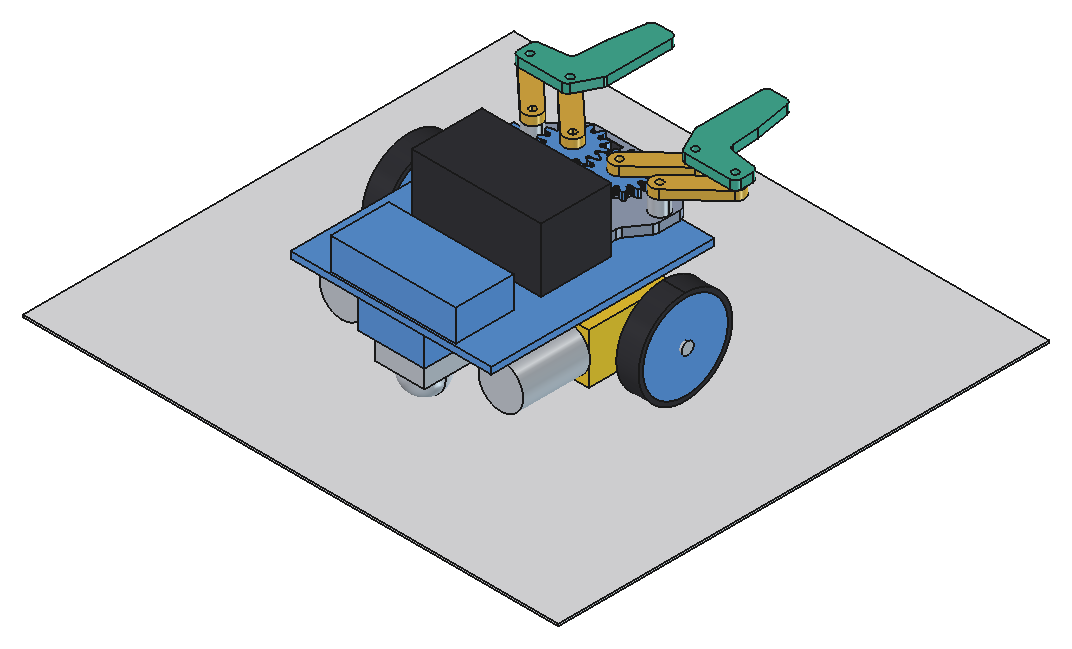
⑤ 完成——差動二輪ロボット
これが、第2部を通して作り上げた差動二輪ロボットです。1つずつ設計してきた部品が、すべて意味を持って1台に収まっているのがわかるでしょうか。
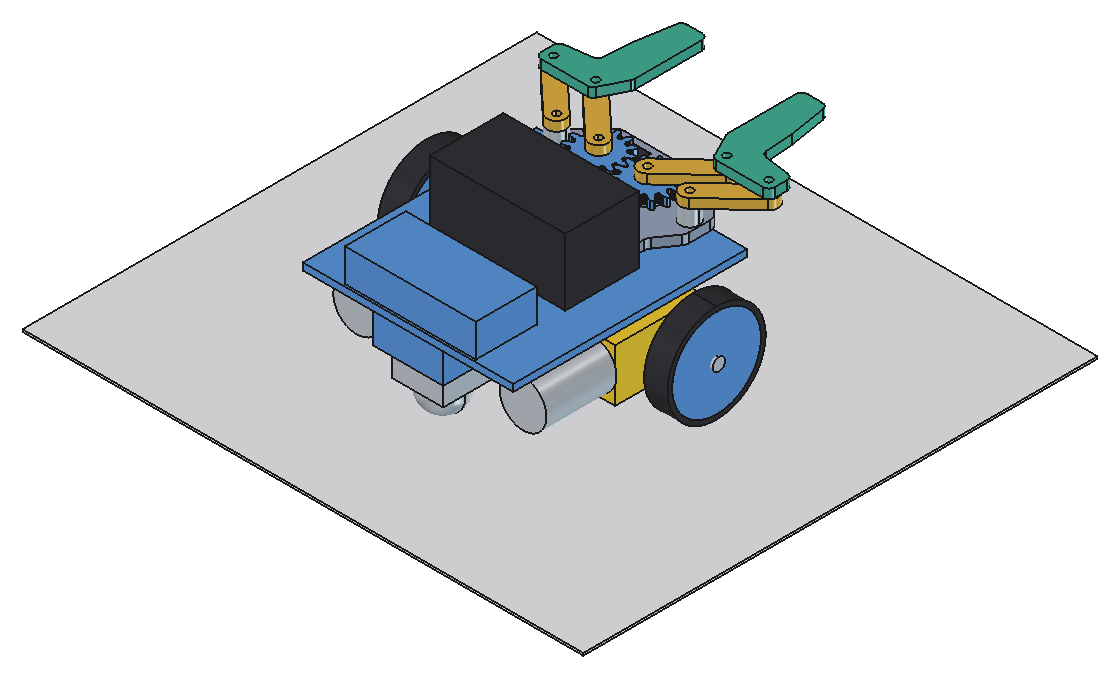
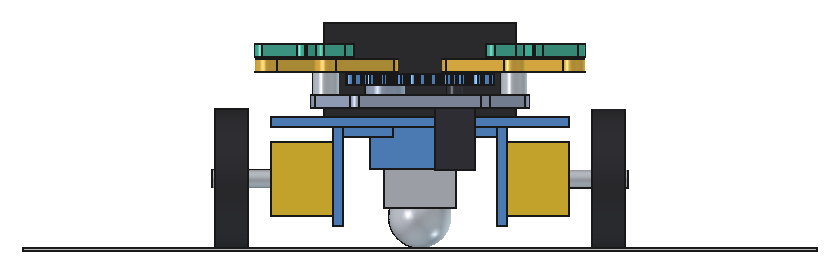
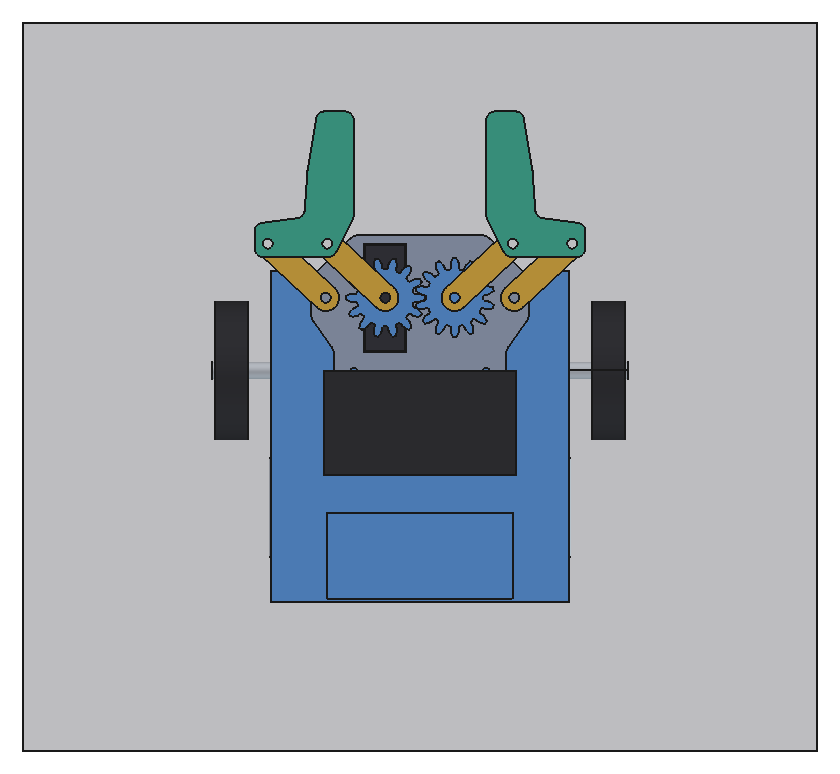
ここまでの完成図は、すべて実際に設計したFreeCADの部品データを組み合わせて描いています。配布ファイルを開けば、自分でもこの組み合わせを確かめられます。
今回の課題:実際に印刷して組み立てる
第2部の総仕上げの課題は、現実のロボットを完成させることそのものです。画面の中だけで終わらせず、ぜひ手を動かしてみてください。
- 配布のSTL(14種・のべ17個)を、お手持ちの3Dプリンタで印刷する。車輪・従動リンク・スペーサーは2個ずつ必要なので、数をまちがえないように。
- 買ってくる部品(TTモーター×2・ボールキャスター・サーボ・Pico・電池ボックス・ネジ類)をそろえる。
- ③で説明した向きを意識してスライスし、印刷する。
- ④の順番で下から組み立てる。ネジがきつい・はまらないところは、#06でやったクリアランスを思い出して、穴を少しさらう。
印刷と組み立てのチェックリストです。つまずいたら、各回に戻って確認してみましょう。
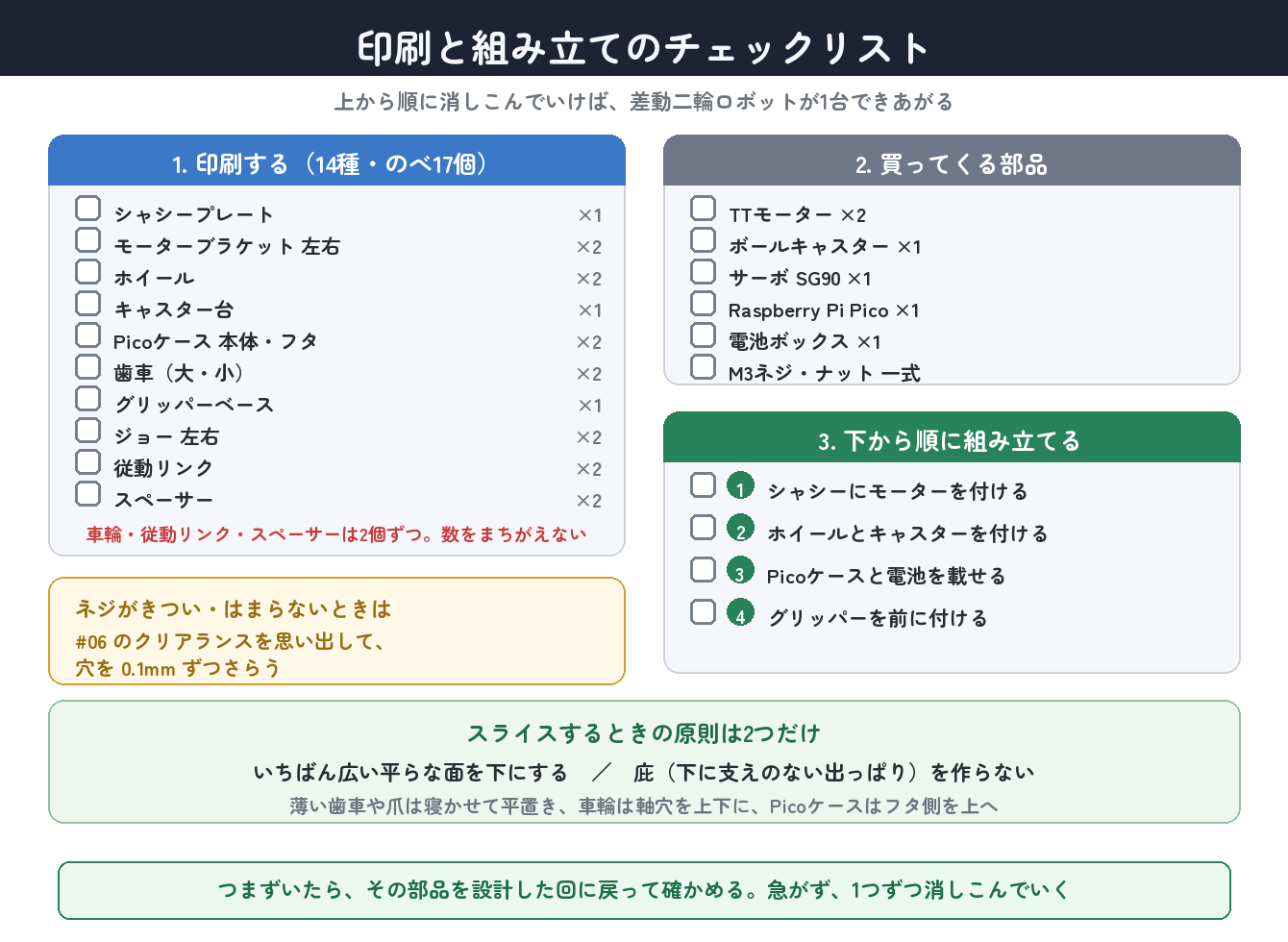
印刷・組立チェックリスト(クリックで開く)
印刷を始める前に、材料が足りるかだけ確かめておきましょう。配布しているSTLの体積を実際に測ってみると、14種・のべ17個で合計92.0cm³。中身をぜんぶ詰めて印刷した場合でPLA約114g、1.75mmのフィラメントにして約38mです。
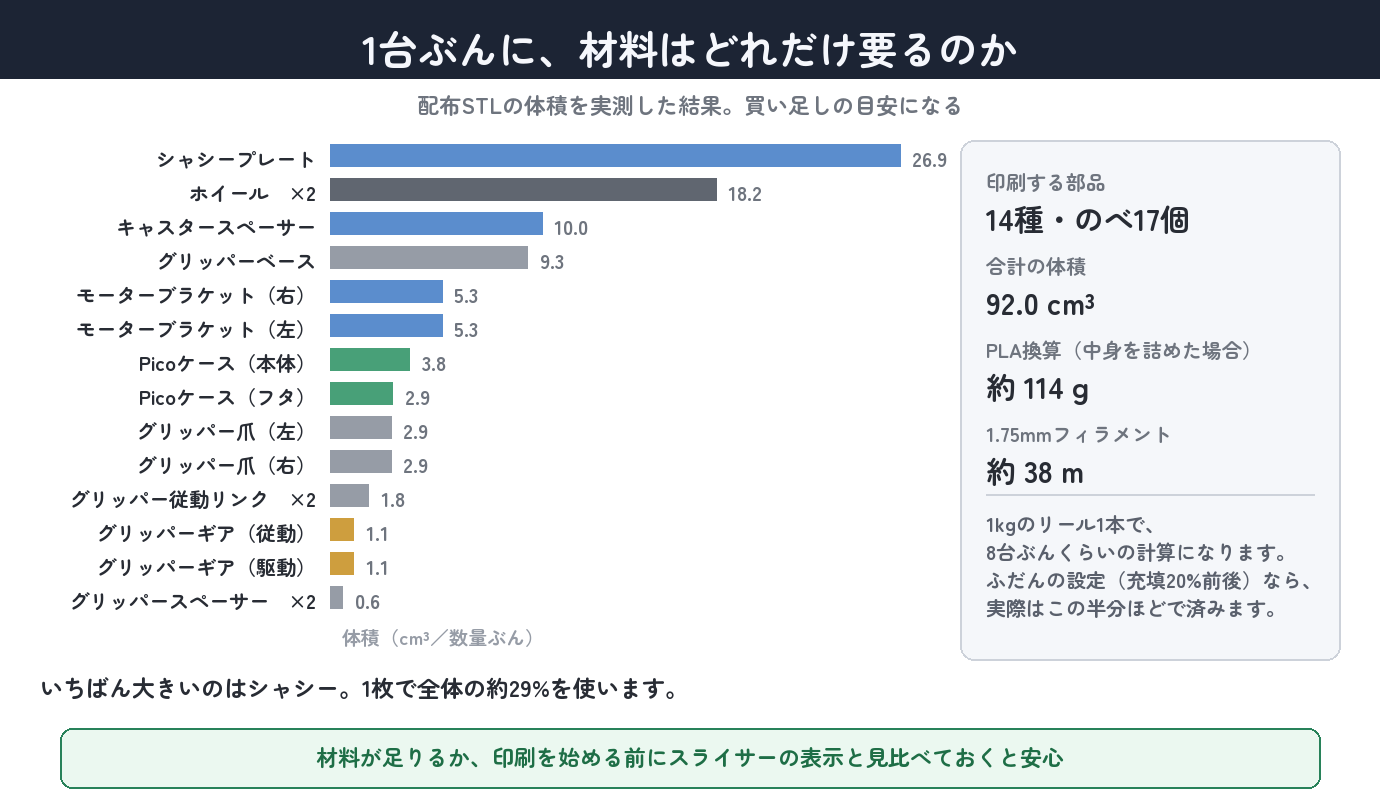
図の「1kgのリールで8台ぶん」は、中身をぎっしり詰めた場合の計算です。ふだんの設定(充填20%前後)なら実際はこの半分ほどで足りるので、1本のリールで、その倍近く作れることになります。残りが少ないリールで始めて途中で切れると、そこから刷り直しになるので、いちばん大きいシャシー(1枚で全体の約29%)だけはたっぷり残っているうちに刷ってしまうのがおすすめです。
印刷のチェック
- 反り・はがれはないか(広い面を下に・1層目をよく見る)。
- 穴がふさがっていないか(Ø3.2のネジ穴・軸穴)。ふさがっていたらドリルやリーマで軽くさらう。
- 歯車の歯・グリッパーの爪が欠けていないか(薄い部品は寝かせて平置き)。
どの部品に気をつければいいのかは、「いちばん短い辺(最小の厚み)」で並べるとはっきりします。厚みが4mm以下のもの——歯車(3.5mm)・爪(4.0mm)・従動リンク(4.0mm)——は、剥がすときに欠けやすい部品です。
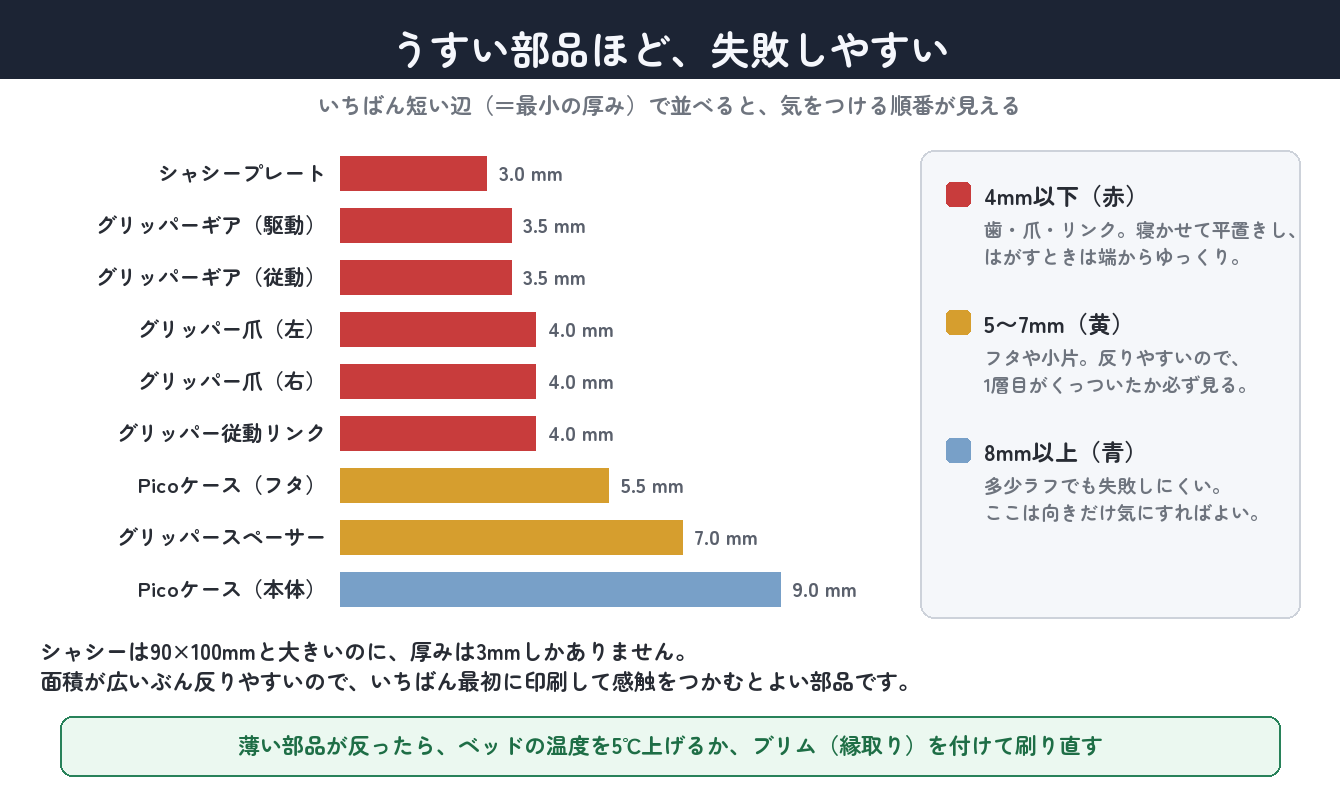
意外なのがシャシーで、90×100mmと大きいのに厚みは3mmしかありません。面積が広いぶん、いちばん反りやすい部品でもあります。最初にこれを刷って、うまく貼りついたかどうかを見ておくと、自分のプリンタとベッドの相性がひととおり分かります。
組み立てのチェック
- 車輪がモーター軸にしっかりはまり、空回りしないか(#06のはめあい)。
- 前2輪+後ろキャスターの3点が同時に接地して、ガタつかないか(スペーサーの高さ=11.75mm)。
- グリッパーの歯車がかみ合い、サーボを動かすと左右の爪が同時に開閉するか(#07・#08)。
- 電池ボックスとPicoケースが干渉せずに載るか。
うまくいかないところが出てきても、心配は要りません。症状はだいたい4つに分かれていて、それぞれ戻るべき回が決まっています。
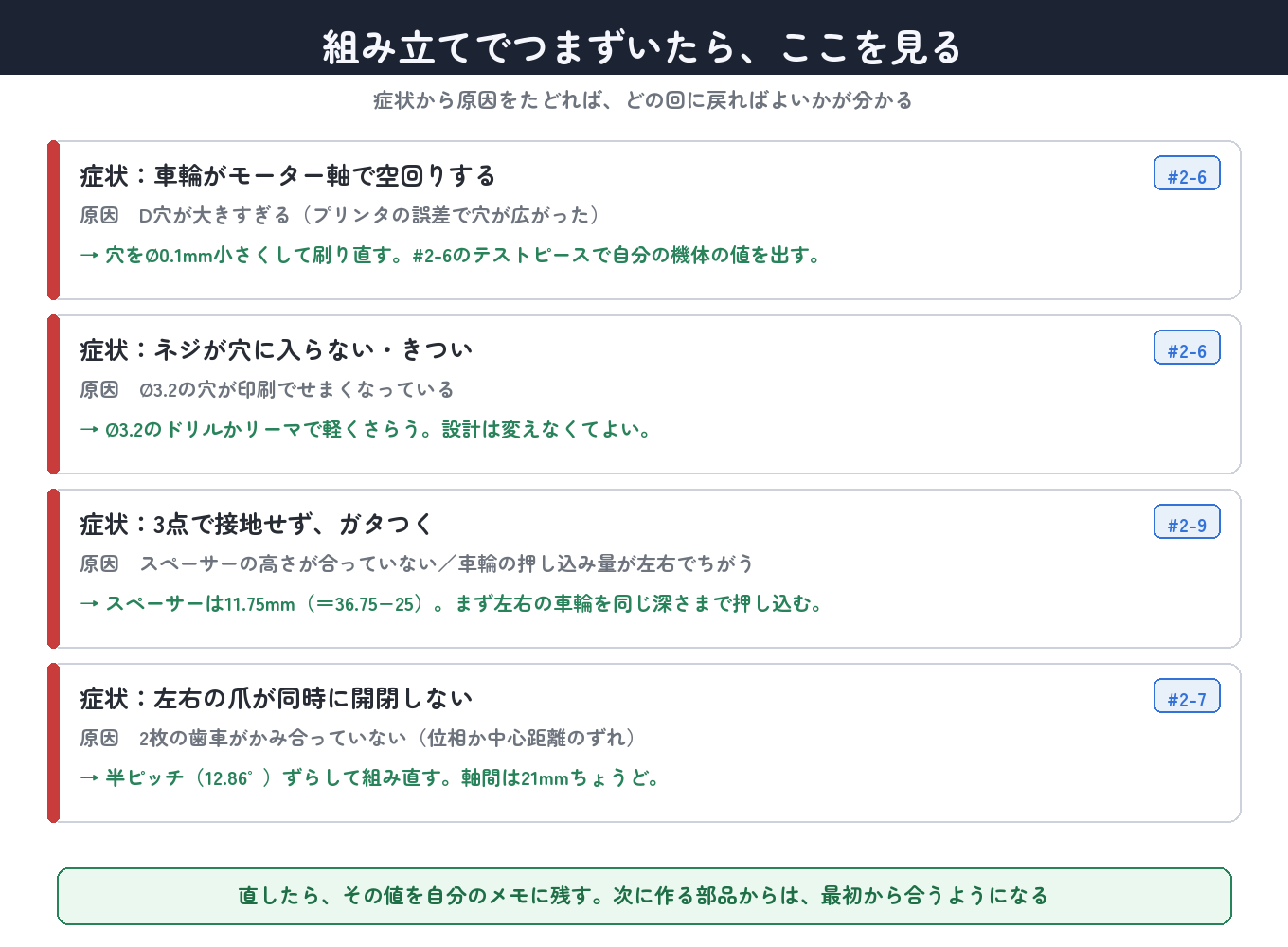
大事なのは、直したときの数値を自分のメモに残しておくことです。「うちのプリンタは軸穴を0.1mm小さくするとちょうどよい」——この一行があるだけで、次に設計する部品は最初から合うようになります。設計と印刷のあいだにあるこのすき間を埋める作業こそ、3Dプリンタを道具として使いこなすということです。
配線とプログラム(モーターを実際に回す)は、別シリーズで扱います。まずは「自分で設計した部品で、動く形のロボットが組み上がる」ところまでを味わってください。
実際に印刷・組み立てた写真は、追って差し込んでいく予定です。みなさんの完成品も、ぜひ作ってみた記録として残してみてください。
まとめ(第2部の完結)
- 設計の出口はSTL書き出し。Mesh Designワークベンチで、表面の偏差0.1mm前後にしてメッシュ化→.stlで保存する。
- 印刷は下から積み上げる。広い面を下に・庇を作らない向きを選ぶとサポートが減る。
- 組み立ては下から・かたまりごと。シャシー→駆動系→キャスター→電源/頭脳→グリッパーの順。
- 差動二輪ロボットの印刷部品は14種・のべ17個、最大90×100mmで家庭用プリンタに載る。
- 第2部の部品(#2-0〜#2-9)が、ここですべて1台のロボットにつながった。
第1部では「FreeCADの使い方」を、第2部では「1台のロボットを部品から設計しきる流れ」を学びました。必要な部品を考え、1つずつ設計し、図面で伝え、印刷して組み上げる——この一連の流れこそ、ものづくりのいちばん大事な骨格です。ここまで作り切ったみなさんは、もう「自分のロボットを設計できる人」です。お疲れさまでした。
【発展のヒント】① 今回のロボットを自分仕様に改造してみましょう。シャシーを長くしてセンサーを載せる、グリッパーの爪の形を変えてつかむものに合わせる——部品を1つ作り直すだけで、自分だけのロボットになります。② 配線とプログラムでモーターとサーボを動かせば、実際に走って・つかむロボットになります。③ ここで身につけた「部品から設計しきる流れ」は、ロボット以外にも使えます。身のまわりの「あったらいいな」を、ぜひ自分で設計してみてください。
部品ファイル一式
差動二輪ロボットの全印刷部品(14種)を、すぐ印刷できるSTLと、編集できるFreeCAD(.FCStd)の両方でまとめてあります。印刷の手引き(README)も同梱しています。STLをスライサーに読み込めば、そのまま印刷を始められます。