
ここまでの部品設計では、車輪・ケース・歯車・リンク機構と、いろいろな部品を画面の中で作ってきました。でも、作った部品を人に伝えるにはどうすればよいでしょうか。3Dデータをそのまま渡しても、相手がFreeCADを使えるとは限りません。そこで登場するのが図面(ずめん)——紙1枚で部品の形と寸法を正確に伝える、ものづくりの世界共通語です。
図面が読めると、世界が一気に広がります。市販部品のデータシート、ネットで公開されている作例の図面、工場に加工をお願いするときのやりとり——ぜんぶ図面で動いています。今回は図面の「読み方」のルールを覚えて、FreeCADのTechDraw(テックドロー)ワークベンチで、自分のモデルから図面を「描く」ところまでやってみます。章末課題は今までと逆向きです——渡された図面だけを頼りに、部品をモデリングしてもらいます。
図面のルール①——第三角法(見た方向のそばに置く)
立体の部品を、平らな紙に正確に描くにはどうするか。図面では、部品を正面・上・右などの決まった方向から見た「真っ平らな絵」(投影図といいます)を、何枚か組み合わせて表します。代表が三面図——正面図・平面図(上から)・側面図(横から)の3枚セットです。
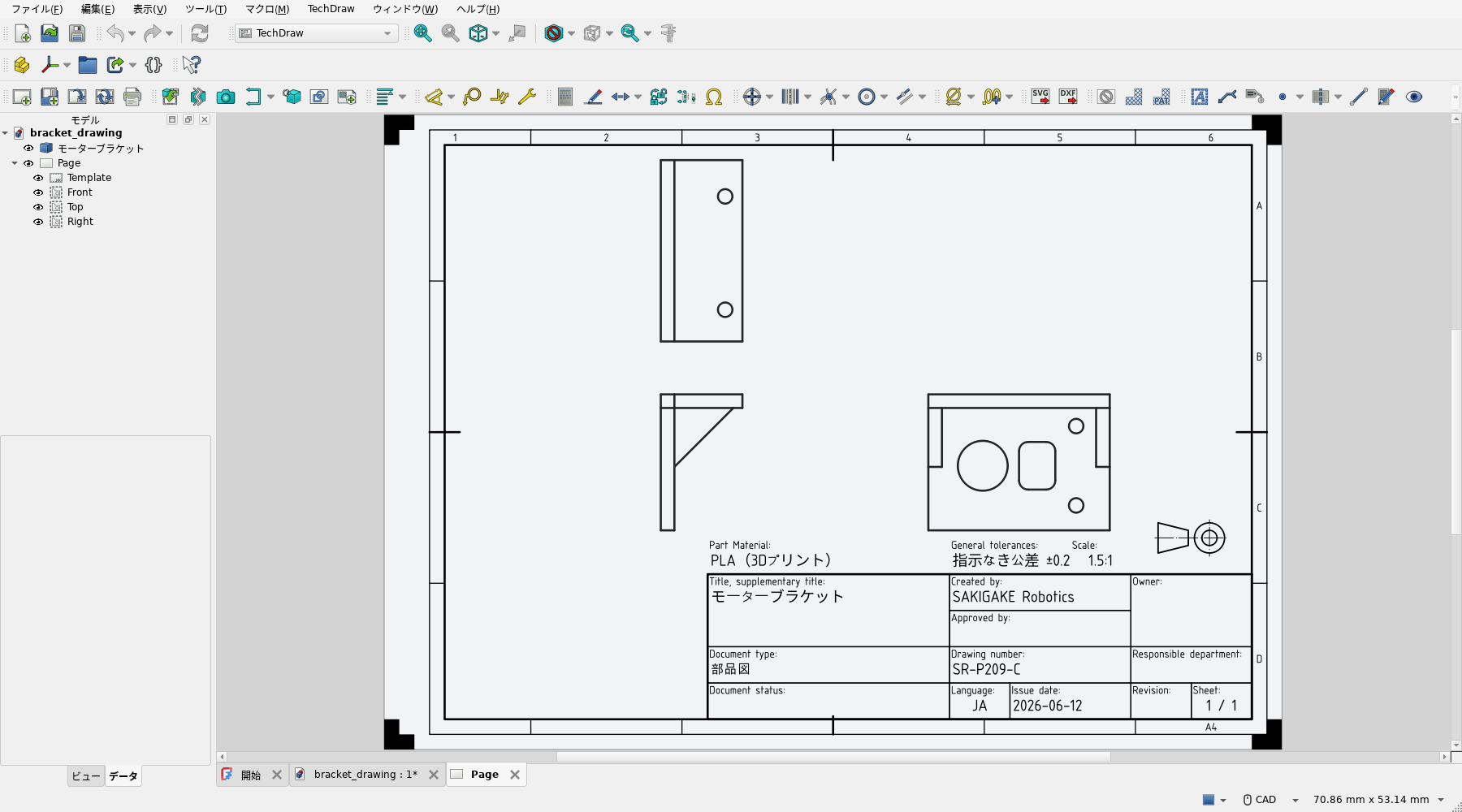
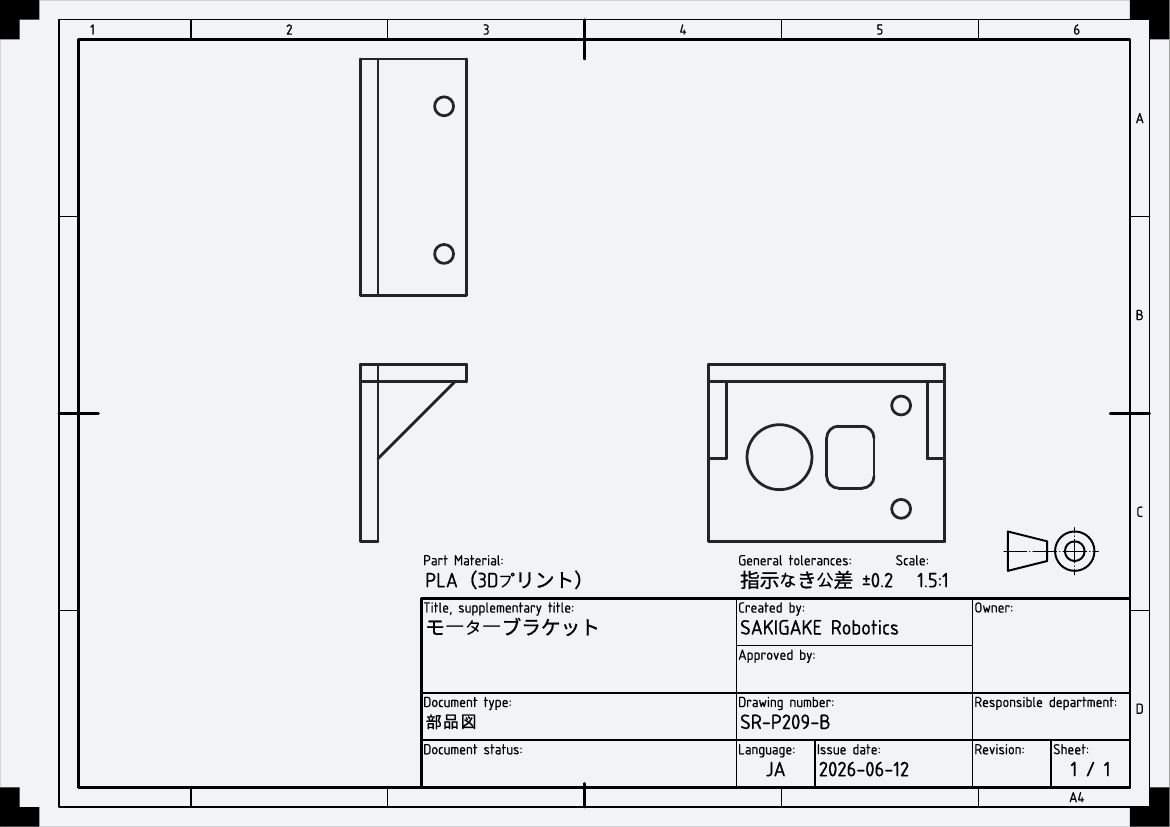
このとき大事なのが「どの図を、どこに置くか」のルールです。日本のJIS(日本産業規格)の図面では第三角法(だいさんかくほう)という置き方を使います。ルールはシンプルで、見た方向の「そば」に置く——上から見た図(平面図)は正面図の上へ、右から見た図(右側面図)は正面図の右へ並べます。
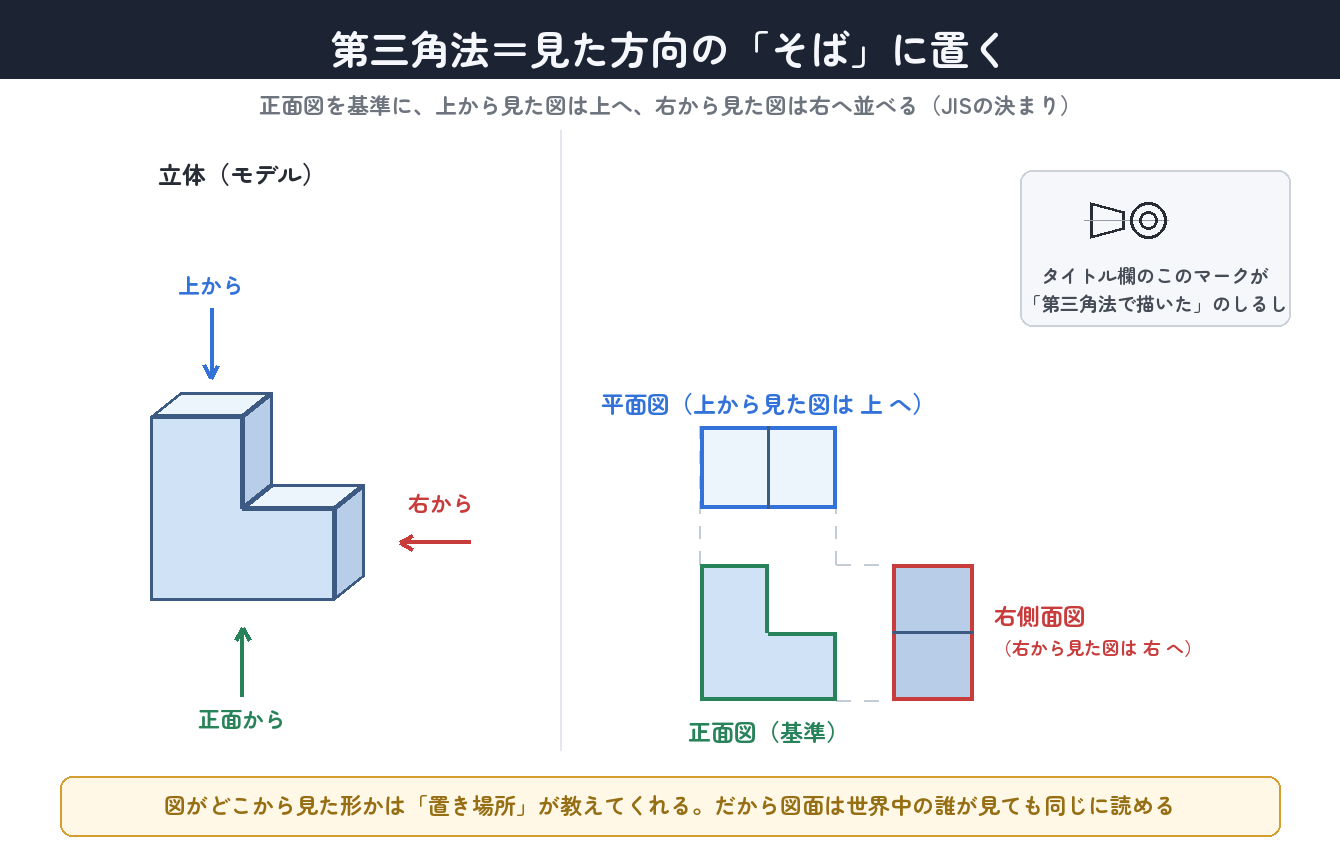
「図がどこから見た形なのか」を、いちいち文字で書かなくても置き場所が教えてくれる——これが第三角法のいいところです。図面のタイトル欄の近くには、台形と円を並べた小さなマーク(投影記号)が入っていて、「この図面は第三角法で描いてありますよ」という目印になっています。ちなみにヨーロッパなどでは置き方が上下左右逆の第一角法も使われるので、海外の図面を読むときはこのマークを最初に確認します。
図面のルール②——記号と公差の読み方
図面の寸法には、数字の前にいろいろな記号が付きます。難しそうに見えますが、よく使うのはほんの数種類。記号は「何の寸法なのか」を教えてくれるヒントです。まとめて覚えてしまいましょう。
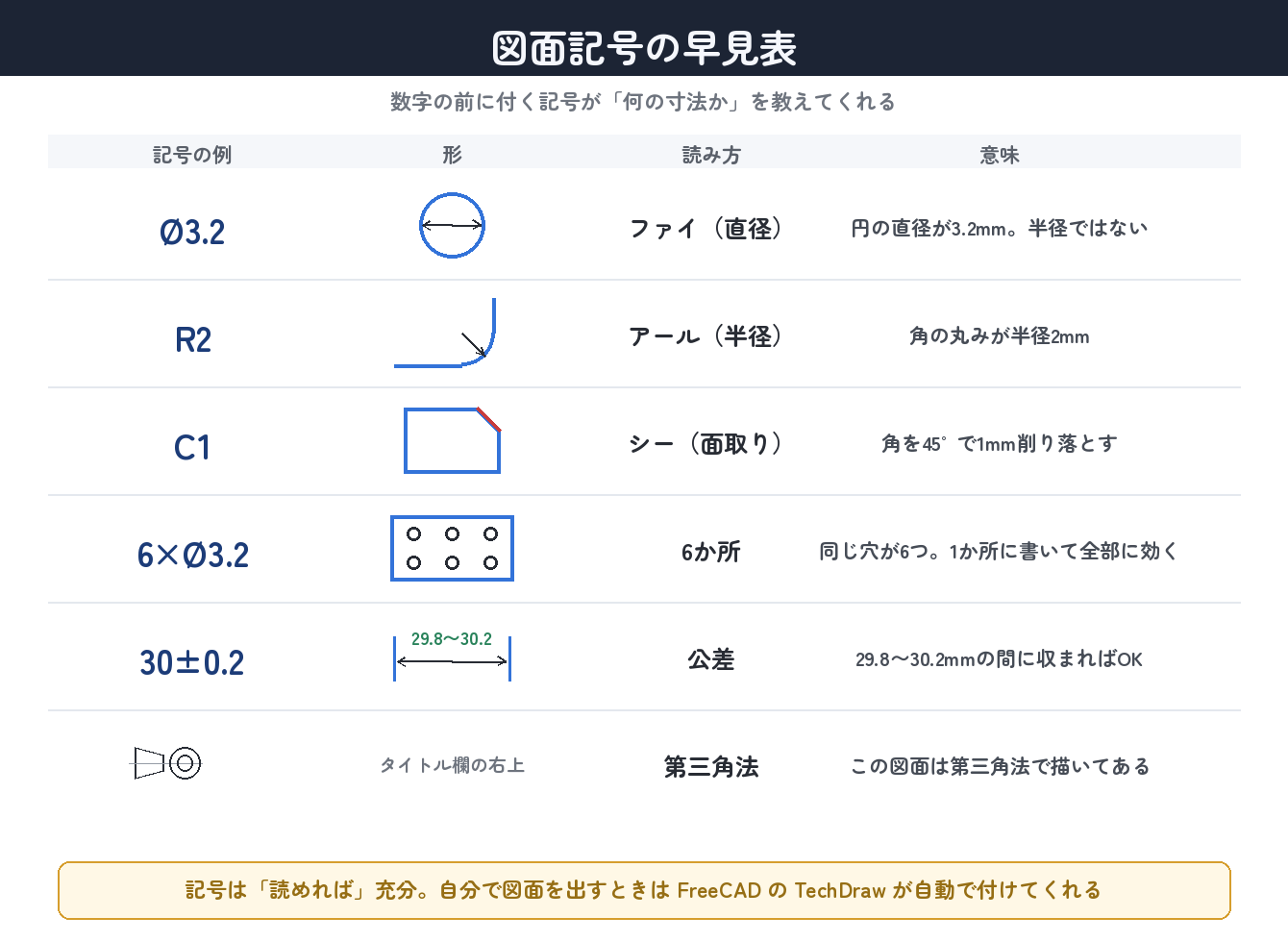
- Ø(ファイ)=直径:Ø3.2なら「直径3.2mmの円」。半径ではないことに注意。M3ネジ用の通し穴は、ネジ径3mmより少し大きいØ3.2であけるのでした(#06のクリアランス)。
- R(アール)=半径:R2なら「半径2mmの丸み」。角の丸め(フィレット)によく付きます。
- C(シー)=面取り:C1なら「角を45°で1mm削り落とす」。とがった角を落とすときの書き方です。
- 6×Ø3.2 =「同じ穴が6つ」:おなじ寸法の穴がいくつもあるとき、1か所に「6×」とまとめて書きます。図面をスッキリさせるための省略です。
- ±0.2 =公差(こうさ):「30±0.2」なら、できあがりが29.8〜30.2mmの間ならOKという意味。どんな機械でも寸法ピッタリには作れないので、図面には「どこまでのズレなら許すか」を必ず書きます。
公差をひとつひとつの寸法に書くと大変なので、ふつうは図面のすみに「指示なき公差 ±0.2」のようにまとめて書いておきます。「とくに書いていない寸法は、ぜんぶ±0.2mmまで許します」という意味です。家庭用3Dプリンタの精度はだいたい±0.2mm前後なので、この記事の図面でも±0.2を使っています。#06でやった「クリアランス(すき間)」は、まさにこの公差を見込んだ設計だったわけです。
TechDrawで図面を描く
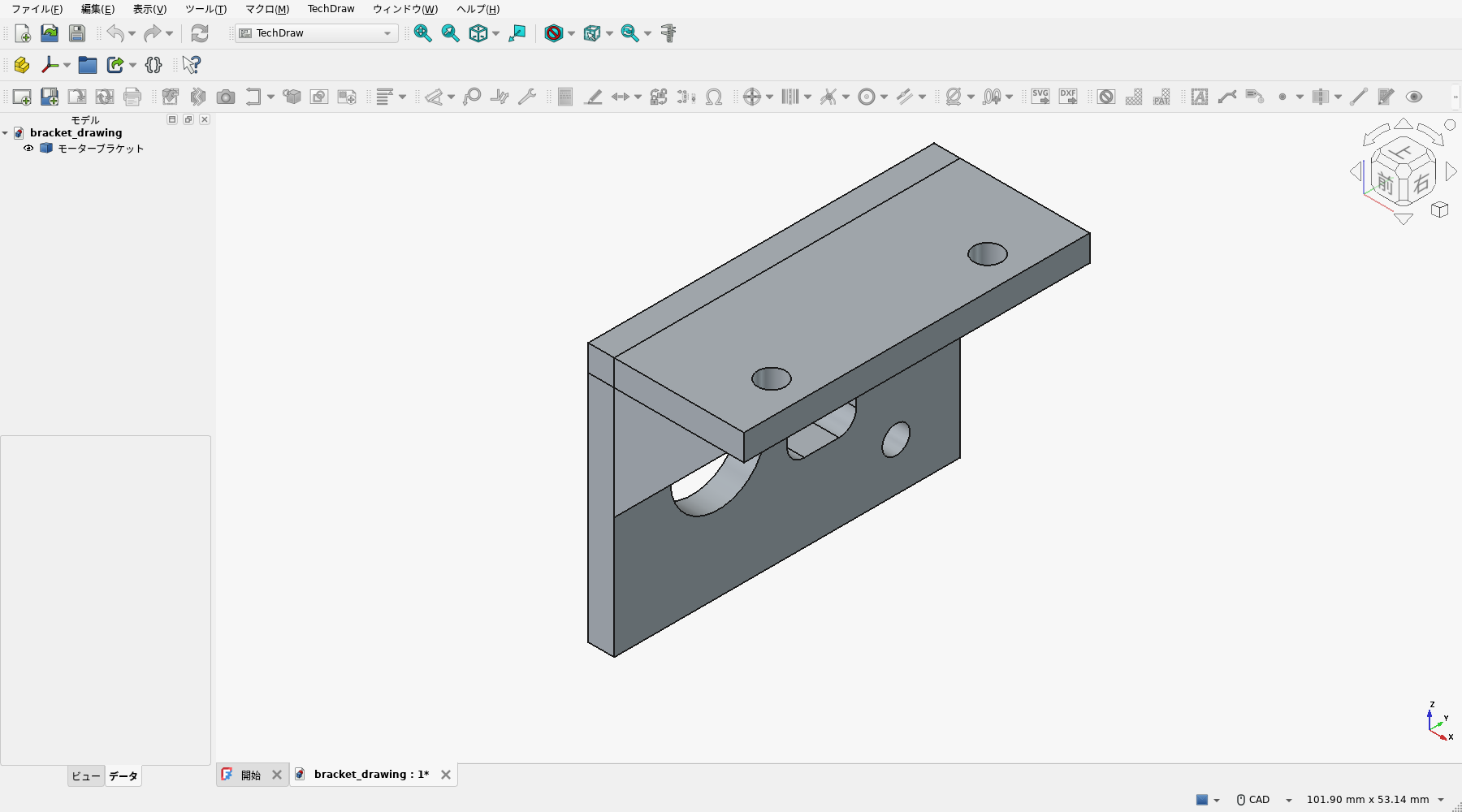
ルールがわかったら、今度は自分のモデルから図面を作ってみましょう。FreeCADには図面専用のTechDrawワークベンチがあり、3Dモデルを選ぶだけで投影図を自動で作ってくれます。題材は、TTモーターを縦板に固定するモーターブラケット(L字の板にØ11の軸逃がし穴とR2の長穴、モーター取付の2×Ø3.2を持つ部品)です。
① TechDrawワークベンチに切り替える
図面にしたいモデルを開いた状態で、ワークベンチ切替メニューからTechDrawを選びます。ツールバーが図面用のアイコンに変わります。
② 図面ページを挿入する
「既定のページを挿入」(またはテンプレートを選んでページを挿入)を押すと、図枠とタイトル欄の入ったまっさらな図面ページができます。タイトル欄の文字(部品名・作成者・尺度など)は、ページのテンプレートを選んでえんぴつアイコンから書き換えられます。右下に第三角法の投影記号が入っていることも確認しておきましょう。
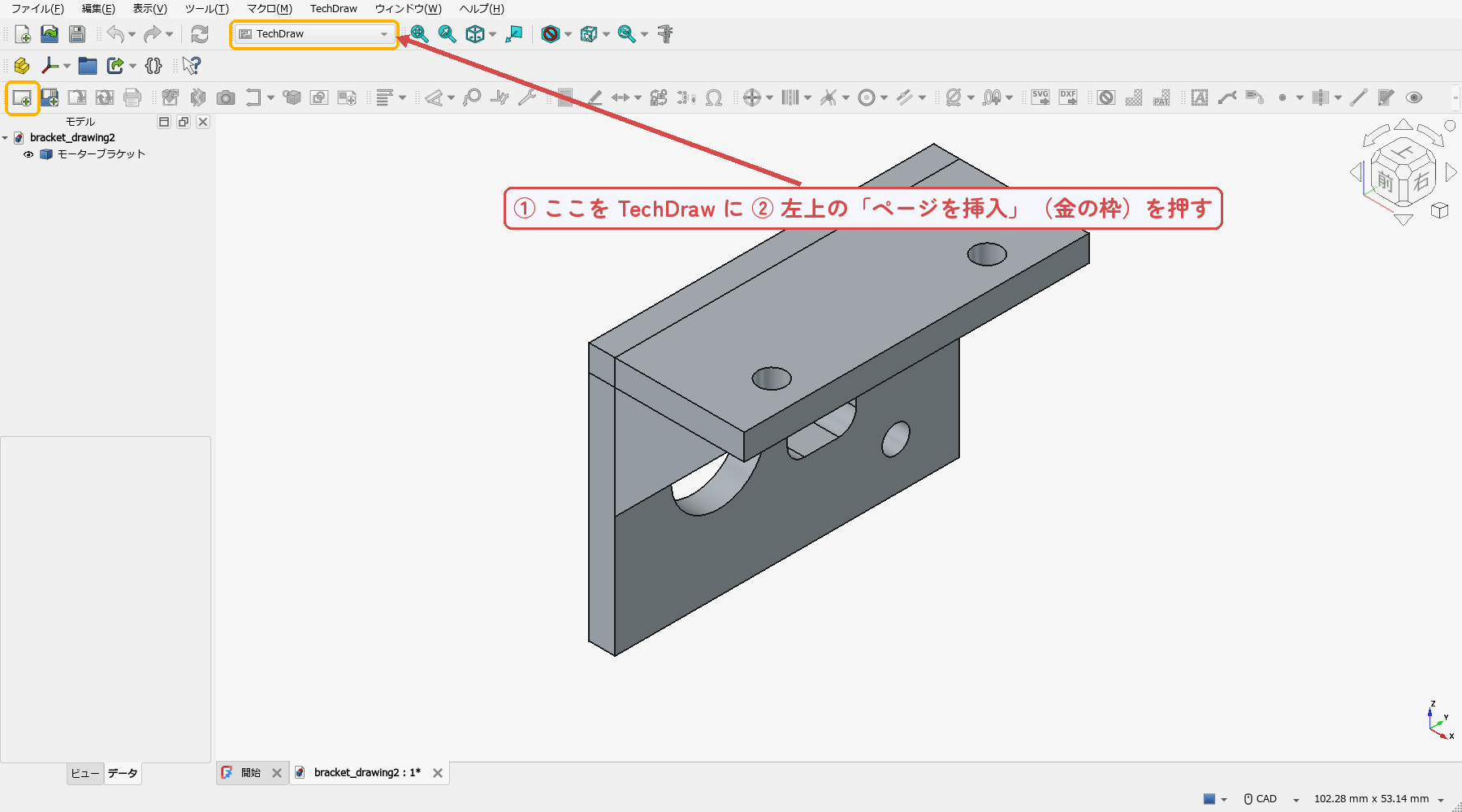
TechDrawはアイコンの数が多く、最初は目的のボタンを探すだけで一苦労です。使うのはいちばん左のボタン——「既定のページを挿入」です。その右どなりは「テンプレートを選んでページを挿入」で、図枠を自分で選びたいときはこちらを使います。どちらを押しても、できるのは空の図面ページが1枚だけ。この時点ではまだ何も投影されていません。
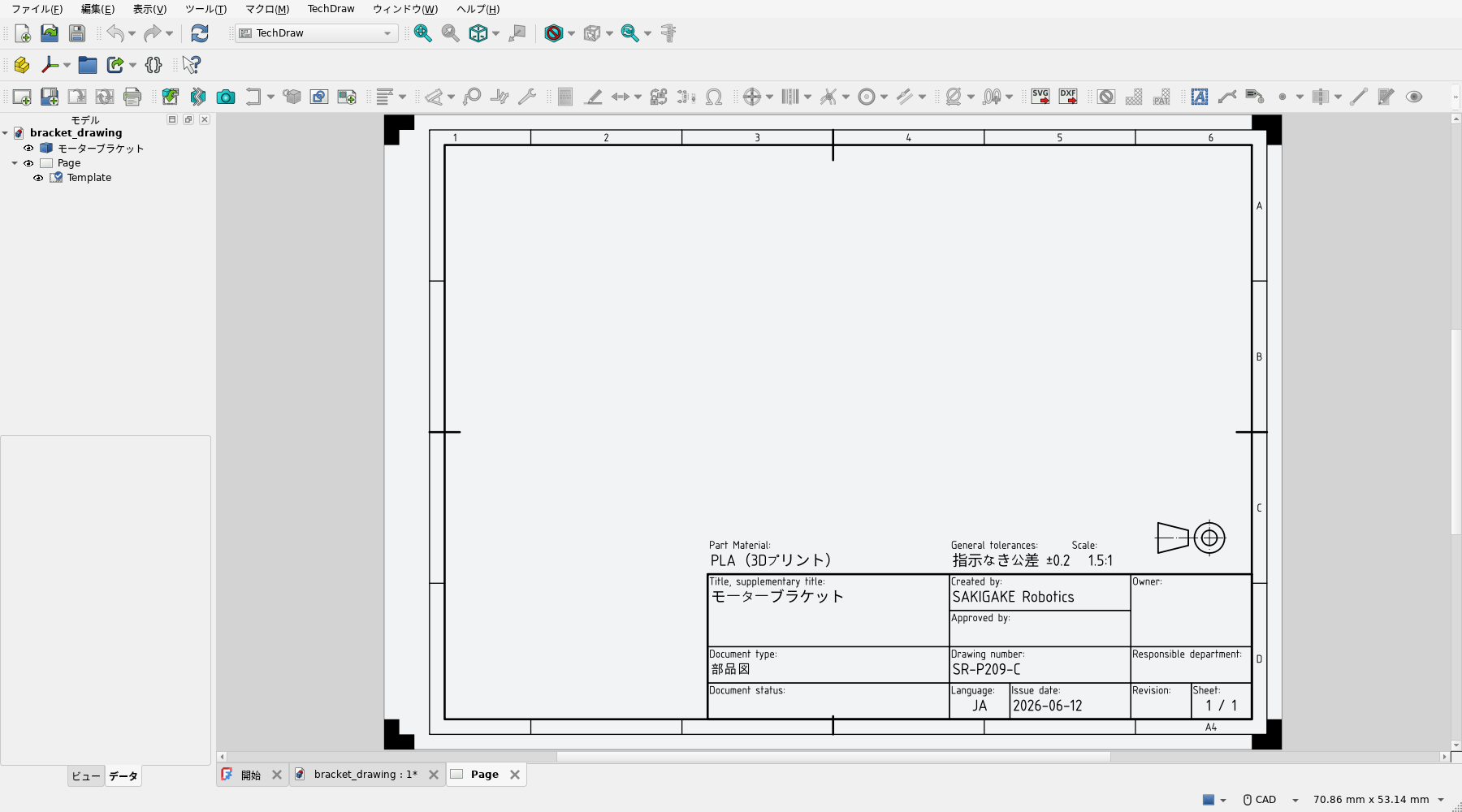
③ モデルを選んでビュー(投影図)を挿入する
ツリーで部品を選んでから「ビューを挿入」を押すと、モデルの投影図がページに置かれます。ドラッグで位置を、ビューの設定で向き(どの面を正面にするか)を調整します。まずは正面図を1つ。図が小さい/大きいときは、ページの尺度(Scale)を変えます。今回は1.5:1(実物の1.5倍で描く)にしました。
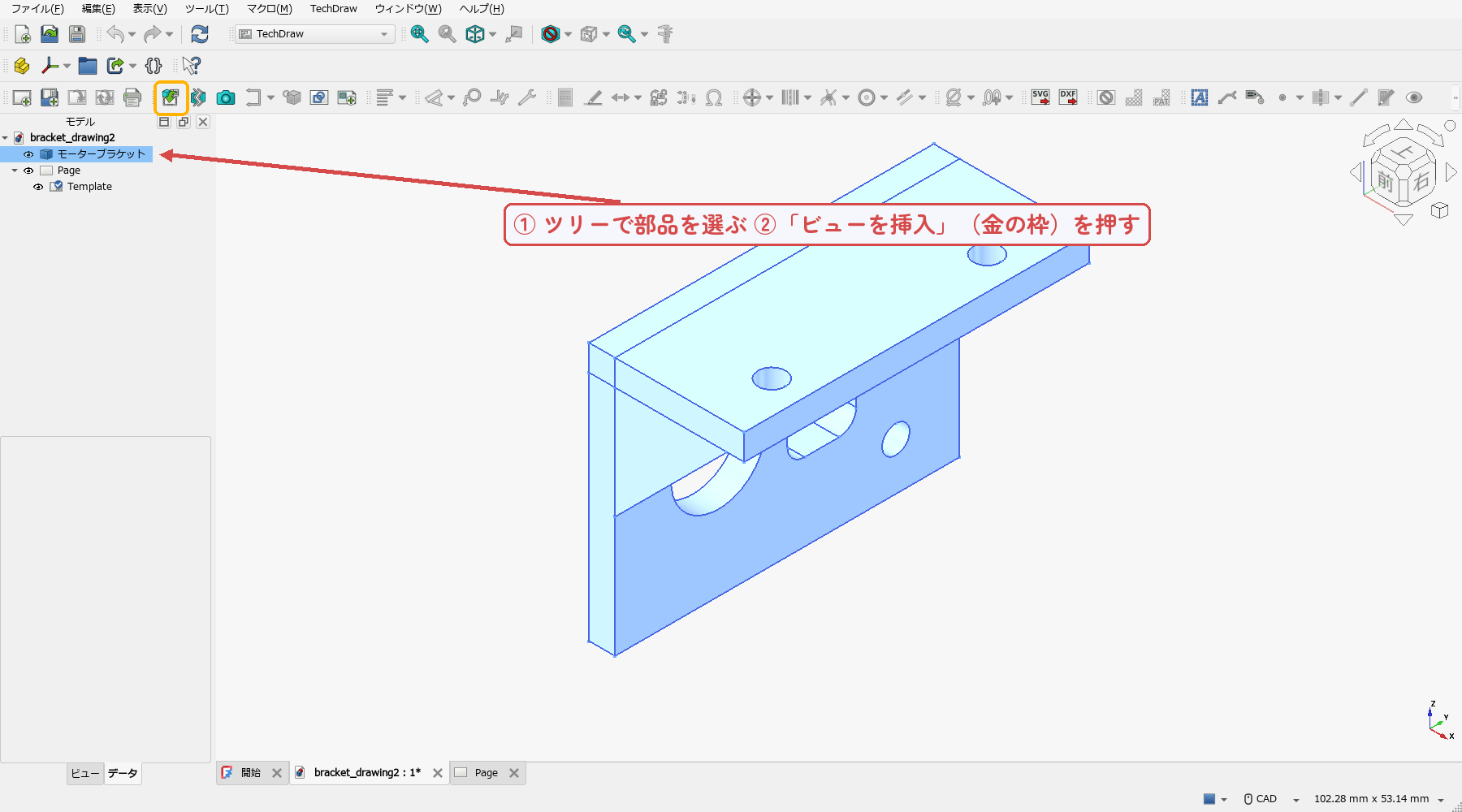
ここも順番が肝心です。先にツリーで部品を選んでから「ビューを挿入」を押します。選ばずに押すと、FreeCADは「どの立体を投影するのか」がわからず、ページには何も現れません。選べていれば、3Dビューの中の部品も色が変わって見分けがつきます。
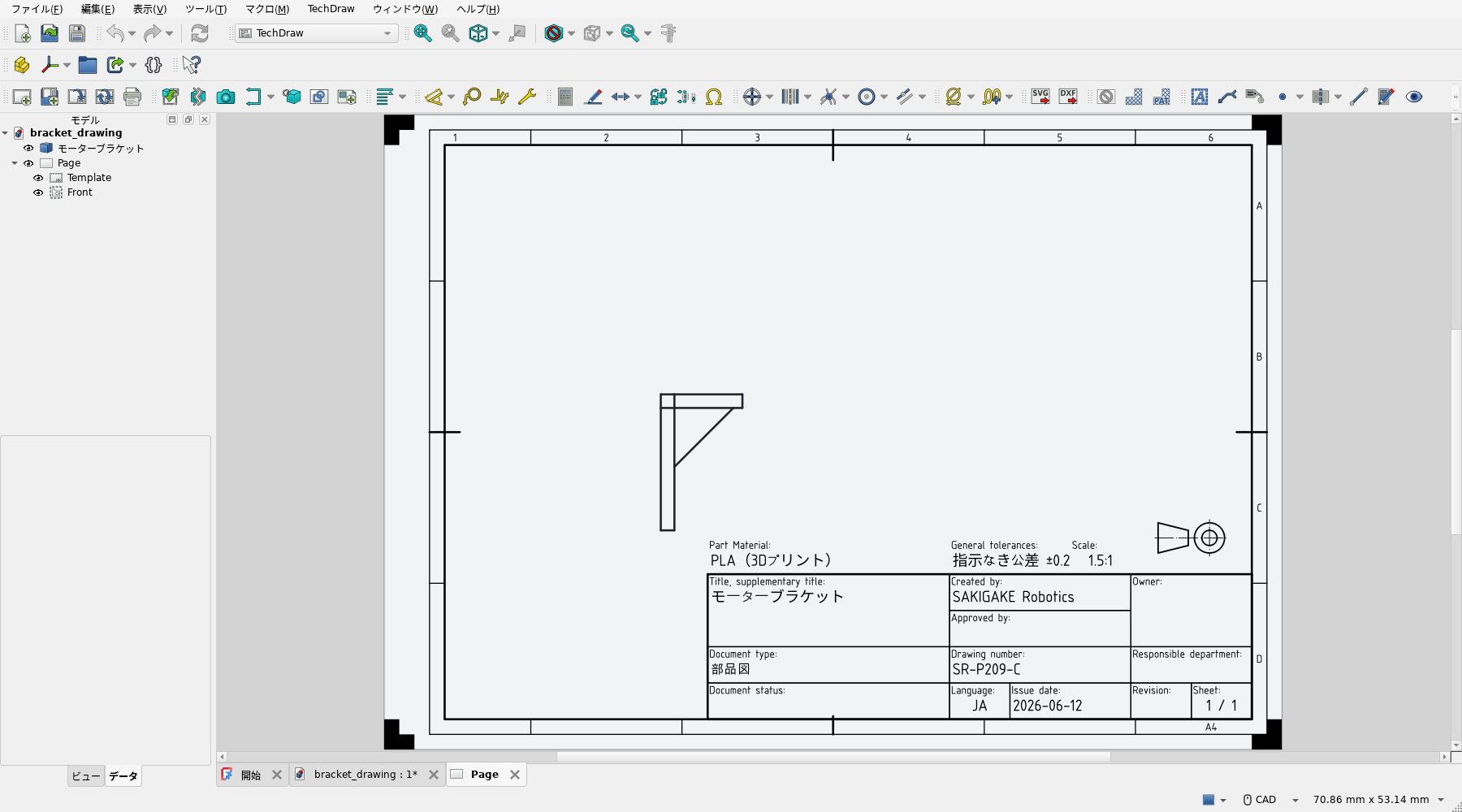
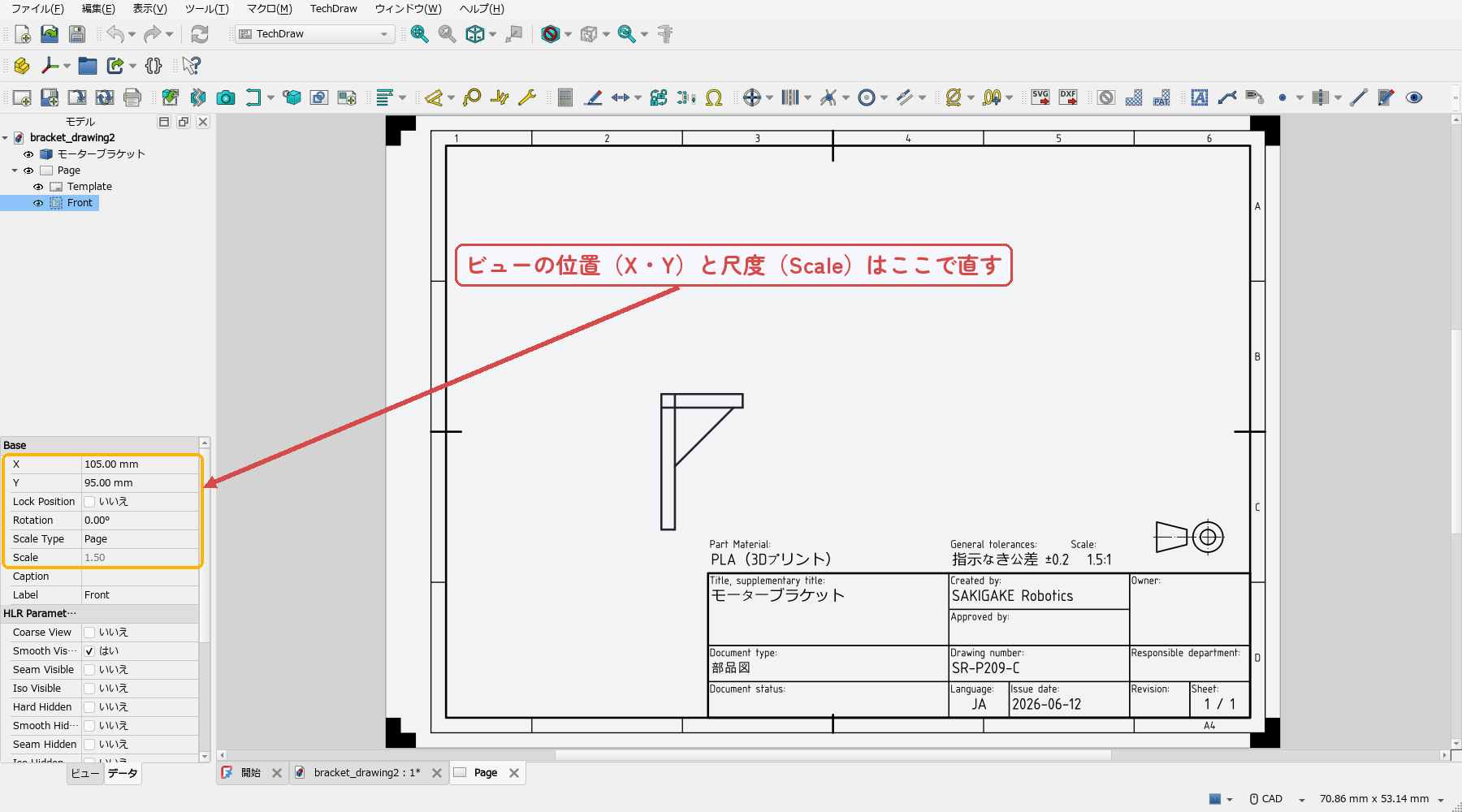
置いたビューをクリックすると、画面左下のプロパティにそのビューの設定が並びます。位置はX・Y、大きさはScaleです。ドラッグでも動かせますが、三面図をきれいに並べたいときは数字で入れたほうが速くて正確です。Scale Typeが「Page」になっていると、ページ全体の尺度に従います。この1枚だけ大きくしたいときは、ここを「Custom」に変えてからScaleの数字を入れます。
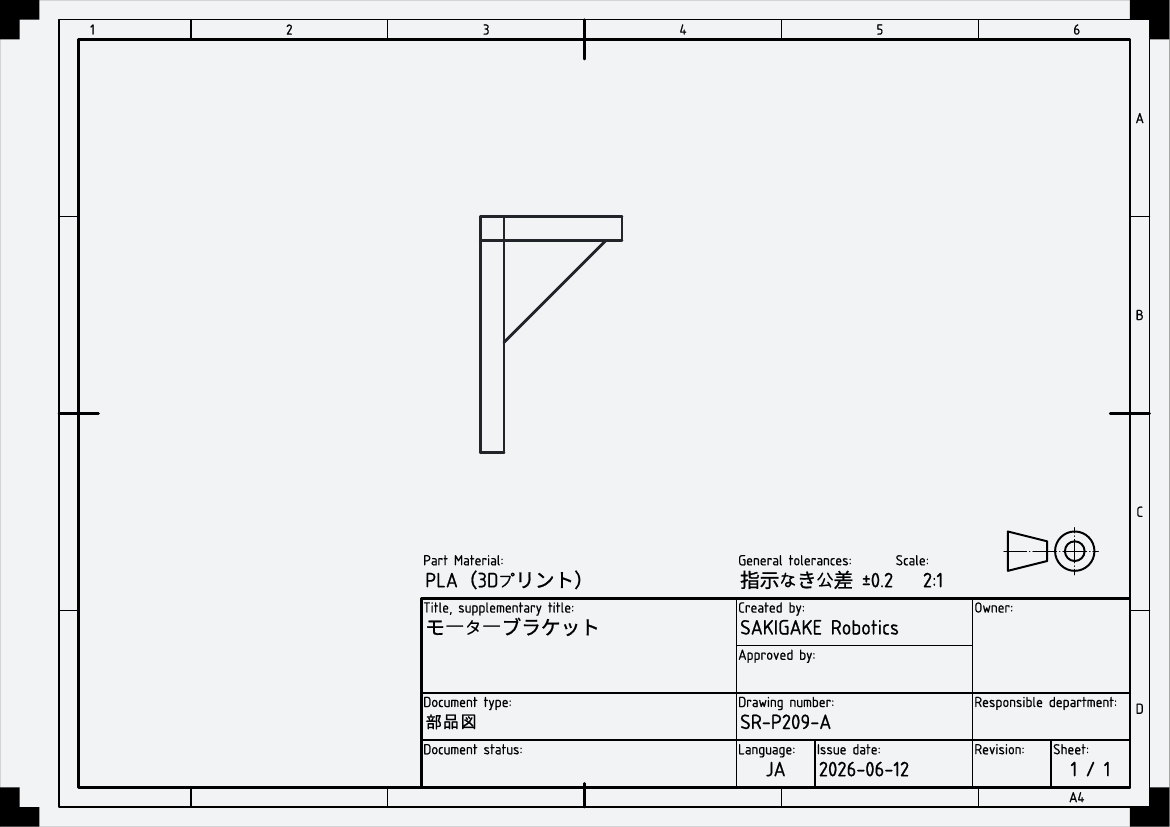
④ 三面図にする
同じ操作で平面図(上から)と右側面図を追加し、第三角法のルールどおり正面図の上と右に並べます。(「投影グループ」を使うと、1回の操作で三面図をまとめて作ることもできます。矢印で増やしたい方向を選ぶだけで、第三角法の配置に自動で並びます。)
⑤ 寸法を記入する
図面の主役、寸法を入れます。ビューの中で線や円のエッジをクリックして選び、寸法ツール(長さ・水平・垂直・直径・半径など)を押すと寸法が付きます。寸法の数字はモデルの実寸から自動で入るので、書きまちがいが起きません。穴の直径はØ、角の丸みはRの記号付きで入ります。
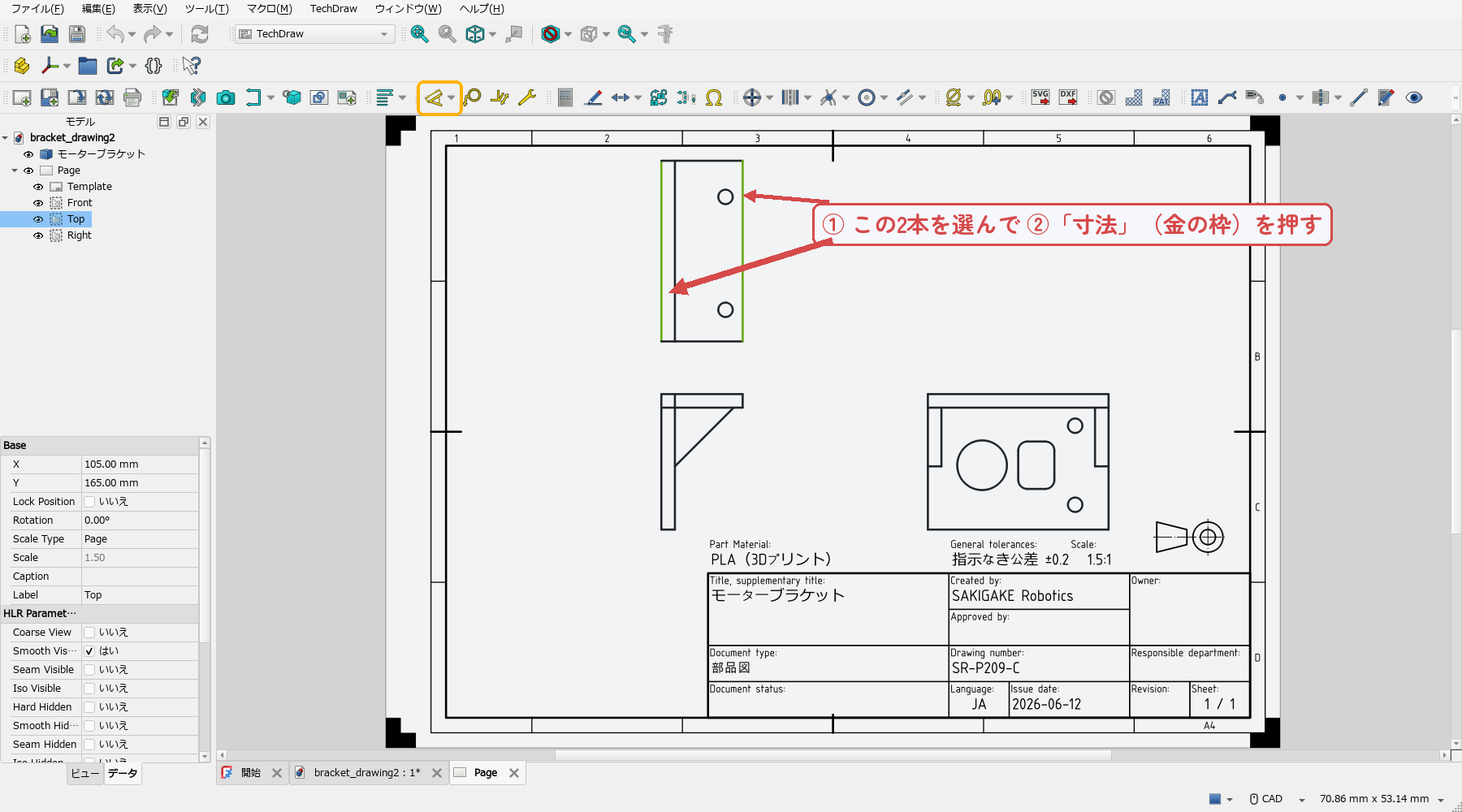
寸法も選んでから押すのは同じです。はかりたいものによって、選ぶ数が変わります——線1本ならその線の長さ、線2本ならその間隔(穴のピッチはこれ)、円1つなら直径か半径。選べた線は緑に変わるので、押す前に色を確かめる習慣をつけましょう。うまく選べないときは、線の真上ではなく少しだけ内側をクリックすると当たります。
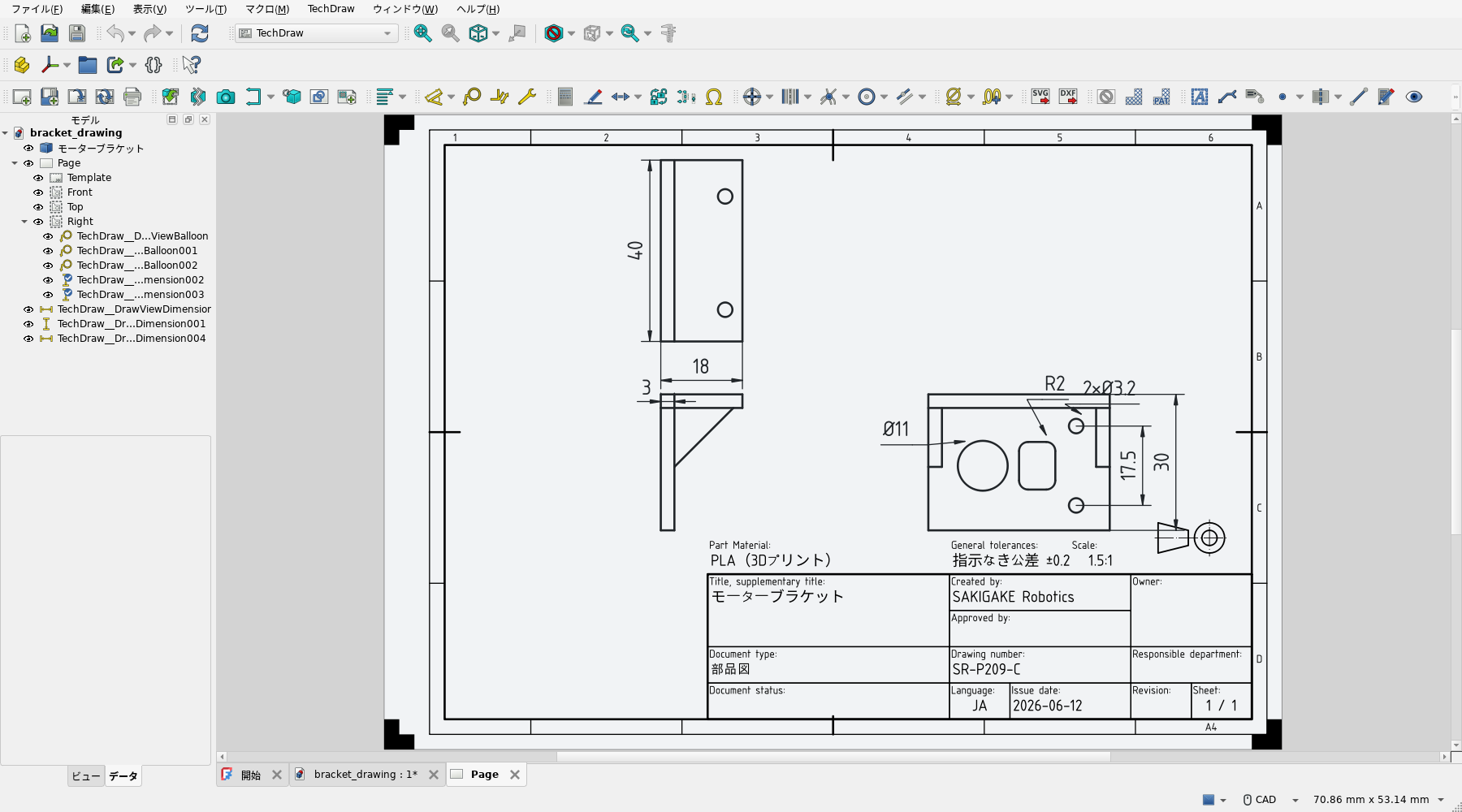
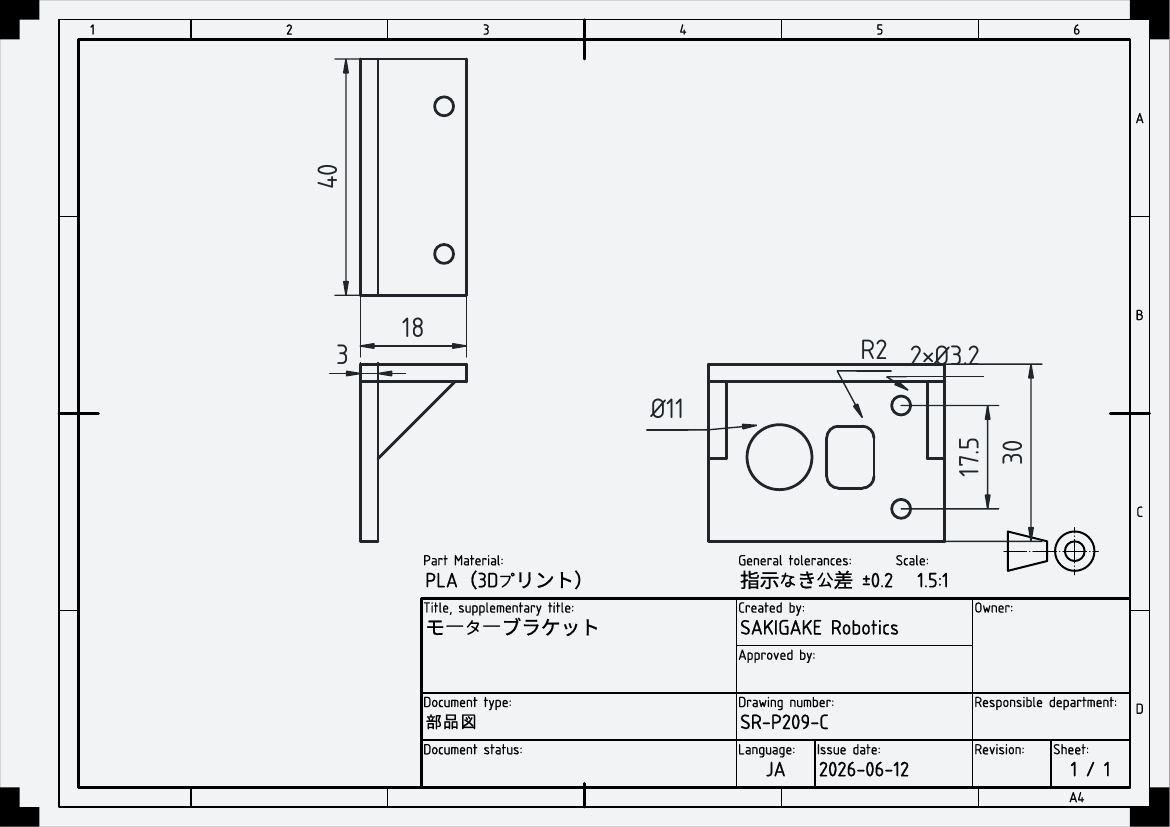
どの寸法を入れるかにも、ちょっとしたコツがあります。「この図面だけを見て、ゼロから同じ部品を作れるか?」と自分に問いかけながら、外形(縦・横・厚み)→穴の位置(ピッチ)→穴の大きさ(Ø)→丸みや面取り(R・C)の順にそろえていくと、抜けがなくなります。
⑥ PDFに書き出す
完成した図面は、ページを選んでファイル → エクスポートからPDFに書き出せます。PDFにしておけば、FreeCADを持っていない人にもそのまま渡せますし、コンビニで印刷して工作机の横に貼っておく、なんて使い方もできます。
今回の課題:図面だけを頼りに部品を作る
いよいよ総仕上げです。今回の課題は今までと逆向き——モデルから図面を作るのではなく、渡された図面だけを読み取って、部品をモデリングします。実際のものづくりの現場で毎日行われている、いちばん実戦的な練習です。
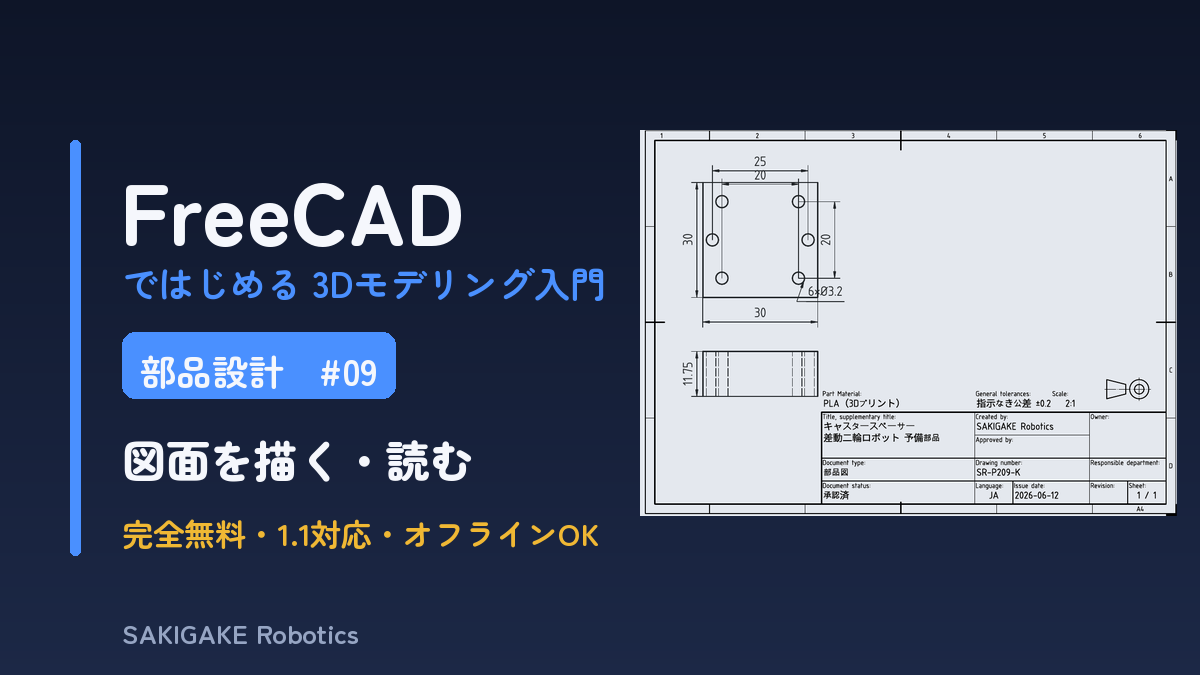
題材はキャスタースペーサー。私たちの差動二輪ロボットのシャシー(#2-2)では、後ろのボールキャスターの高さをそろえるためにスペーサー(高さ調整の台)をはさんでいます。その予備部品を、下の図面だけから作ってください。
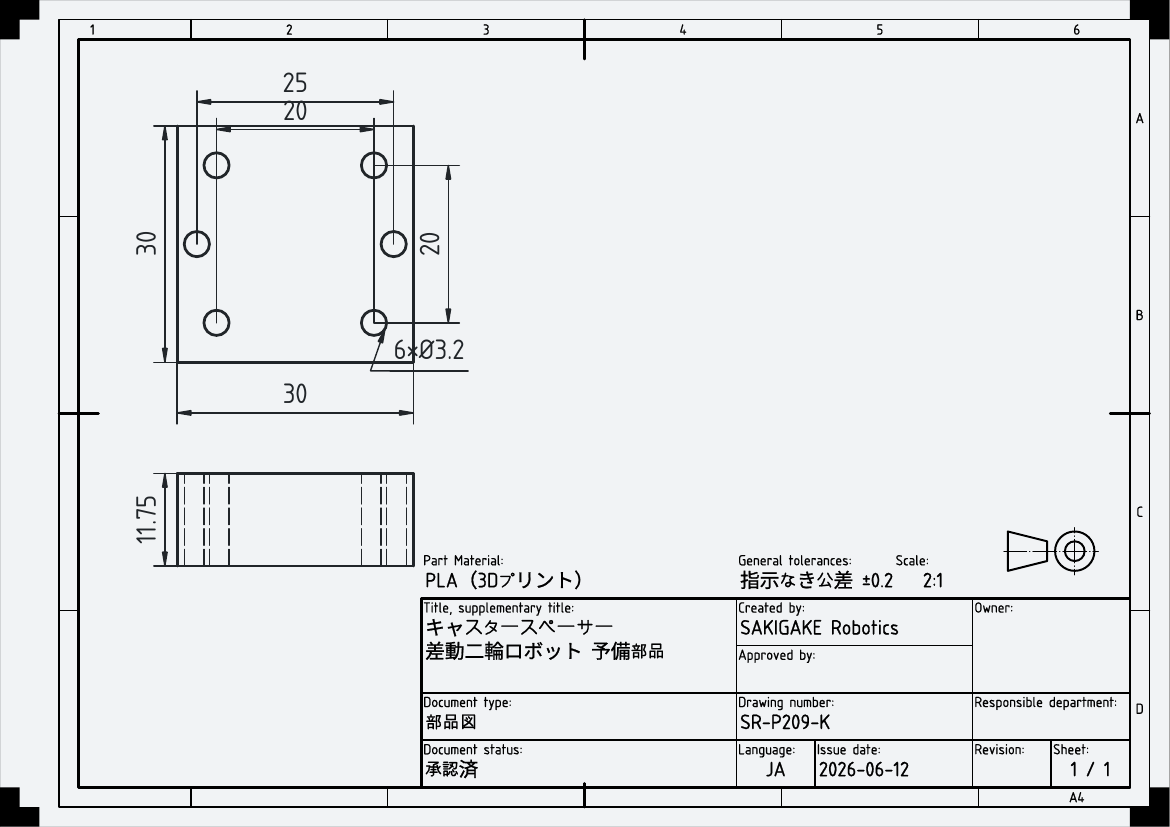
▶ 課題図面をPDFでダウンロード(印刷して手元に置くと読みやすくなります)
読み取りのチェックポイントです。
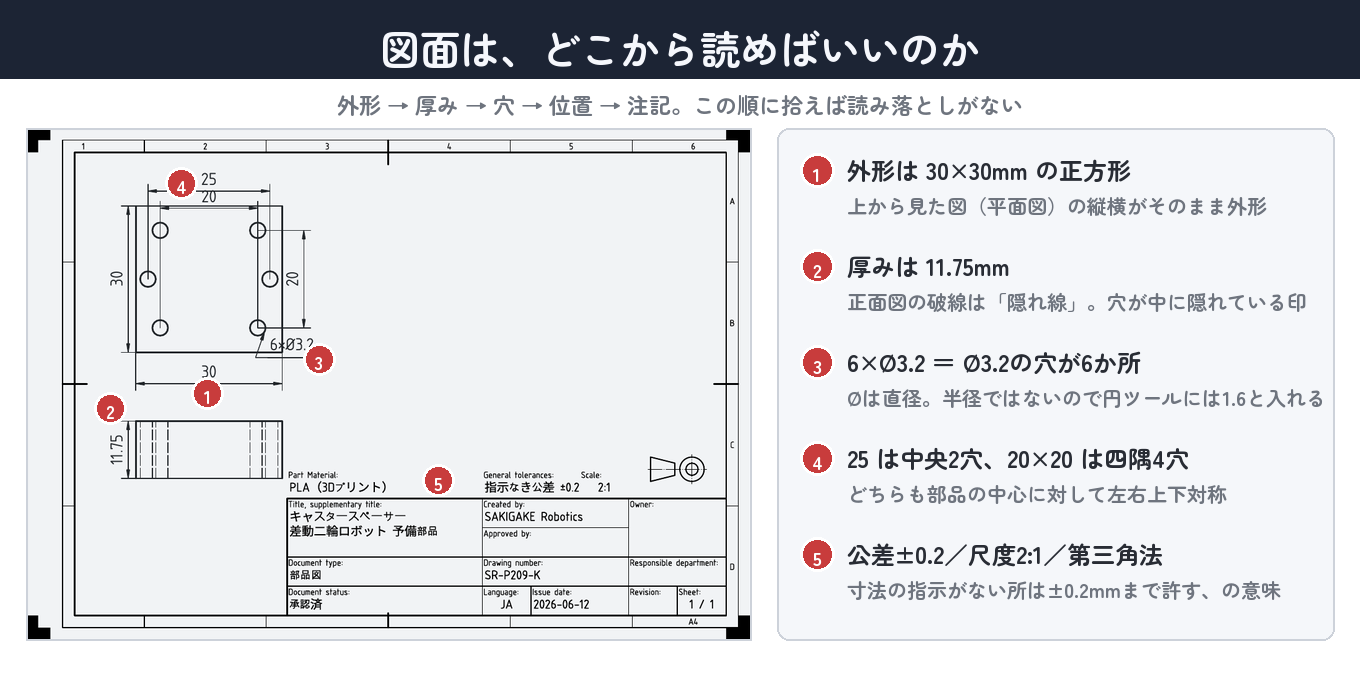
- 外形はいくつ×いくつ? 厚み(高さ)は? 正面図は破線(隠れ線)になっていますが、これは何を表している?
- 6×Ø3.2はどういう意味だった? 穴は全部でいくつ、どんな配置?
- 25と20のピッチは、それぞれどの穴とどの穴の間隔?(穴は上下左右対称に並んでいます)
- タイトル欄の「指示なき公差±0.2」と尺度2:1はどういう意味?
モデリングできたら、最後に自分のモデルからTechDrawで図面を出力して、課題図面と見比べてください。寸法がぜんぶ一致したら合格です。「読む」と「描く」を1往復すると、図面のルールが一気に身につきます。
解答・読み取りのヒント(クリックで開く)
図面を前にすると、どこから見ればいいのか迷います。順番を決めておくと迷いません——外形 → 厚み → 穴の大きさ → 穴の位置 → 注記。この順に拾えば、読み落としはまず起きません。
図面の読み取り
- 外形は30×30mmの正方形、高さ(厚み)は11.75mm。正面図が破線なのは、穴が中に隠れているから(隠れ線)。6つの穴がすべて上下に貫通しています。
- 6×Ø3.2=直径3.2mmの貫通穴が6か所。M3ネジがすっと通るクリアランス穴です。
- 25は左右中央の2穴の間隔(シャシーのキャスター取付穴と同じ±12.5mm)。20×20は四隅の4穴のピッチ(ボールキャスター タミヤ70144の取付穴と同じ)。どちらも部品の中心に対して対称に並んでいます。
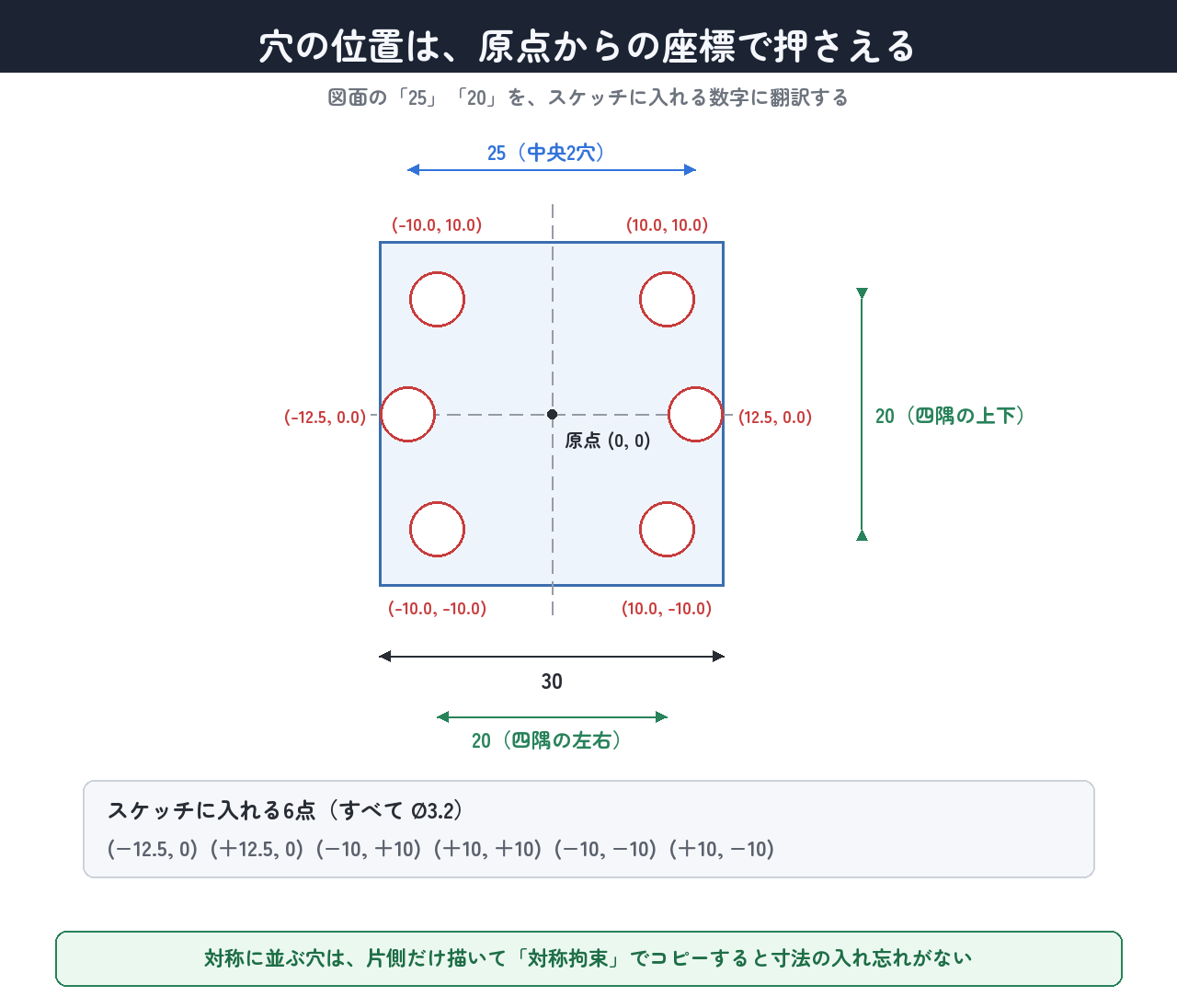
読み取りでいちばんつまずくのは、穴の位置です。図面には「25」「20」というピッチ(穴と穴の間隔)しか書かれていません。ところがスケッチに入力するのは原点からの座標——つまり、間隔を半分にして左右にふり分ける必要があります。25なら±12.5、20なら±10。ここを間違えると、穴が全部ずれます。
モデリング手順(PartDesign)
- スケッチで30×30の正方形(中心を原点に)→パッドで11.75mm押し出し。
- 上面にスケッチで円を6つ:(±12.5, 0)と(±10, ±10)にØ3.2。
- ポケット(全貫通)で6穴をあけて完成。部品はこれだけです。
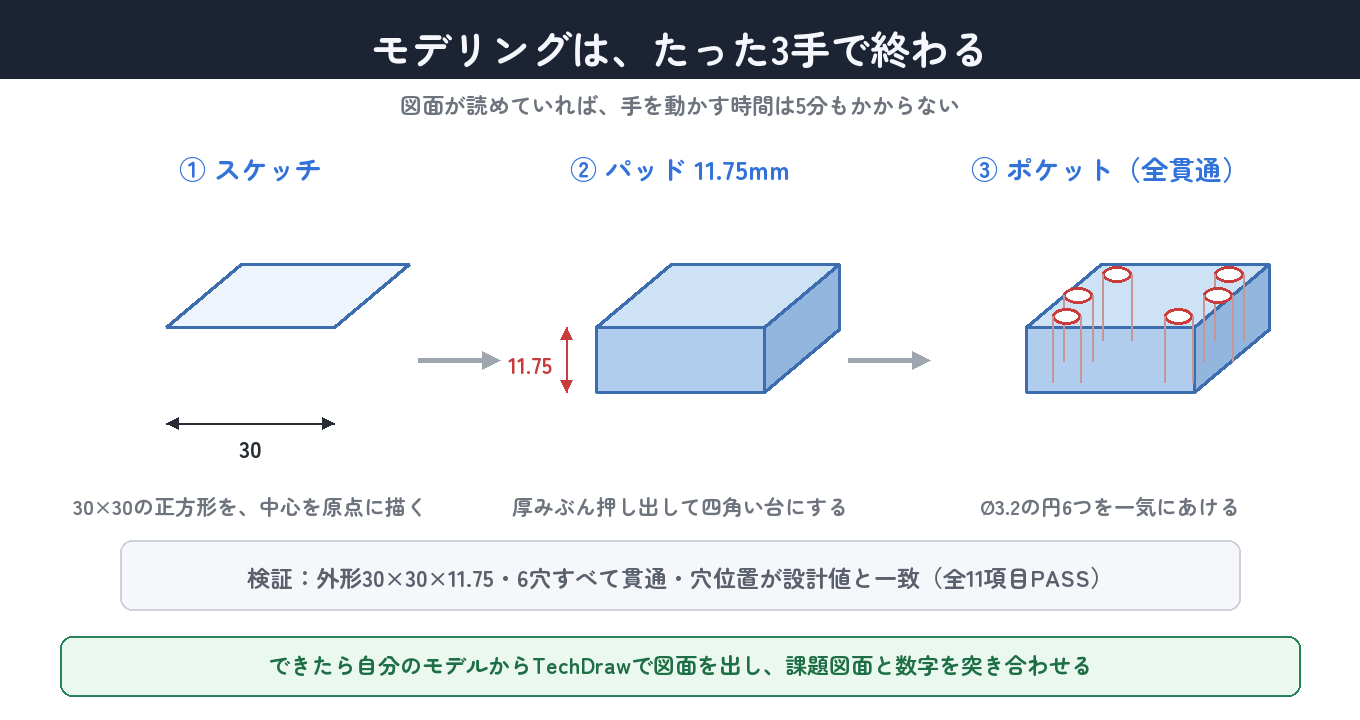
手を動かす時間は5分もかかりません。時間がかかるのは、図面を読む方です。逆にいえば、図面さえ正しく読めていれば、モデリングは作業に変わります。実際の現場で「図面が読める」ことが重視されるのは、このためです。
11.75mmの正体
中途半端に見える高さ11.75mmには、ちゃんと理由があります。シャシー下面の高さが36.75mm、ボールキャスターの全高が25mm。その差36.75−25=11.75mmを埋めるのがこのスペーサーの役目です。図面の数字の裏には、いつも設計の理由が隠れています。
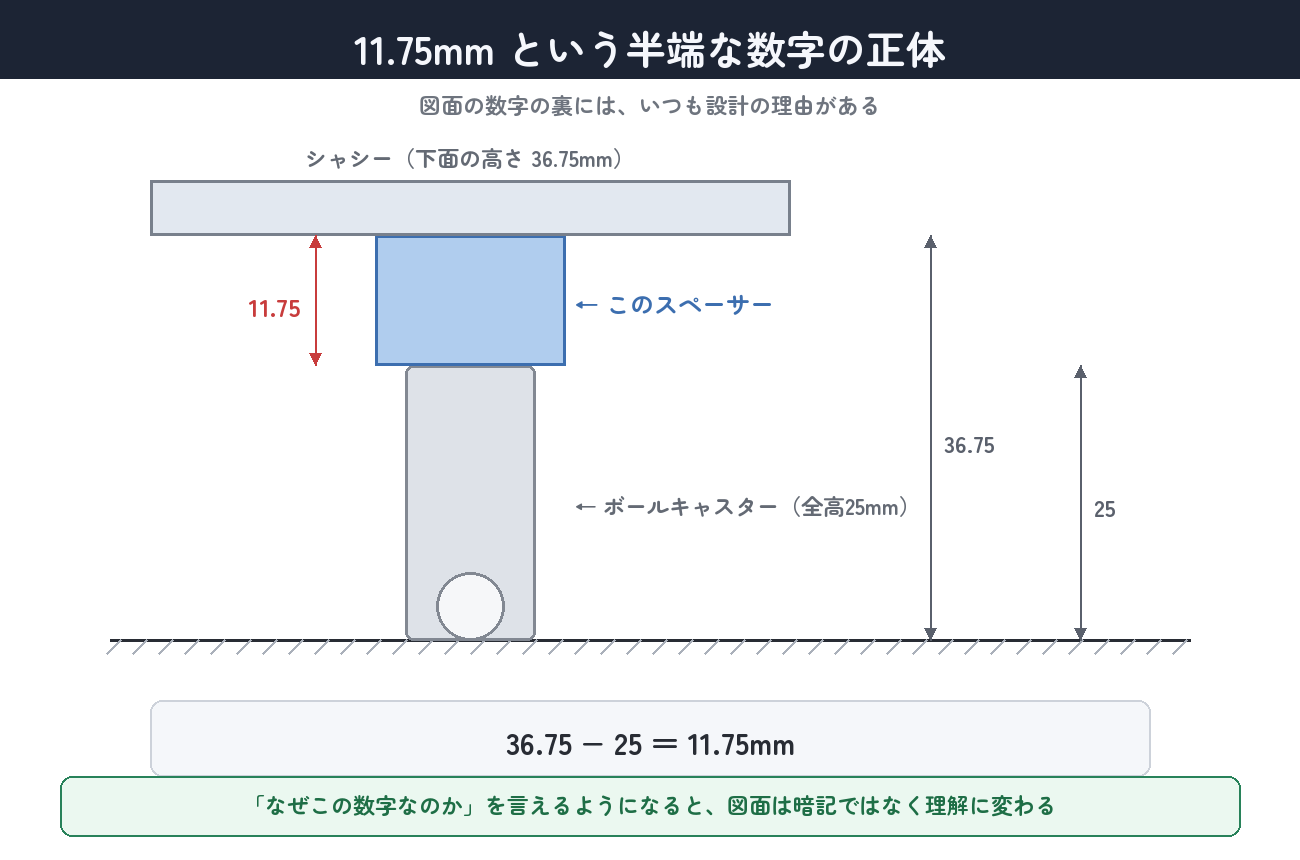
この数字は、キャスターを別の製品に替えたら変わります。全高が28mmのキャスターを使うなら、スペーサーは36.75−28=8.75mm。「なぜこの数字なのか」を言えるようになると、部品が変わったときに自分で計算し直せます。図面は暗記するものではなく、理由ごと読むものです。
検証:この記事の解答モデルは、外形30×30×11.75・6穴すべて貫通・穴位置がシャシー(±12.5)とキャスター(20×20)に一致することをFreeCAD上で数値チェックし、全11項目合格を確認済みです。配布zipに解答モデル(caster_mount_v2.FCStd)が入っているので、自分のモデルと見比べてみてください。
つまずきポイント
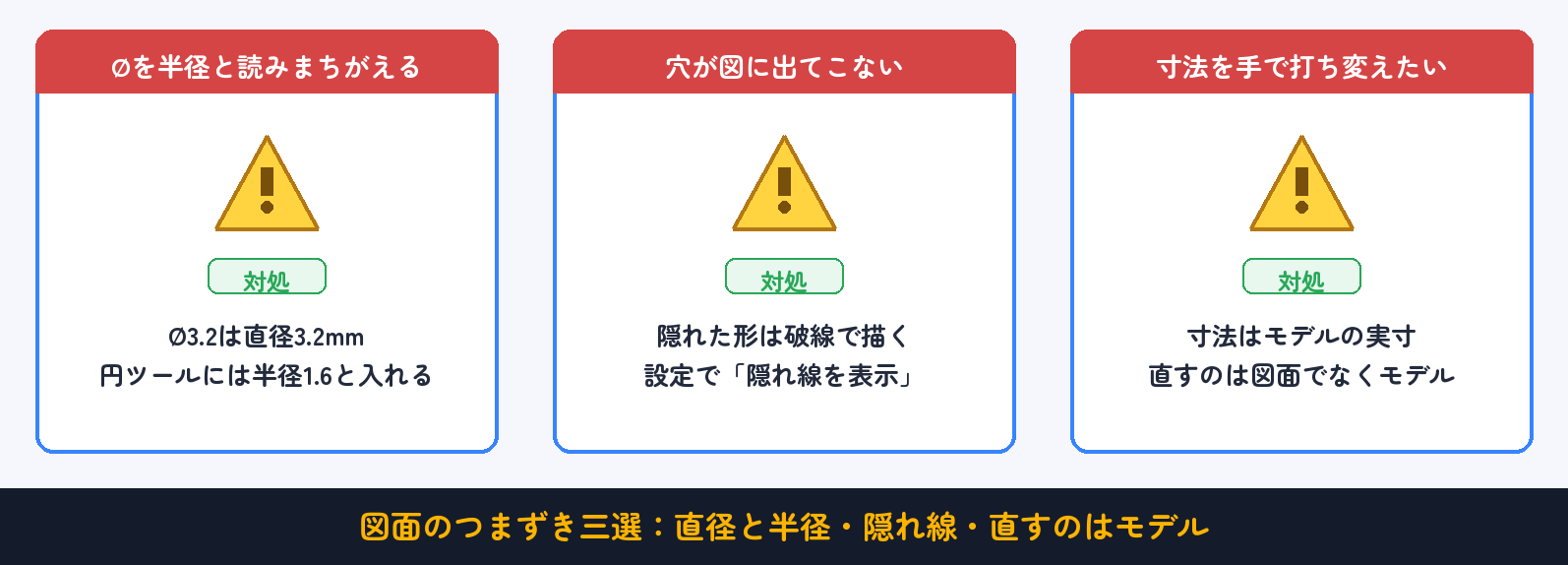
- Øを半径と読みまちがえる:Ø3.2は直径3.2mm。スケッチの円ツールは半径で聞いてくることが多いので、半径1.6mmと入力します。いちばん多いミスです。
- 図の置き場所が逆になる(第一角法と混同):第三角法は「上から見た図は上、右から見た図は右」。迷ったらタイトル欄の投影記号を確認しましょう。
- ビューが小さすぎる/大きすぎる:ビュー個別ではなく、まずページの尺度(Scale)を変えます。タイトル欄の尺度表示(1.5:1など)と実際の尺度がズレないように、テンプレートの文字も合わせて直します。
- 寸法の数字を手で打ち変えたくなる:TechDrawの寸法はモデルの実寸です。数字が想定と違ったら、図面ではなくモデルの方を直すのが正解。図面は自動で追いかけてくれます。
- 穴が図に出てこない:裏側に隠れた形は、ビューの設定で「隠れ線を表示」をオンにすると破線で現れます。課題図面の正面図がまさにこれです。
- 寸法線が混みあって読めない:寸法はドラッグで移動できます。図形の外側に、間隔をそろえて並べるのが読みやすい図面のコツです。
まとめ
- 図面は、部品の形と寸法を紙1枚で正確に伝える「ものづくりの世界共通語」。
- 第三角法=見た方向のそばに置く。平面図は正面図の上、右側面図は右。タイトル欄の投影記号が目印。
- 記号:Ø=直径、R=半径、C=面取り、6×=同じものが6か所、±=公差(許されるズレの幅)。
- 公差は「どこまでのズレなら許すか」。家庭用3Dプリンタなら±0.2mmが目安。
- TechDrawの手順はページ挿入→ビュー挿入→三面図→寸法→PDF。寸法はモデルの実寸から自動で入る。
- 図面を「読んでモデリング」→「描いて見比べ」の1往復が最強の練習。
これで、部品を「作る」だけでなく「伝える」道具がそろいました。次回はいよいよアセンブリ——ここまで作ってきた部品たちを、画面の中で1台のロボットに組み上げていきます。
【応用のヒント】① 身のまわりの市販部品(サーボやモーター)のデータシートには、必ず外形図面が載っています。SG90の図面を探して、今回覚えた記号がいくつ読めるか試してみましょう。② 第2部で作った他の部品(車輪・ケース・歯車)も図面にしてみましょう。「どの寸法を入れれば作れるか」を考えるのが、いちばんの設計の復習になります。③ 図面のタイトル欄に自分の名前と日付を入れて、自分だけの図面台帳を作っていくと、設計の記録がどんどんたまっていきます。
部品ファイル
この記事で使ったFreeCADファイルを置いておきます。本文の題材のモーターブラケット(bracket_R)と、課題の解答モデル(caster_mount_v2=キャスタースペーサー)が入っています。ブラケットを開いて、本文と同じ手順でTechDrawの図面づくりを練習してみてください。