
前回 #05 で、シャシー・ブラケット・モーター・キャスターを組み合わせて、差動二輪ロボットの姿が初めて画面に現れました。でも、それはまだ画面の中で組んだだけです。実際に3Dプリンタで印刷して「動くもの」にするには、もうひとつ大事な関門があります。部品どうしがちょうどよくはまること——きつすぎれば入らないし、ゆるすぎればガタついたり空回りしたりします。
この「ちょうどよさ」を、勘ではなく数値で決めるのが、今回のテーマ「はめあい」と「クリアランス(すき間)」です。本文ではロボットの頭脳になる Raspberry Pi Pico を収めるケースを作りながら、この感覚を身につけます。そして章末課題では、いよいよタイヤ付きのホイールを設計して、モーターの軸に「ちょうど」はめます。3Dプリンタ工作でいちばん悩ましいところを、公差という考え方で攻略していきましょう。
まずは採寸する——「測ってから設計する」
ケースは、いきなり描き始めてはいけません。先に中身(Pico)を測るのが鉄則です。中身に合わせて器を作るのですから、出発点はノギスでの採寸です。Raspberry Pi Pico の外形は、長さ51mm・幅21mm・厚さ1.0mm。四隅に Ø2.1mm の取付穴があり、そのピッチは47mm×11.4mm。片方の短辺にはUSB(micro-B)コネクタが少し飛び出しています。
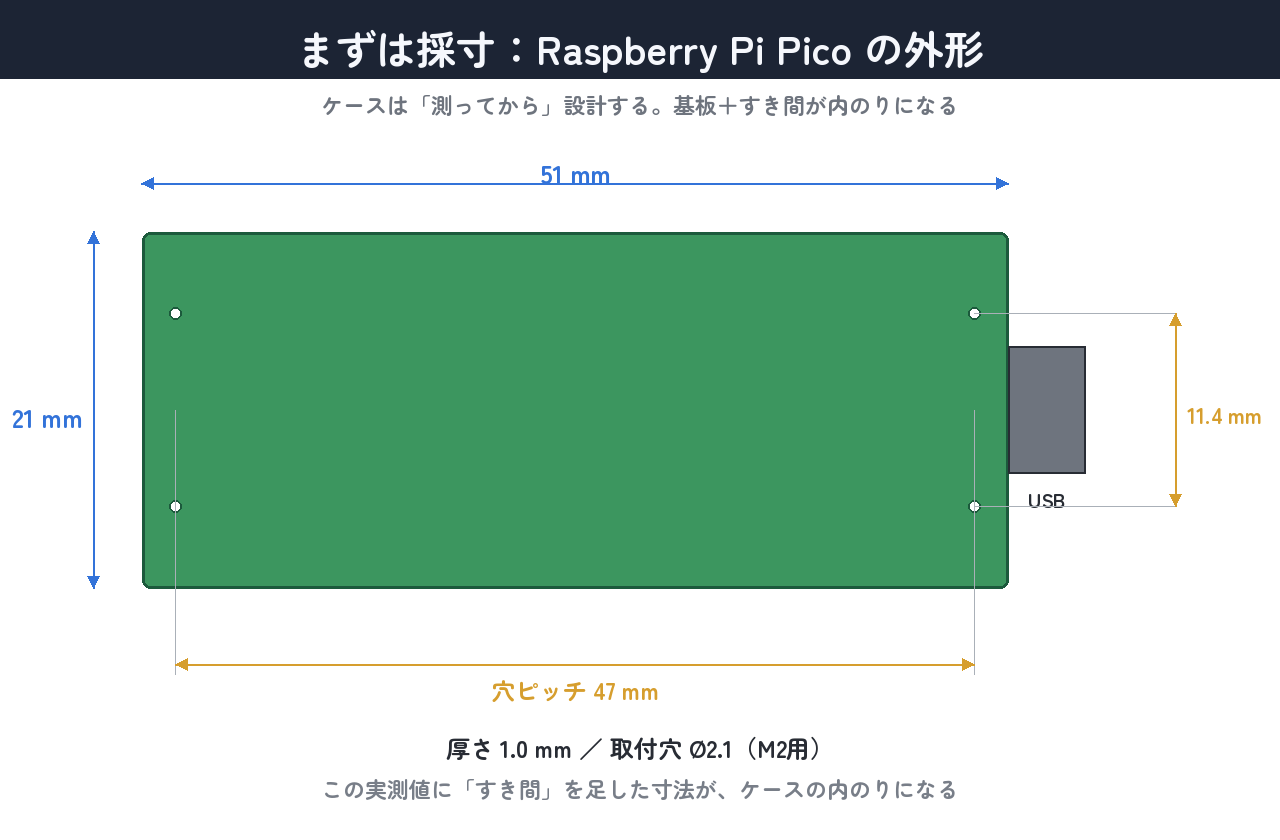
数値が出たら、それをそのまま使ってはいけません。実測値ぴったりに穴や箱を作ると、まず入りません。なぜかは次の節で説明します。
はめあいの3種類——「動く・ちょうど・固い」
「はめあい」とは、穴と軸(や、はまり合う2つの部品)の大小関係のことです。大きく3種類に分けて考えます。
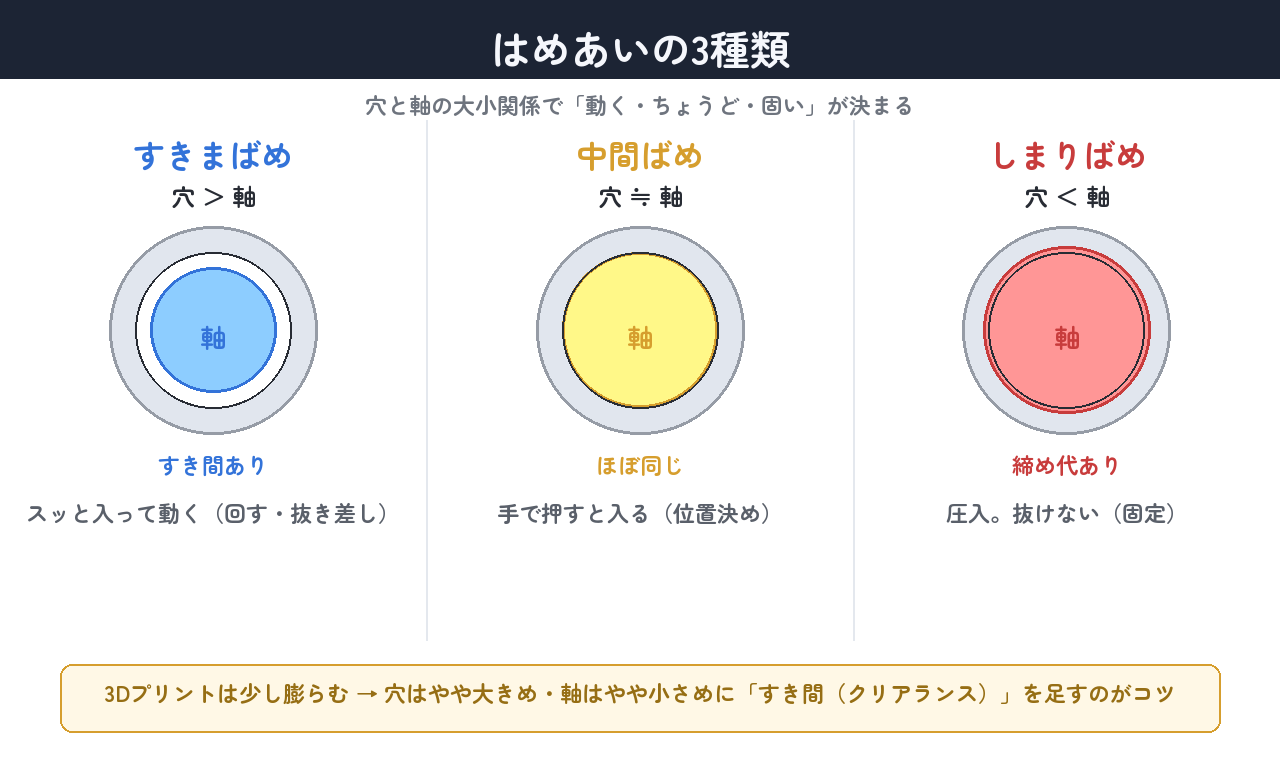
- すきまばめ(穴>軸):スッと入って動く。回す・抜き差しする場所に使う。
- 中間ばめ(穴≒軸):手で押すと入る。位置決めに使う。
- しまりばめ(穴<軸):圧入。抜けない。固定に使う。
ここで3Dプリンタ特有の注意です。プリントした部品は、設計した寸法より少し大きく(穴は少し小さく)仕上がりがちです。溶けた樹脂が広がるからです。だから穴はやや大きめに、軸はやや小さめに——つまりすき間(クリアランス)をあらかじめ足しておくのがコツです。今回のケースとホイールは、まさにこの「すき間の足し算」を練習する題材です。
ケースの本体を作る
ここからFreeCADを操作します。ワークベンチはPartDesign。今回も「スケッチを描いて → 立体にする」のくり返しです。1ステップずつ画面を見ていきましょう。
① 外形を描いてパッドで立ち上げる
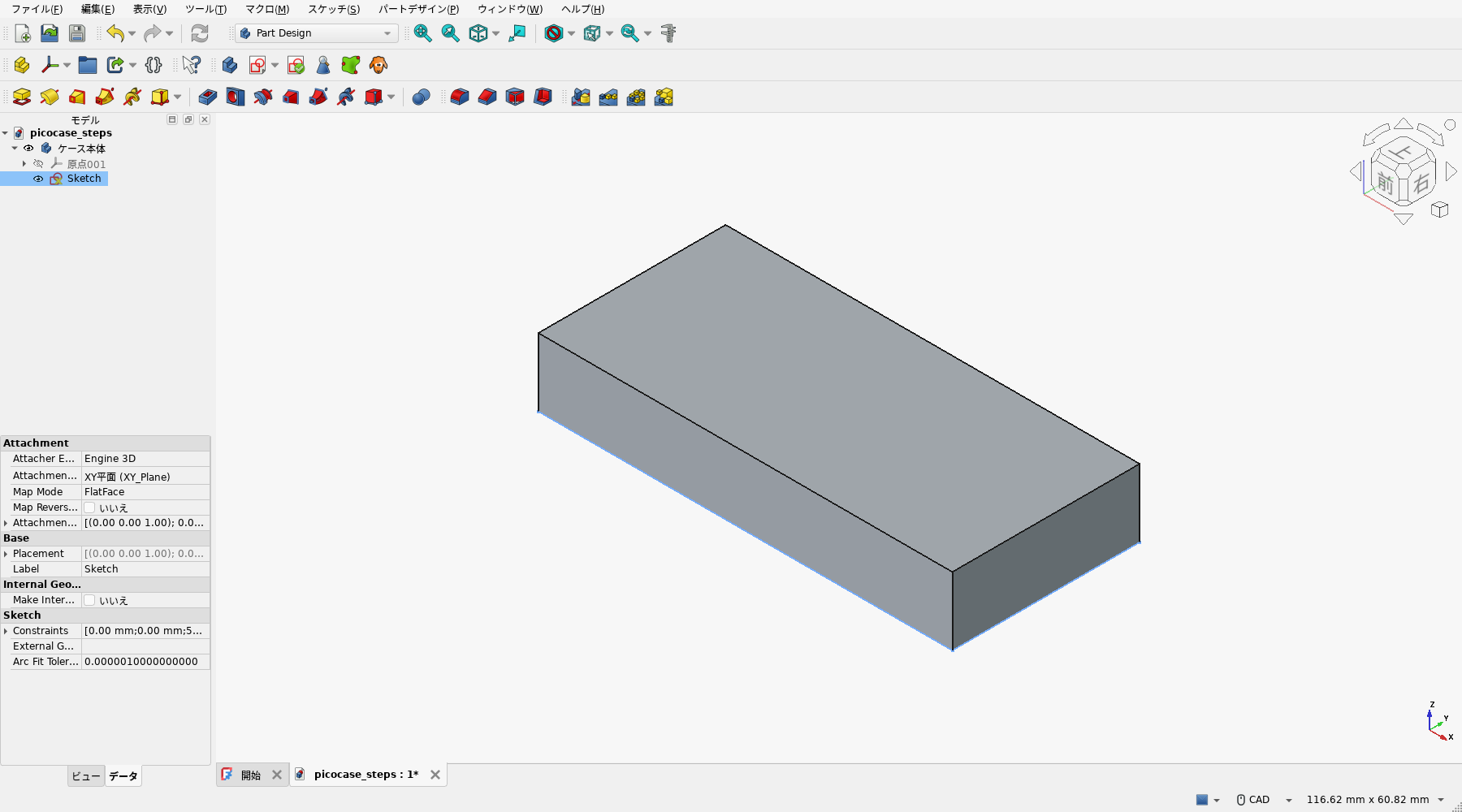
まずBodyを作り、その中に外形のスケッチを描きます。ケースの外形は、内のり(基板+すき間)に壁の厚み1.6mmを足して、54.8mm×24.8mm。長方形を描いて寸法で完全拘束します。
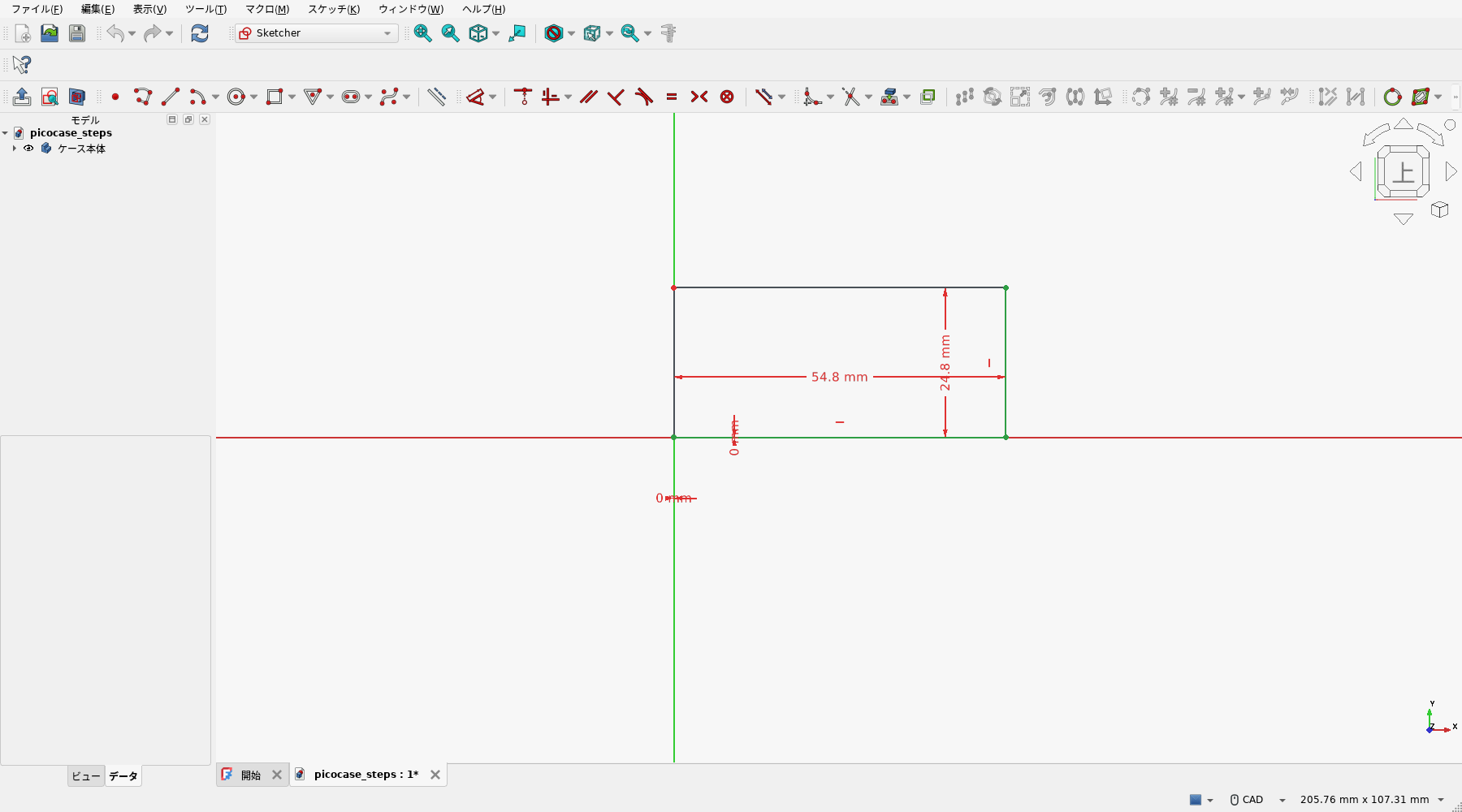
スケッチができたらパッド(押し出し)で立ち上げます。高さは、底の厚み1.5mm+中の深さ7.5mm=9.0mm。これでいったん中身の詰まった塊になります。
② 内のりをポケットで彫る(ここがクリアランス)
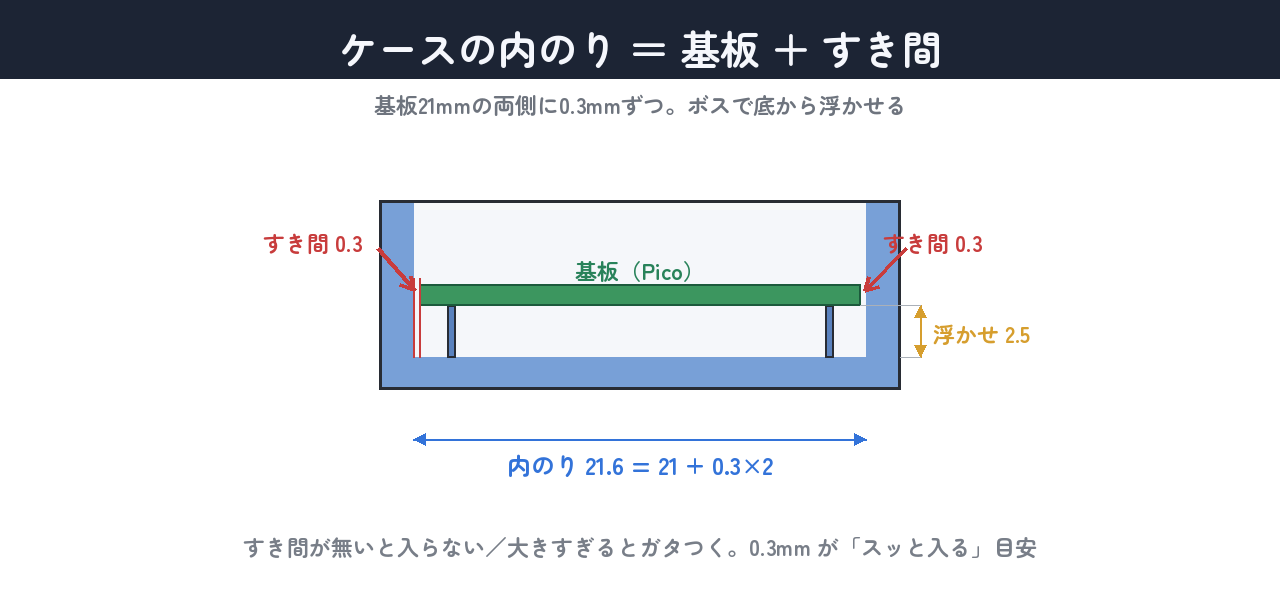
塊の上面に、こんどは内のりの長方形を描きます。基板21mmの幅に対して、両側に0.3mmずつのすき間を足して、内のりは21.6mm。長さも同じく51.6mm。この0.3mmが、基板がスッと入るためのクリアランス(すきまばめ)です。
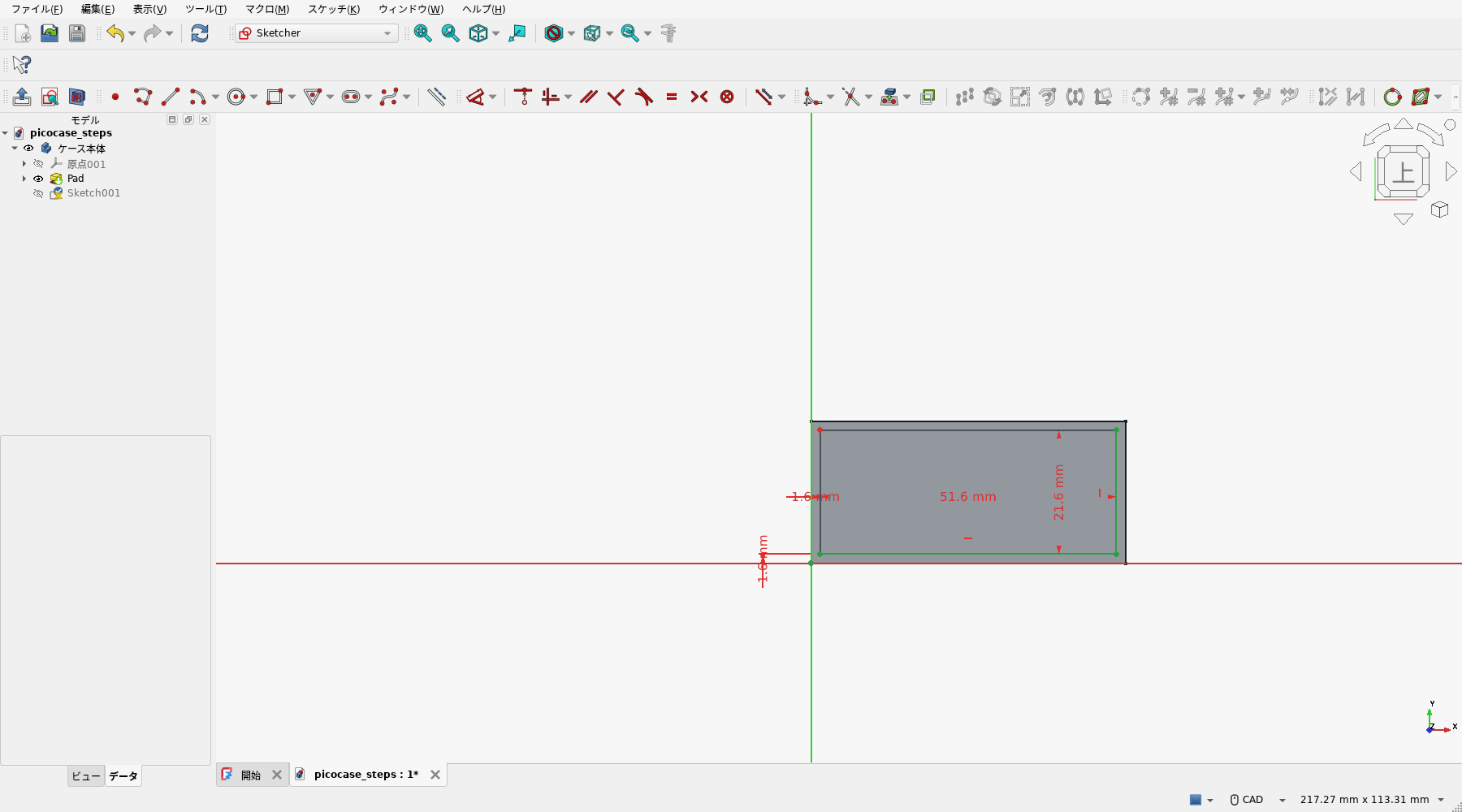
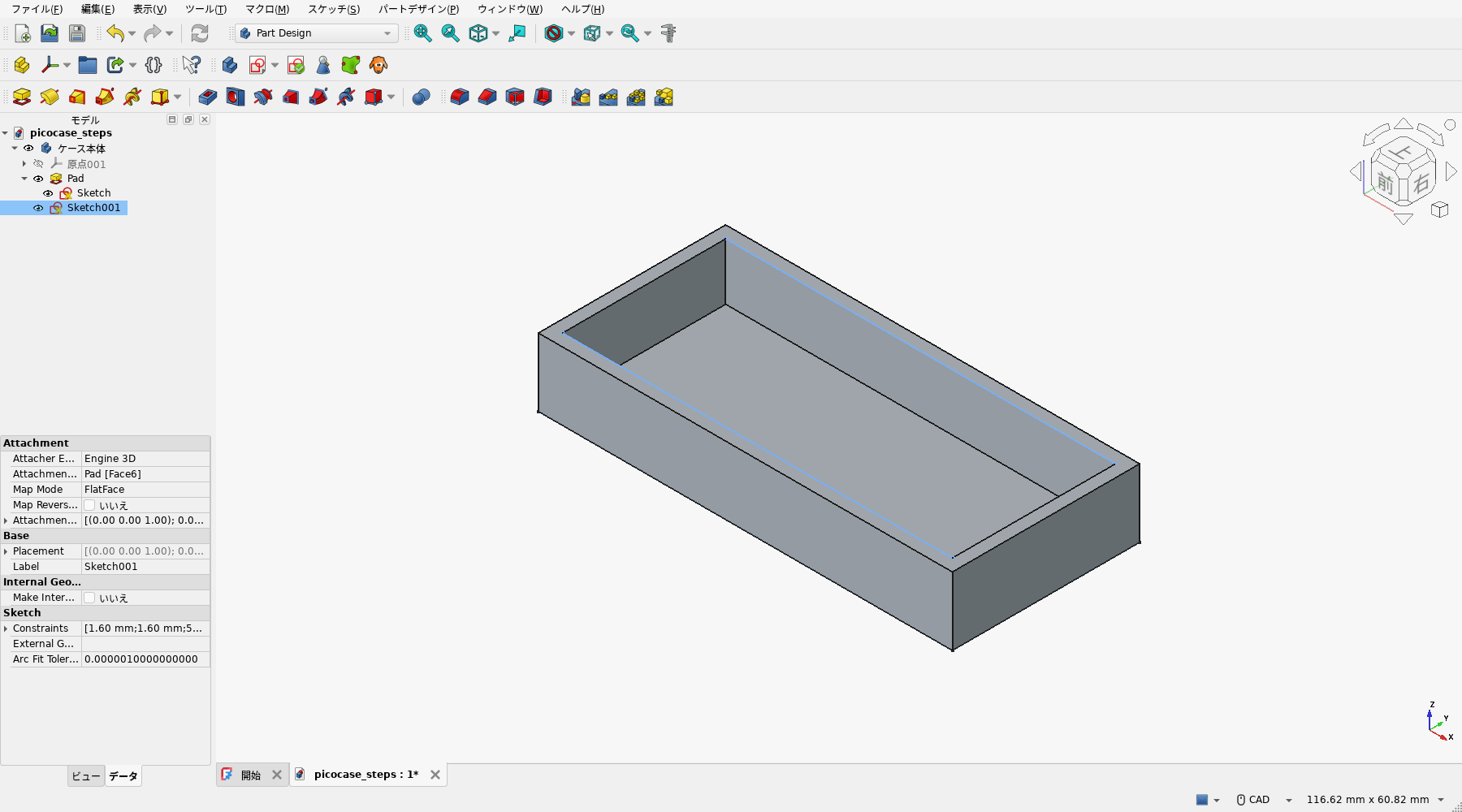
この長方形をポケット(くり抜き)で7.5mm彫ると、底と壁が残って箱になります。
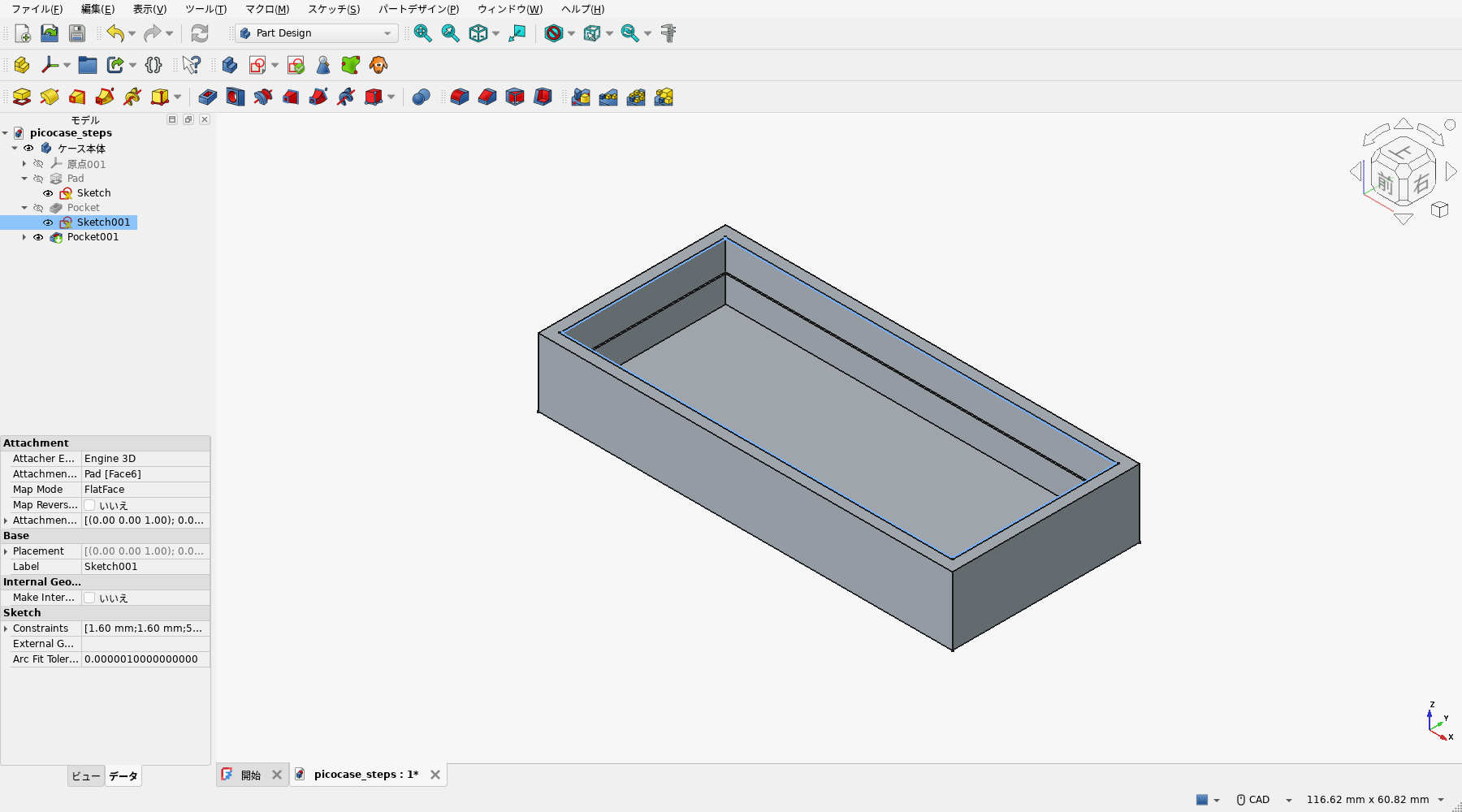
③ フタを受ける「印籠の段」を作る
箱の縁に、もうひと手間。ひと回り大きい長方形を、浅くポケットします。これでフタの出っぱり(印籠)が落ち込む受け段ができます。段の幅にも、フタがスッと入るすき間0.2mmを織り込んでおきます(フタの節で説明します)。
④ 基板を浮かせるボスと、ねじの下穴
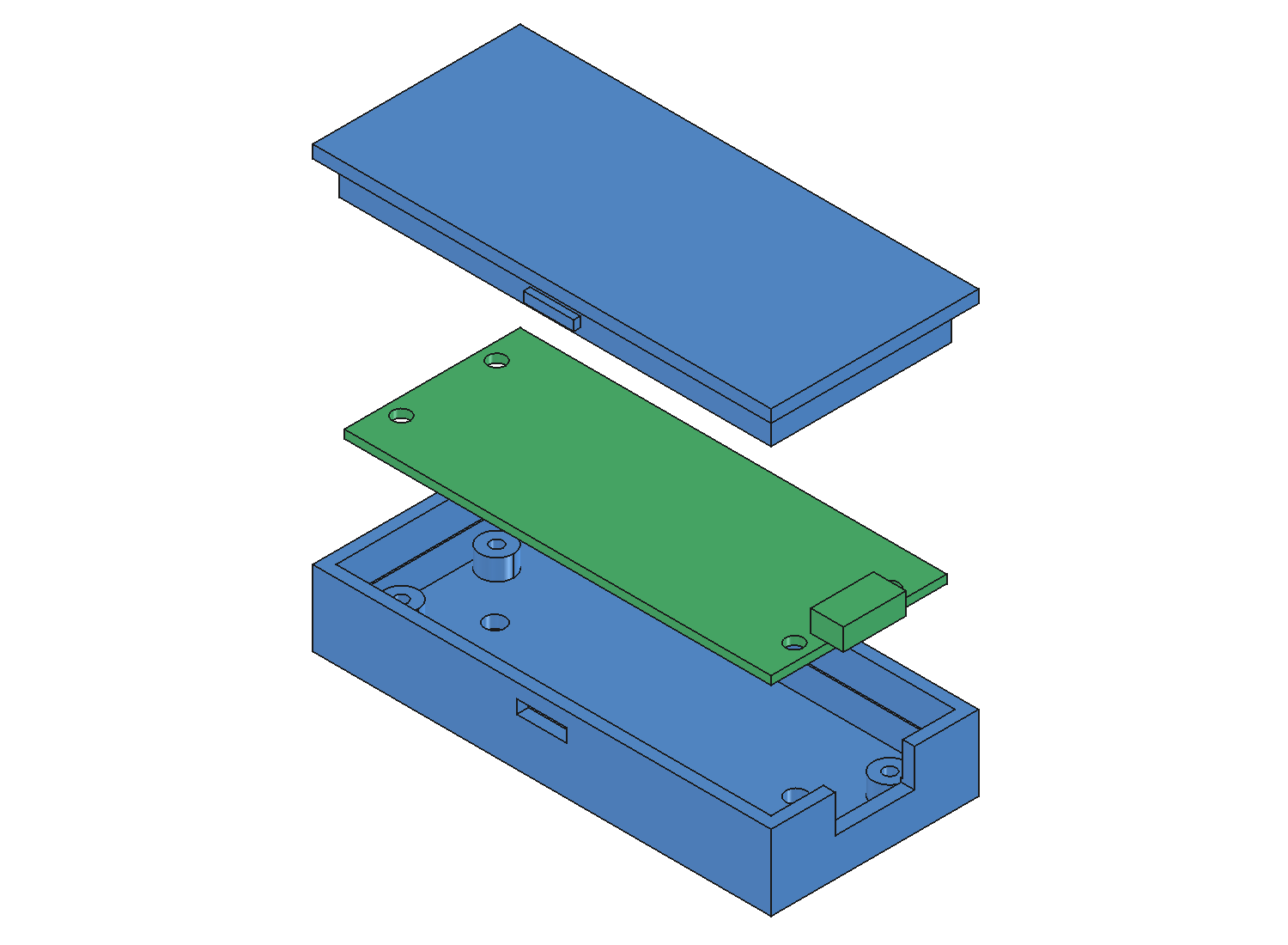
Picoは裏面にもはんだや部品があるので、箱の底に直接は置けません。取付穴の位置に合わせてボス(柱)を4本立て、基板を底から2.5mm浮かせます。内のりの床に円を4つ描いて、パッドで立ち上げます。
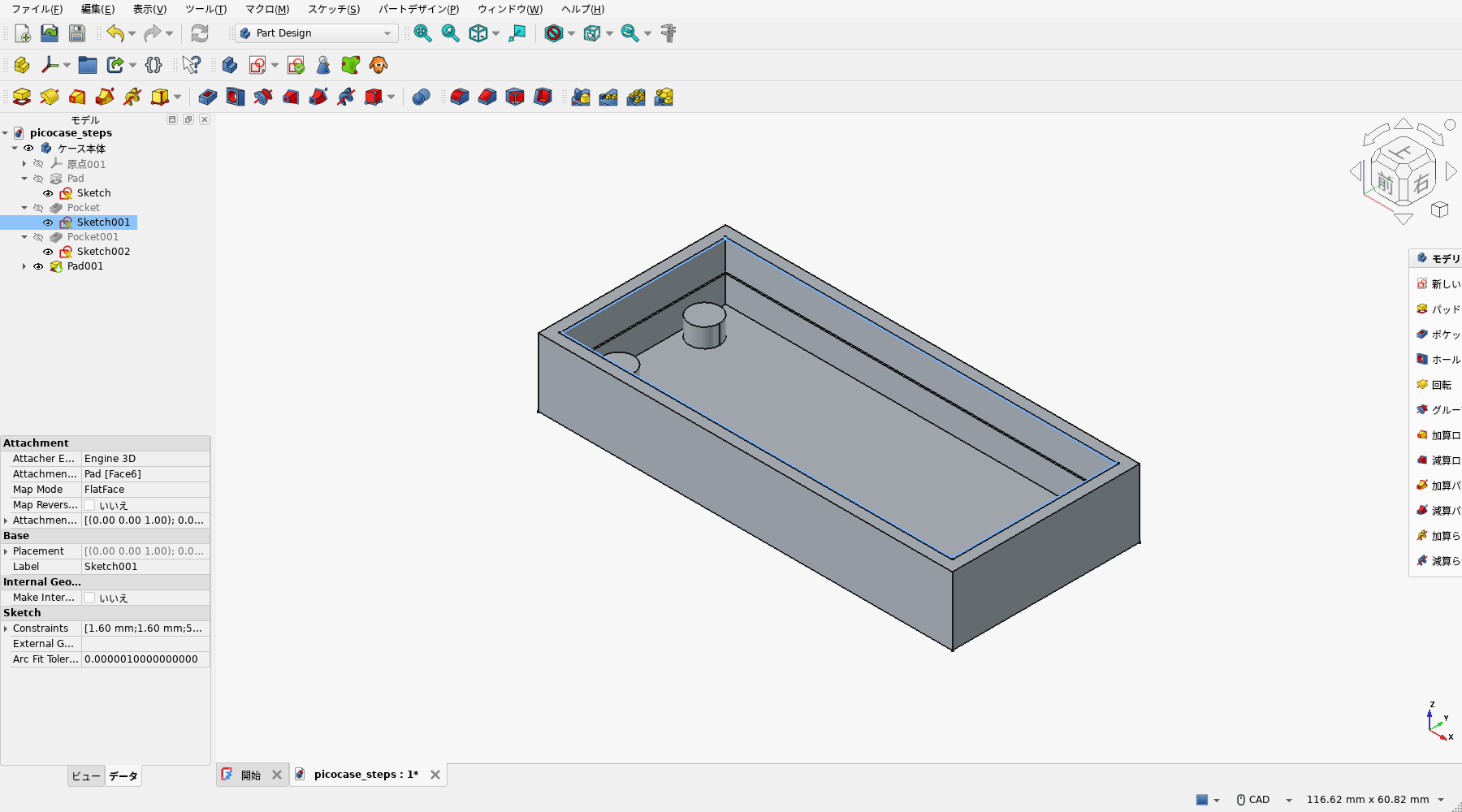
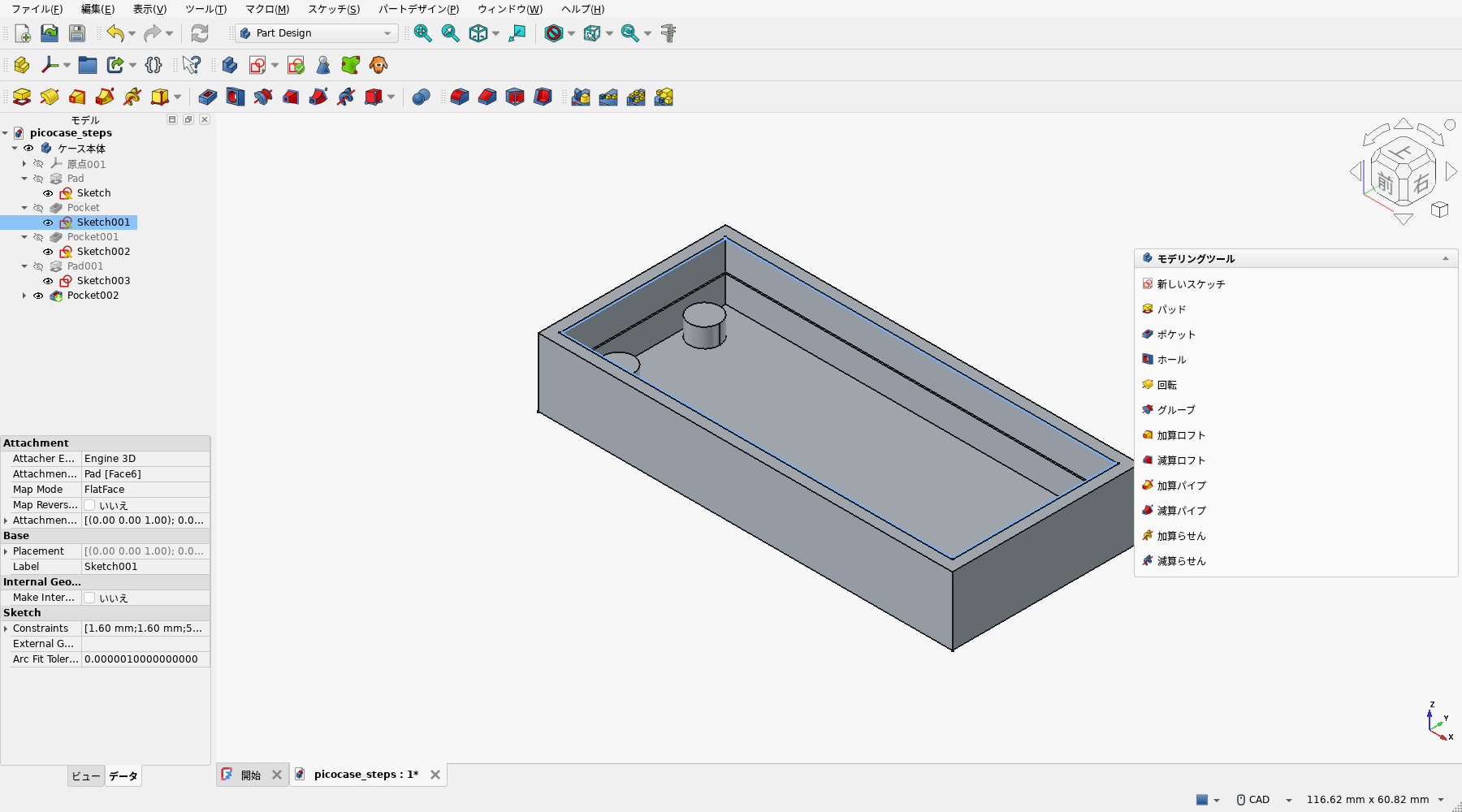
そのボスの中心に、M2タッピングねじの下穴(Ø1.5mm)を貫通で開けます。ねじ自身が樹脂にめねじを切りながら入っていくので、下穴はねじより少し小さめ——これも一種のはめあいです。
⑤ USBコネクタの開口を開ける
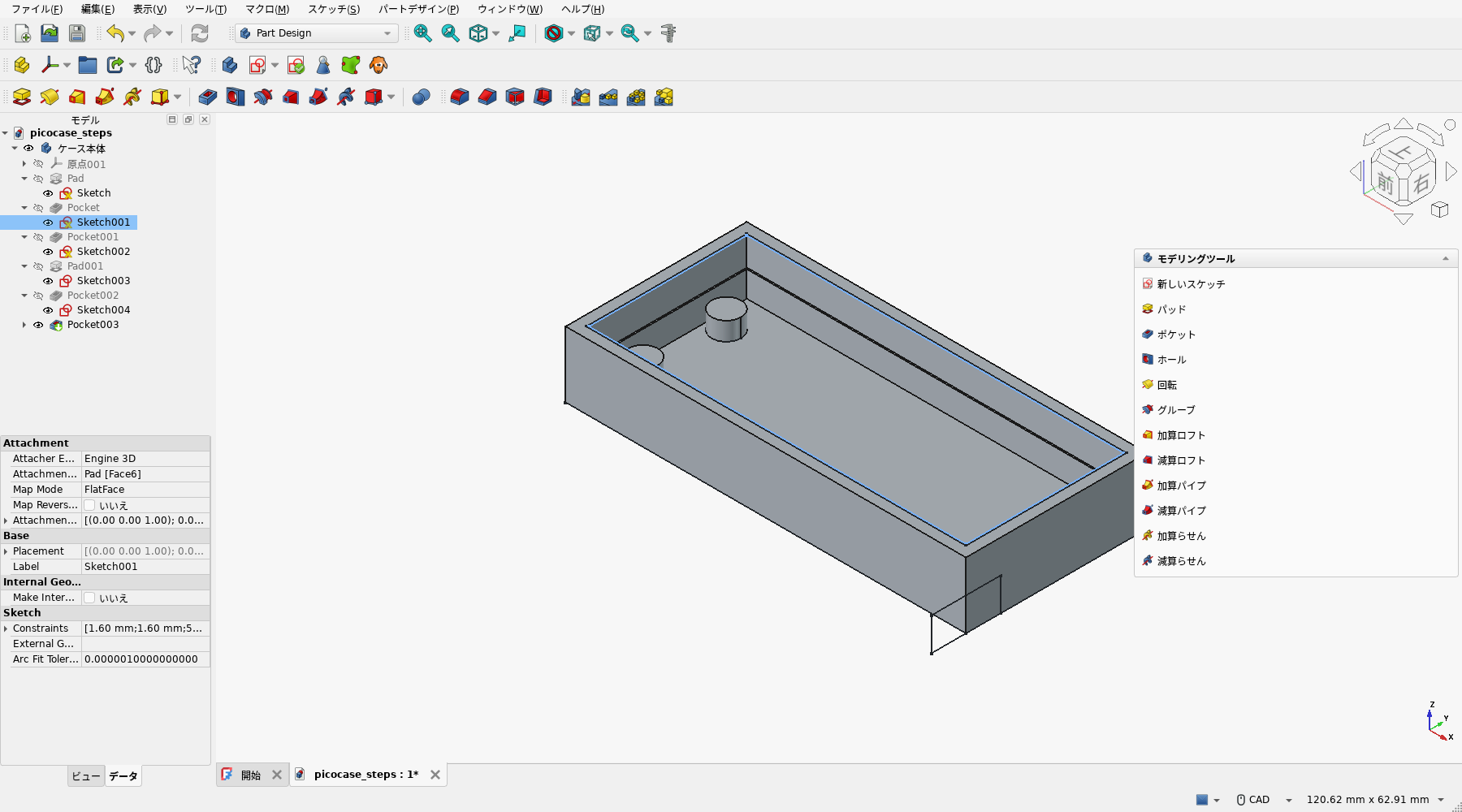
ケーブルを後から挿せるように、USBコネクタの位置の側壁をポケットで切り欠いて窓にします。窓はコネクタ幅7.5mmの左右に1mmずつ余裕をとって、合計9.5mm。きついと挿せないので、ここも少し大きめです。
⑥ ケース本体の完成
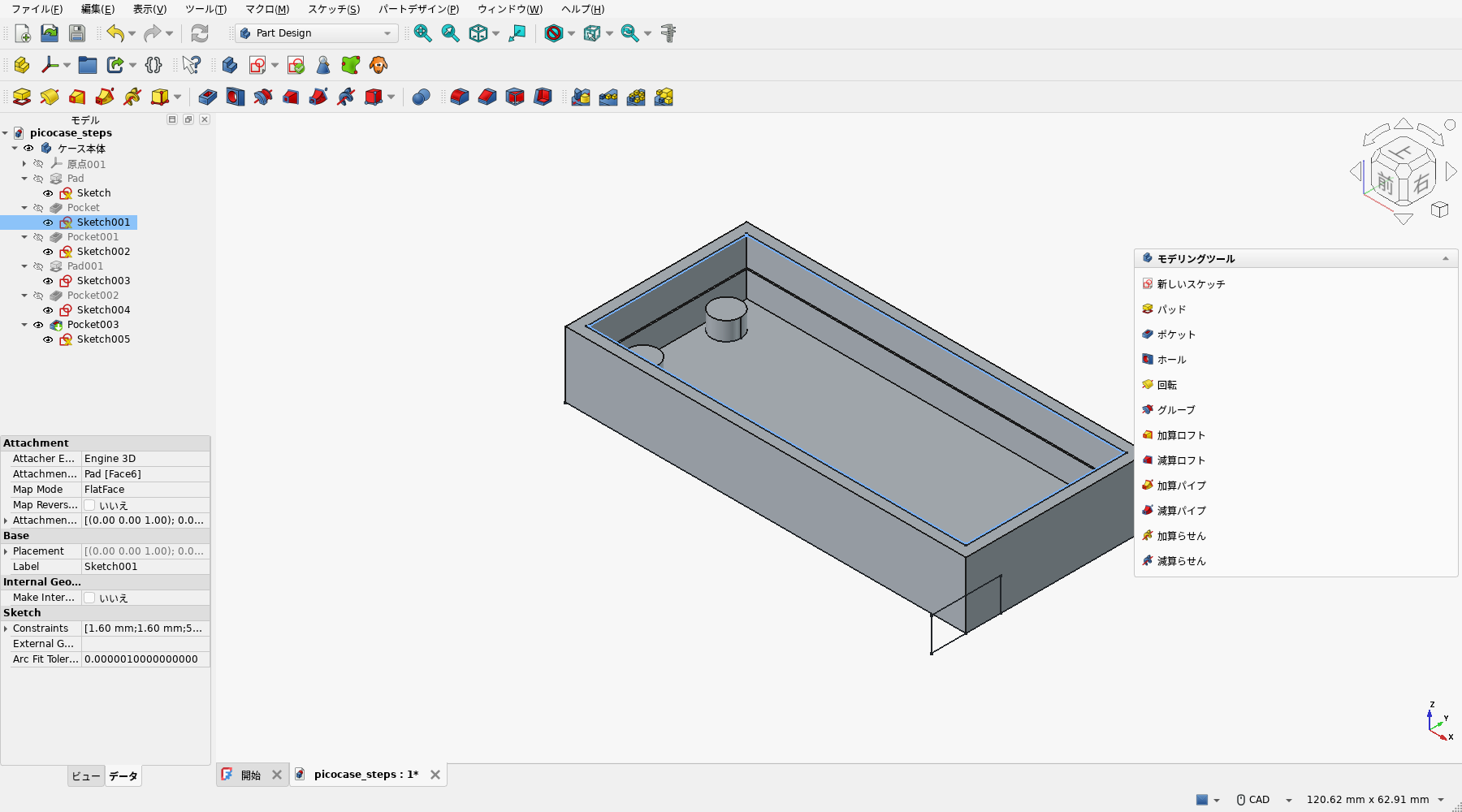
ここまでで本体は完成です。左のツリーを見てください。スケッチ→パッド/ポケットのくり返しが、作業の履歴としてそのまま積み上がっています。あとから「すき間を0.3→0.4に変えたい」と思っても、寸法ひとつ直せば全体が作り直されます。これがパラメトリック設計の強みです。
フタの留め方——役割の違う2つのはめあい
フタはただ載せるだけだと、ズレるし外れます。そこで2つの工夫を組み合わせます。ひとつは印籠継ぎ、もうひとつはスナップ爪です。
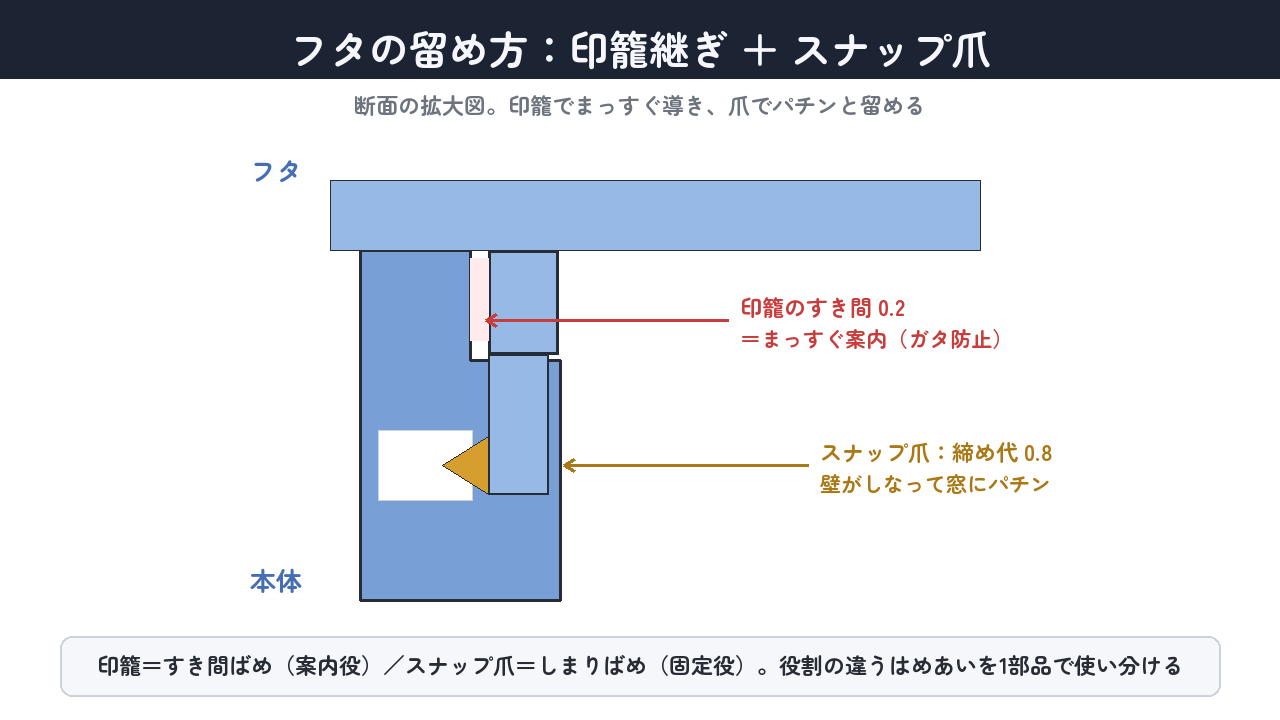
- 印籠継ぎ:フタの裏に下向きの出っぱり(印籠)を作り、本体の受け段に差し込みます。すき間0.2のすきまばめで、まっすぐ案内してガタを防ぐ「案内役」です。
- スナップ爪:フタ側面の爪が、本体の窓にパチンとはまります。締め代0.8のしまりばめで、しっかり留める「固定役」。プリント樹脂のしなりで、爪が乗り越えて戻り、ロックします。
ひとつの部品の中で、役割の違うはめあいを使い分ける——これがはめあいを学ぶ醍醐味です。
すき間を「数値」で確かめてから印刷する
画面の中では、すき間が足りなくても、部品がめり込んでいても、誰も止めてくれません。印刷する前に、本当に入るか・ぶつからないかを数値で確かめます。前回 #05 で使った干渉チェック(重なりの体積が0.0なら干渉なし)と同じ考え方です。
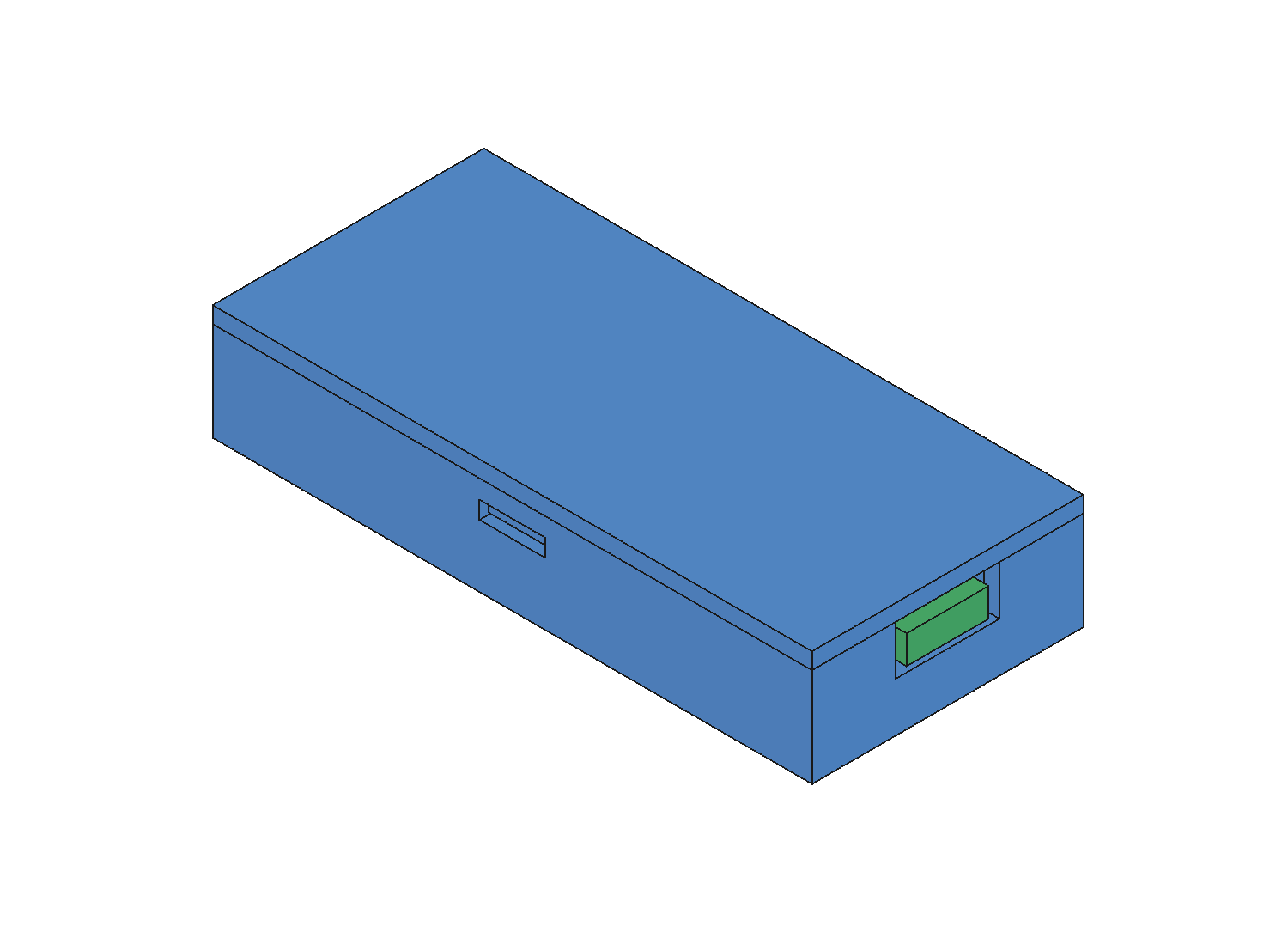
今回のケースでも確認しました。基板はケースに干渉0で収まり、試しに基板を0.35mm横にずらすと内壁に当たります——つまりすき間0.3が効いている証拠です。フタも、印籠を入れた状態で干渉なく閉まります。すべて目視ではなく数値で裏が取れています。
今回の課題:ホイールを作る(タイヤとD穴)
いよいよ、ロボットが走るためのホイールです。#00 で採寸したTTモーターの軸に、ちょうどはまるホイールを設計します。ポイントは2つ——タイヤ(Oリング溝)と、D穴の公差合わせです。
① 断面を描いて、回転で円盤にする
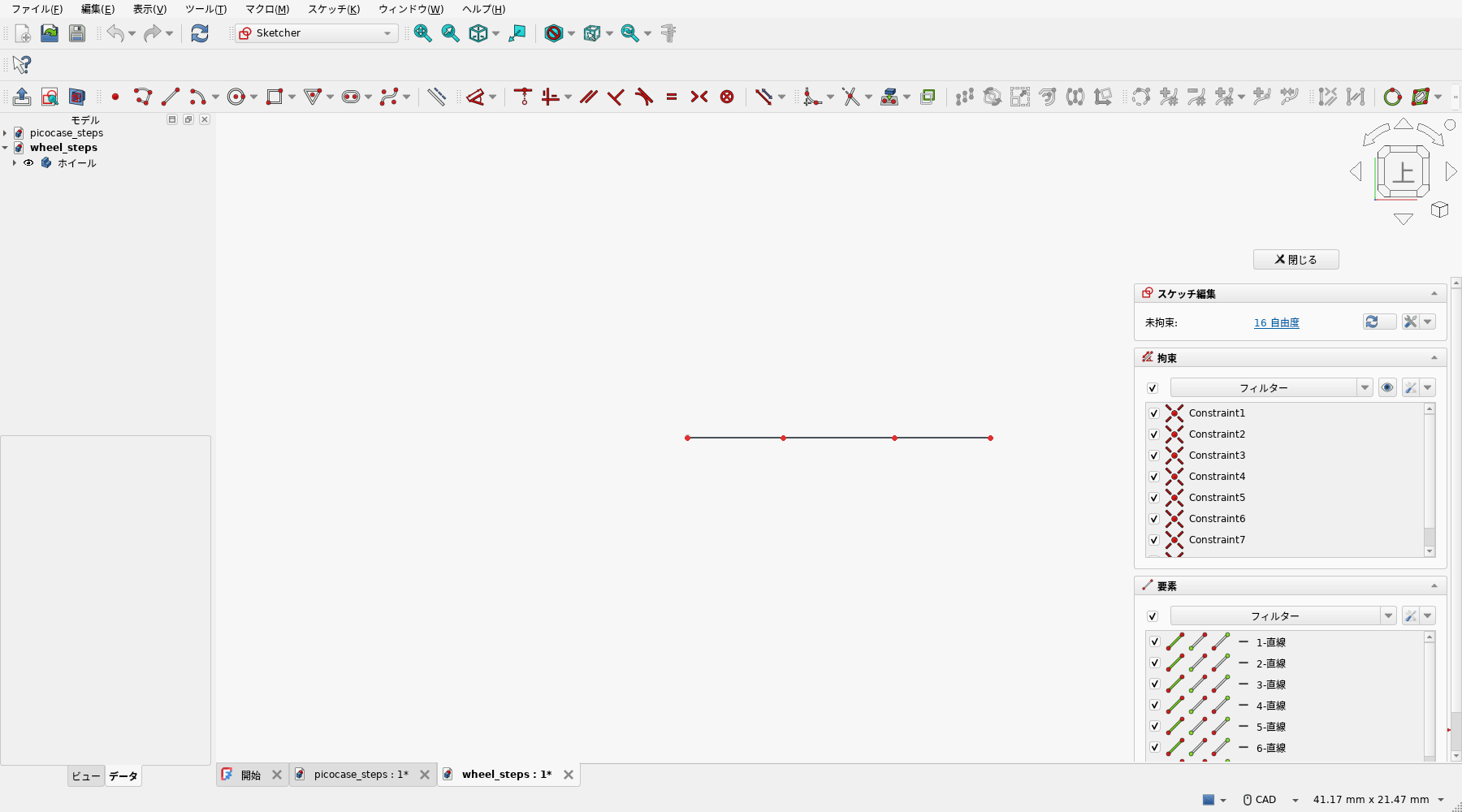
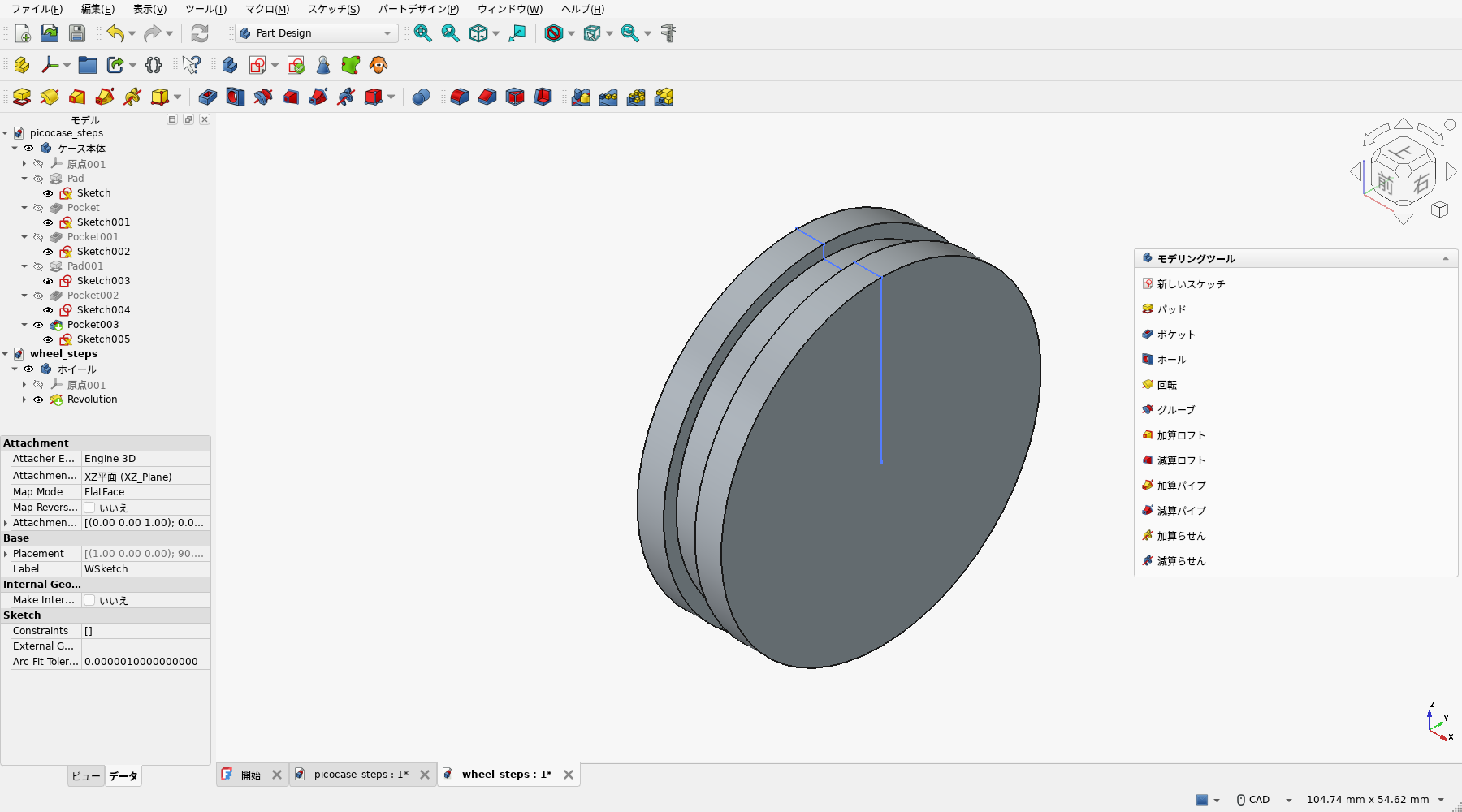
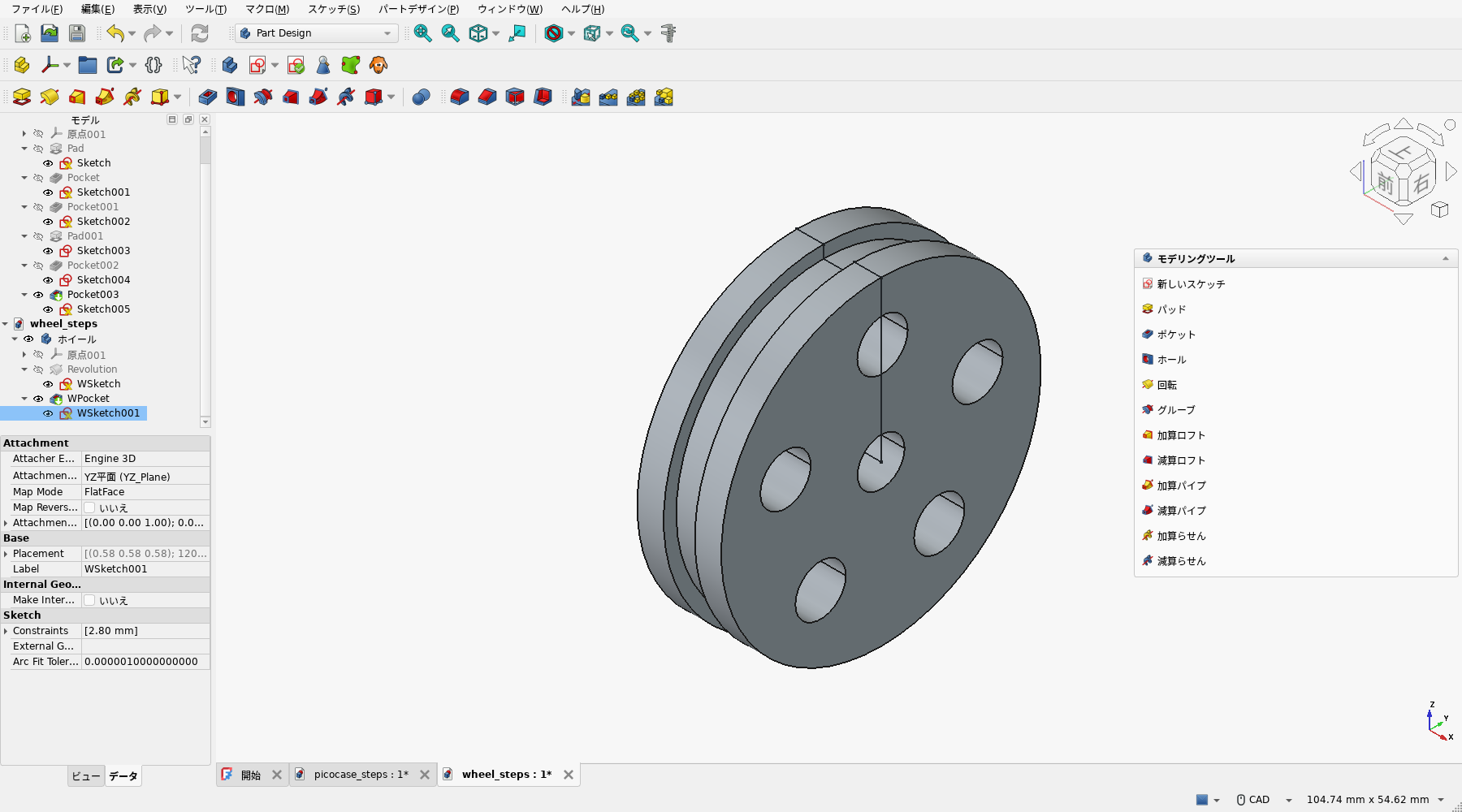
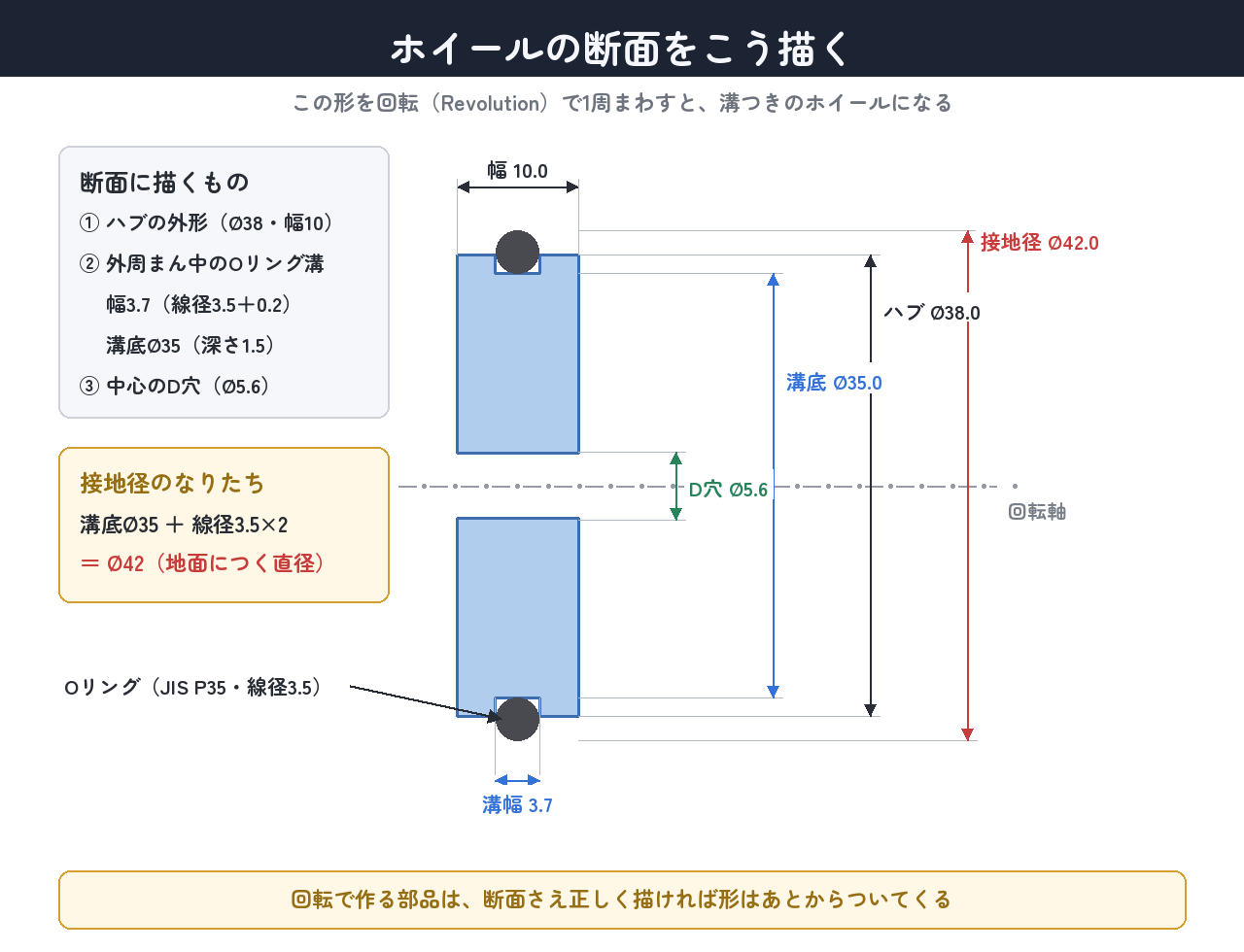
ホイールのように回転対称な部品は、断面を描いて1周ぐるっと回すのがいちばん速くてきれいです。PartDesignの回転(Revolution)を使います。断面は、ハブ(Ø38・幅10mm)の外周に、タイヤをはめる溝を切り欠いた形です。
② タイヤはOリング——溝の寸法を決める
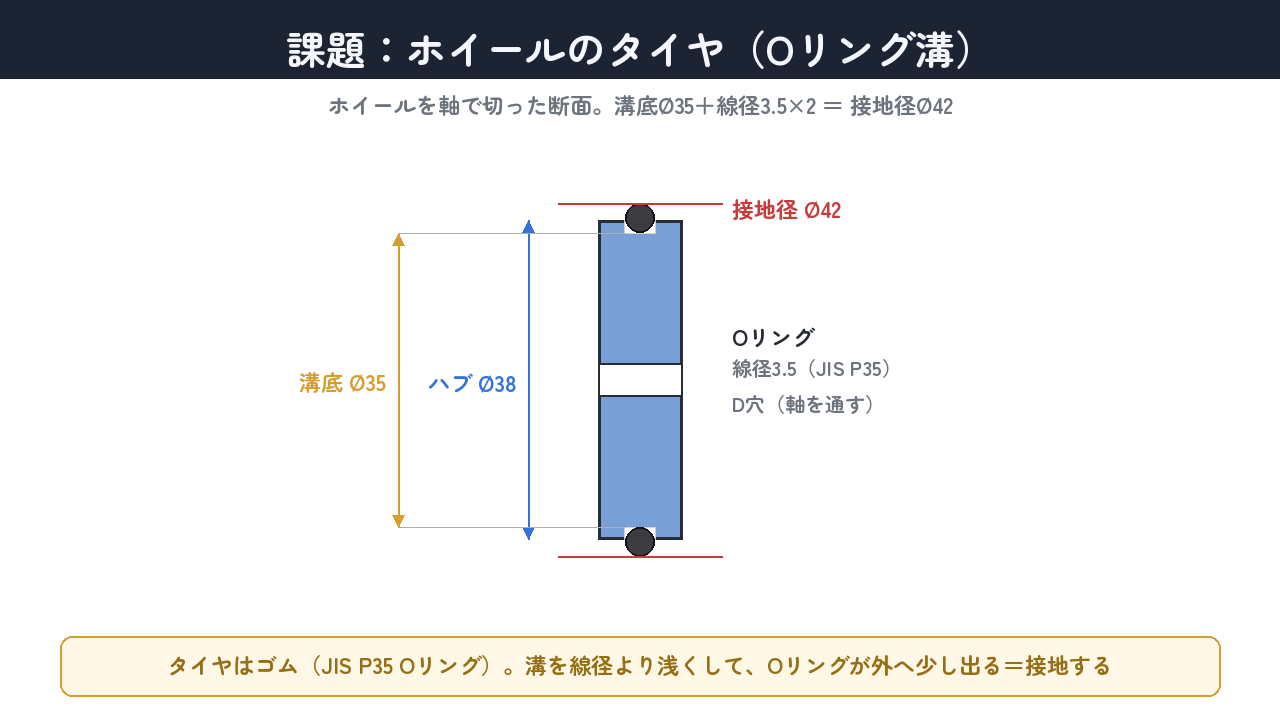
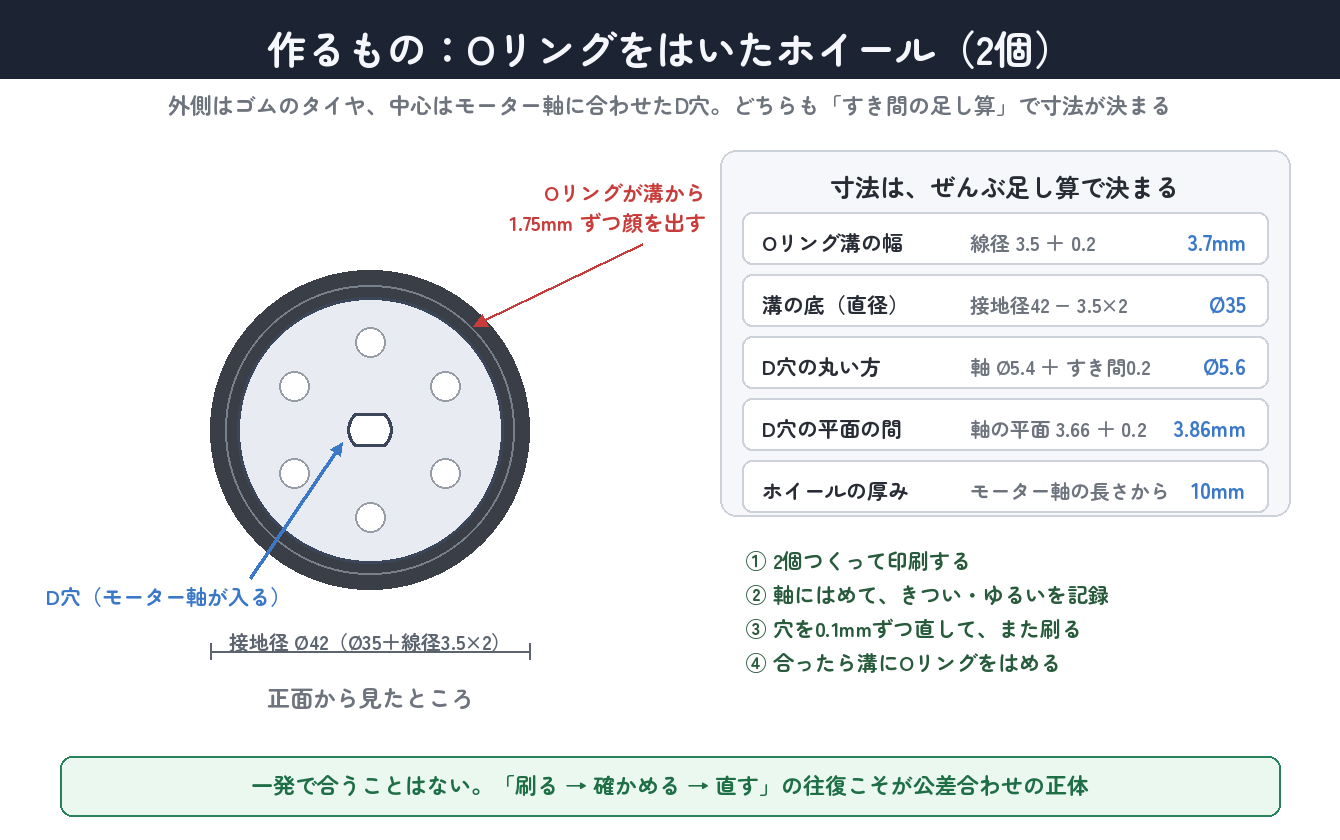
硬いプラスチックのままでは滑ります。そこで外周の溝にOリング(ゴムの輪)をはめてタイヤにします。使うのは規格品の JIS P35(内径34.7mm・線径3.5mm)。溝の底をØ35にすると、Oリングが少しだけ張ってフィットし、外径は溝底Ø35+線径3.5×2=接地径Ø42になります。溝は線径より浅くして、Oリングが外へ少し顔を出す——その出っぱりが地面に接します。
③ D穴の公差合わせ(ここが山場)
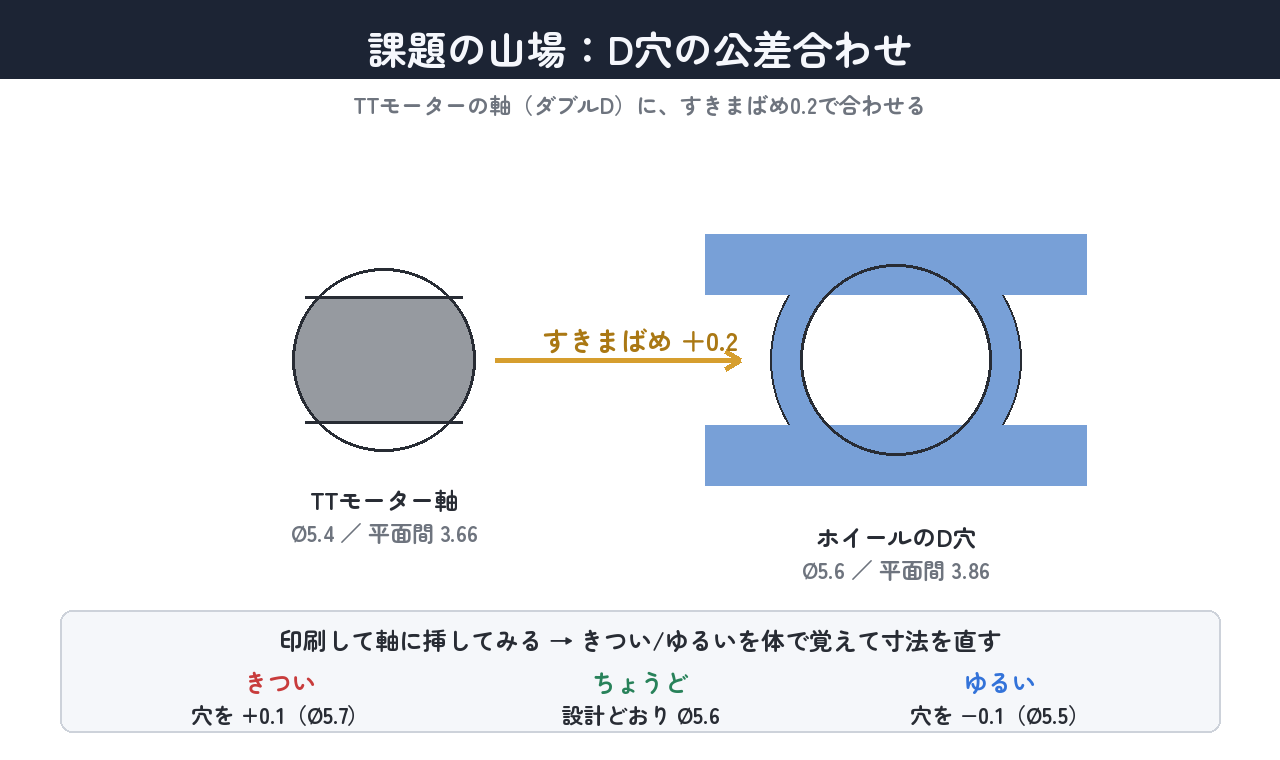
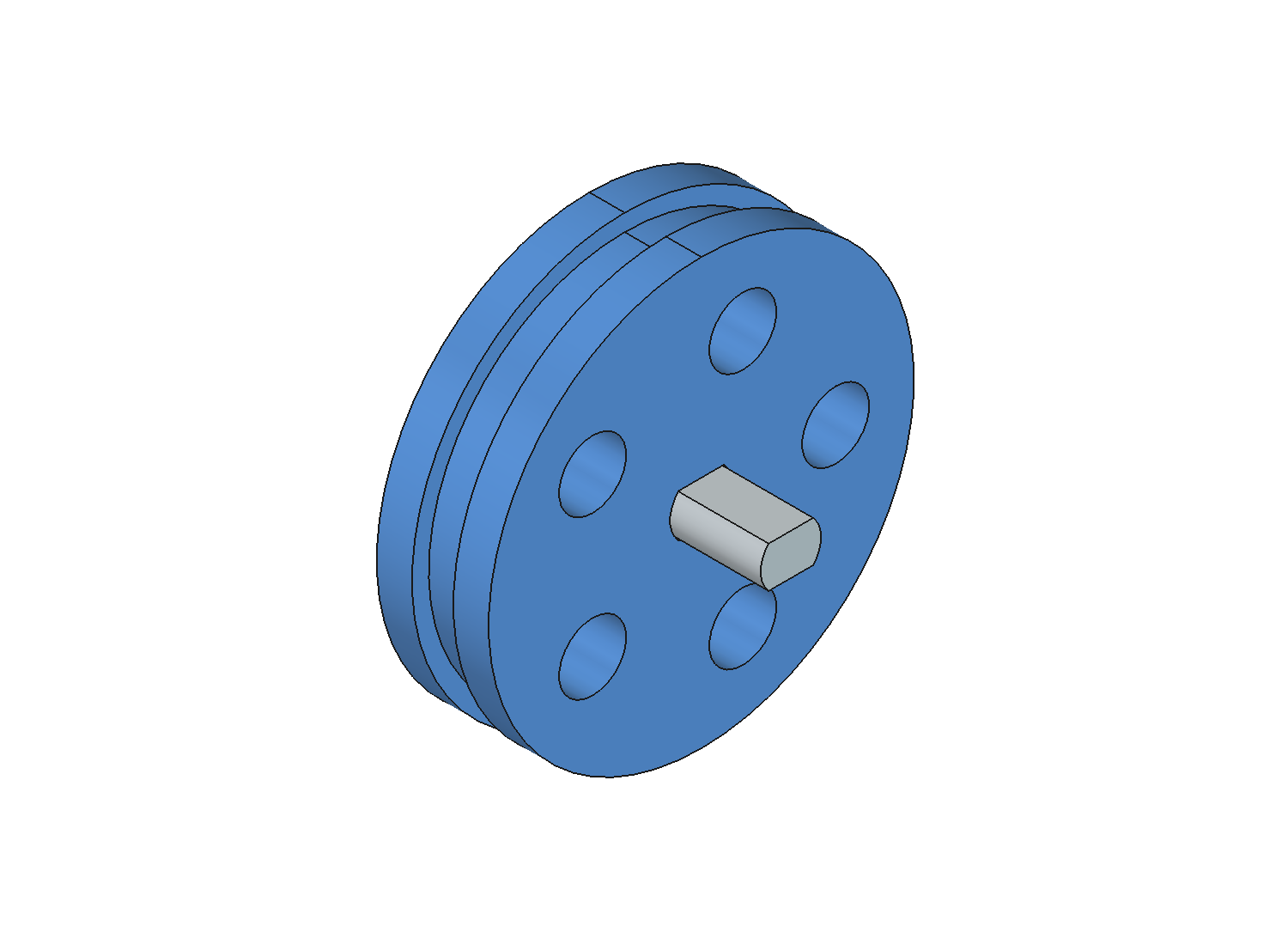
ホイールの中心には、モーターの軸を通す穴を開けます。TTモーターの軸は丸ではなく、上下を平らに削ったダブルDの形(Ø5.4・平面間3.66mm)。なぜ平らか? 丸い穴に丸い軸だと、軸だけ空回りして回転が伝わりません。平らな面どうしがかみ合うことで、軸の回転がホイールに伝わるのです。
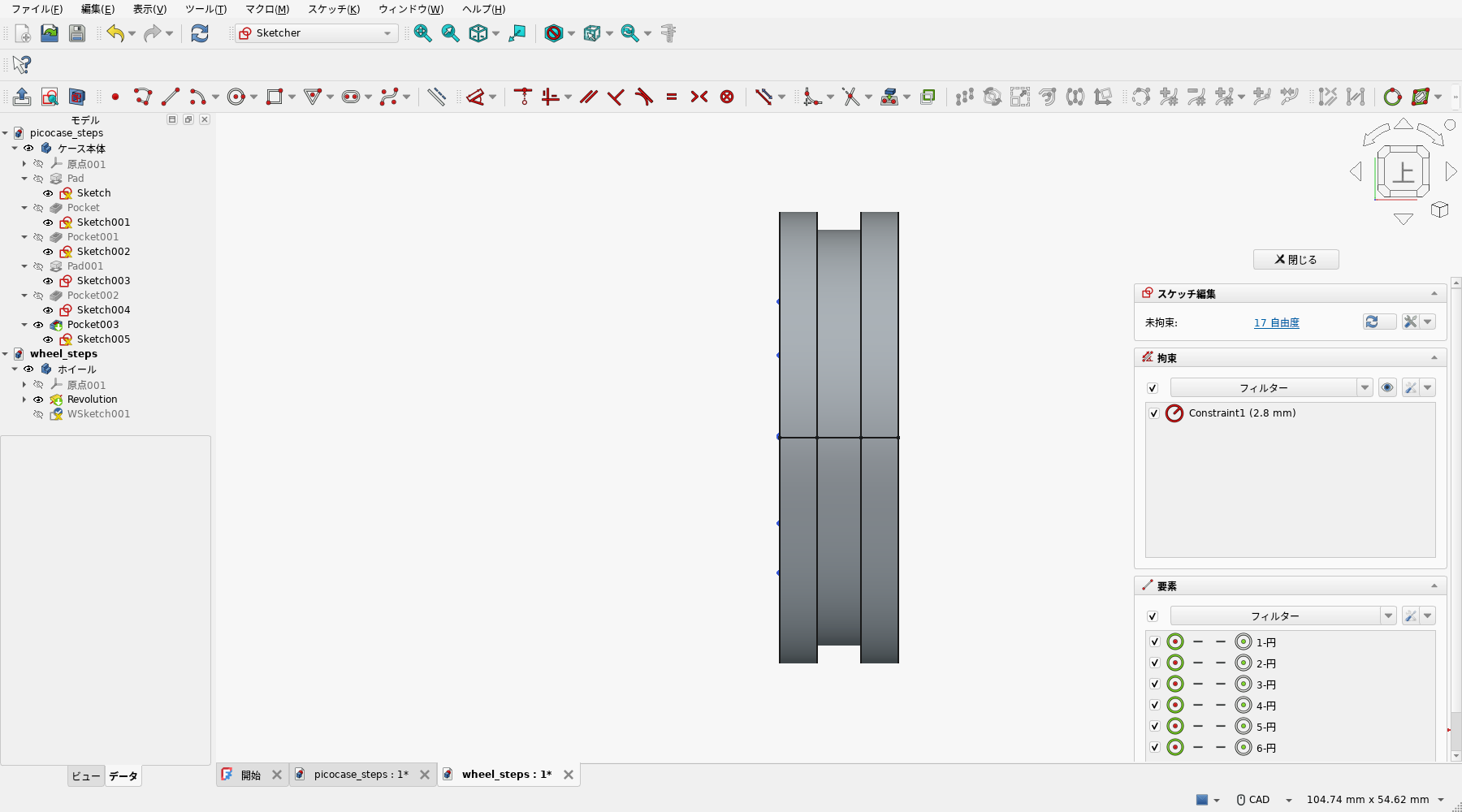
その軸に、すきまばめ+0.2mmで合わせます。穴はØ5.6・平面間3.86mm。ぴったり同じ寸法では、プリントの膨らみで入らなくなるからです。
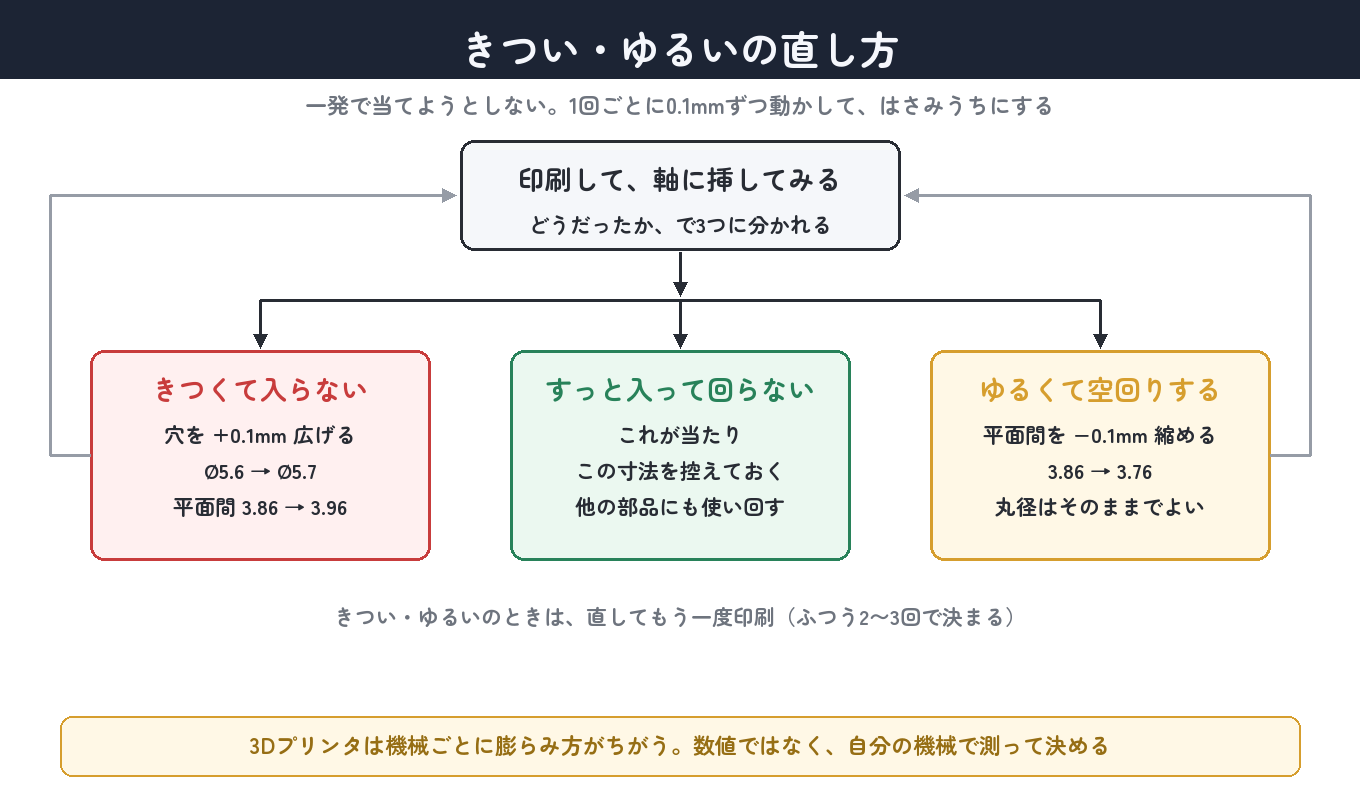
ここが3Dプリンタ工作の本番です。設計どおり印刷しても、プリンタの個体差で「きつくて入らない」「ゆるくて空回り」が必ず起きます。だからこそ——
課題
ホイールを2個、設計して印刷し、モーターの軸にはめてみましょう。きつい/ゆるいを記録して、ちょうどよくなるまで穴の寸法を調整します。うまくはまったら、外周の溝にOリングをはめてタイヤにしてください。「印刷して → 確かめて → 直す」——この往復こそが、公差合わせの正体です。一発で完璧は出ません。
解答・設計のヒント(クリックで開く)
進め方は「断面を描く → 数値で確かめる → 印刷して当たりを探す」の3段階です。印刷は最後の1回だけで済むように、寸法はここで決めきってしまいます。
寸法の目安
- ハブ Ø38・幅10mm。回転(Revolution)で作るのがいちばん簡単。
- Oリング溝:幅3.7mm(線径3.5+0.2)・深さ約1mm(溝底Ø35)。JIS P35のOリングを使用。
- D穴:丸径Ø5.6・平面間3.86mm(軸Ø5.4・平面3.66にすきまばめ0.2)。
- 軽量化のため、中心まわりに小さな穴を数個あけてもよい(強度と相談)。
手順1:断面を1つ描くだけでいい。ホイールは回転対称なので、断面(プロフィール)を描いて回すのがいちばん速い作り方です。描くのは3つ——ハブの外形(Ø38・幅10)、外周まん中のOリング溝(幅3.7・溝底Ø35)、中心のD穴(Ø5.6)。溝の底をØ35にすると、線径3.5mmのOリングが左右に1.75mmずつはみ出して、地面につく直径がØ35+3.5×2=Ø42になります。
調整のしかた:印刷して軸に挿し、きつければ穴を+0.1mm(Ø5.7)、ゆるくて空回りするなら平面間を−0.1mm。一度「自分のプリンタのちょうどよいすき間」を見つければ、次からの部品にそのまま使えます。
手順3:ホイールではなく、テストピースで探す。ホイールを1個刷ると30分〜1時間かかります。調整のためだけに何個も刷るのはもったいないので、D穴だけを3つ並べた小片(40mm角くらい・厚みはホイールと同じ10mm)を1枚だけ印刷しましょう。Ø5.5・Ø5.6・Ø5.7の3つを並べておけば、軸を順に挿すだけで、自分のプリンタに合う寸法が一度で分かります。
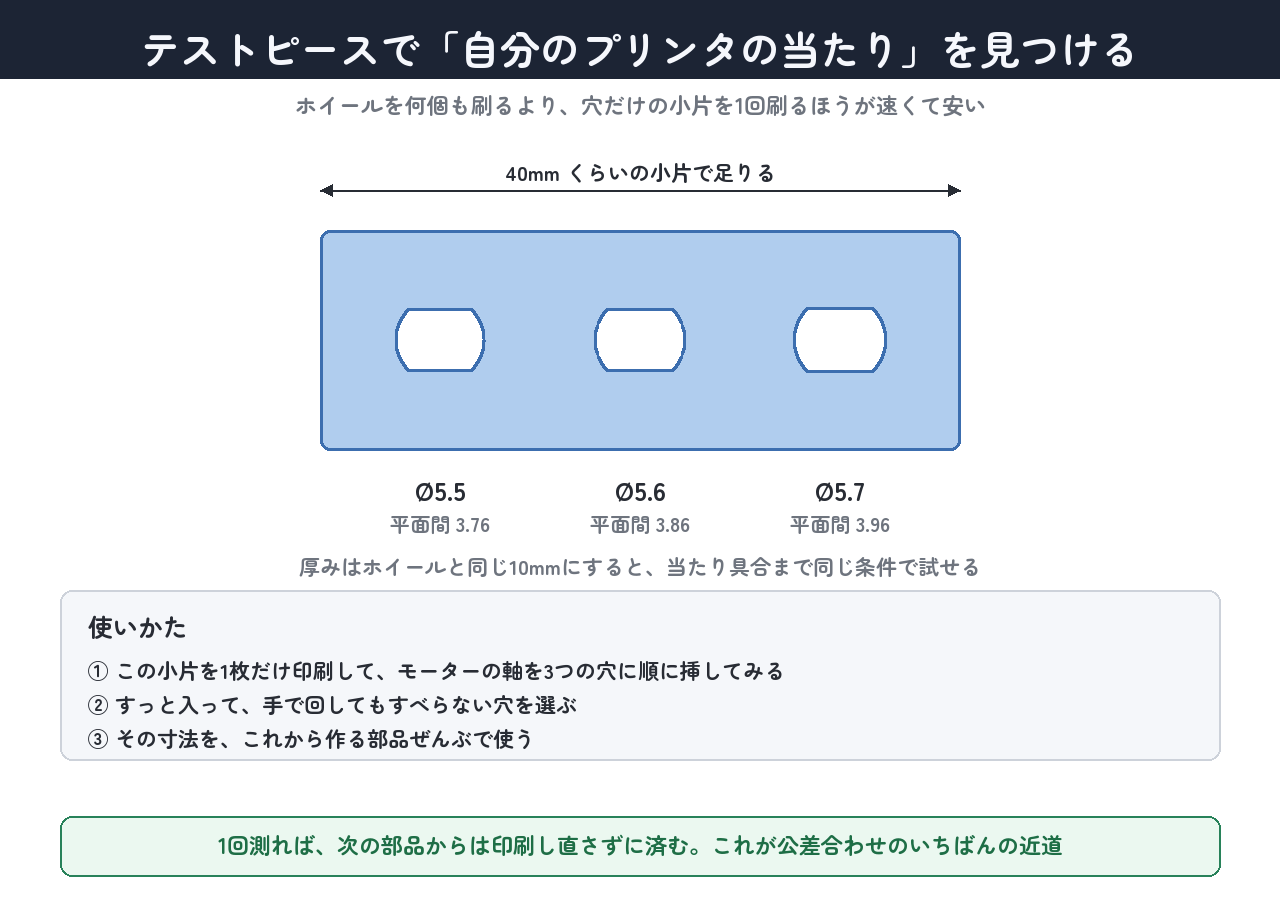
見つけた寸法は、これから作る部品ぜんぶに使い回せます。「うちのプリンタは、すきまばめなら+0.2mm」——この一言をメモしておくだけで、以降の設計で迷う時間がなくなります。
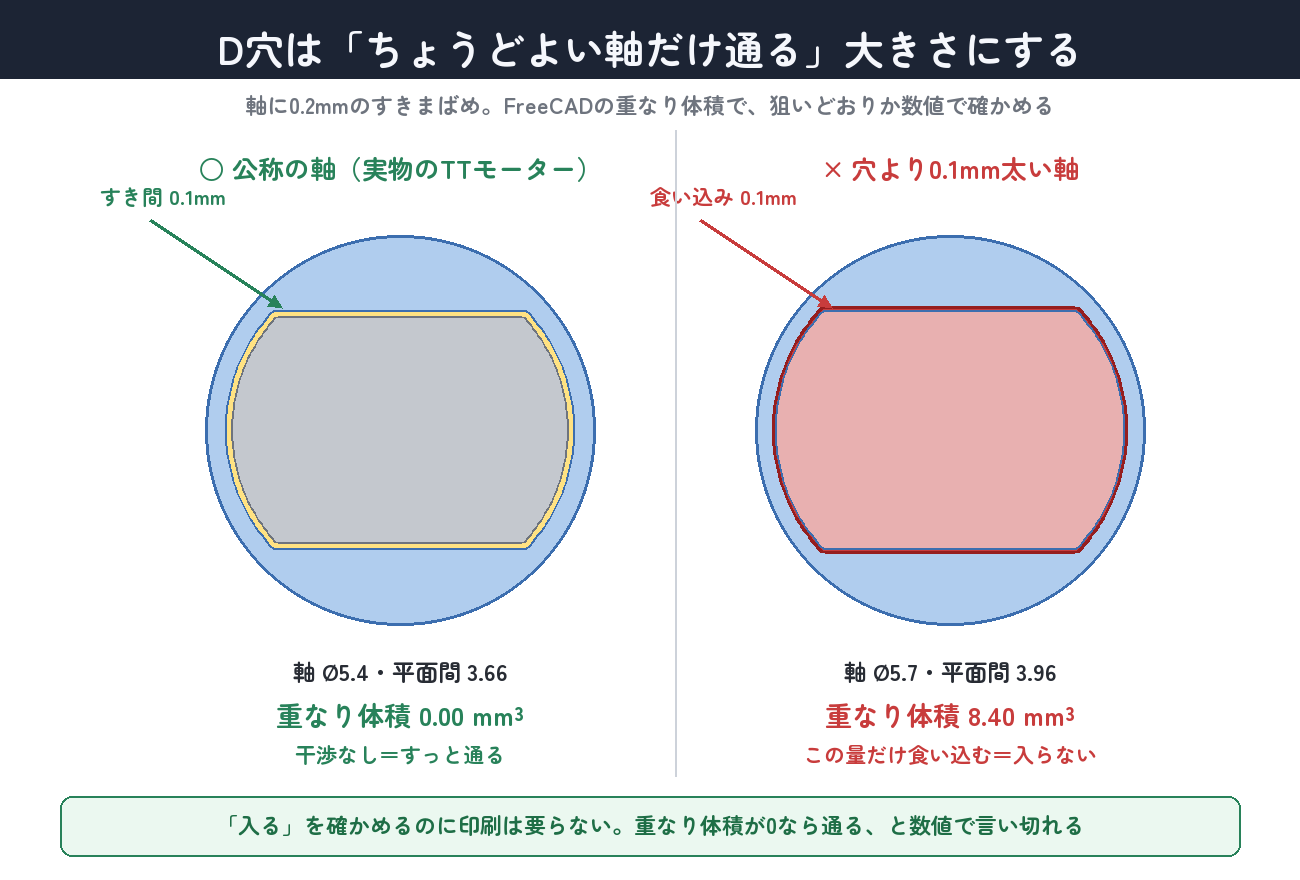
検証:FreeCAD上では、ホイールのD穴に公称軸(Ø5.4・平面3.66)が干渉なく通り、穴径+0.1の太い軸では干渉する——つまり狙いどおりの穴に仕上がっていることを数値で確認できます。
手順2:印刷する前に、数値で確かめる。FreeCADで軸の形を作ってホイールに重ね、重なり体積を測ります。公称の軸(Ø5.4・平面間3.66)なら0.00mm³——どこも重なっていないので通ります。試しに0.1mm太い軸(Ø5.7・平面間3.96)にすると8.40mm³重なり、その量だけ食い込んで入りません。「たぶん入る」ではなく「重なりが0だから入る」と言い切れるのが、CADで設計する強みです。
つまずきポイント
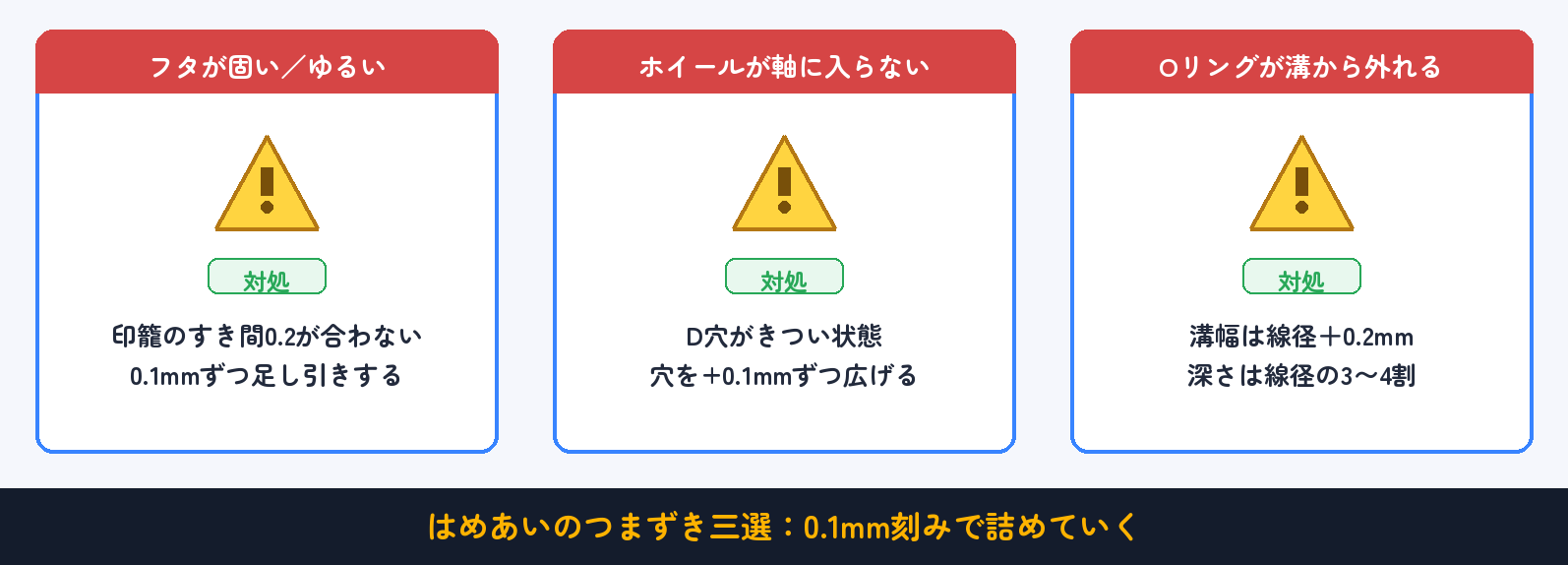
- 印刷したらフタが固くて閉まらない/ゆるい:印籠のすき間0.2は、プリンタによってきつめに出ることがあります。きついならフタ側の印籠を0.1mm細く、ゆるいなら逆に。スナップ爪が折れるなら、締め代0.8が大きすぎるか爪が薄すぎます。
- ホイールが軸に入らない:D穴がきつい状態。穴を+0.1mmずつ広げます。逆に空回りするなら、平らな面の間隔を−0.1mm。
- Oリングが溝から外れる:溝が浅すぎる/広すぎるのが原因。溝幅は線径+0.2mm、深さは線径の3〜4割が目安です。
- USBケーブルが挿せない:開口の位置か高さがコネクタとずれています。Picoを採寸し直して、窓の中心と高さを合わせます。
- 回転(Revolution)でエラーが出る:断面が閉じていない(線がつながっていない)か、回転軸が断面と重なっているのが原因。断面はすき間なく一周つなぎ、軸は断面の外(中心線)に置きます。
まとめ
- はめあいは穴と軸の大小関係。すきま(動く)・中間(ちょうど)・しまり(固い)を用途で使い分ける。
- 3Dプリントは少し膨らむ。だからすき間(クリアランス)を足す。今回はケース内のり+0.3・印籠+0.2・D穴+0.2。
- 設計の出発点は採寸。中身を測ってから器を作る。実測値ぴったりでは入らない。
- フタは印籠(案内役)+スナップ(固定役)。役割の違うはめあいを1部品で組み合わせる。
- すき間・干渉は、目ではなく数値で確かめてから印刷する。
- D穴の公差合わせは「印刷→確かめる→直す」の往復。一発で完璧は出ない。一度見つけたすき間は使い回せる。
次回 #07 は歯車を設計する。インボリュート歯車を作って、左右の爪を同期させるギアペア——物をつかむグリッパーの心臓部に取りかかります。自分で設計した歯車が、ちゃんとかみ合って動く瞬間を目指しましょう。
【応用のヒント】① フタに通気スリットや、PicoのLEDが透けて見える小窓を足してみましょう。② Oリングの線径を3.5→4.0mmに変えると、接地径と走りはどう変わるでしょうか(溝の寸法も変わります)。③ すき間を0.1mm刻みで変えた小さなテストピースを印刷して、「自分のプリンタのちょうどよいクリアランス」を一度測っておくと、これからの全部品で役に立ちます。
部品ファイル
この記事で作ったケース本体・フタ・ホイールと、採寸用のPicoダミーの FreeCAD ファイルをまとめて置いておきます。中を開いてツリーの履歴をたどると、どの順番で作ったかが分かります。