
ここまでで、/scan の読み方(#09・#10)と、速度指令の送り方(#08)を別々に確かめました。この回は、その 2 つをつないだノード scan_avoid を扱います。前が空いていれば進み、障害物が近づいたら空いている側へ曲がるノードです。
ねらいは、コードを読むことではありません。入口と出口、パラメータ、状態の移り変わり、止まる条件の 4 つで、ノードの中身を言い当てられるようになることです。この 4 つは、次の回から自分で設計するときに、そのまま書く項目になります。
- ノードの入口・出口・パラメータを、ツールで調べる(実験 1)
- 状態の移り変わりを読む(実験 2)
- 記録データで動かし、ロボットに出さずに速度指令を見る(実験 3)
- 速度指令を数字で確かめてから、床で止まる距離を測る(実験 4)
/scanを途絶えさせ、止まることを確かめる(実験 5)
どの実験も、コマンドを打つ前に「どうなるか」の予想をノートに書いてください。何を予想すればよいかは、次の表のとおりです。各実験の結果の画面と説明は、「結果を見る」をクリックすると開きます。予想を書き、自分で実行してから開いてください。
| 実験 | 予想すること |
|---|---|
| 1. 入口・出口・パラメータ | AI が作った表のうち、ツールで確かめると違っている行はどれか |
| 2. 状態の移り変わり | しきい値が 1 つだけだったら、境目の近くでロボットはどう動くか |
| 3. 記録データで動かす | 旋回に切り替わるのは、前方が何 m になったときか。そのときの angular.z は正か負か |
| 4. 床で止まる距離 | forward_speed が 0.2 m/s と 0.4 m/s では、どちらが箱の近くで旋回を始めるか |
| 5. /scan が途絶えたとき | /scan が届かなくなってから、何秒くらいで速度 0 になるか |
予想は外れてかまいません。点になるのは、予想と結果が違ったときに「なぜ違ったか」を考えて書くところです。分からないときも空欄にせず、「分からない」と書いて、手がかりにしたことを 1 つ書きます。
授業で受ける人は、この回の記録を実習レポート(Word)の「第 9 回」のシートに書きます。スクリーンショットは、シートの中の「画面:」の欄(実験や記録の表のすぐ下)に貼ります。ひとりで学ぶ人も、予想と結果を同じ形でノートに残しておくと、あとで見返せます。
この回で撮っておく画面
動画は撮りません。そのかわり、下の画面を撮って残します。授業で受ける人は、実習レポートの「第 9 回」の、それぞれの「画面:」の欄に貼ります。ひとりで学ぶ人も、同じ画面を残しておくと、あとで値を見直せます。最初の 1 枚は、実習を始める前に端末で TZ=Asia/Tokyo date と打ち、日付と時刻が出た画面です。授業の日に実習したことの記録になります。講義用の環境の時計は世界標準時(UTC)なので、TZ=Asia/Tokyo を付けて日本時間で出します。
TZ=Asia/Tokyo date(回の頭)と、実験 4 でつないだ直後のrobot-statusros2 node info /scan_avoidとros2 param list- 記録データで、前進から旋回に切り替わったときの
ros2 topic echo /cmd_vel_test - 机の上で確かめた
/cmd_vel_testの値(forward_speedを変えた前後) - 前進をやめて旋回を始めた位置と箱の間をメジャーで測っているところ(写真)
robot-disconnectした直後の端末
この回で使うもの
| もの | 使うところ |
|---|---|
| 講義用の環境 | すべて |
#10 で記録した room_scan | 実験 3 |
| ロボットと囲い、箱 2〜3 個 | 実験 4・5 |
| メジャー(1 m 以上測れるもの) | 実験 4 |
ロボットを床で歩かせるのは、授業では先生が「始めてよい」と言ってからです。実験 3 まではロボットを使いません。実験 4 は、机の上で速度指令の向きを数字で確かめてから、床で動かします。
床で測る数値の欄は、自分で測った値を書くためのものです。
実験 1 ノードの入口・出口・パラメータを調べる
この実験は、次の順に進めます。
- AI に、
scan_avoidの入力・出力・パラメータ・止まる条件を表にしてもらう - ロボットにつながずに
scan_avoidを起動する ros2 node infoとros2 param listで、実物の入口・出口・パラメータを見る- AI の表を 1 行ずつツールの結果と突き合わせ、違っていた行を書く
1-1. AI に表を作らせる
AI に表を作らせてかまいません。ただし、scan_avoid はこの講義のために作ったノードなので、AI は中身を知りません。AI はそれらしい表を作りますが、推測がまざります。その表が合っているかどうかは、AI ではなくツールで確かめます。次のプロンプトで頼み、返ってきた表をレポートに貼ります。
ROS 2 Humble の sakigake_samples というパッケージに入っている scan_avoid というノードについて、
次の 4 つを表にしてください。
・入力(受け取るトピックの名前と型)
・出力(出すトピックの名前と型)
・パラメータ(名前と既定値)
・止まる条件(どうなったら速度 0 を出すか)
知らないことや推測で書いたところは、推測だと分かるように書いてください。
1-2. 起動して、ツールで調べる
ロボットにはまだつなぎません。出口の cmd_vel を /cmd_vel_test につなぎ替えて起動します。-r cmd_vel:=/cmd_vel_test は #06 で使った remap(名前のつなぎ替え)です。ロボットが聞いている /cmd_vel とは別の名前にしておくので、このあとロボットにつないでも、このノードの指令ではロボットは動きません。
# ロボットにはまだつながない
ros2 run sakigake_samples scan_avoid --ros-args -r cmd_vel:=/cmd_vel_test
別の端末で、次の 2 つを実行します。node info はノードの入口(Subscribers)と出口(Publishers)を、param list はパラメータの名前を一覧にします。
ros2 node info /scan_avoid
ros2 param list /scan_avoid
パラメータの既定値は、ros2 param get で 1 つずつ見られます。AI の表に書かれた既定値を、この形で確かめます。
ros2 param get /scan_avoid stop_distance
1-3. AI の表と突き合わせる
AI の表の行ごとに、次のコマンドの結果と比べ、合っていれば ○、違っていれば × を付けます。× の行は、AI が何と書き、実物は何だったかを書きます。
| AI の表の行 | 確かめるコマンド | 見るところ |
|---|---|---|
| 入力 | ros2 node info /scan_avoid | Subscribers の行のトピック名と型 |
| 出力 | ros2 node info /scan_avoid | Publishers の行。remap したので、名前は /cmd_vel_test になっているはず |
| パラメータの名前 | ros2 param list /scan_avoid | 名前が 1 つずつ一致するか。AI の表にない名前、実物にない名前はないか |
| パラメータの既定値 | ros2 param get /scan_avoid 名前 | 値が一致するか |
| 止まる条件 | (ツールでは見えない) | node info や param list には出ません。実験 5 で、実際に /scan を途絶えさせて確かめます |
結果を見る(予想を書き、自分で実行してから開く)
node info の Subscribers に /scan、Publishers に /cmd_vel_test が出ます。-r cmd_vel:=/cmd_vel_test でつなぎ替えたので、出口の名前が変わっています。
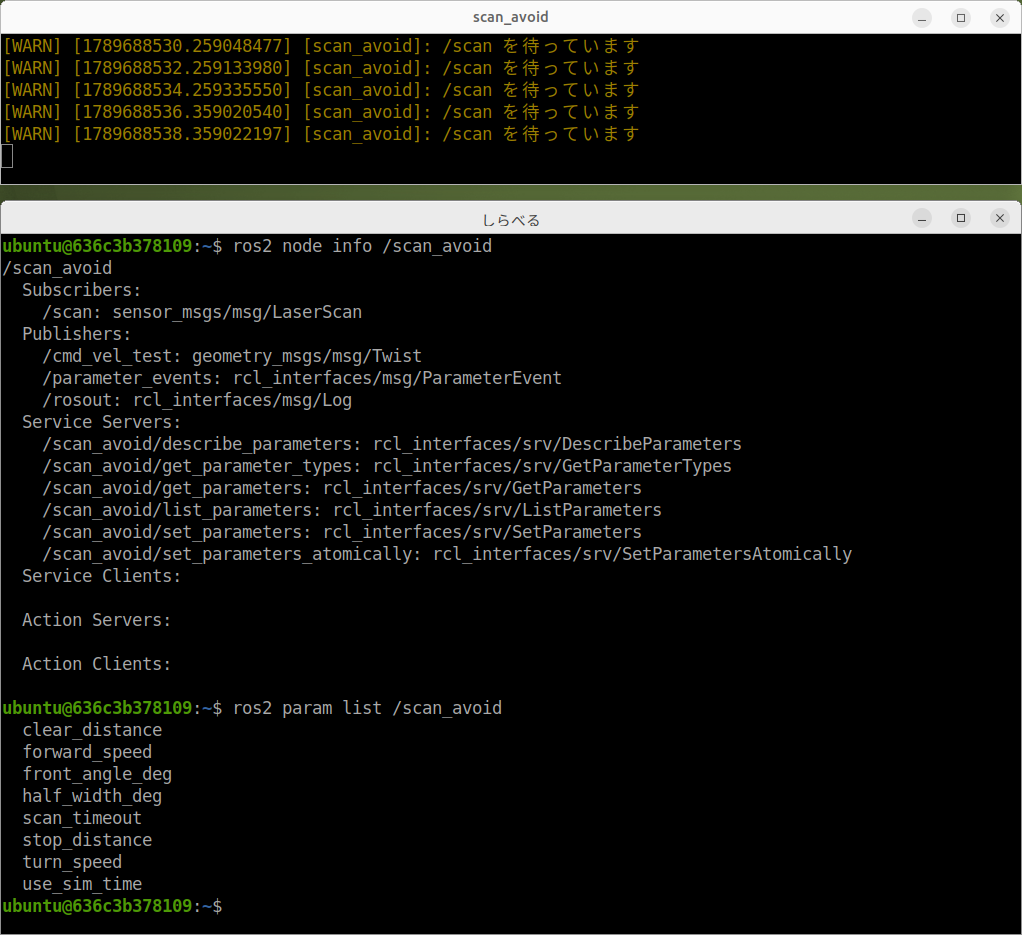
scan_avoid、下が調べたところ。Subscribers に /scan、Publishers に /cmd_vel_test が並び、param list には表の 7 つが出ています(use_sim_time は ROS 2 がどのノードにも付ける既定のものです)。上の端末に /scan を待っています と出ているのは、まだ誰も /scan を出していないからで、故障ではありませんパラメータの名前・既定値・意味は次のとおりです。
| パラメータ | 既定値 | 意味 |
|---|---|---|
forward_speed | 0.3 | 前進の速さ [m/s] |
turn_speed | 0.8 | 旋回の速さ [rad/s] |
stop_distance | 0.35 | 前方がこれより近いと、旋回を始める [m] |
clear_distance | 0.55 | 前方がこれより空いたら、前進に戻る [m] |
front_angle_deg | 0.0 | ロボットの正面が、LiDAR の何度の向きか |
half_width_deg | 30.0 | 前方として見る扇形の、半分の幅 [度] |
scan_timeout | 1.0 | /scan が途絶えてから止まるまでの時間 [s] |
ソースの中で、パラメータを宣言しているところです。
self.declare_parameter('forward_speed', 0.3)     # 前進の速さ [m/s]
self.declare_parameter('turn_speed', 0.8)        # 旋回の速さ [rad/s]
self.declare_parameter('stop_distance', 0.35)    # これより近いと旋回を始める [m]
self.declare_parameter('clear_distance', 0.55)   # これより空いたら前進に戻る [m]
self.declare_parameter('front_angle_deg', 0.0)   # ロボットの正面が LiDAR の何度か
self.declare_parameter('half_width_deg', 30.0)   # 前方として見る扇形の半分の幅
self.declare_parameter('scan_timeout', 1.0)      # /scan が途絶えたら止まるまでの時間 [s]
front_angle_deg は、#09 の実験 5 で自分が確かめた値と同じ意味です。ロボットの正面が LiDAR の 0 度でない場合は、ここを変えます。確かめ終わったら、scan_avoid を Ctrl+C で止めます。
実験 2 状態の移り変わりを読む
このノードには状態が 2 つあります。前進と旋回です。移り方は次の図のとおりです。
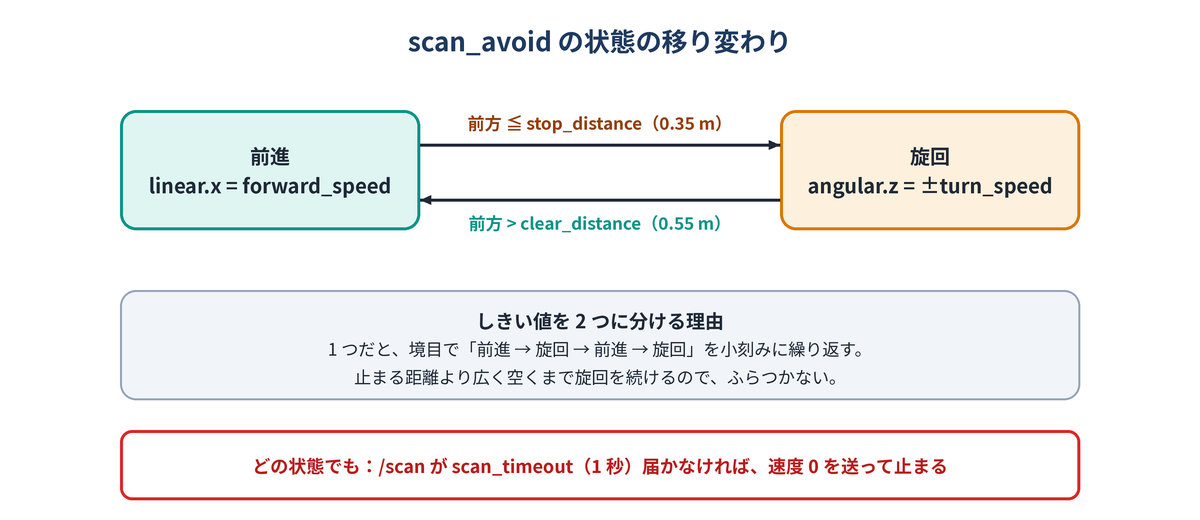
しきい値とは、「ここを超えたら動きを変える」と決めておく境目の値のことです。
ここで大事なのは、近づく向きと離れる向きで、しきい値が違うことです。stop_distance(0.35 m)で旋回を始め、clear_distance(0.55 m)まで空くまで旋回を続けます。
考える:しきい値が 1 つだったらどうなるか
しきい値を 0.35 m の 1 つだけにしたとします。前方が 0.34 m になって旋回を始めると、向きが少し変わって前方の距離も少し変わります。そのとき何が起きるかを、「0.34 m → 旋回 → …」のように 1 歩ずつ追って書いてください。
答え(自分の考えを書いてから開く)
0.35 m の 1 つだけにすると、境目の付近で「0.34 m なので旋回 → 少し向きが変わって 0.36 m になったので前進 → また 0.34 m」を繰り返します。前進と旋回が小刻みに入れ替わり、その場で震えるような動きになります。止まる距離より広く空くまで旋回を続けることで、これを防いでいます。
パラメータは、起動するときの -p 名前:=値 のほかに、動いている途中でも ros2 param set で変えられます(例:ros2 param set /scan_avoid stop_distance 0.4)。ただし clear_distance を stop_distance より小さくすると、旋回に入ったその周期のうちに前進へ戻ってしまい、実験 2 で考えた「小刻みな入れ替わり」に戻ります。
実験 3 記録データで動かす(ロボットなし)
#10 で記録した room_scan を再生し、そこへ scan_avoid をつなぎます。出口は /cmd_vel_test のままにしておくので、ロボットにつないでいても動きません。ただし、#10 と同じく、記録を再生するときは robot-disconnect で切り離しておきます(実物の /scan と混ざらないように)。端末を 3 つ使います。
- 端末 1:記録をくり返し再生する
- 端末 2:
scan_avoidを、出口を/cmd_vel_testにして起動する - 端末 3:
/cmd_vel_testに出てくる速度指令を見る
端末 2 のコマンドの行の終わりにある \ は、「1 つのコマンドを次の行に続けて書く」という意味です。そのままコピーして貼れば 1 つのコマンドとして動きます。
# 端末 1:記録を繰り返し再生する
cd ~/bags
ros2 bag play room_scan --loop
# 端末 2:記録の /scan を読ませる。出口はロボットに届かない名前にする
ros2 run sakigake_samples scan_avoid --ros-args \
  -p front_angle_deg:=0.0 -p stop_distance:=0.5 -r cmd_vel:=/cmd_vel_test
front_angle_deg:=0.0 の 0.0 は、#09 の実験 5 で確かめた自分の値に置き換えます(ずれが無ければ 0.0 のまま)。このあとのコマンドも同じです。
# 端末 3:出てきた速度指令を見る
ros2 topic echo /cmd_vel_test
ここで stop_distance を既定の 0.35 m から 0.5 に上げているのには理由があります。記録の中で前方がいちばん近づく距離が 0.35 m より遠いと、既定の値では旋回に入りません。自分の記録で前方がいちばん近づく距離は、#10 の scan_monitor の「前」で先に確かめておき、stop_distance にはそれより少し大きい値を入れます。
記事の例の記録ではどうだったか(自分の記録で試してから開く)
記事の例の記録では、前方がいちばん近づくのは 0.42 m でした。-p stop_distance:=0.5 を外して再生すると、ログは 1 行も出ず、linear.x が 0.3 のまま流れ続けました。
記録は、撮ったときの部屋の形をそのまま持っています。実物で使う値と、記録で試すのに合う値が、同じとは限りません。これは記録で試すときに必ず出てくる話なので、覚えておいてください。
旋回に切り替わると、端末 2 にログが 1 行出ます。その行と、そのときの端末 3 の値を読んで、次の表を書きます。
| 見るところ | 書くこと |
|---|---|
前進しているときの linear.x | ___ m/s(forward_speed と同じか) |
| 旋回に切り替わった行に出た「前方」の距離 | ___ m(stop_distance と比べる) |
旋回しているときの angular.z | ___ rad/s(符号はどちらか) |
符号がどちらになるかは、左右のどちらが空いていたかで決まります。左が広ければ正(左回り)、右が広ければ負です。
結果を見る(予想を書き、自分で実行してから開く)
端末 2 のログに「前方 0.42 m に障害物。右へ旋回します」のような行が出ます(距離と向きは自分の記録で変わります)。そのとき端末 3 では、linear.x が 0 になり、angular.z に値が入ります。記録は箱を置いた部屋のものなので、再生のたびに同じ場面で同じ判断をします。
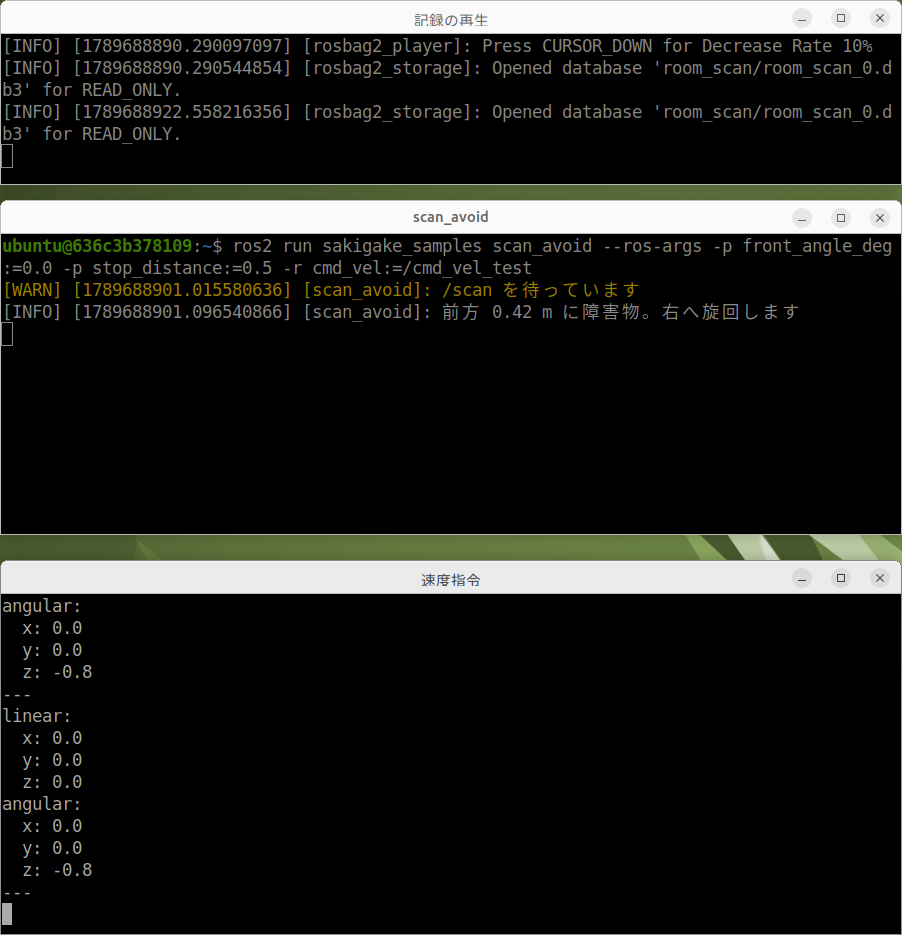
前方 0.42 m に障害物。右へ旋回します と出て、下の /cmd_vel_test では linear.x が 0 になり、angular.z に -0.8 が入っています(負なので右回り。この場面では右のほうが空いていた、ということです)実験 4 速度指令を確かめてから、床で止まる距離を測る
ここからロボットを使います。先生の合図があってから始めてください。
robot-connectでつなぎ、robot-statusとros2 topic hz /scanで届いていることを確かめる- 机の上に置いたまま、出口を
/cmd_vel_testにして起動し、ros2 topic echoで前進の速さと符号を確かめる - 先生の合図のあと、囲いの中の床に置き、出口を
/cmd_velにして起動する(remap しない) - 1 m 以上手前から箱に向かって歩かせ、前進をやめて旋回を始めた位置と箱の間をメジャーで測る
4-1. つないで、/scan が届いているか確かめる
つないだら robot-status の画面を撮ります(撮る画面 0 の 2 枚目)。ros2 topic hz /scan は、数行出て 5 Hz 前後になっていれば Ctrl+C で止めます。ここで /scan が届いていないと、scan_avoid は「/scan を待っています」と出したまま動きません。
robot-connect
robot-status
ros2 topic hz /scan
4-2. 机の上で、速度指令を数字で確かめる
床に下ろす前に、ロボットを机の上に置いたまま、出口を /cmd_vel_test にして起動します。こうすると、ロボットに届く /cmd_vel には何も出ないので、脚は動きません。床で使う forward_speed の 2 つの値(0.2 と 0.4)で、本当にその速さの指令が出るかを先に数字で見ておきます。
# 端末 1:forward_speed を 0.2 にして起動する(出口は /cmd_vel_test)
ros2 run sakigake_samples scan_avoid --ros-args \
  -p front_angle_deg:=0.0 -p forward_speed:=0.2 -r cmd_vel:=/cmd_vel_test
# 端末 2:出てくる速度指令を見る
ros2 topic echo /cmd_vel_test
前が空いていれば、linear.x が 0.2 になっているはずです。確かめたら端末 1 を Ctrl+C で止め、-p forward_speed:=0.4 に変えてもう一度起動し、linear.x が 0.4 に変わるかを見ます。変える前と後の端末 2 の画面を撮ります。手を LiDAR の前にかざすと、旋回に切り替わって angular.z に値が入るのも確かめられます。
4-3. 床で、旋回を始める距離を測る
ここからは、先生の合図があってからです。ロボットを囲いの中の床に下ろし、出口をつなぎ替えずに起動します。remap を付けないので、指令は /cmd_vel に出て、ロボットが歩きます。4-2 で起動した scan_avoid は Ctrl+C で止めておき、先生の合図のあとに、次のコマンドを自分で打ちます。
ros2 run sakigake_samples scan_avoid --ros-args -p front_angle_deg:=0.0 -p forward_speed:=0.2
止めるときは、このコマンドを打った端末で Ctrl+C を押します。それでも止まらないときは、ロボットの電源スイッチを切ります(#08 と同じです)。ひとりで学ぶ人は、ほかの人に見ていてもらい、すぐ電源を切れるようにしてから歩かせます。
scan_avoid は、前が近くなると前進をやめてその場で旋回します(実験 3 で linear.x が 0 になったところ)。ここで測るのは、前進をやめて旋回を始めた位置での、ロボットと箱の間の距離です。ロボットのどこから測るか(いちばん前に出ている部分か、LiDAR の中心か)を決め、毎回同じところから測って、そのことも書きます。
速さを変えて、3 回ずつ測ります。平均を書いてください。0.4 m/s で測るときは、起動するコマンドの 0.2 を 0.4 に変えます。打つ前に、どちらの速さのほうが箱の近くで旋回を始めるかを予想してください。手がかりは、LiDAR が箱を見てからノードが指令を出し、脚が向きを変え始めるまでにも、ロボットは前へ進み続けていることです。
| 条件 | forward_speed | 1 回目 | 2 回目 | 3 回目 | 平均 |
|---|---|---|---|---|---|
| 1 | 0.2 m/s | __ cm | __ cm | __ cm | __ cm |
| 2 | 0.4 m/s | __ cm | __ cm | __ cm | __ cm |
考え方(予想を書き、測ってから開く)
速いほうが、箱に近いところで旋回を始める(あるいは当たる)はずです。その差が、このあとの本質の問いで計算する「見えてから曲がり始めるまでに進む距離」です。
実験 5 /scan が途絶えたときに止まるか
打つ前に、/scan が届かなくなってから何秒くらいで速度 0 になるかを予想してください。手がかりは、実験 1 で調べたパラメータの一覧です。
ここも、床で歩かせている間に行うので、先生の合図があってからです。実験 4 の 4-3 と同じように床で scan_avoid を歩かせ、歩いている間に、別の端末で次を実行します。Enter を押してから脚が止まるまでの時間を、スマートフォンのストップウォッチなどで測り、何で測ったかも書きます。
robot-disconnect
脚が止まったら、scan_avoid の端末を Ctrl+C で止めます。
記録データでも同じことを確かめられます。ロボットはもう切り離してあるので、そのまま実験 3 の 3 つの端末をもう一度起動し、端末 3 に速度指令が流れているのを見てから、端末 1(ros2 bag play)で Ctrl+C を押します。このときは端末 2 のログと、端末 3 の /cmd_vel_test を見ます。
結果を見る(予想を書き、自分で実行してから開く)
/scan が届かなくなり、1 秒(scan_timeout)でノードが速度 0 を送ります。
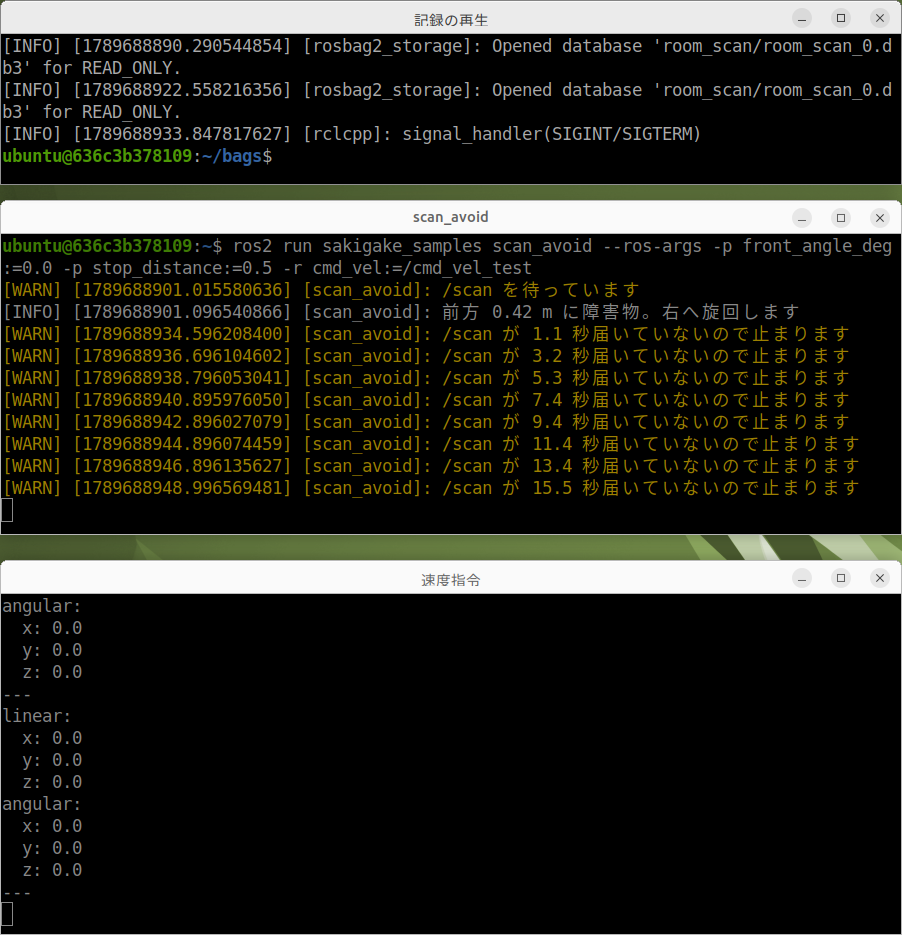
/scan が 1.1 秒届いていないので止まります から始まり、秒数が増えながら警告が続きます。下の /cmd_vel_test は、前進も旋回も 0 のまま——止まるとは、0 を送り続けることです止めているところ(ソース)
age = (self.get_clock().now() - self.last_scan_time).nanoseconds / 1e9
if age > self.scan_timeout:
    self.get_logger().warn(f'/scan が {age:.1f} 秒届いていないので止まります', throttle_duration_sec=2.0)
    self.turn_direction = 0.0
    self.publisher.publish(cmd)   # cmd は作ったままなので、すべて 0
    return
cmd = Twist() で作ったままの値は、前進も旋回も 0 です。それをそのまま送っています。「何もしない」ではなく「0 を送る」ことが大切です。何も送らなければ、ロボットは最後の指令を覚えたまま動き続けることがあります。
これは #08 で見た安全の層のうち、いちばん上(自分のノード)の層です。ロボット側にも、指令が途切れたら止まる仕組みがあります。層は重なっていて、どれか 1 つに頼らないのが決まりです。
床で robot-disconnect したとき、脚を止めているのはどれか
床で測った時間を書いてから、次を開いてください。
床で止めたのはどの層か(測ってから開く)
記録データで試したときは、/scan だけが止まり、scan_avoid が 0 を送り続けました。床で robot-disconnect したときは、様子が違います。切れるのは /scan だけではありません。PC からロボットへの道も一緒に切れるので、scan_avoid が送る 0 は、ロボットに届きません。
それでも脚が止まるのは、ロボットの中の cmd_vel_guard が「指令が 1.0 秒届かなければ止める」からです(#08 の実験 2)。#08 の D で測ったのと同じ止まり方で、先生の 1 台では、切ってから約 2 秒で止まりました。つまり、床の実験 5 で測った時間は、scan_avoid の scan_timeout ではなく、ロボット側の層の働きを測ったものです。
scan_avoid の scan_timeout が効くのは、PC とロボットのつながりは生きていて、/scan だけが来なくなったときです(LiDAR が止まった、/scan だけが遅れて届かない、など)。記録データの試し方は、ちょうどこの場面を作っています。
レポートには、床で測った時間と、それを止めたのがどの層かを分けて書いてください。
本質の問い
授業の最後に、次の問いに答えてください。数値には証拠となる画面を添えます。
- #07 で測った往復の遅れと、#07・#10 で求めた
/scanの周期を使い、0.4 m/s で前進しているときに「箱が見えてから旋回が始まるまで」に何 cm 進むかを計算する。式と、使った値を書く。 - その計算と実験 4 の実測を比べ、
stop_distanceをいくつにすべきかを答える。
考え方のすじ道(自分の式を書いてから開く)
見えてから動き出すまでには、少なくとも 3 つの待ち時間が重なります。①LiDAR が次の 1 回分を測るまで(周期の分)、②そのデータが PC に届き、指令がロボットへ戻るまで(#07 で測った往復の遅れ)、③ノードが次に判断するまで(scan_avoid は 0.1 秒ごと)。これらを足した秒数に速さを掛けると、進んでしまう距離になります。
実測がその計算より大きければ、脚が実際に止まるまでの時間も入っているということです。stop_distance は、計算した距離に、その余裕を足した値にします。
つまずきやすい点
| 症状 | 見るところ |
|---|---|
| 起動しても、その場から動かない | /scan が届いているか(ros2 topic hz /scan)。ログに「/scan を待っています」と出ていないか |
| ずっと旋回し続ける | clear_distance が大きすぎて、囲いの中でその距離が空かないのではないか。周りが狭すぎないか |
| 前に障害物が無いのに旋回する | front_angle_deg。正面の向きがずれていると、横の壁を前方と見ている |
| 記録データなのにロボットが動いた | -r cmd_vel:=/cmd_vel_test を付け忘れている。ros2 node info で出口を確かめる |
| 止まる距離が毎回大きく違う | 床のすべりやすさと、箱の高さ。LiDAR の高さ(0.18 m)より低い箱は見えない |
まとめ
| 確かめたこと | わかったこと |
|---|---|
| 入口と出口(実験 1) | ノードの中身を読まなくても、node info と param list で外から分かる |
| 状態(実験 2) | しきい値を 2 つに分けると、境目でのふらつきを防げる |
| 記録での確認(実験 3) | 出口をつなぎ替えれば、ロボットを動かさずに判断を確かめられる |
| 実測(実験 4) | 止まる距離は、速さと遅れで決まる。設計のときに測った値が要る |
| 途絶(実験 5) | 止めるとは、0 を送り続けること |
次の回は、ここまでの 5 週で使ってきた部品を組み合わせて、自分のまとめ課題を設計します。scan_avoid のように 1 つのノードにまとめるのではなく、知覚・判断・行動に分けて設計します。