
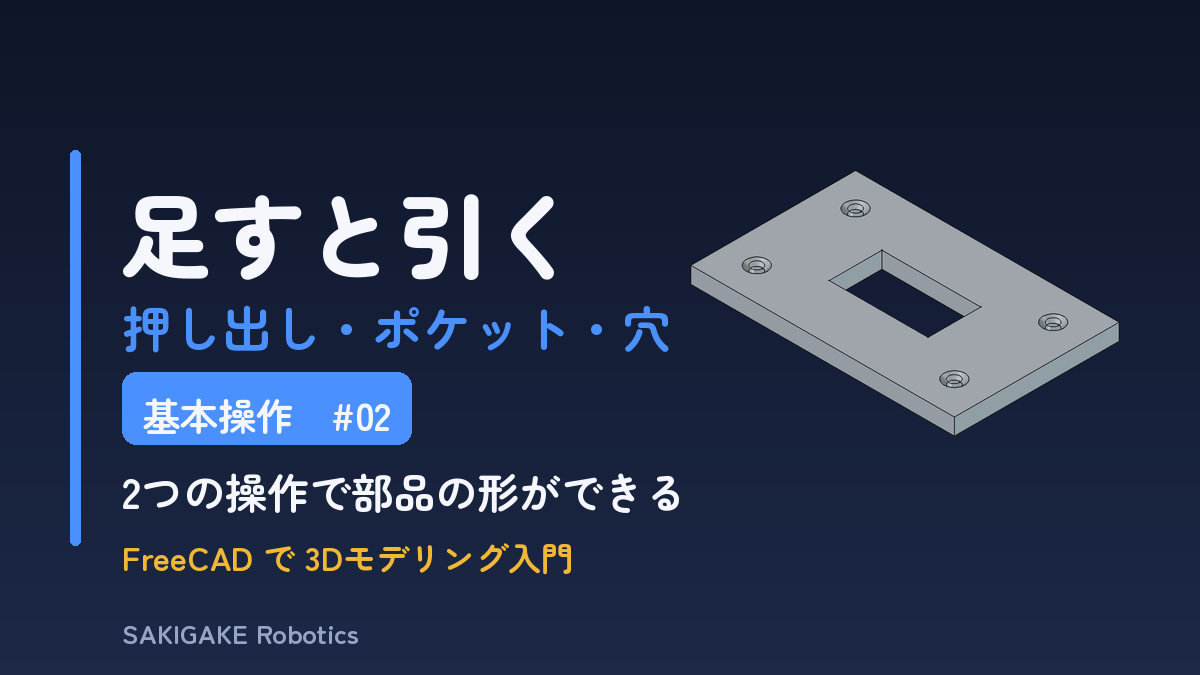
前回はスケッチを描いて、完全拘束(全部緑)まで仕上げました。今回はいよいよ、その平らな下絵を立体にします。やることはシンプルで、足す(押し出し)と引く(ポケット・穴)の2つだけ。粘土を盛るのが「足す」、彫刻刀で削るのが「引く」です。この2つの組み合わせで、たいていの部品の形が作れます。最後には、ねじ穴つきプレートを作る課題もあります。
今回の主役:3つのボタン
立体作りにはPart Design(パートデザイン)ワークベンチを使います。そのツールバーにある、次の3つのボタンが今回の主役です。
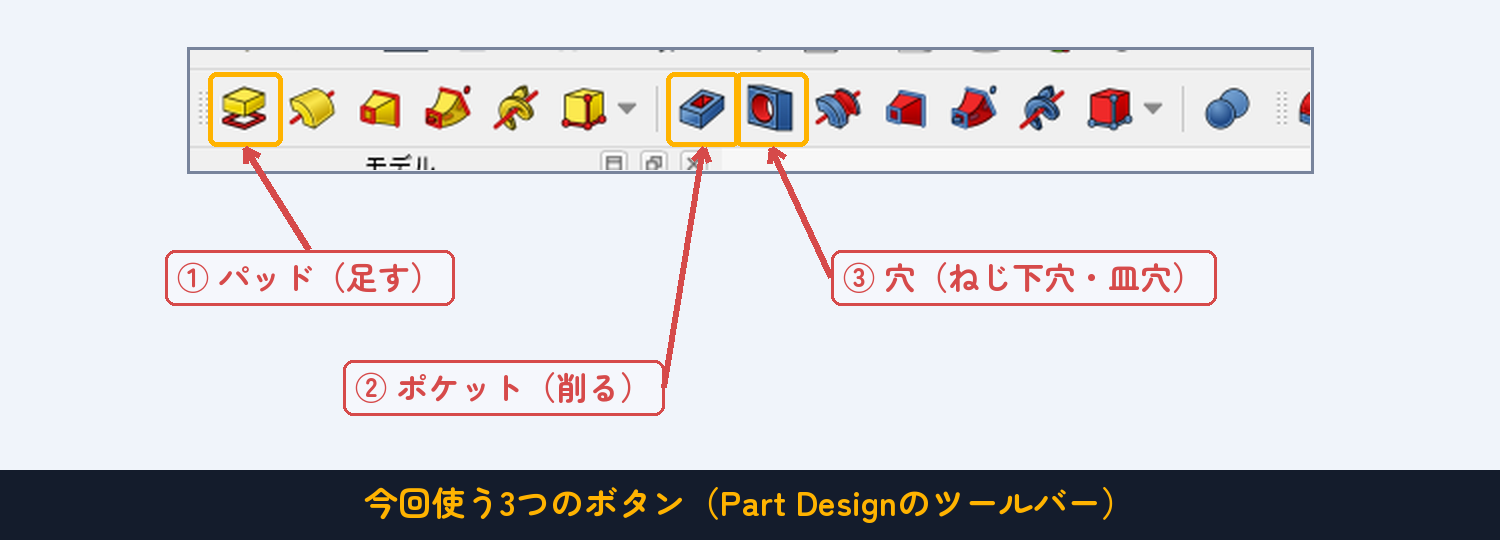
- ① パッド(Pad):スケッチに厚みをつけて、材料を足す。
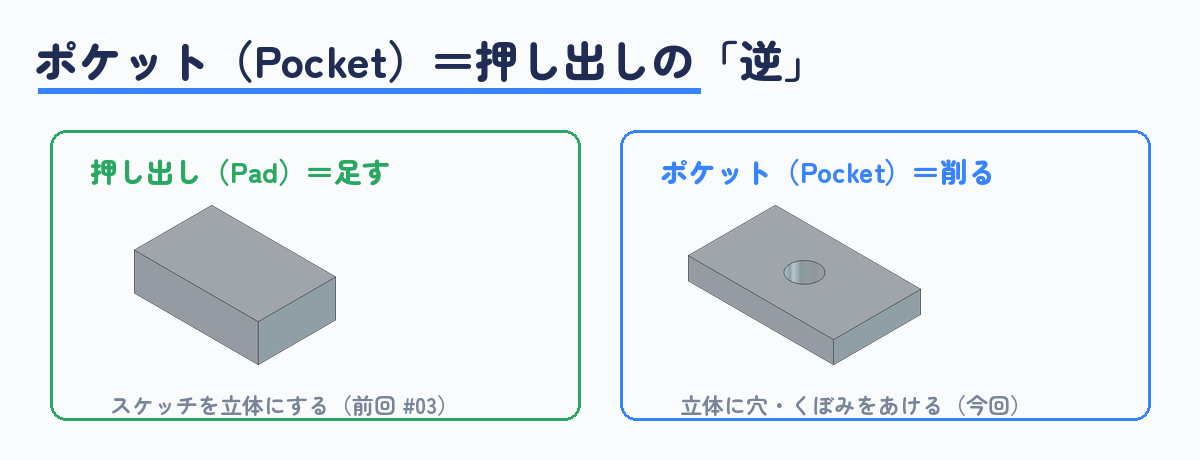
- ② ポケット(Pocket):スケッチの形に、材料を削る。
- ③ 穴(Hole):ねじ用の穴を、規格どおりにあける。
準備:Part Design と「ボディ」
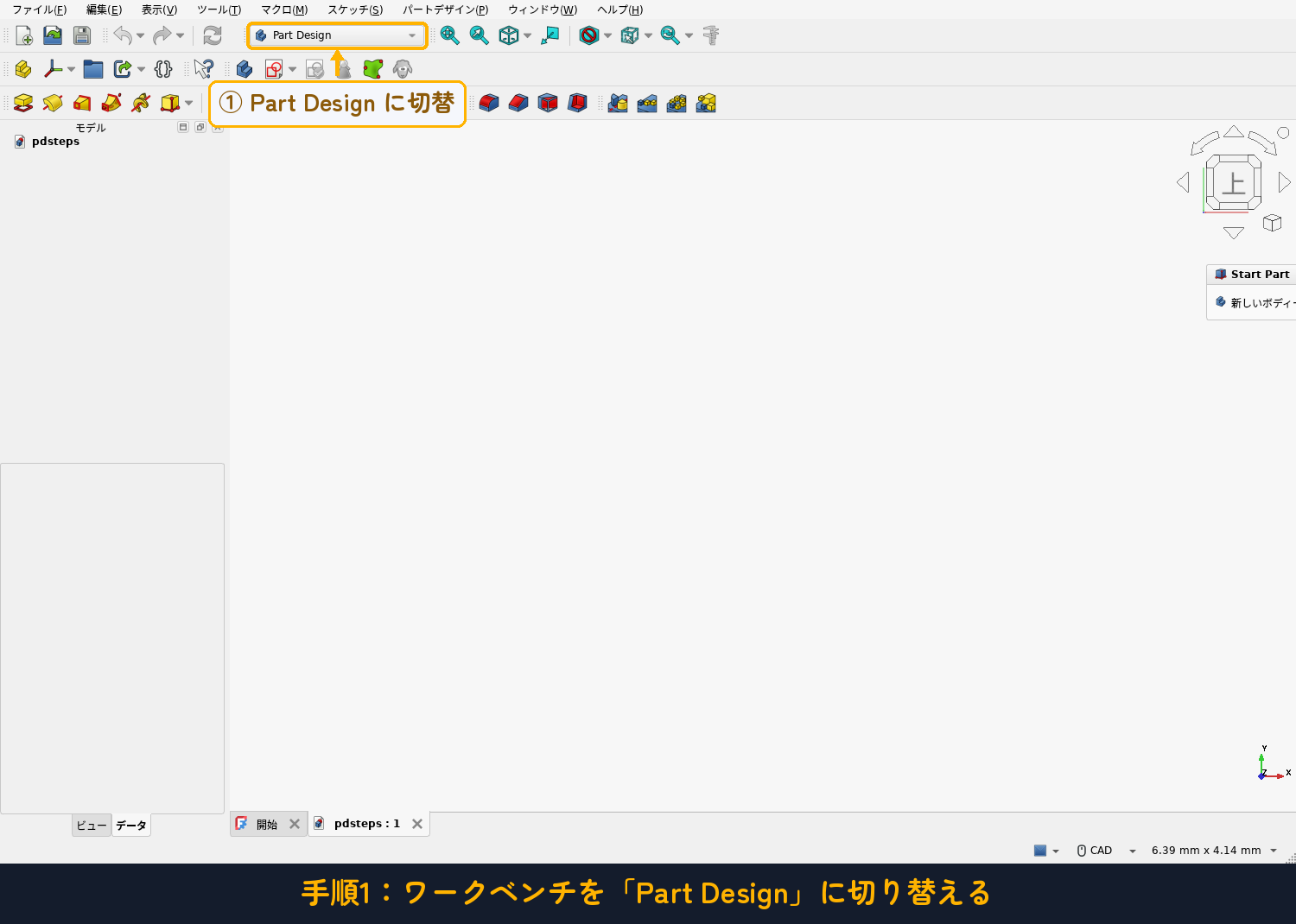
まず、画面上のワークベンチ切り替えメニューで「Part Design」を選びます。前回まではスケッチを描くだけでしたが、立体にするにはこのワークベンチに切り替えます。
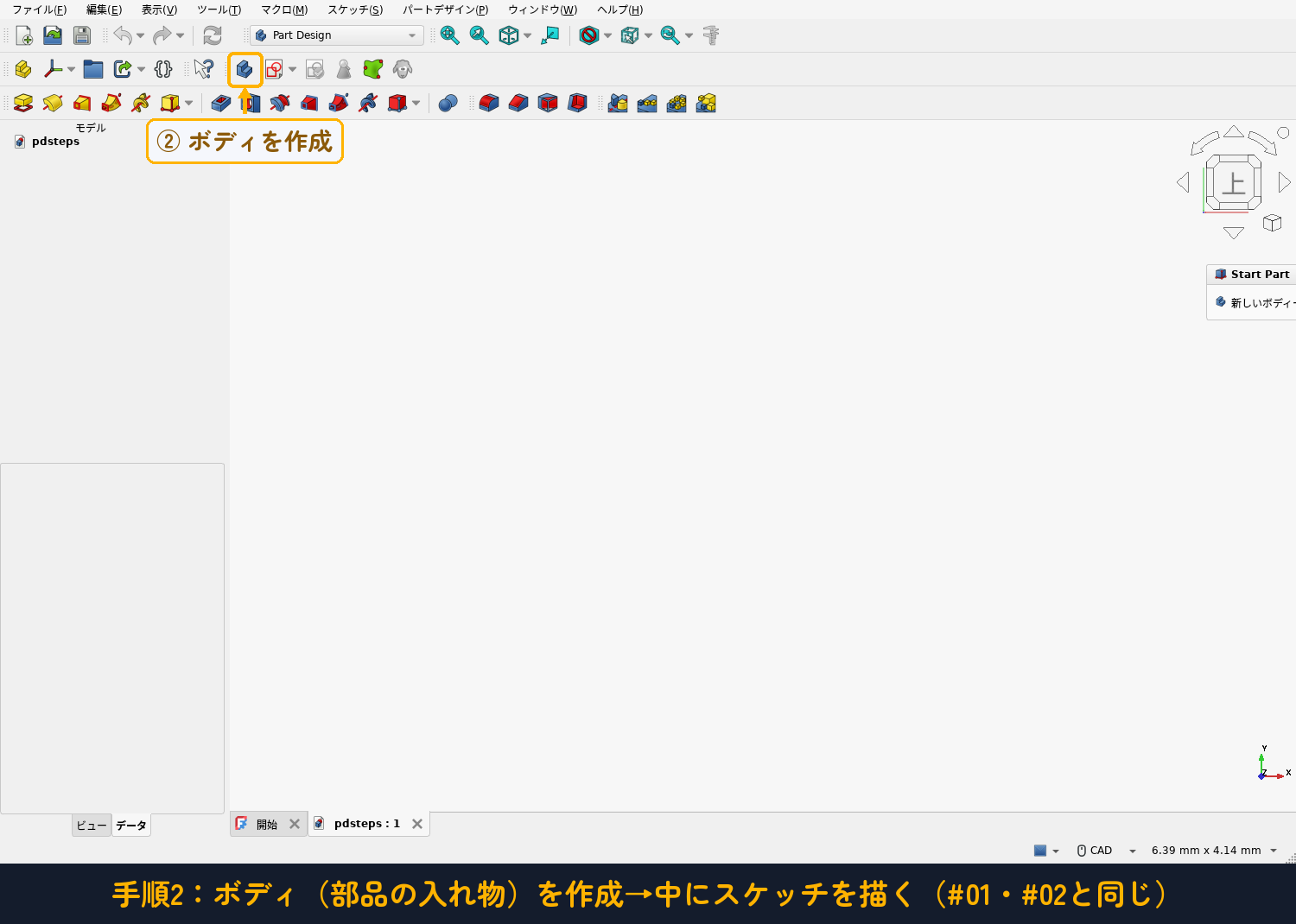
Part Designでは、まず「ボディ」という入れ物を作り、その中にスケッチを描きます。ボディは部品1個分のかたまりだと思ってください。「ボディを作成」ボタンを押したら、その中に前回と同じやり方で四角形のスケッチを描いて、完全拘束(全部緑)まで仕上げます。
足す:押し出し(パッド)
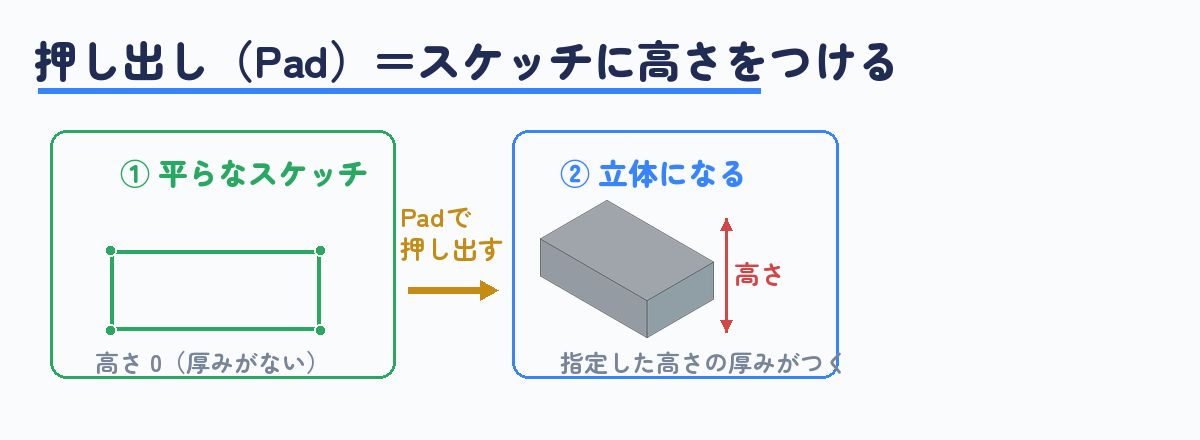
パッドは、平らなスケッチを指定した高さに押し出して立体にする機能です。クッキーの生地(スケッチ)に上へ厚みをつけるイメージです。四角形を押し出せば四角い柱に、円を押し出せば円柱になります。
手順1:スケッチを閉じる
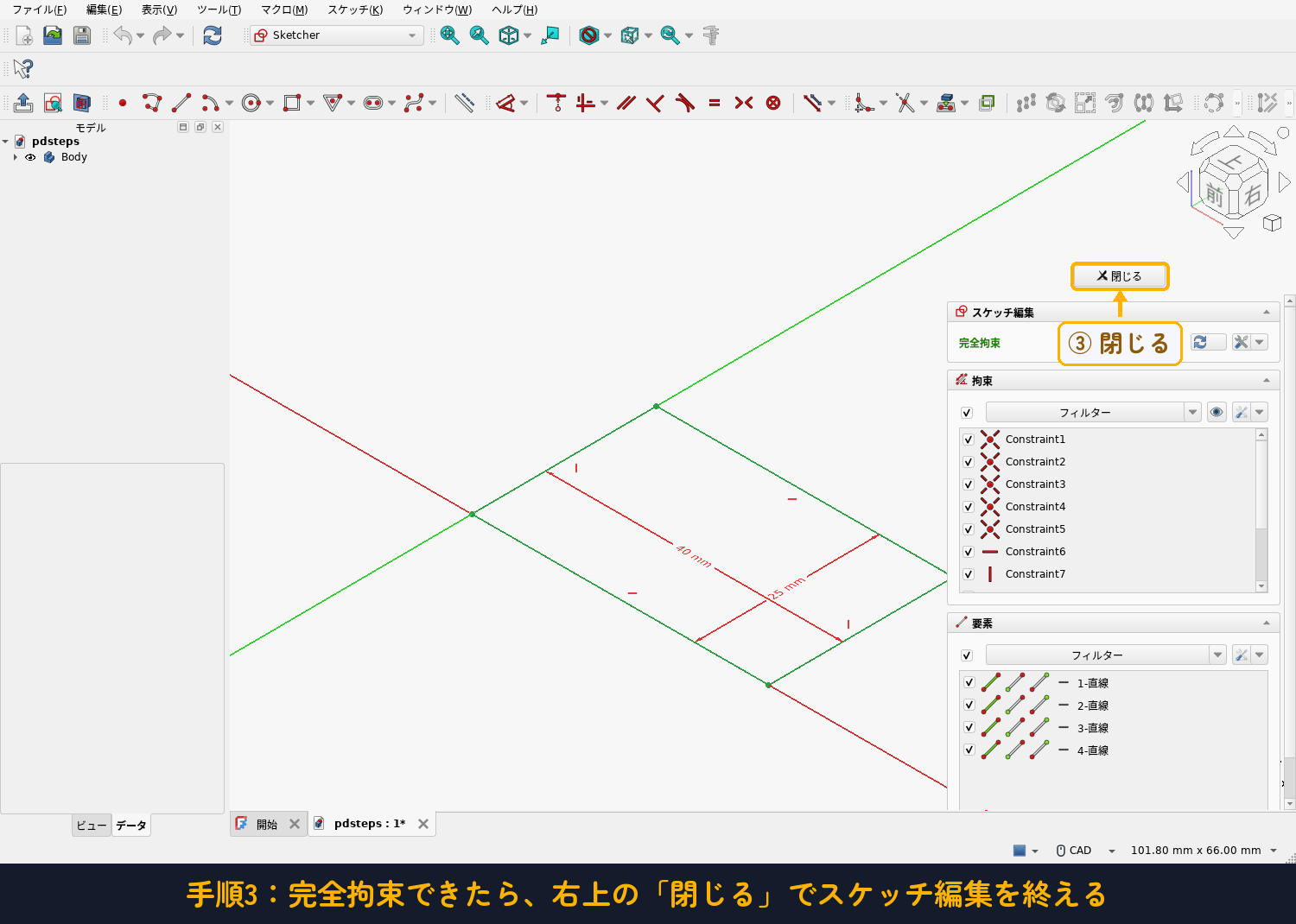
スケッチが完全拘束できたら、画面右上の「閉じる」を押して、スケッチの編集を終えます。
手順2:スケッチを選んで「パッド」
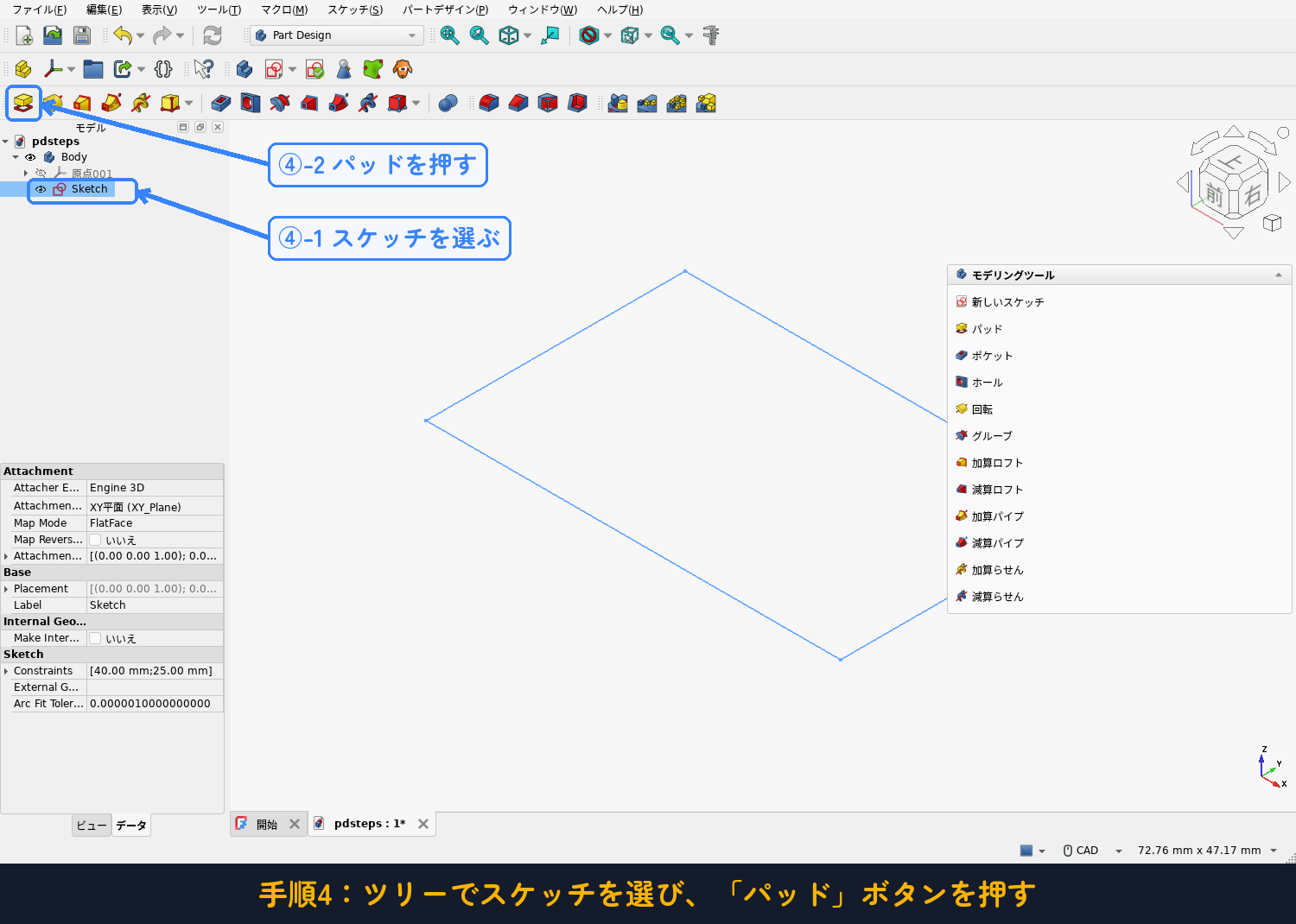
モデルツリーでスケッチをクリックして選び、ツールバーの「パッド」ボタンを押します。
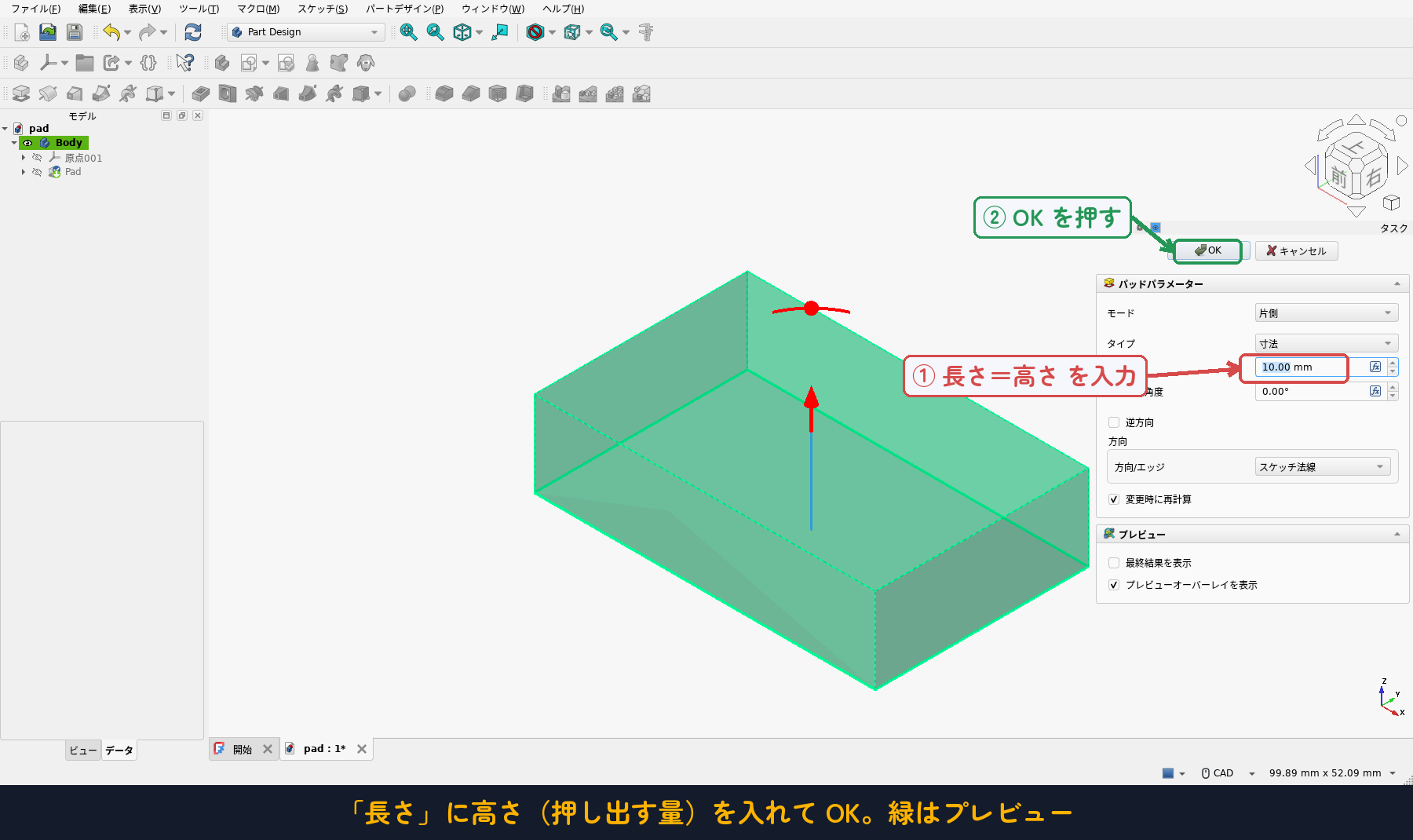
手順3:長さ(高さ)を入れて OK
右側にパッドパラメーターが出ます。「長さ」に押し出したい高さ(例:10mm)を入力し、OKを押します。緑色は仕上がりのプレビューです。
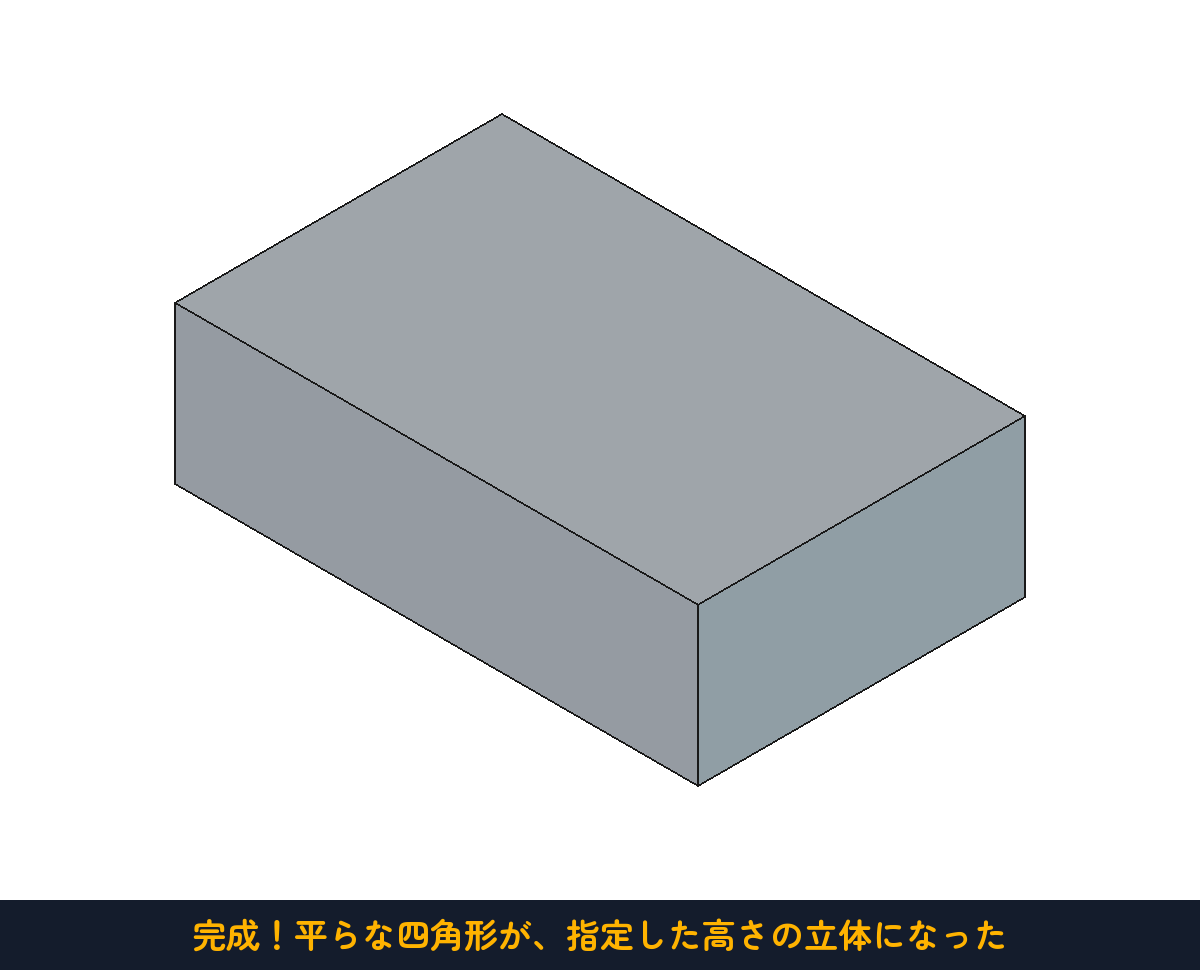
おめでとうございます。これがあなたの最初の3D部品です。長さはあとからツリーの「Pad」をダブルクリックすればいつでも直せます。
押し出す「向き」も選べる
パッドパラメーターには、押し出す向きを変える設定もあります。
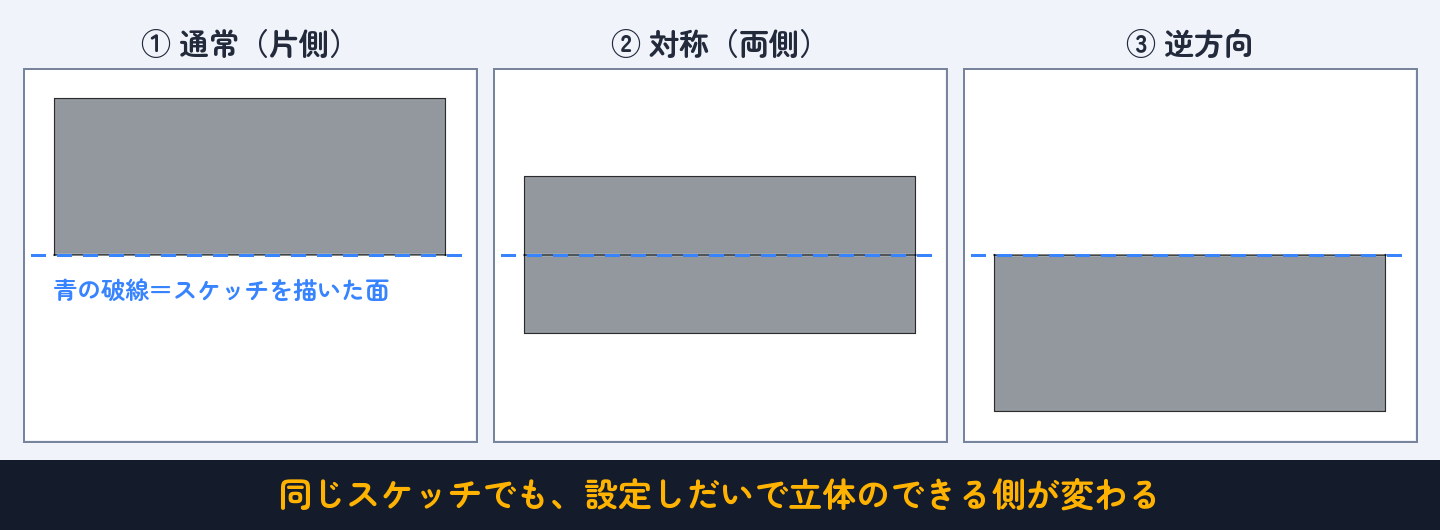
- 通常:スケッチを描いた面から、片側へ押し出す。
- 対称:スケッチ面を中心に、両側へ半分ずつ押し出す。左右対称の部品に便利。
- 逆方向:押し出す向きを反対側にする。
いちばん大事:立体の「面」にスケッチを描く
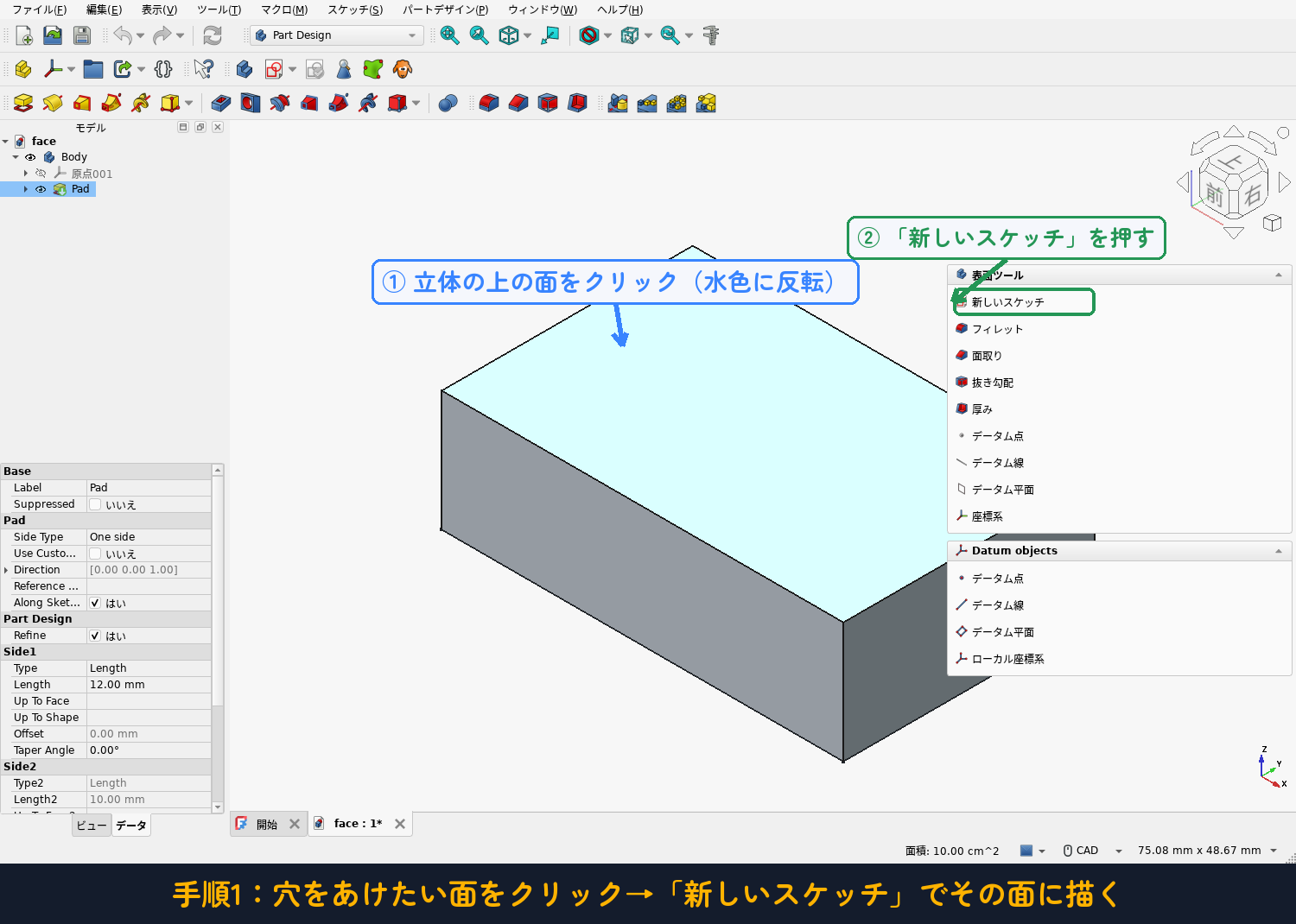
ここからは「引く」番です。その前に、今回いちばん大事なポイントをひとつ。パッドでは、XY平面という何もない平面にスケッチを描きました。穴をあけるときは、すでにある立体の「面」の上にスケッチを描きます。
やり方は簡単で、3Dビューで穴をあけたい面(たとえば上の面)をクリックして選びます。選んだ面は水色に反転します。続けて「新しいスケッチ」を押すと、その面の上に直接スケッチを描けます。
引く:ポケット
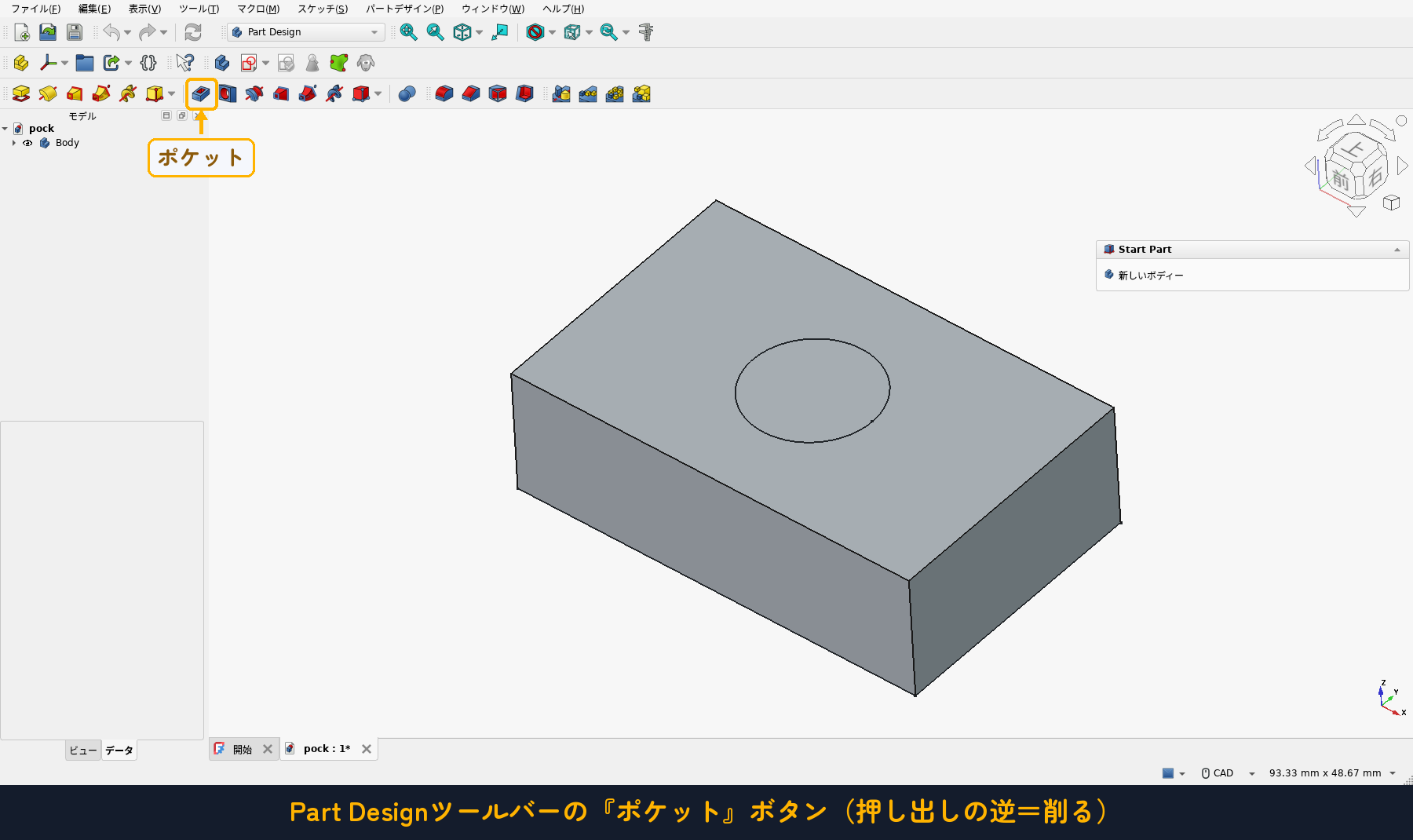
ポケットは、立体から指定した深さだけ材料を削り取る機能です。丸い穴、四角いくぼみなど、「へこませたい・あけたい」ときはポケットです。流れはパッドとそっくりで、削りたい形のスケッチを描いて、ポケットボタンを押すだけです。
- ① 面を選んで「新しいスケッチ」:上で説明したとおり。
- ② その面に円を描いて完全拘束:円の描き方・拘束の入れ方は #01 のとおり。穴の大きさはこの円で決まります。
- ③ スケッチを閉じる:右上の「閉じる」。
- ④ スケッチを選んで「ポケット」ボタンを押す。
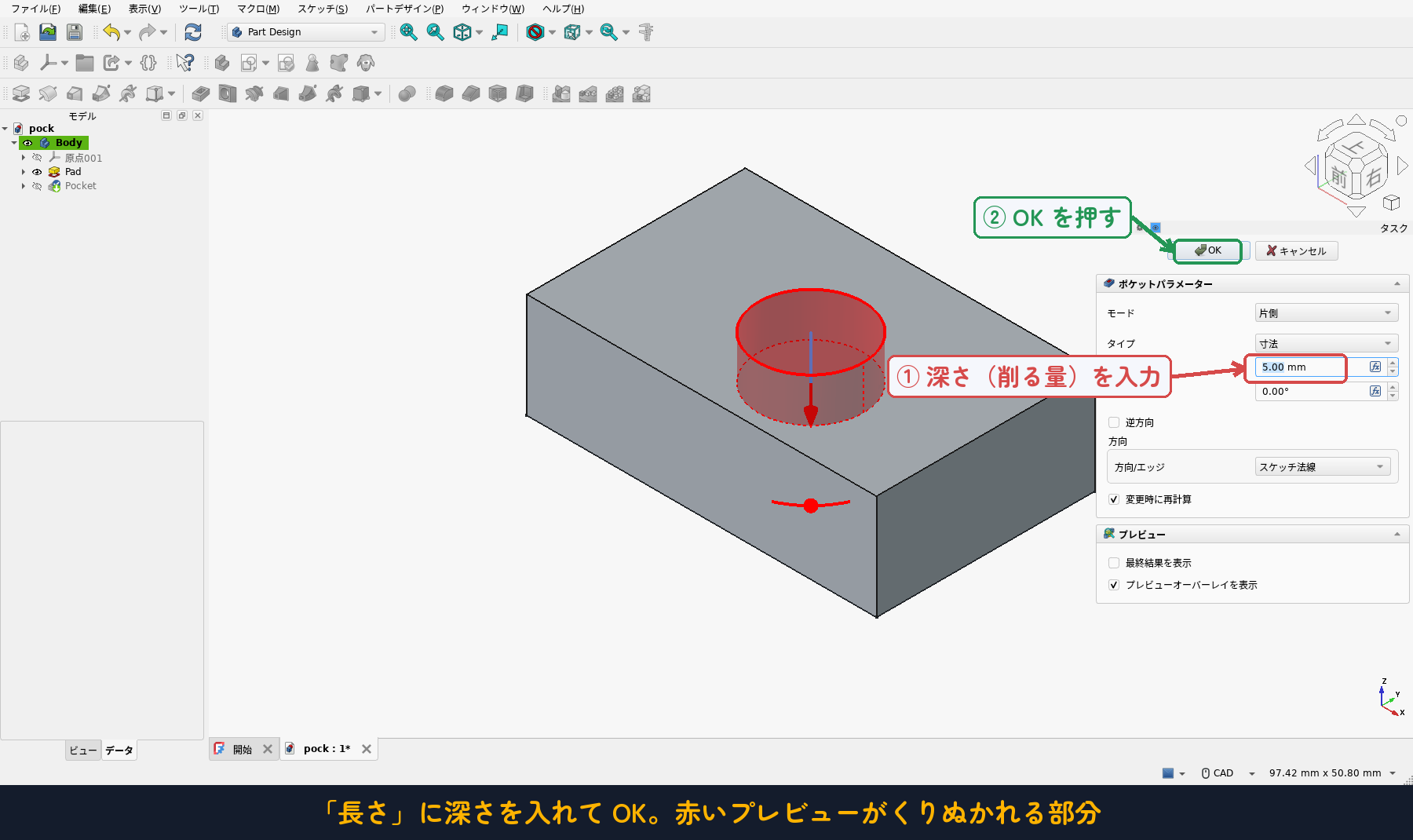
右にポケットパラメーターが出ます。「長さ」に削りたい深さ(例:5mm)を入力し、OKを押します。赤いプレビューが、削り取られる部分です。
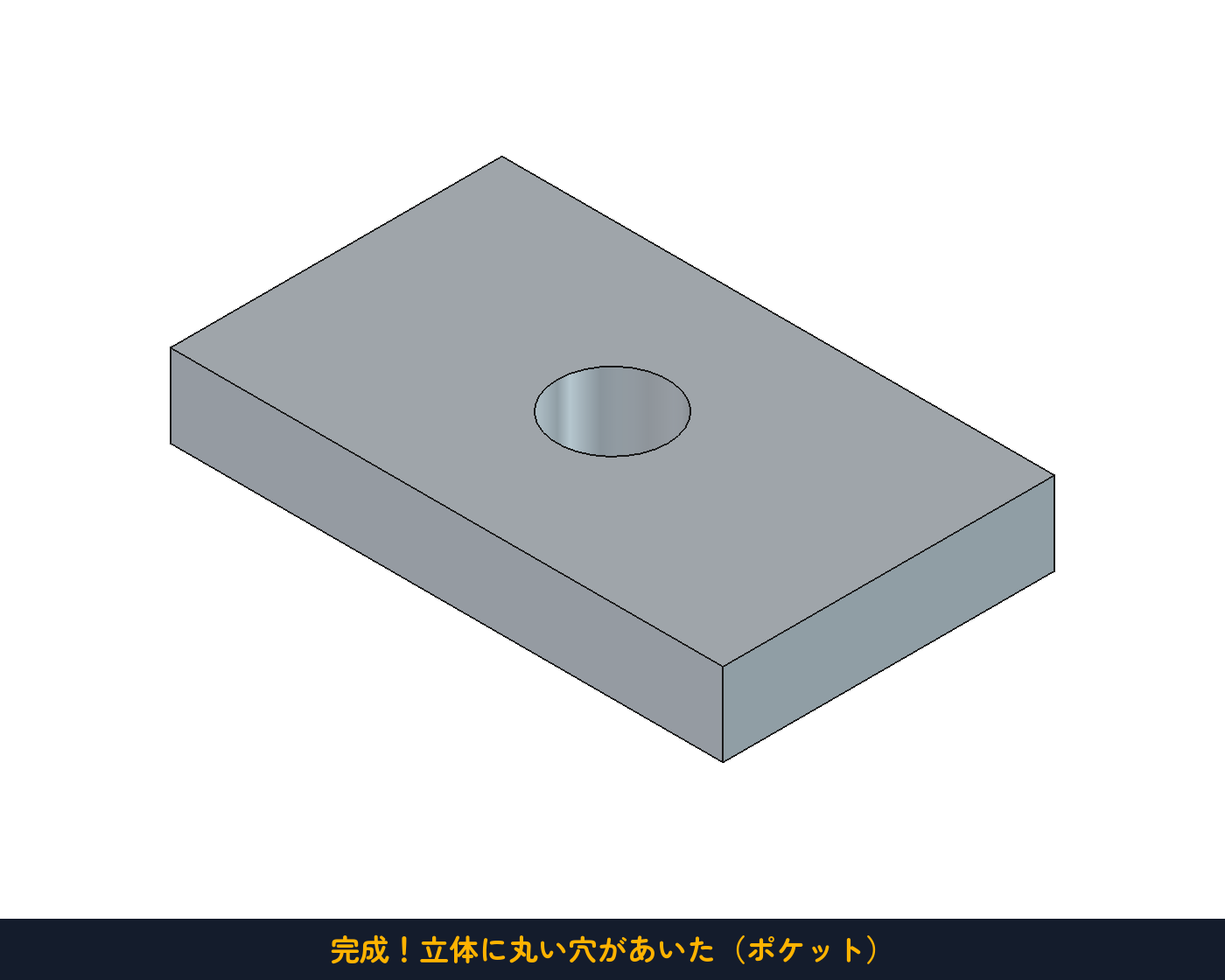
くぼみにするか、貫通させるか
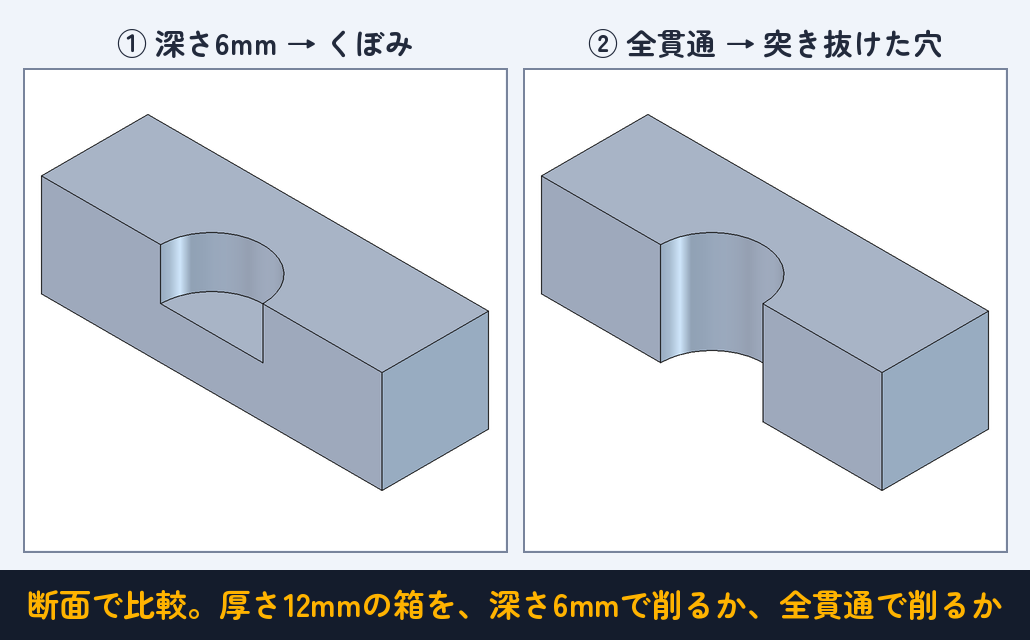
ポケットは、深さの指定のしかたで「くぼみ」にも「貫通穴」にもなります。途中まで削ればくぼみ、反対側まで突き抜ければ貫通穴です。貫通させたいときは、深さの数字を入れるかわりに、タイプを「全貫通」にするのがおすすめです。板の厚みをあとから変えても、穴が必ず突き抜けてくれます。
ねじの穴は「穴」におまかせ
ところで、部品の穴で実際にいちばん多いのはねじ用の穴です。そしてねじの穴には規格があります。たとえばM3のねじをきかせる下穴は直径2.5mm、M3のねじをただ通すだけの穴は直径3.4mm……と、ねじの太さごとに決まっています。
これを全部覚えるのは大変です。そこで登場するのが3つ目のボタン、「穴(Hole)」。ポケットと同じように面に円のスケッチを描いてから穴ボタンを押すと、ねじの規格を選ぶだけで、正しい直径を自動で決めてくれます。
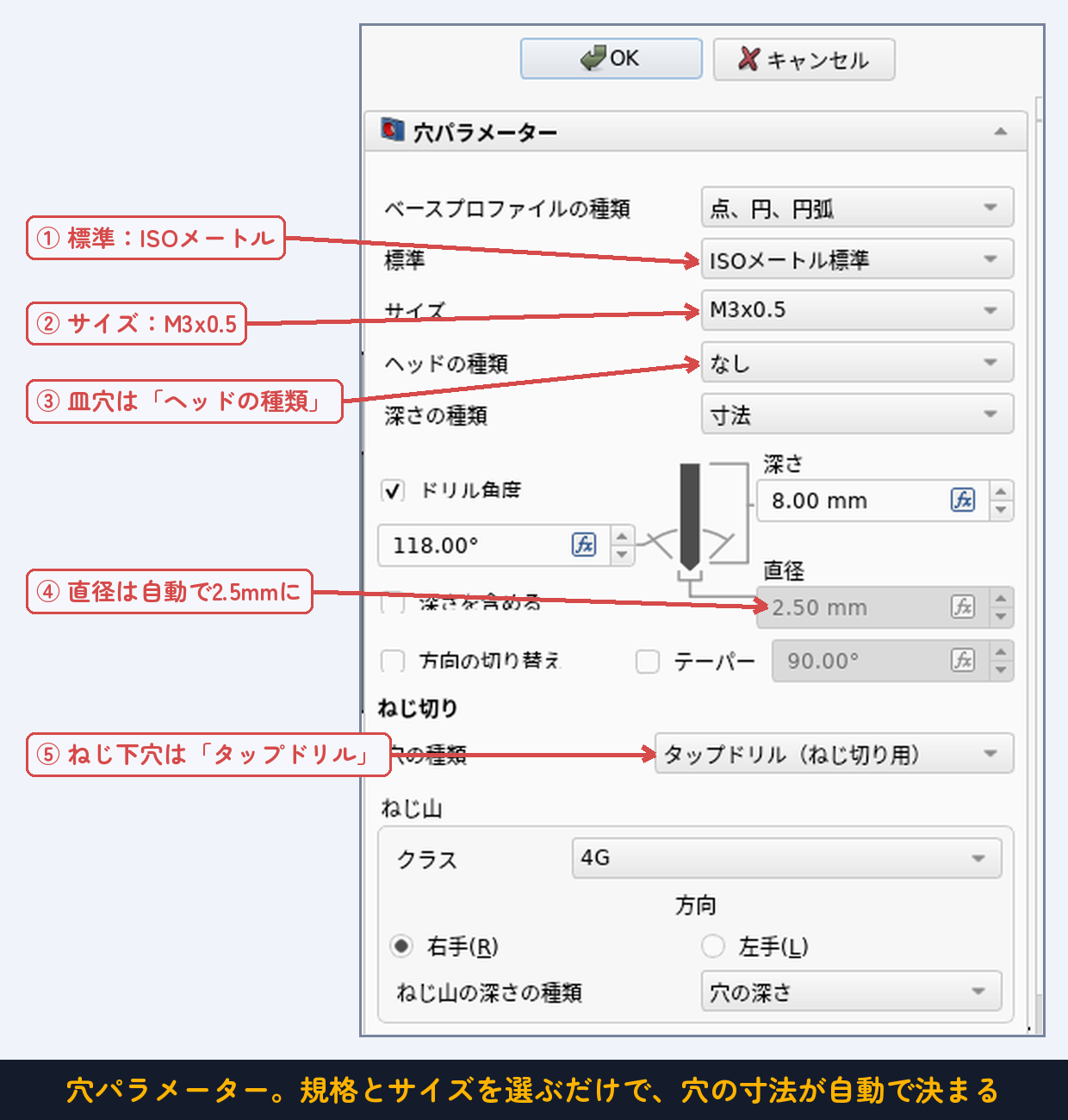
上の画像はM3のねじ下穴の例です。①標準=ISOメートル標準(日本で普通に使うねじ)を選び、②サイズ=M3を選ぶと、④直径には2.5mmが自動で入ります(グレーで表示され、手で打つ必要なし)。⑤穴の種類=タップドリルは「あとからタップ(ねじ切り工具)でねじ山を作るための下穴」という意味です。
さらに、③ヘッドの種類で「皿穴」を選ぶと、ねじの頭がぴったり沈むすりばち状の面取りまで一度に作れます。皿ねじを使うと、ねじの頭が表面から出っぱりません。
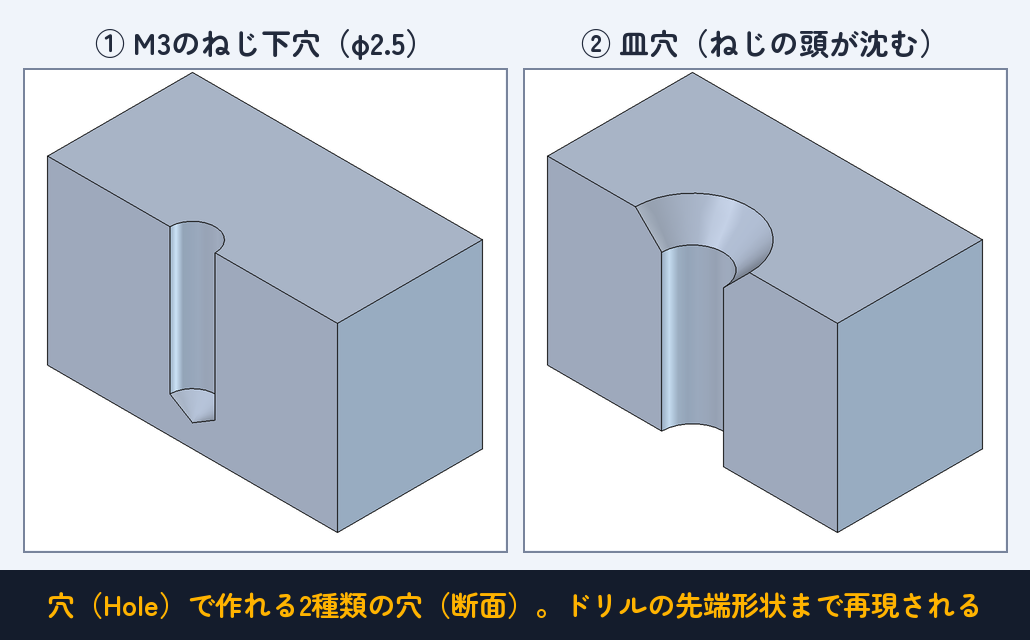
ポケットと穴、どっちを使う?
- ただの穴・くぼみ・角窓 → ポケット。形も深さも自由。
- ねじ下穴・ねじの通し穴・皿穴 → 穴。規格を選ぶだけで寸法おまかせ。
どちらも「面にスケッチを描いて、ボタンを押す」という流れは同じです。迷ったら、ねじが関係するなら穴、それ以外はポケットと覚えておけば大丈夫です。
つまずきポイント
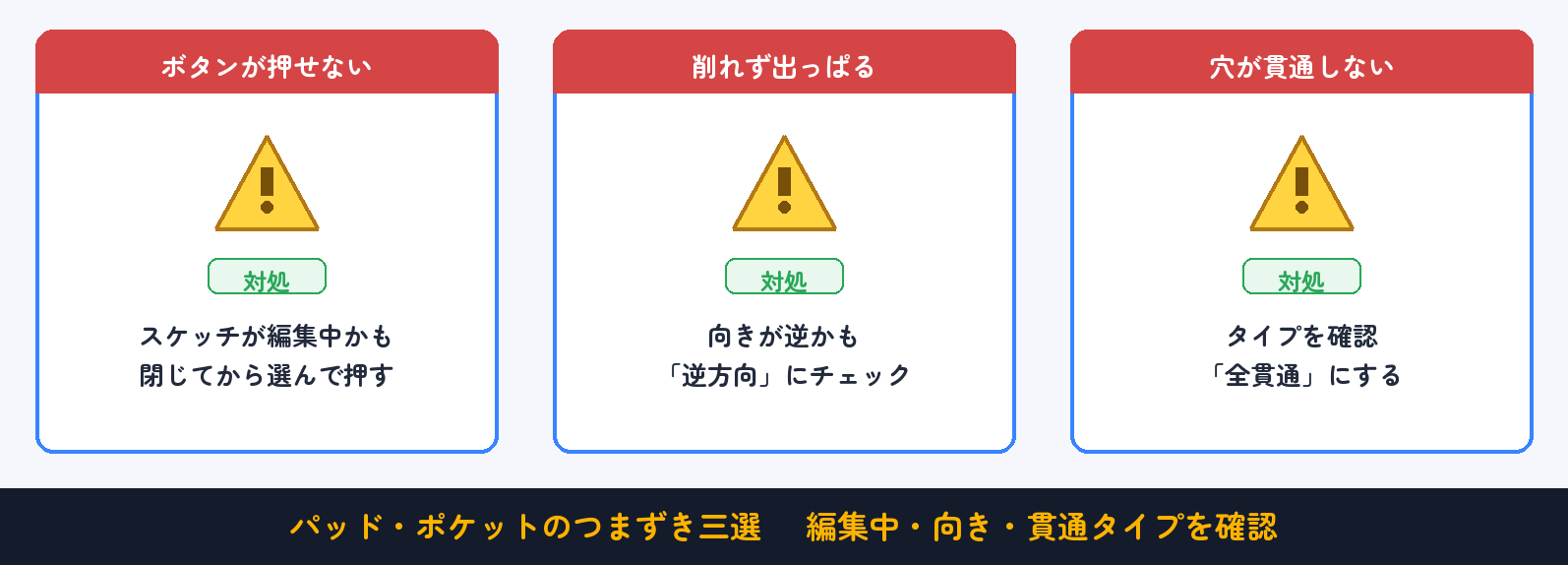
- パッド/ポケットのボタンが押せない:スケッチを選んでいないか、編集中のままかも。スケッチを閉じてから、ツリーで選んで押します。
- 「ボディがない」と言われる:Part Designでは先にボディが必要です。「ボディを作成」から。
- 面に描いたつもりが平面に描かれている:先に面をクリックして選んでから「新しいスケッチ」を押します。
- 穴が貫通しない:深さが足りないかも。タイプを「全貫通」に。
- 削れずに出っぱる:向きが逆かも。「逆方向」にチェックを入れてみましょう。
課題:穴あきプレートを作る
今回の総仕上げです。下の図面のとおり、四隅にM3皿ねじ用の皿穴、中央に四角い窓があいたプレートを作ってみましょう。電子工作の基板を箱に取り付けるカバーによくある形です。パッド・ポケット・穴、今日の3つを全部使います。
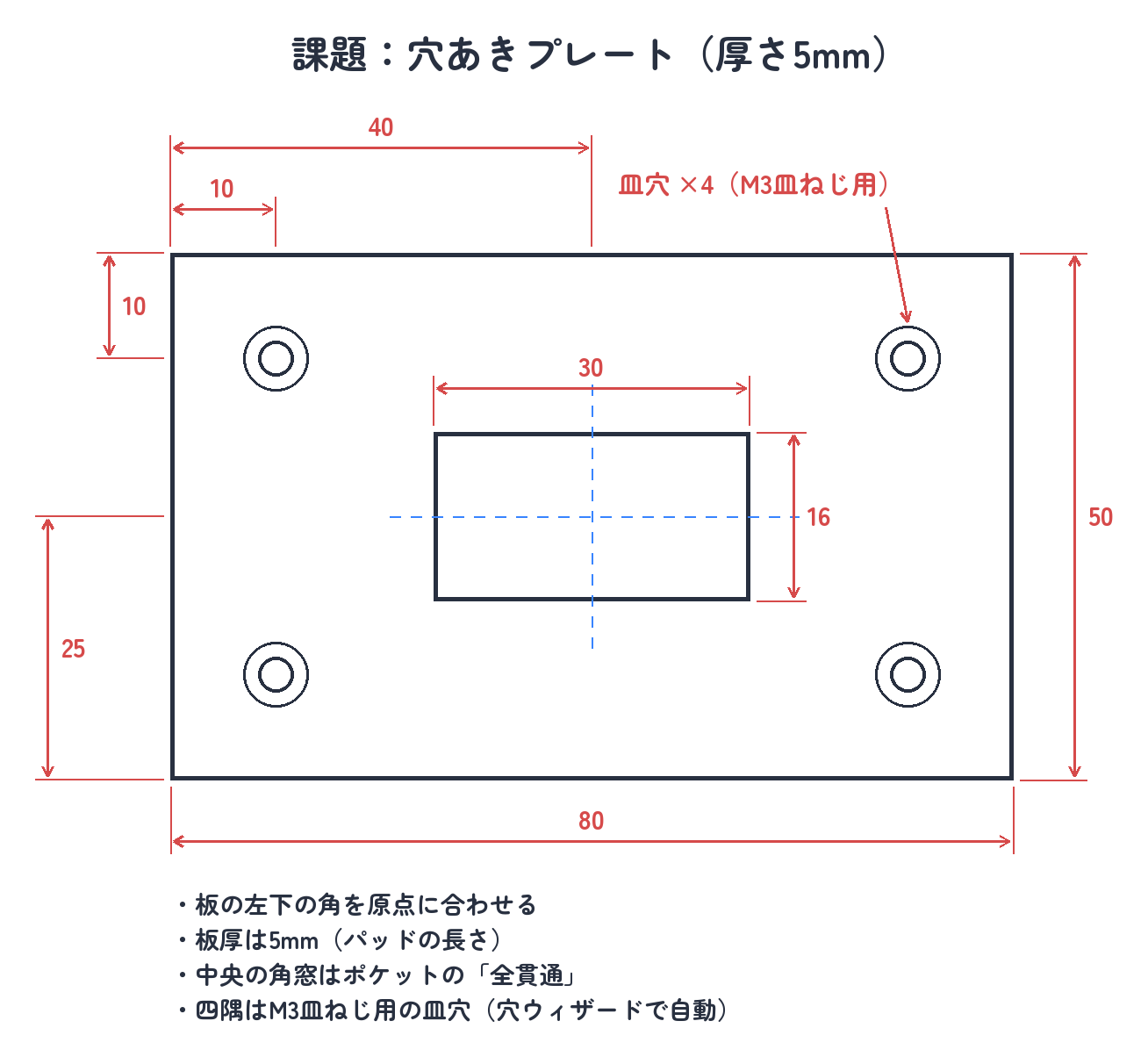
ポイントは作る順番です。いきなり全部やろうとせず、①板を足す → ②角窓を引く → ③皿穴をあけると、1段ずつ確かめながら進めましょう。
解答を見る(手順つき)
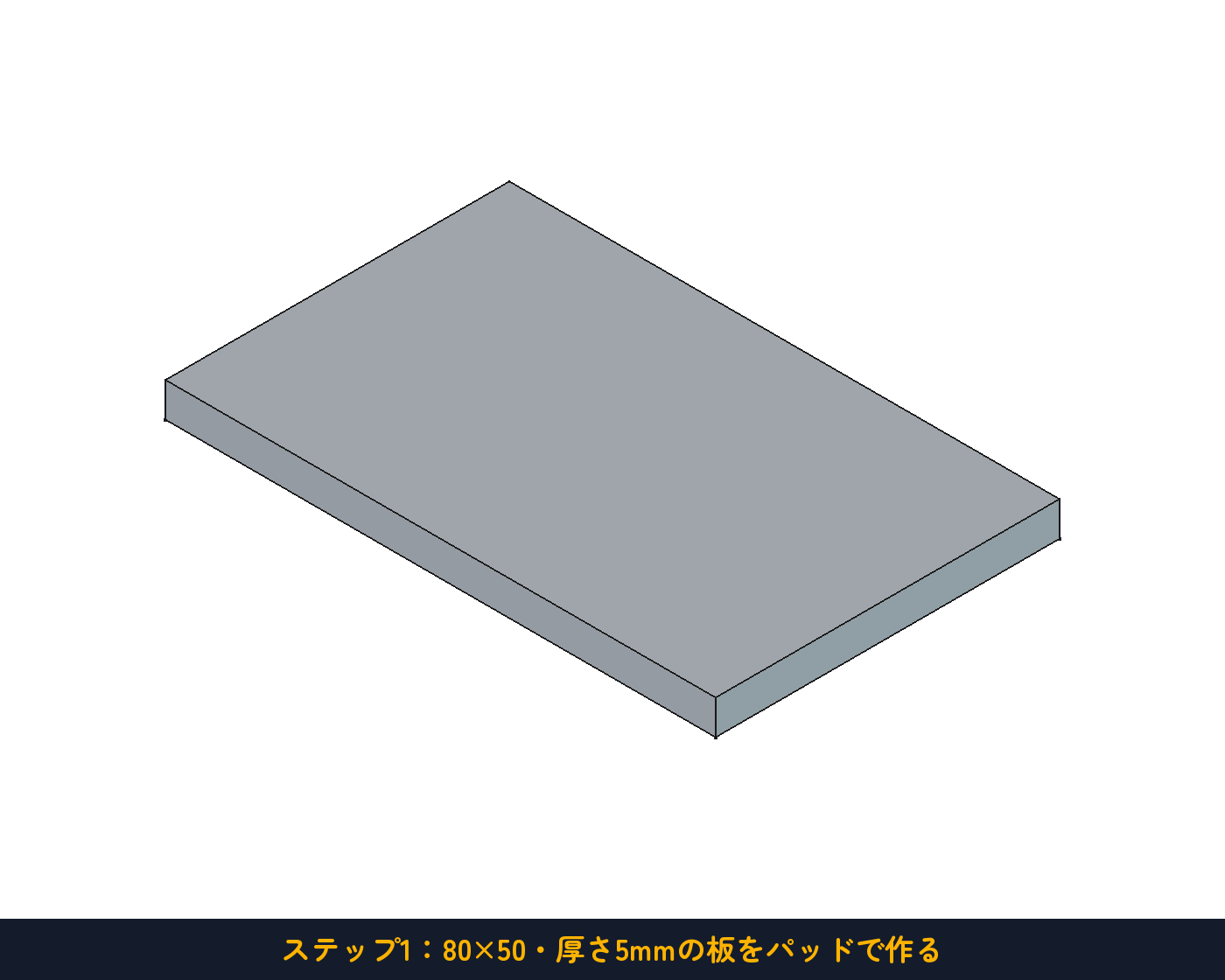
ステップ1:板を作る(パッド)。XY平面に四角形を描き、左下の角を原点に「一致」、横80・縦50の寸法で完全拘束します(#01の手順そのまま)。スケッチを閉じてパッド、長さ5でOK。これで土台の板ができます。
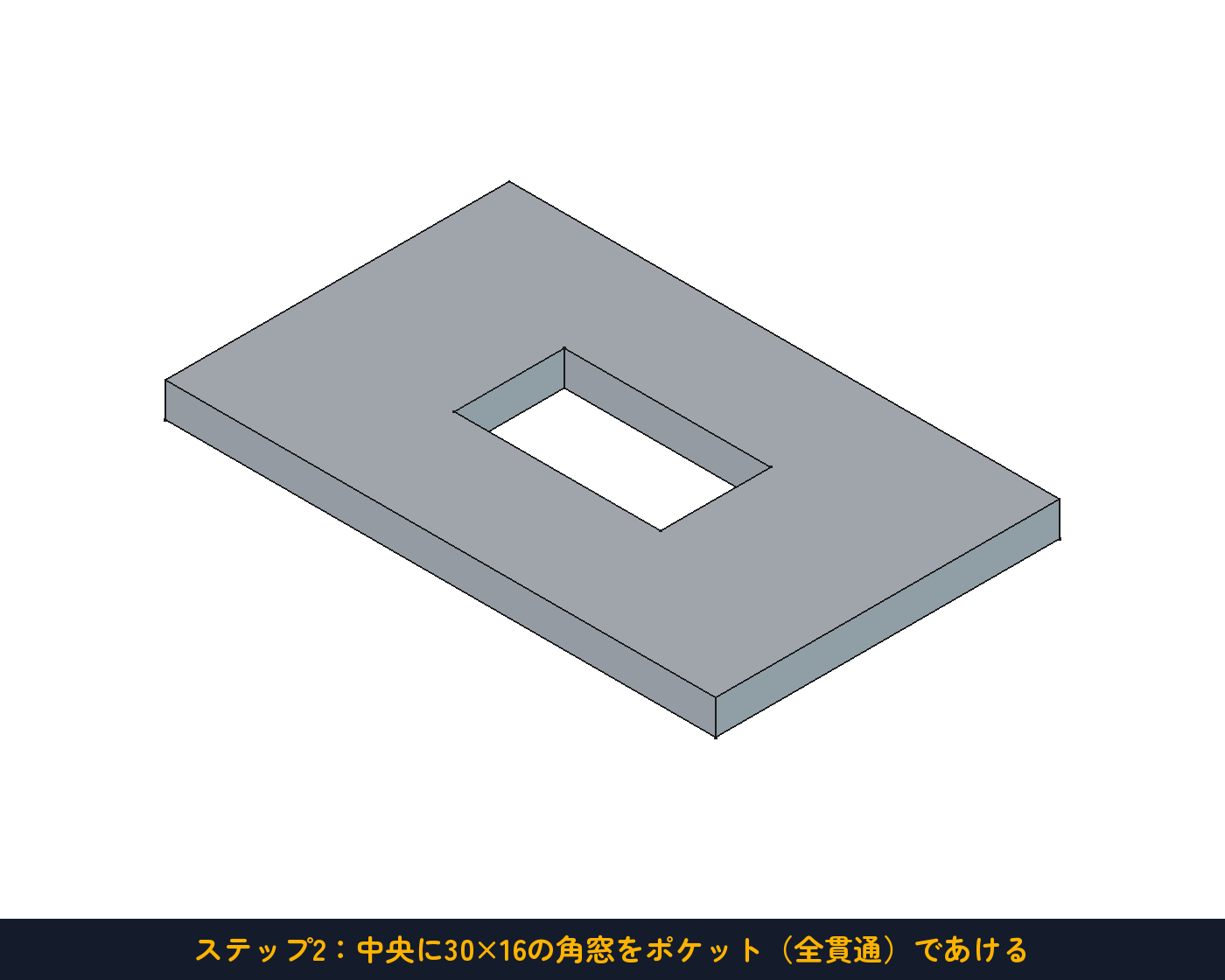
ステップ2:角窓をあける(ポケット)。板の上の面をクリックして選び「新しいスケッチ」。30×16の長方形を描き、位置は左下の角が原点から横25・縦17になるように寸法を入れます(これでちょうど板の中央です)。スケッチを閉じてポケット、タイプを「全貫通」にしてOK。
ステップ3:四隅に皿穴(穴)。もう一度上の面に新しいスケッチを作り、円を4つ描きます。中心の位置は(10, 10)・(70, 10)・(10, 40)・(70, 40)。原点からの横・縦の寸法で固定します。半径は1つだけ寸法を入れ(値は適当でOK。例:1.7)、残り3つは「等しい」でそろえると速いです。円の大きさは、このあと穴ウィザードが規格で上書きするので、ここでは気にしなくて構いません。
スケッチを閉じたら、そのスケッチを選んで「穴」ボタン。今回はねじを通すだけなので「ねじ切り」のチェックは外したまま、標準=ISOメートル標準・サイズ=M3(通し穴の直径3.4mmが自動で入ります)。ヘッドの種類=「皿穴」を選び、深さは貫通にしてOK。
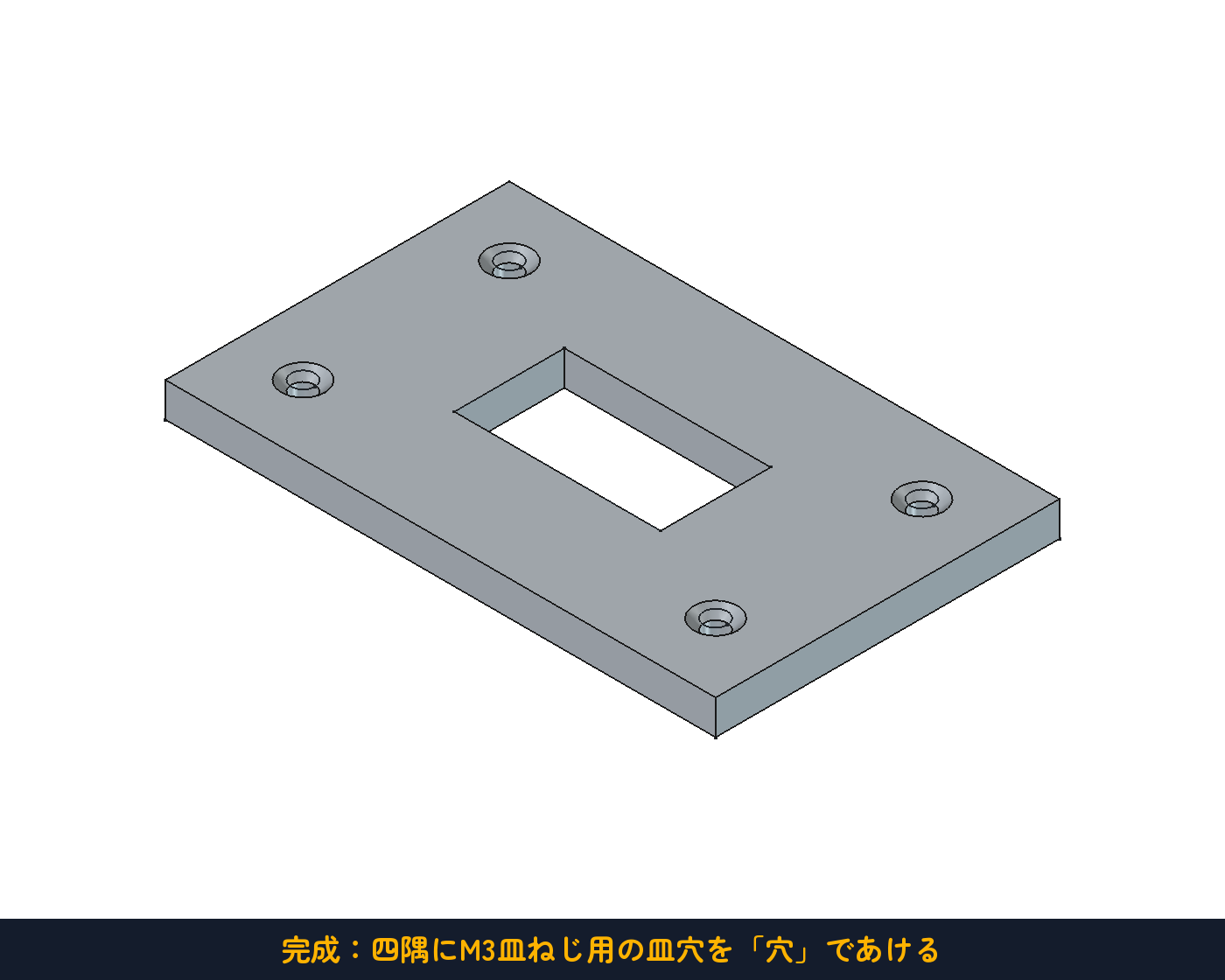
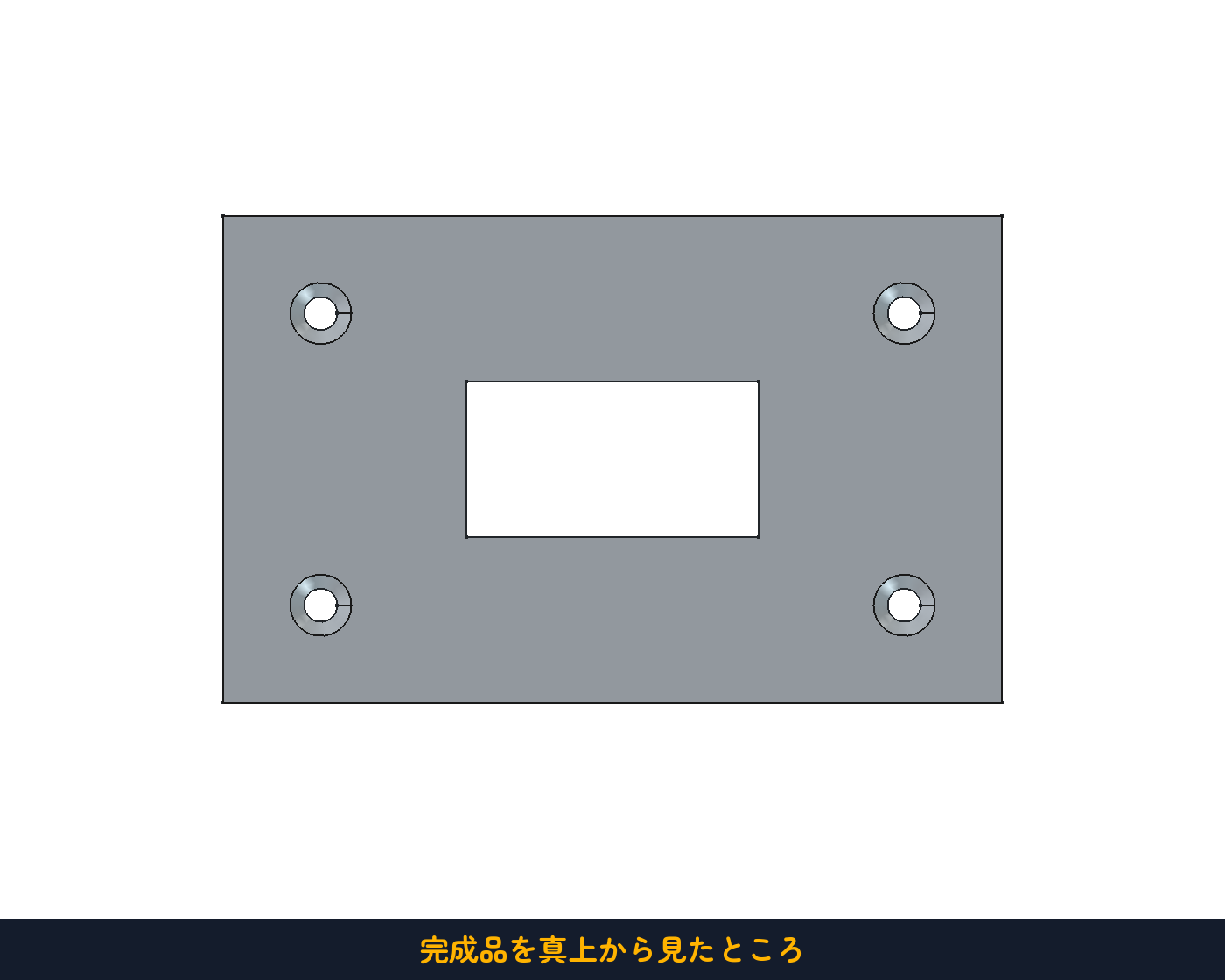
4つの円を1枚のスケッチに描いたので、穴の操作1回で4か所まとめてあきました。うまくいかないときは、ツリーの Pad/Pocket/Hole をダブルクリックすれば、いつでも設定をやり直せます。
まとめ
- 立体作りはPart Designワークベンチ。まずボディを作り、中にスケッチを描く。
- パッド=足す。スケッチに高さをつけて立体にする。向きは通常・対称・逆方向。
- 穴をあけるときは、立体の「面」を選んでからスケッチを描く。ここが今回の最重要ポイント。
- ポケット=引く。深さを指定すれば「くぼみ」、「全貫通」なら「穴」。
- 穴(Hole)=ねじ用。規格(M3など)を選ぶだけで下穴・通し穴・皿穴の寸法が自動で決まる。
- 使い分けは「ただの穴はポケット、ねじの穴は穴」。
- どの操作も、ツリーをダブルクリックすればあとから直せる(パラメトリック)。
次回 #03「回転で作る」では、スケッチを軸のまわりにくるっと回して、コマやコップのような丸い形を作ります。押し出しとはまた違う、立体の作り方の第2の柱です。
【応用のヒント】① 課題のプレートの角窓を、自分の電子部品(スイッチやUSBコネクタ)のサイズに合わせて作り直してみましょう。② 穴ウィザードはM2.5やM4でも使い方は同じです。手元のねじに合わせてサイズを変えるだけ。③ パッドの「対称」モードで板を作ると、あとから厚みを変えても中心がずれません。