
前の回で、知覚ノードを記録データで確かめました。この回は残りを作って、1 つのシステムとして動かします。
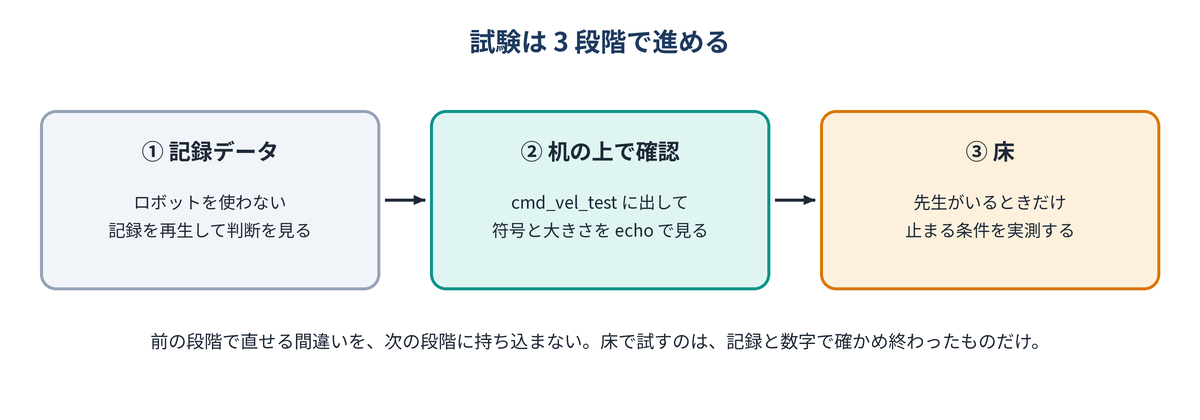
ここでの決まりは 1 つです。前の段階で見つかる間違いを、次の段階に持ち込まない。記録データで直せることを床で見つけると、ロボットを起こし直す手間と、ぶつける危険が増えます。
- 判断ノードを、手打ちの入力で確かめる
- 知覚ノードと判断ノードを 1 つの launch ファイルにまとめる(行動はロボットの中)
- 段階 1:記録データで通しで動かす
- 段階 2:机の上で、速度指令を数字で確かめる
- 段階 3:床で動かす(先生の合図のあと)
- rqt_graph を撮り、#12(第 5 週)で描いた設計のグラフと見比べる
この回の試験では、打つ前に次のことを予想してノートに書いてください。結果の画面と説明は「結果を見る」をクリックすると開きます。予想を書き、自分で実行してから開いてください。
| 試験(節) | 予想すること | 手がかり |
|---|---|---|
| 1 節 手打ちの入力 | 送る距離ごとに、/cmd_vel_test の linear.x・angular.z がどうなるか | 自分の判断ノードの設計シート(しきい値と、止まる条件)。#12 の「止まる条件」の表 |
| 3 節 段階 1(記録データ) | stop_distance を既定の 0.35 m のままにすると、判断ノードのログはどうなるか | #11 の実験 3 で確かめた、この記録の中で前方がいちばん近づく距離 |
| 4 節 段階 2(机の上) | ロボットの前に手をかざしたり離したりすると、linear.x がどう変わるか | launch ファイルの stop_distance と forward_speed の値 |
予想は外れてかまいません。外れたときに「なぜ違ったか」を考えると、直す場所が見つかります。分からないときも空欄にせず、「分からない」と書いて、手がかりにしたことを 1 つ書きます。
授業で受ける人は、この回の記録を実習レポート(Word)の「第 11 回」のシートに書きます。スクリーンショットは、シートの中の「画面:」の欄(実験や記録の表のすぐ下)に貼ります。ひとりで学ぶ人も、予想と結果を同じ形でノートに残しておくと、あとで見返せます。
この回で撮っておく画面
動画は撮りません。そのかわり、下の画面を撮って残します。授業で受ける人は、実習レポートの「第 11 回」の、それぞれの「画面:」の欄に貼ります。ひとりで学ぶ人も、同じ画面を残しておくと、あとで値を見直せます。最初の 1 枚は、実習を始める前に端末で TZ=Asia/Tokyo date と打ち、日付と時刻が出た画面です。授業の日に実習したことの記録になります。講義用の環境の時計は世界標準時(UTC)なので、TZ=Asia/Tokyo を付けて日本時間で出します。
TZ=Asia/Tokyo dateと、つないだ直後のrobot-status- 手打ちの
ros2 topic pubとros2 topic echo /cmd_vel_testを並べた画面 infを送ったときのros2 topic echo /cmd_vel_test- 段階 1(記録データ)で通したときの rqt_graph
- 段階 2(机の上)で、手をかざしたときの
ros2 topic echo /cmd_vel_test - 段階 3(床)で止まった位置と箱の間(写真)
この回で使うもの
| もの | 使うところ |
|---|---|
| 講義用の環境 | すべて |
#10 で記録した room_scan | 段階 1 |
| #12 で描いた設計のグラフと設計シート | 最後の見比べ |
| ロボットと囲い、箱 | 段階 2・3 |
床で歩かせるのは、先生が「始めてよい」と言ってからです。段階 1 と 2 が終わっていないものは、床に下ろしません。
1 判断ノードを、手打ちの入力で確かめる
判断ノードは、知覚ノードの出す数字だけを見ています。だから、その数字を手で送れば、知覚ノードが無くても確かめられます。この節は次の順に進めます。
- AI に判断ノードを作らせ、設計シートと突き合わせてから保存する
setup.pyに登録してビルドする- 動かして、ノードの入口・出口・パラメータが設計どおりかをコマンドで確かめる
- 距離を手で送り、全部の場合を試す
1-1 AI に作らせる
#12 で書いた判断ノードの設計シートを、次のプロンプトに貼って AI に渡します。
次の設計シートどおりに、ROS 2 Humble で動く Python(rclpy)のノードを書いてください。
パッケージ名は my_task、ファイルは my_task/decider.py です。
設計シートにないトピックやパラメータは足さないでください。
止まる条件は、設計シートに書いたものを全部入れてください。止まるときは、理由が分かるログを 1 行出してください。

(ここに判断ノードの設計シートを貼る)
(入力の形が分かるように、知覚ノードの設計シートも貼る)
返ってきたコードは、保存する前に設計シートと突き合わせます(#04 の「3-2. 設計シートと突き合わせる」と同じです)。とくに、止まる条件の 3 つの場面が、コードのどこで扱われているかを指でたどって確かめます。見つからない場面があれば、AI に「設計シートの止まる条件の○○が入っていない」と伝えて直させます。突き合わせたら、新しいファイルとして開いて貼り、Ctrl+S で保存します。
codium ~/ros2_ws/src/my_task/my_task/decider.py
1-2 登録してビルドする
decider はあとから足したファイルなので、setup.py の console_scripts に自分で登録します(#04 の「3-4」と同じです)。1 行目の最後のカンマを忘れないでください。
codium ~/ros2_ws/src/my_task/setup.py
    entry_points={
        'console_scripts': [
            'front_distance = my_task.front_distance:main',
            'decider = my_task.decider:main',
        ],
    },
cd ~/ros2_ws && colcon build --packages-select my_task && source install/setup.bash
登録を忘れると、ビルドは通っても ros2 run my_task decider で「No executable found」と出ます。
1-3 設計どおりに作られているかを確かめる
# 端末 1:知覚ノードの代わりに、距離を手で送る
ros2 topic pub --rate 5 /front_distance std_msgs/msg/Float32 "{data: 0.3}"

# 端末 2:判断ノードを動かす(出し先はロボットに届かない名前にする)
ros2 run my_task decider --ros-args -r cmd_vel:=/cmd_vel_test

# 端末 3:出てきた速度指令を見る
ros2 topic echo /cmd_vel_test
--rate 5 は 1 秒に 5 回送るという意味で、知覚ノードが出すはずの周期(5 Hz)に合わせています。-r cmd_vel:=/cmd_vel_test は #11 と同じつなぎ替えで、速度指令をロボットに届かない名前に出させます。
動いたら、もう 1 つ端末を開き、ノードの入口・出口・パラメータを設計シートと並べます。
ros2 node info /decider
ros2 param list /decider
見るのは、Subscribers のトピック名と型が知覚ノードの出力と同じか、Publishers が /cmd_vel_test(型は geometry_msgs/msg/Twist)になっているか、パラメータの名前が設計シートと同じか、頼んでいないトピックやパラメータが増えていないか、です。違っていたら、直すのはコードです。
1-4 距離を手で送り、全部の場合を試す
端末 1 を Ctrl+C で止め、送る値を変えて打ち直しながら、設計シートに書いた表のとおりに変わるかを見ます。ここで全部の場合を試しておきます。「設計で決めた動き」の列は、打つ前に自分の設計シートから書き写します。
| 送る値 | ねらい | 設計で決めた動き(打つ前に書く) | 実際 |
|---|---|---|---|
| 1.5 | 十分に遠い | ___ | ___ |
| 0.3 | しきい値より近い | ___ | ___ |
| 0.05 | ぶつかる寸前 | ___ | ___ |
inf | 点が取れない | ___ | ___ |
| (送るのをやめる) | 入力が途絶えた | ___ | ___ |
記入例:課題 B の判断ノードの場合(自分で書いてから開く)
| 送る値 | 設計で決めた動き |
|---|---|
| 1.5 | 前進 |
| 0.3 | 止まる、または旋回 |
| 0.05 | 止まる(前進を出さない) |
inf | 止まる側に倒す |
| (送るのをやめる) | 1 秒ほどで速度 0 を出し続ける |
0.3 の行は、止まるか旋回するかを課題と設計で決めます。どちらにしても、前進は出しません。
inf は、次のように送ります。YAML({data: ...} の書き方)では、無限大を .inf と書きます。
ros2 topic pub --rate 5 /front_distance std_msgs/msg/Float32 "{data: .inf}"
受け取る側で math.isinf() を通していないと、inf は「とても遠い」と解釈されて前進してしまいます。ここで気づけば、床で気づかずにすみます。
最後の行は Ctrl+C で端末 1 を止めるだけです。#11 で scan_avoid に robot-disconnect をしたのと同じことを、自分のノードで確かめています。
結果を見る(予想を書き、自分で実行してから開く)
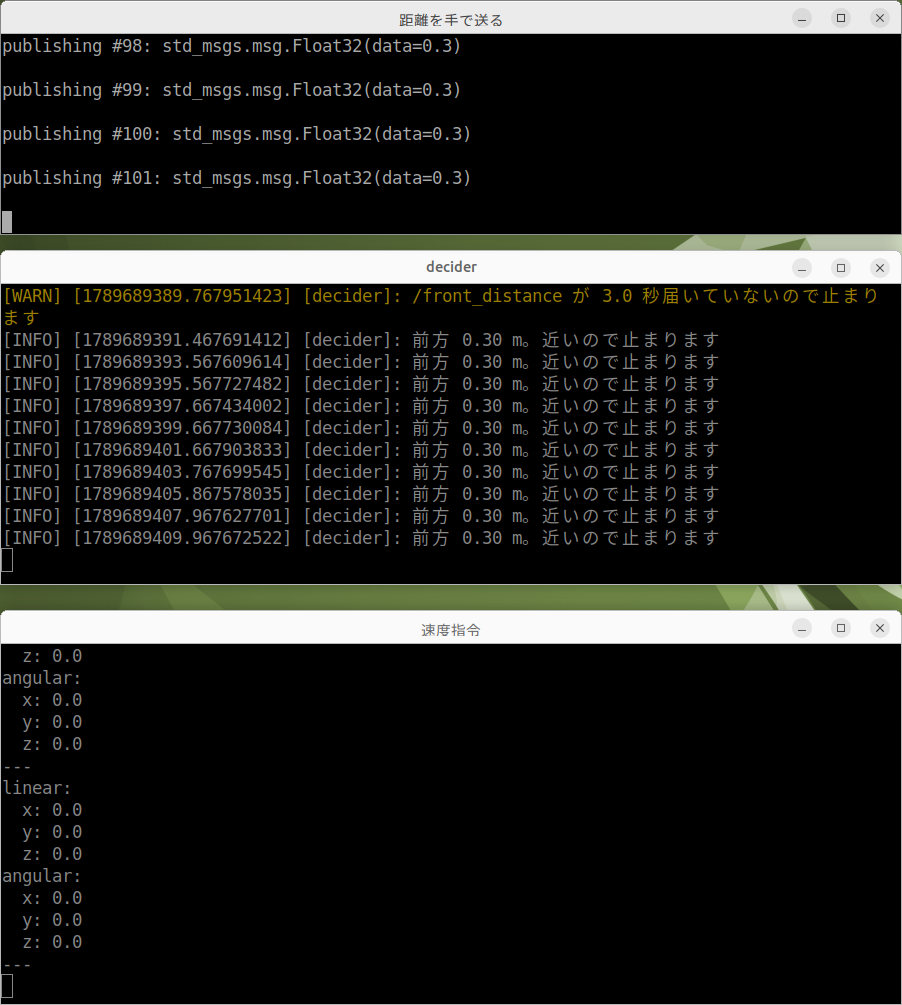
data=0.3 を送ると 前方 0.30 m。近いので止まります と出て、下の速度指令は linear.x も angular.z も 0 のままです。いちばん上の橙色の行にも目を留めてください。/front_distance が 3.0 秒届いていないので止まります——これは、まだ何も送っていなかったときのものです(ros2 run で起動したので、判断ノードの既定値 3.0 秒が出ています。launch では 1.0 を渡します)。表のいちばん下の行が、送り始める前にそのまま写っています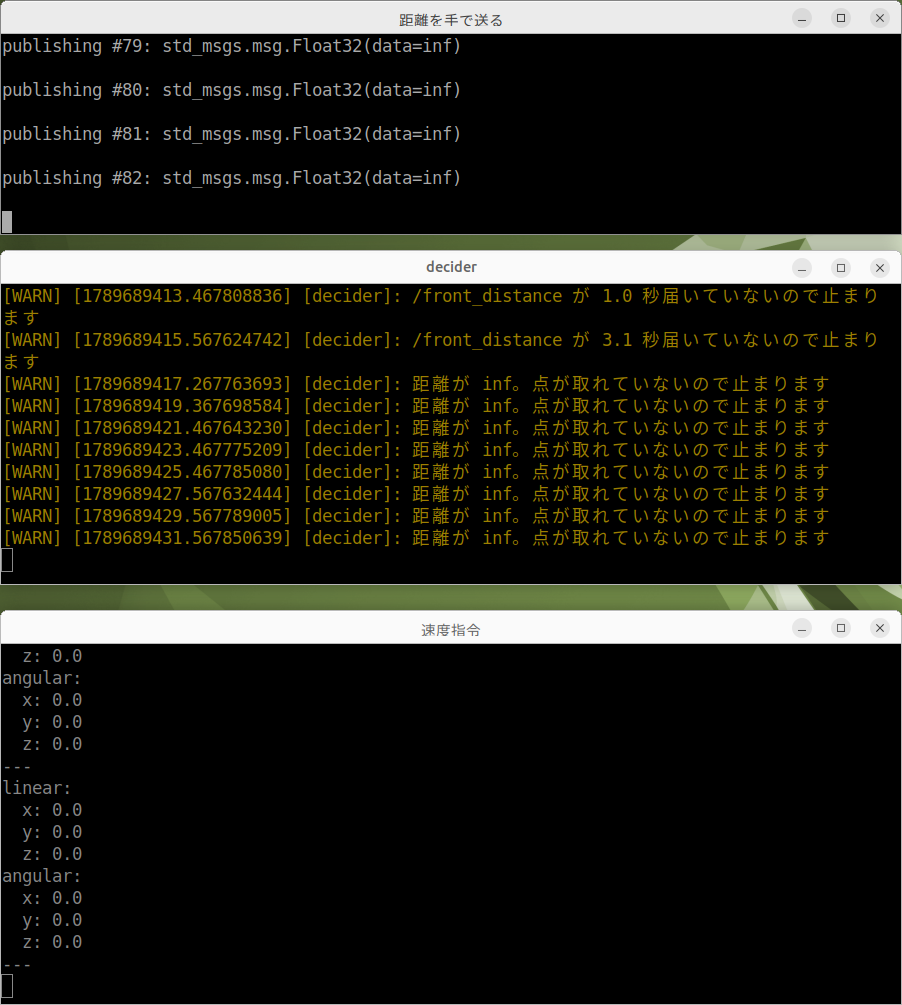
.inf を送ったところ。距離が inf。点が取れていないので止まります と出て、速度指令は 0 のままです。その上の 2 行は、送る値を切り替えている間に入力が途絶えたときのもので、文言が違います。どちらも結果は「止まる」ですが、どちらの理由で止まったのかがログで見分けられるようにしておくと、あとで原因を探すときに困りません2 1 つの launch ファイルにまとめる
ノードが増えると、端末をいくつも開いて順番に起動するのは面倒です。#06 でやったように、launch ファイルにまとめます。出し先の名前を引数にしておくのが要点です。この節は次の順に進めます。
- 例の launch ファイルを、行ごとに読む
- パッケージの中に launch ファイルを置き、
setup.pyに場所を登録する - ビルドし直して、引数が見えるかを確かめる
2-1 例の launch ファイルを読む
課題 B の例(知覚ノード front_distance と判断ノード decider)です。自分の課題に合わせて、ノードの名前・パラメータの名前と値を、自分の設計シートのものに書き換えて使います。
"""まとめ課題(例)を 1 つのコマンドで起動する。

ros2 launch my_task task.launch.py
ros2 launch my_task task.launch.py cmd_vel_topic:=/cmd_vel_test stop_distance:=0.5
"""
from launch import LaunchDescription
from launch.actions import DeclareLaunchArgument
from launch.substitutions import LaunchConfiguration
from launch_ros.actions import Node
from launch_ros.parameter_descriptions import ParameterValue


def generate_launch_description():
    arguments = [
        DeclareLaunchArgument('cmd_vel_topic', default_value='/cmd_vel_test',
                              description='速度指令の出し先。ロボットに出すときだけ /cmd_vel にする'),
        DeclareLaunchArgument('stop_distance', default_value='0.35',
                              description='これより近いと止まる [m]'),
    ]
    perception = Node(
        package='my_task',
        executable='front_distance',
        name='front_distance',
        output='screen',
        parameters=[{'front_angle_deg': 0.0, 'half_width_deg': 30.0}],
    )
    decision = Node(
        package='my_task',
        executable='decider',
        name='decider',
        output='screen',
        parameters=[{
            'stop_distance': ParameterValue(LaunchConfiguration('stop_distance'), value_type=float),
            'forward_speed': 0.2,
            'input_timeout': 1.0,
        }],
        remappings=[('cmd_vel', LaunchConfiguration('cmd_vel_topic'))],
    )
    return LaunchDescription(arguments + [perception, decision])
#06 の launch ファイルに無かった書き方が出てくるので、1 つずつ説明します。
| 書いてあること | 何をしているか | なぜこう書くか |
|---|---|---|
DeclareLaunchArgument('cmd_vel_topic', default_value='/cmd_vel_test', ...) | 起動するときに 名前:=値 で変えられる引数を用意する。変えなければ default_value が使われる | 出し先としきい値を、ファイルを書き換えずに起動のときだけ変えられるようにするため |
LaunchConfiguration('stop_distance') | 用意した引数の、起動したときの値を取り出す | 引数を宣言しただけでは、ノードには渡らない。ここで取り出してパラメータや remap に入れる |
ParameterValue(..., value_type=float) | 取り出した値を小数に直してからパラメータにする | 引数の値は文字列として渡ってくる。判断ノードは小数を待っているので、直さないと型が合わない |
Node(package=..., executable=..., name=...) | ros2 run my_task decider と同じことを、ファイルの中で書く | package と executable は ros2 run のあとに書く 2 つ、name は ros2 node list に出る名前 |
output='screen' | ノードのログを、起動した端末に出す | 判断ノードの「止まります」のようなログを、起動した端末で見ながら試験するため |
parameters=[{...}] | パラメータを渡す。-p stop_distance:=0.5 と同じ | 値は設計シートの「パラメータ」の欄と同じにする |
remappings=[('cmd_vel', ...)] | トピック名をつなぎ替える。-r cmd_vel:=/cmd_vel_test と同じ | 出し先を引数 cmd_vel_topic で切り替えるため |
cmd_vel_topic の既定を /cmd_vel_test にしてあります。こうしておくと、うっかり ros2 launch しただけではロボットが動きません。床で動かすときだけ、次のように明示します。
ros2 launch my_task task.launch.py cmd_vel_topic:=/cmd_vel
このコマンドはロボットを歩かせます。段階 3 で、先生の合図があってから自分で打ちます。段階 1・2 では、cmd_vel_topic:=/cmd_vel を付けずに起動します。
2-2 パッケージの中に置いて、場所を登録する
#06 では、launch ファイルをファイルの場所で指定して起動しました(ros2 launch ~/ros2_ws/two_squares.launch.py)。上のように ros2 launch my_task task.launch.py という短い形で呼ぶには、launch ファイルをパッケージの中に入れて、場所を登録する必要があります。手順は 3 つです。
- パッケージの中に
launchフォルダを作り、そこにtask.launch.pyを置く setup.pyに足す(下のコード。ファイルの先頭のimport2 行と、data_filesの 2 行)- ビルドし直して、
sourceする
まず、フォルダを作り、launch ファイルを新しいファイルとして開いて、上の例(を自分の課題に合わせたもの)を貼って保存します。
mkdir -p ~/ros2_ws/src/my_task/launch
codium ~/ros2_ws/src/my_task/launch/task.launch.py
次に setup.py を開いて、2 か所に足します。ros2 pkg create で作った setup.py には import os も from glob import glob も無いので、2 行とも足します。
codium ~/ros2_ws/src/my_task/setup.py
import os                                                # ← 1 つめ:ファイルの先頭に、この 2 行を足す
from glob import glob

setup(
    # ...途中は元のまま...
    data_files=[
        ('share/ament_index/resource_index/packages', ['resource/' + package_name]),
        ('share/' + package_name, ['package.xml']),
        (os.path.join('share', package_name, 'launch'),
         glob('launch/*.launch.py')),                     # ← 2 つめ:この 2 行を足す
    ],
2 つめは、「launch フォルダの *.launch.py を、インストール先の share/my_task/launch にコピーする」という指示です。ros2 launch my_task ... は、このコピー先を探しに行きます。
2-3 ビルドし直して確かめる
cd ~/ros2_ws && colcon build --packages-select my_task && source install/setup.bash
ros2 launch my_task task.launch.py --show-args
--show-args を付けると、ノードは起動せずに、launch ファイルが受け付ける引数の一覧だけを表示します。cmd_vel_topic と stop_distance が、既定値といっしょに出れば登録できています。
setup.py を変えたので、ビルドし直さないと反映されません。ros2 launch で「file not found」と言われたら、まずこの 3 つのどれかが抜けています。
3 段階 1:記録データで通しで動かす
ロボットは使わず、#10 の記録を再生して、知覚ノードから判断ノードまでを通しで動かします。ロボットにつないでいる人は、先に robot-disconnect で切り離します(実物の /scan と記録が混ざらないように。#11 の実験 3 と同じです)。やることは次の 3 つです。
- 3 つの端末で、記録の再生・launch・速度指令の表示を動かす
stop_distanceを変えたときに、判断の切り替わり方がどう変わるかを見るrqt_graphを撮る
# 端末 1:記録を再生する
cd ~/bags
ros2 bag play room_scan --loop

# 端末 2:全部まとめて起動する(出し先は /cmd_vel_test のまま)
ros2 launch my_task task.launch.py stop_distance:=0.5

# 端末 3:速度指令を見る
ros2 topic echo /cmd_vel_test
見るのは、判断が切り替わる場面です。記録は同じ場面を繰り返すので、「箱に近づいた場面で、設計どおりに切り替わるか」を何度でも見られます。
ここでは stop_distance:=0.5 を付けて、止まる距離を既定の 0.35 m から 0.5 m に上げています。なぜ上げる必要があるのかを、はじめに立てた予想と、#11 で確かめた「この記録の中で前方がいちばん近づく距離」から考えてください。考えたら、端末 2 を Ctrl+C で止め、stop_distance:=0.5 を外して起動し直して確かめます。
結果を見る(予想を書き、自分で実行してから開く)
この記録の中で、前方がいちばん近づくのは 0.42 m です(#11 で確かめました)。既定の 0.35 m のままだと、一度も「近い」に切り替わらないまま前進し続けます。判断ノードのログに「近い」側の行は 1 行も出ません。
ここで、この値を launch ファイルの引数にしておいたことが効いています。コードを 1 文字も書き換えずに、起動のときの値だけを変えられます。記録で試すときに合う値と、床で動かすときに合う値が違うのは、めずらしいことではありません。
確かめたら、stop_distance:=0.5 を付けて起動し直し、rqt_graph も一度撮っておきます。表示を「Nodes/Topics (active)」にして更新ボタンを押します(#03 の実験 1)。ノードが線でつながっていて、/cmd_vel_test に出ていることを目で確かめます。
rqt_graph
![右が rqt_graph。/rosbag2_player から /scan を通って 知覚ノード /front_distance へ、そこから同じ名前のトピック /front_distance を通って 判断ノード /decider へと、一列につながっています。左下は起動した端末で、行の頭に [decider-2] という印が付いています——launch でまとめて起動すると、どのノードが出した行なのかが分かるようになっています。前方 0.41 m。近いので止まります と出ているのは、stop_distance を 0.5 に上げてあるからです(#11 の 0.42 m と少し違うのは、前方として見ている角度の幅が違うためです)](https://sakigake-robo.com/wp-content/uploads/2026/09/ros2jissen_13_rqt_graph.png)
rqt_graph。/rosbag2_player から /scan を通って 知覚ノード /front_distance へ、そこから同じ名前のトピック /front_distance を通って 判断ノード /decider へと、一列につながっています。左下は起動した端末で、行の頭に [decider-2] という印が付いています——launch でまとめて起動すると、どのノードが出した行なのかが分かるようになっています。前方 0.41 m。近いので止まります と出ているのは、stop_distance を 0.5 に上げてあるからです(#11 の 0.42 m と少し違うのは、前方として見ている角度の幅が違うためです)4 段階 2:机の上で、速度指令を数字で確かめる
足を浮かせる台は使いません。ロボットにはつなぎますが、出し先は既定の /cmd_vel_test のままにして、出ている数字だけを見ます。脚は動かないので、机の上に置いたままで確かめられます。
robot-connectでつなぎ、robot-statusとros2 topic hz /scanを確かめる- そのまま
ros2 launch my_task task.launch.pyで起動する(出し先は/cmd_vel_test) ros2 topic echo /cmd_vel_testを開いたまま、ロボットの前に手をかざすlinear.xの符号と大きさ、angular.zの符号が、設計どおりかを確かめる
# 端末 1:つないで、届いているかを確かめる
robot-connect
robot-status
ros2 topic hz /scan

# 端末 2:まとめて起動する(引数を付けないので、出し先は /cmd_vel_test、stop_distance は 0.35)
ros2 launch my_task task.launch.py

# 端末 3:速度指令を見る
ros2 topic echo /cmd_vel_test
ros2 topic hz /scan は、周期が出たのを見たら Ctrl+C で止めてかまいません。段階 1 で付けた stop_distance:=0.5 は、記録に合わせた値なので、ここでは付けません。手をかざすときは、LiDAR から 35 cm より近いところと遠いところを行き来させると、切り替わりが見えます。
ここで見るのは向きと大きさです。linear.x は正なら前進、angular.z は正なら左回りです(#05・#11)。前進のはずが負の値になっていないか、旋回の左右が逆になっていないか、forward_speed より大きな値が出ていないかを見ます。床に置いてから気づくと、壁に向かって歩き出すことになります。
この画面を撮って、レポートの第 11 回に貼ります。手をかざしたときと離したときの linear.x の値は、「試験の記録」の表に書きます。
5 段階 3:床で動かす
段階 1 と 2 を通ったものだけを、先生の合図があってから、囲いの中で動かします。歩かせる起動(cmd_vel_topic:=/cmd_vel を付けたもの)は、先生の合図があるまで打ちません。ロボットの周りに人がいないこと、すぐに止められることを確かめてから始めます(#08 の実験 4 と同じです)。ひとりで学ぶ人は、ほかの人に見ていてもらい、すぐ電源を切れるようにしてから動かします。
段階 2 の端末 2(ros2 launch)を Ctrl+C で止め、ロボットを囲いの中の床に下ろします。先生の合図のあとに、端末 2 で次のコマンドを自分で打ちます。止めるときは、この端末で Ctrl+C を押します。
ros2 launch my_task task.launch.py cmd_vel_topic:=/cmd_vel
止まった位置と箱の間は、メジャーで測って写真に撮り、値を「試験の記録」の表に書きます。うまくいかなかったときは、その場で直さずに、どの段階まで戻るかを次の表で決めてから直します。
| 起きたこと | 戻る段階 |
|---|---|
| 判断が設計どおりでない(近いのに前進する、など) | 段階 1。記録で同じ場面を作って直す |
| 向きが逆、旋回の左右が逆 | 段階 2。echo で符号を確かめ直す |
| 設計どおりだが、止まるのが間に合わない | 設計に戻る。stop_distance を #11 の実測から決め直す |
| 途中で止まってしまう | 段階 2。ros2 topic hz /scan で届き方を見て、入力の途絶の決まりと比べる |
試験の記録は、段階ごとに残します。レポートにはこの表と同じ形で書きます。動画は撮りません。画面のスクリーンショットと、測った値、直したことを書きます。
6 設計と実物を見比べる
最後に rqt_graph を撮り、#12 で描いた設計のグラフと並べます。違いがあれば、どちらかです。
- 設計を直した:作っている途中で、設計のほうが間違っていると分かって変えた
- 実装が設計からずれた:設計は正しいのに、できたものが違っている
どちらなのかを書き分けます。後者が残っているなら、設計シートを直すか、コードを直すかを決めます。AI に作らせたときに、頼んでいないトピックが増えていることもあります。#04 から繰り返してきた「設計シートとツールの出力を突き合わせる」作業の、最後の回です。
本質の問い
授業の最後に、次の 2 つに答えてください。
- 3 段階のうち、自分がいちばん多く間違いを見つけた段階はどこか。その間違いを床で見つけていたら、何が起きたかを書く。
- 設計のグラフと
rqt_graphの違いを 1 つ挙げ、設計を直したのか、実装がずれたのかを書く。
つまずきやすい点
| 症状 | 見るところ |
|---|---|
ros2 launch でファイルが見つからない | setup.py の data_files に launch を足したか。colcon build し直したか |
| launch では動くが、引数が効かない | ParameterValue の value_type。文字列のまま渡ると型が合わない |
| ノードは起動しているのに、線がつながらない | トピック名。rqt_graph の左上で Nodes/Topics 表示に切り替えて、名前を目で比べる |
/cmd_vel_test のつもりが、ロボットが動いた | ros2 node info で出口の名前を確かめる。launch の既定値を見る |
| 机の上では指令が出るのに、床で動かない | 出し先が /cmd_vel_test のままになっていないか。/scan の届き方。ros2 topic hz /scan を別の端末で出しておく |
まとめ
| やったこと | わかったこと |
|---|---|
| 手打ちの入力 | 判断ノードは、上流が無くても全部の場合を試せる |
| launch にまとめる | 出し先を引数にすると、ロボットに出す・出さないを安全に切り替えられる |
| 3 段階の試験 | 直す場所は、間違いが見つかった段階で決まる |
| 設計との見比べ | 違いは「設計を直した」か「実装がずれた」のどちらかに分けて書く |
次の回は、作ったものを発表し、後半は自分の PC のシミュレーションで SLAM と Nav2 を動かします。