
ROS 2 の操作は、ほとんどを端末(ターミナル)で文字を打って行います。ボタンを押せば済む画面はあまりありません。この回では、授業で困らないように、端末の基本操作を 1 つずつ練習します。Linux を使ったことがなくても大丈夫です。
練習用のフォルダ ~/renshu を作り、その中で試します。失敗しても授業のファイルには影響しないので、気軽に打ってみてください。
始める前に、#00 の手順で start.bat を実行し、ブラウザで講義用のデスクトップを開いておきます。
1. 端末を開く
デスクトップの左上に、アイコンが 4 つ並んでいます。この講座でいちばん使うのは Terminator です。ダブルクリックすると端末が 1 つ開きます。
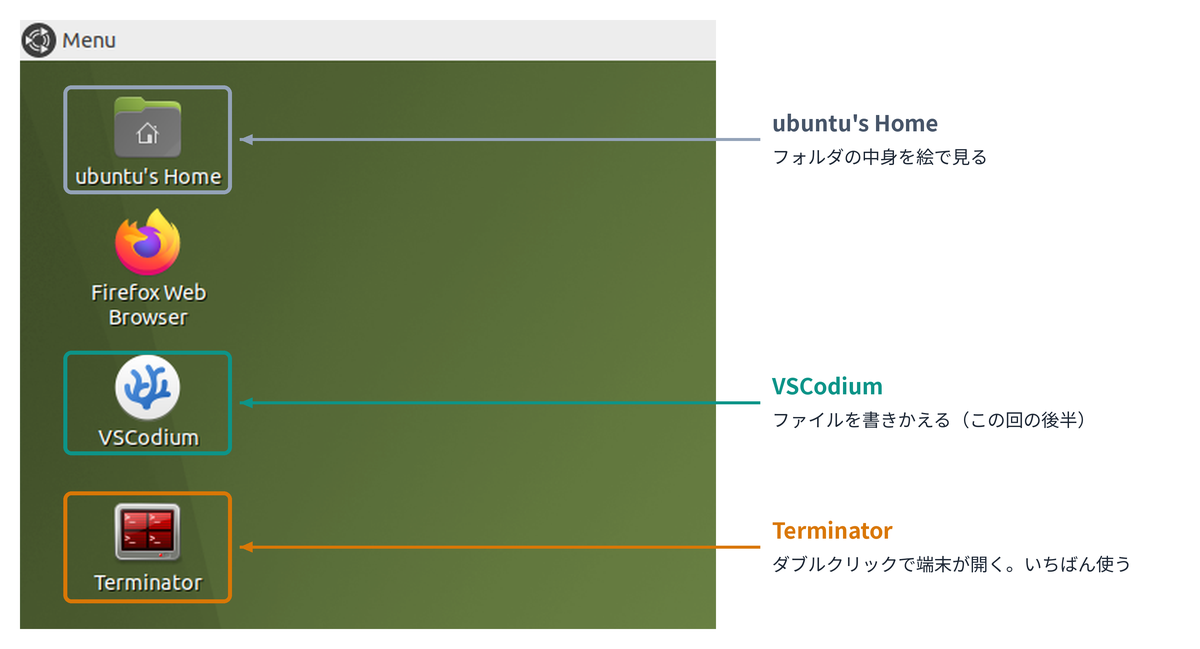
端末は何個開いてもかまいません。ROS 2 では「1 つの端末で 1 つのプログラムを動かす」ことが多いので、授業では 3〜4 個を並べて使います。
文字を打つ前に、Windows の日本語入力をオフ(半角英数)にしてください。日本語入力がオンのままだと、コマンドが全角で入って動きません。全角のスペースも、目では見分けにくいのにエラーの原因になります。
2. プロンプトを読む
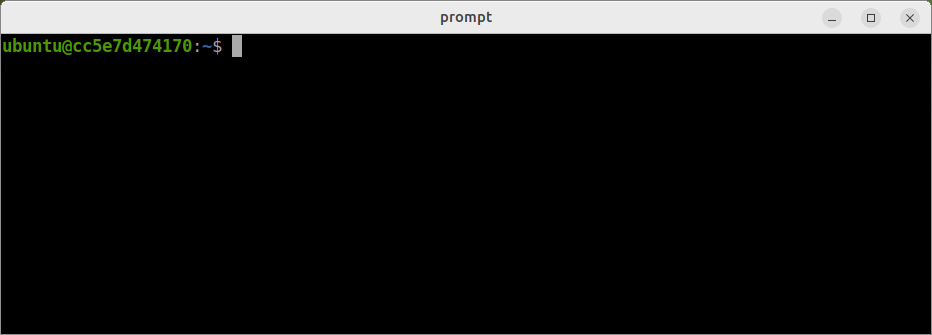
端末を開くと、次のような 1 行が出て、その後ろでカーソルが点滅します。この行をプロンプトと呼びます。「ここにコマンドを打ってください」という合図です。
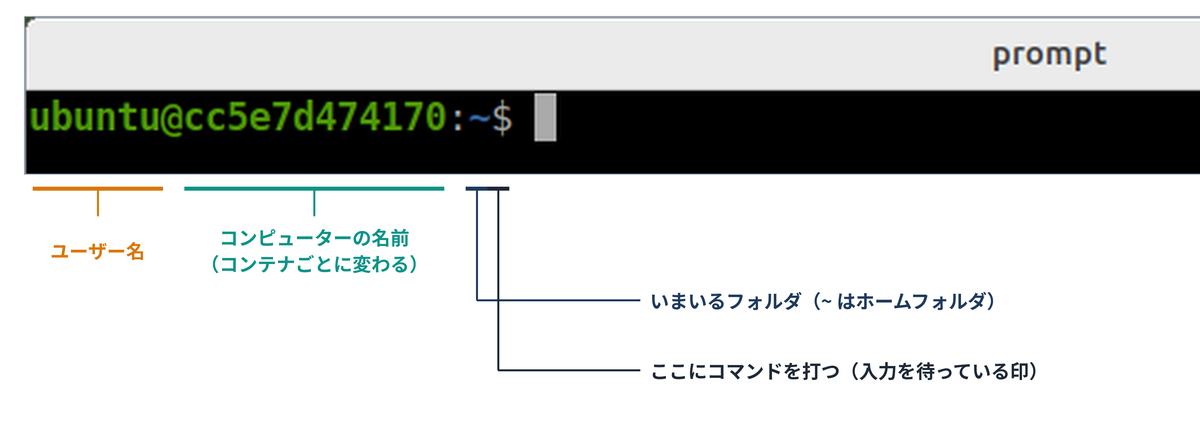
: と $ の間の部分です~(チルダ)はホームフォルダを表す記号です。ホームフォルダは、自分のファイルを置く場所で、この環境では /home/ubuntu です。別のフォルダに移動すると、この部分が ~/renshu のように変わります。
コマンドを打ったら Enter を押すと実行されます。Enter を押すまでは、Backspace や ← → キーで打ち直せます。
3. いまいる場所と中身を見る(pwd・ls)
まず、いまどこにいるのか、そこに何があるのかを見ます。1 行ずつ打って、そのつど Enter を押します。
pwd
ls
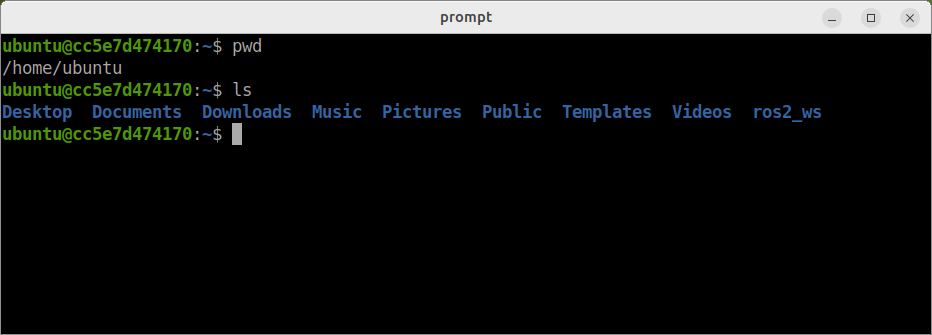
pwd はいまいるフォルダの場所を、ls はそのフォルダの中身を表示します| コマンド | 意味 | 覚え方 |
|---|---|---|
pwd | いまいるフォルダの場所を表示する | print working directory |
ls | いまいるフォルダの中身を表示する | list |
ls で出てくる名前のうち、青い文字はフォルダ、白い文字はファイルです。
デスクトップの「ubuntu's Home」をダブルクリックすると、同じ場所を絵で見られます。端末の ls と、ファイルの画面は、同じものを別の見せ方で表示しているだけです。
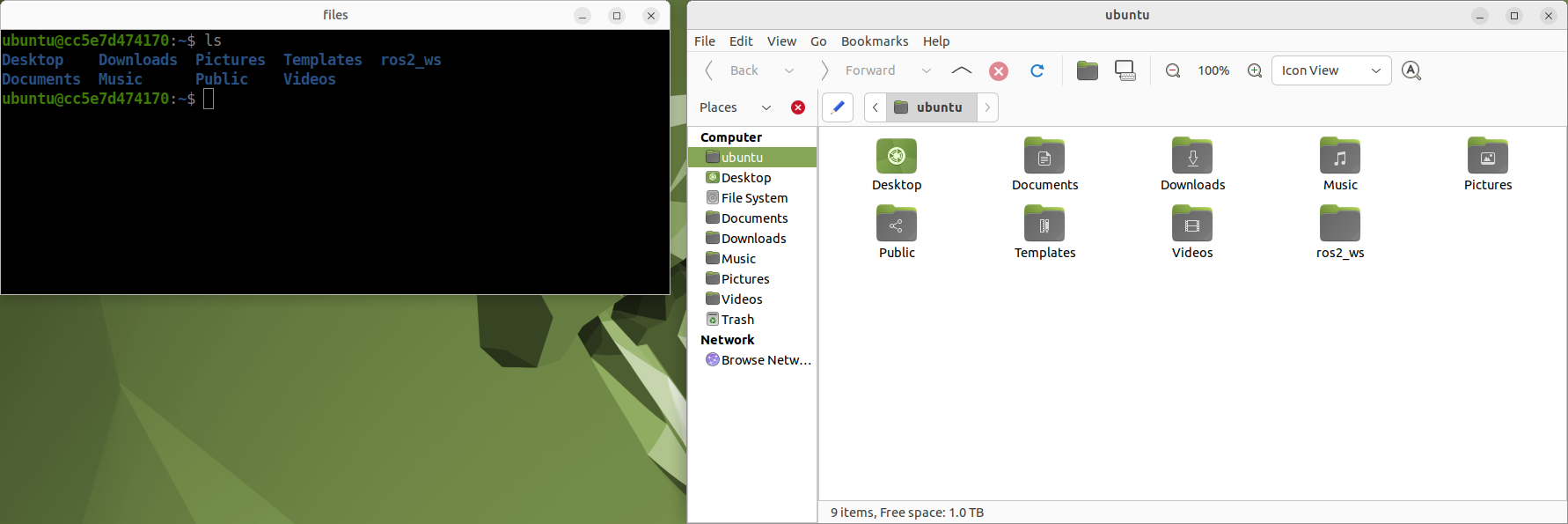
ls、右がファイルの画面。並んでいるフォルダは同じですファイルの画面はマウスで操作できて分かりやすいのですが、ROS 2 のプログラムを動かしたり、ビルドしたりするのは端末でしかできません。端末で場所を確かめる習慣をつけておくと、授業で迷いにくくなります。
4. Linux のフォルダの形
Linux のフォルダは、/(ルート)をいちばん上にした木のような形でつながっています。Windows の C:\ にあたるものが / です。
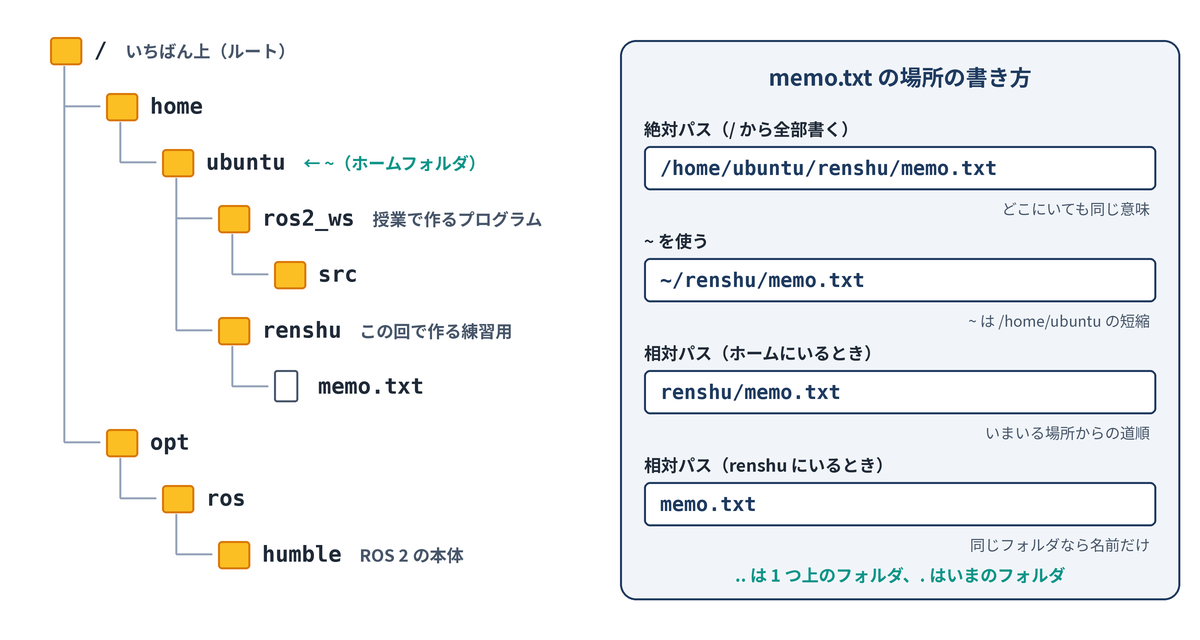
フォルダやファイルの場所を文字で書いたものをパスと呼びます。パスには 2 種類あります。
- 絶対パス:
/から始めて全部書く。どこにいても同じ場所を指す(例:/home/ubuntu/renshu/memo.txt) - 相対パス:いまいるフォルダからの道順を書く。いる場所が変わると指す場所も変わる(例:ホームにいるときの
renshu/memo.txt)
Windows に慣れている人が間違えやすい点を挙げておきます。
| Windows | Linux | |
|---|---|---|
| いちばん上 | C:\ | / |
| 区切りの記号 | \(円マーク・バックスラッシュ) | /(スラッシュ) |
| 大文字と小文字 | 区別しない | 区別する(Memo.txt と memo.txt は別のファイル) |
| 自分のファイルの場所 | C:\Users\(名前) | /home/ubuntu(~) |
名前にスペースや日本語を入れると、コマンドで扱うときに面倒が増えます。この講座では、フォルダやファイルの名前は半角の英小文字・数字・_(アンダーバー)だけで付けてください。
5. フォルダとファイルを作る(mkdir・cd・echo・cat)
ホームフォルダに練習用のフォルダ renshu を作り、その中にファイルを 1 つ作ります。1 行ずつ打ってください。# から後ろは説明なので打たなくてかまいません。
cd ~                          # ホームフォルダに移動する
mkdir renshu                  # renshu というフォルダを作る
ls                            # できたか確かめる
cd renshu                     # renshu の中に移動する
pwd                           # いまいる場所を確かめる
echo "hello ROS 2" > memo.txt  # 文字を memo.txt に書き込む
ls                            # memo.txt ができたか確かめる
cat memo.txt                  # memo.txt の中身を表示する
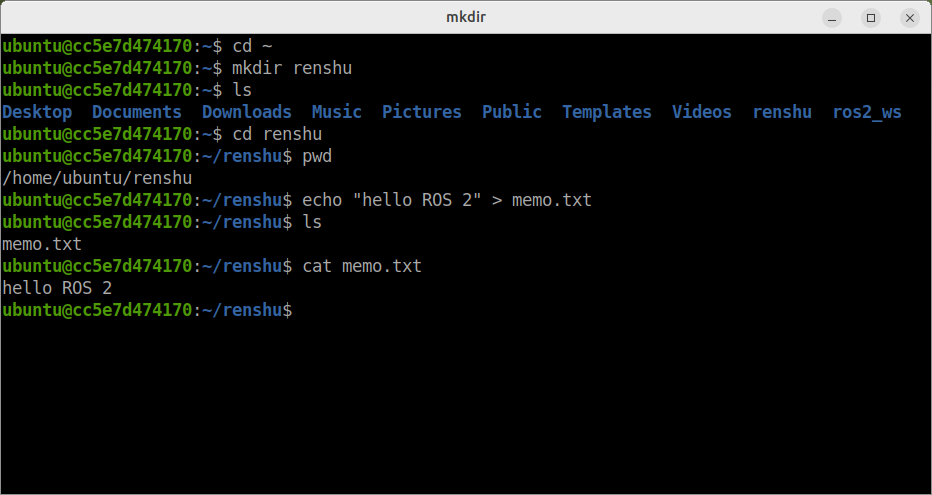
cd renshu のあと、プロンプトが ~/renshu に変わっています| コマンド | 意味 |
|---|---|
mkdir 名前 | フォルダを作る(make directory) |
cd 場所 | フォルダを移動する(change directory) |
echo 文字 | 文字を表示する。> ファイル名 を付けると、表示する代わりにファイルに書き込む |
cat ファイル名 | ファイルの中身を表示する |
> は、ファイルの中身をまるごと置き換えます。すでにあるファイルに > で書き込むと、前の中身は消えます。後ろに書き足したいときは >> を使います。
コマンドがうまくいったとき、Linux は何も表示しないことがよくあります。mkdir renshu を打っても「作りました」とは出ません。何も出ずに次のプロンプトが出たら成功、と考えてください。心配なときは ls で確かめます。
6. コマンドの形
ここまでに打ったコマンドは、どれも同じ形をしています。先頭がコマンド(何をするか)、そのあとにオプション(やり方を変える)や引数(何に対して)が続きます。
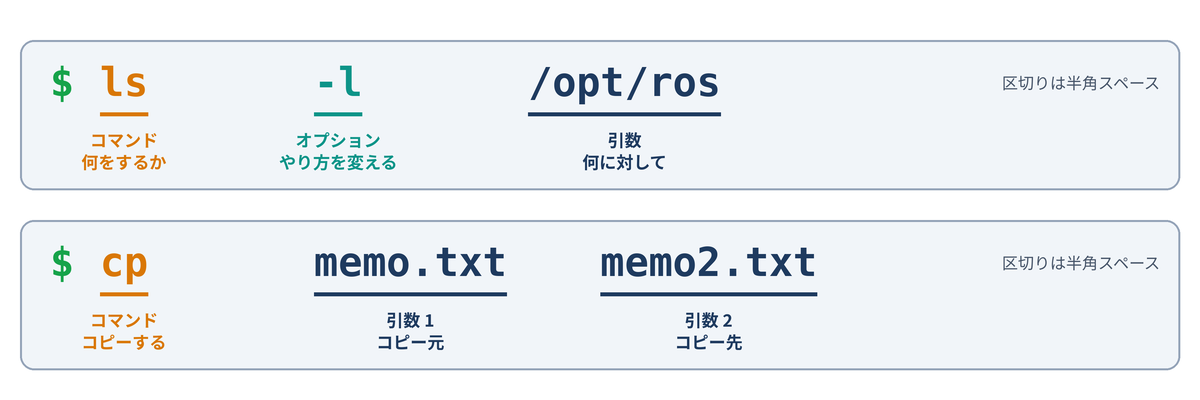
区切りのスペースを忘れて ls-l と打つと、「ls-l という名前のコマンド」を探しに行ってエラーになります。
ROS 2 のコマンドも同じ形です。たとえば ros2 run turtlesim turtlesim_node は、ros2 コマンドに run・turtlesim・turtlesim_node の 3 つの引数を渡しています。使い方を忘れたときは、コマンドのあとに --help を付けると説明が出ます。
7. コピー・名前の変更・削除(cp・mv・rm)
~/renshu にいる状態で、次を 1 行ずつ打ちます。
cp memo.txt memo2.txt    # memo.txt をコピーして memo2.txt を作る
ls
mv memo2.txt copy.txt    # memo2.txt の名前を copy.txt に変える
ls
rm copy.txt              # copy.txt を削除する
ls
ls -l                    # 詳しい情報つきで表示する
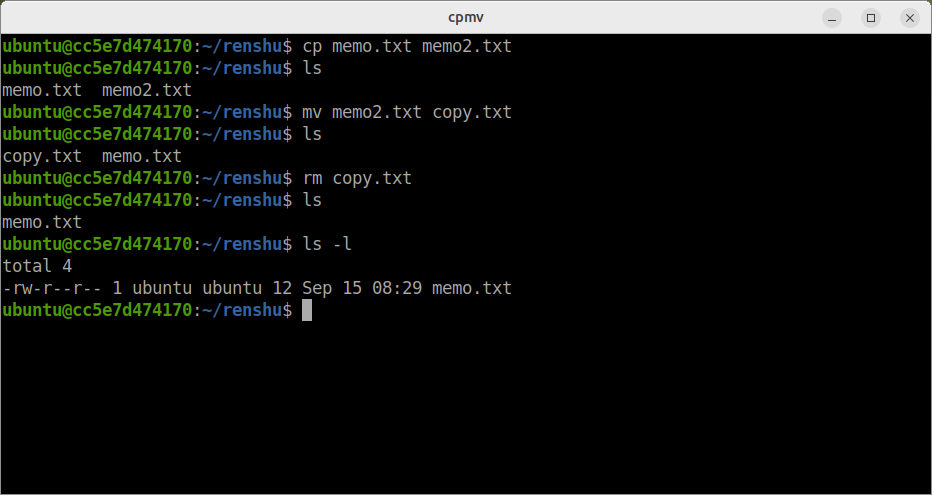
ls を挟みながら、ファイルが増える・名前が変わる・消える様子を確かめています| コマンド | 意味 |
|---|---|
cp 元 先 | コピーする(copy) |
mv 元 先 | 名前を変える。先にフォルダを書くと、そのフォルダへ移動する(move) |
rm ファイル名 | 削除する(remove) |
rm で消したファイルは、ごみ箱に入りません。元に戻せません。フォルダごと消す rm -r は特に注意が必要です。消す前に pwd と ls で、いる場所と消すものを確かめてください。
最後の ls -l の 1 行は、左から「読み書きの許可」「持ち主」「大きさ(バイト)」「更新した日時」「名前」です。memo.txt の大きさが 12 バイトなのは、hello ROS 2 の 11 文字と、行の終わりを表す改行 1 文字の分です。
8. フォルダを移動する(cd)
cd には、いくつか決まった書き方があります。~/renshu にいる状態で、次を打ってみます。
pwd
cd ..          # 1 つ上のフォルダへ
pwd
cd /opt/ros    # 絶対パスで移動する
ls
pwd
cd             # 何も付けないとホームに戻る
pwd
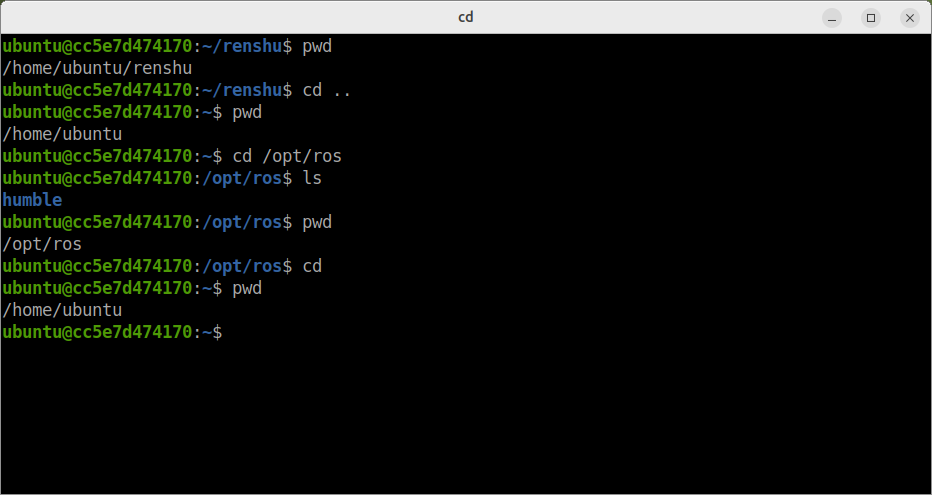
: と $ の間が変わります。/opt/ros には ROS 2 の本体(humble)が入っています| 書き方 | 移動先 |
|---|---|
cd renshu | いまいるフォルダの中の renshu |
cd .. | 1 つ上のフォルダ |
cd ~ または cd | ホームフォルダ |
cd /opt/ros | 絶対パスで書いた場所(どこにいても同じ) |
cd ~/ros2_ws/src | ホームの中の ros2_ws の中の src(#04 で使う) |
cd - | 直前にいたフォルダ |
迷子になったら、cd だけ打ってホームに戻り、そこからやり直すのがいちばん確実です。
9. 打つ量を減らす(Tab 補完と ↑ キー)
ROS 2 のコマンドは長いので、全部を手で打つと打ち間違えます。Tab キーを使うと、途中まで打った名前の続きを端末が補ってくれます。
ホームフォルダで cd ren まで打ち、Enter を押さずに Tab キーを押してみます。
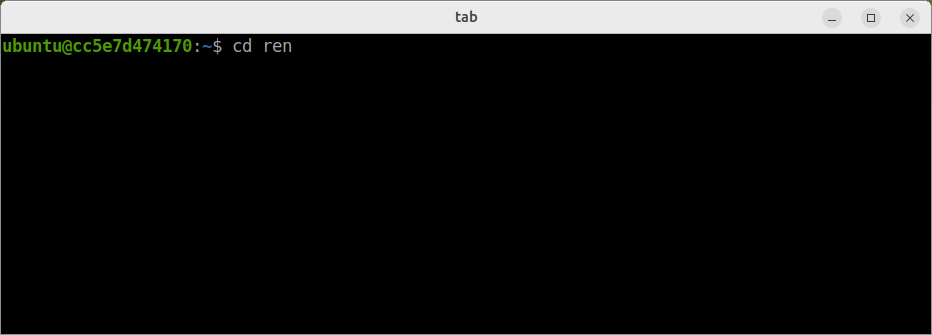
cd ren まで打ったところ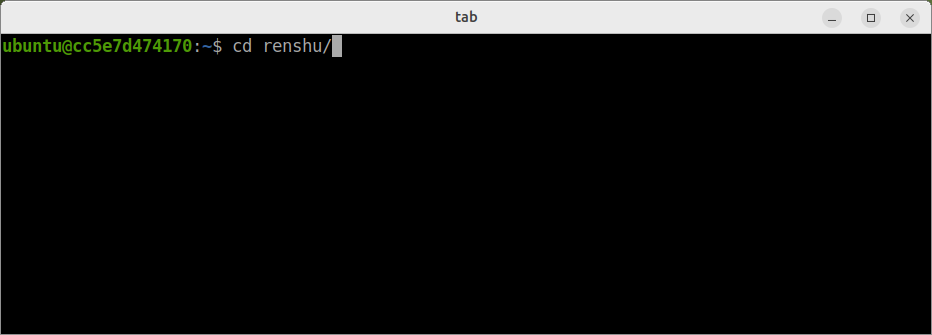
renshu/ まで自動で入ります候補が複数あるときは、Tab を 1 回押しても何も起きません。もう 1 回押すと候補の一覧が出ます。ROS 2 のコマンドでも使えます。
ros2 run sakigake_samples # ここで Tab を 2 回
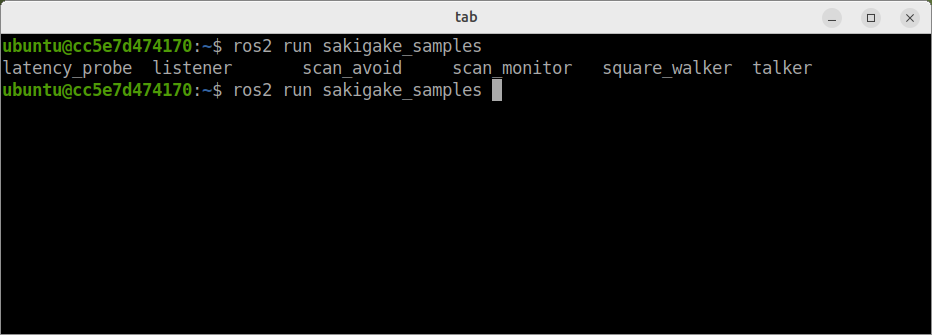
sakigake_samples に入っている実行ファイルの一覧が出ました。続けて ta と打って Tab を押せば talker になりますTab を押しても補完されないときは、そこまでの綴りがどこか違っている合図です。打ち間違いを見つけるのにも役立ちます。
↑ キーを押すと、前に打ったコマンドが順に出てきます。少しだけ変えてもう一度実行したいときに便利です。
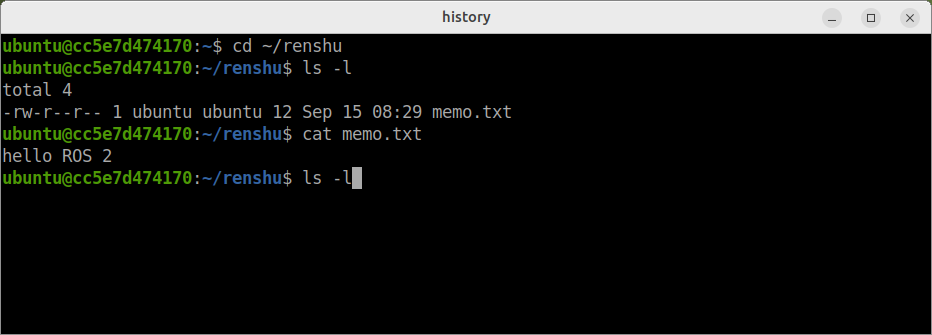
ls -l を呼び出したところ。Enter を押せばもう一度実行されます10. 動いているプログラムを止める(Ctrl+C)
ROS 2 のプログラムの多くは、止めるまで動き続けます。動いている間はプロンプトが出ないので、その端末には次のコマンドを打てません。
ros2 run sakigake_samples talker
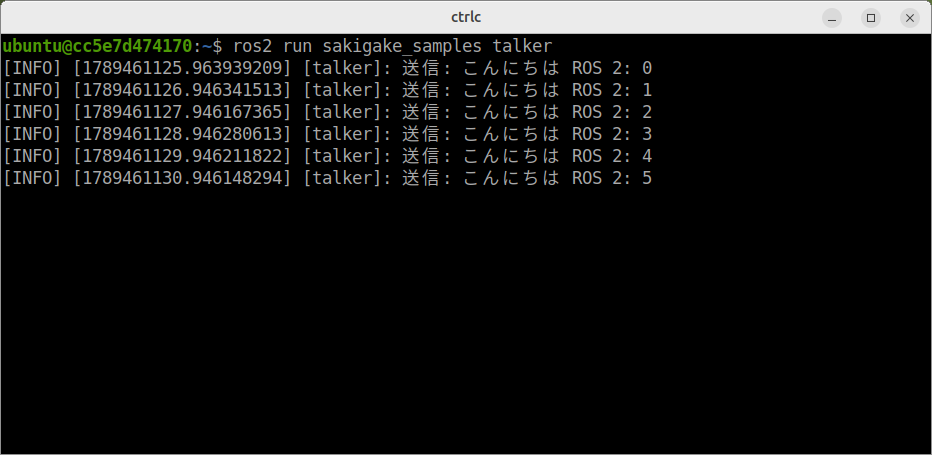
止めるときは、その端末をクリックしてから Ctrl+C を押します。
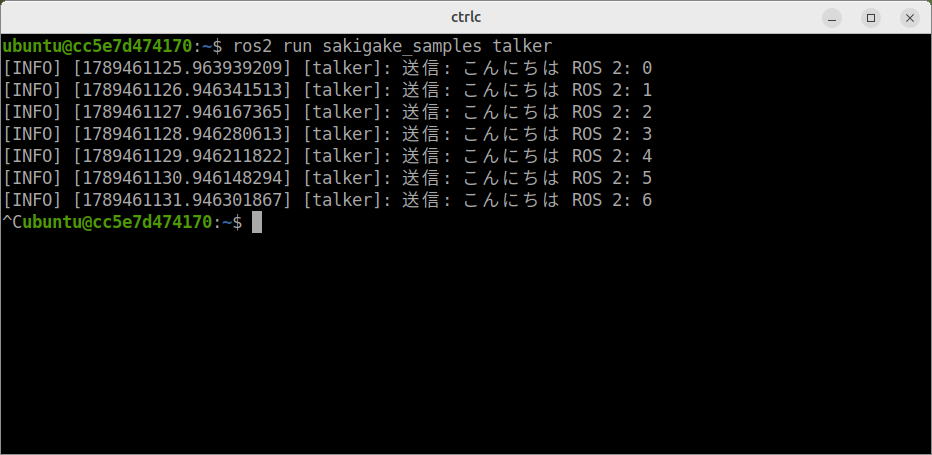
^C と表示されてプログラムが止まり、プロンプトが戻ってきます端末では、Ctrl+C は「コピー」ではなく「止める」の意味になります。コピーと貼り付けは Shift を足します。
| キー | 端末での意味 |
|---|---|
| Ctrl+C | 動いているプログラムを止める/打ちかけのコマンドを取り消す |
| Ctrl+Shift+C | 選んだ文字をコピーする |
| Ctrl+Shift+V | 貼り付ける |
| Ctrl+S | 画面の表示が止まる(プログラムは止まっていない)。Ctrl+Q で戻る |
| Ctrl+L | 画面をきれいにする(clear と同じ) |
記事のコマンドを Windows 側でコピーして端末に貼るときは、noVNC のクリップボードを使います。やり方は #00 の「Windows でコピーした文字を貼り付ける」を見てください。ただ、慣れるまでは手で打ち、Tab 補完を使うほうが早く覚えられます。
11. 1 つの窓を分割する(Terminator)
端末をたくさん開くと、窓が重なってどれがどれか分からなくなります。Terminator は 1 つの窓を分割して、複数の端末を並べられます。
端末を 1 つ開き、窓を大きくしてから、次のように操作します。
- 左の端末で
ros2 run sakigake_samples talkerを実行する - Ctrl+Shift+E を押す。窓が左右に分かれ、右に新しい端末ができる。右で
ros2 run sakigake_samples listenerを実行する - 右の端末をクリックしたまま Ctrl+Shift+O を押す。右が上下に分かれる。下で
ros2 node listを実行する
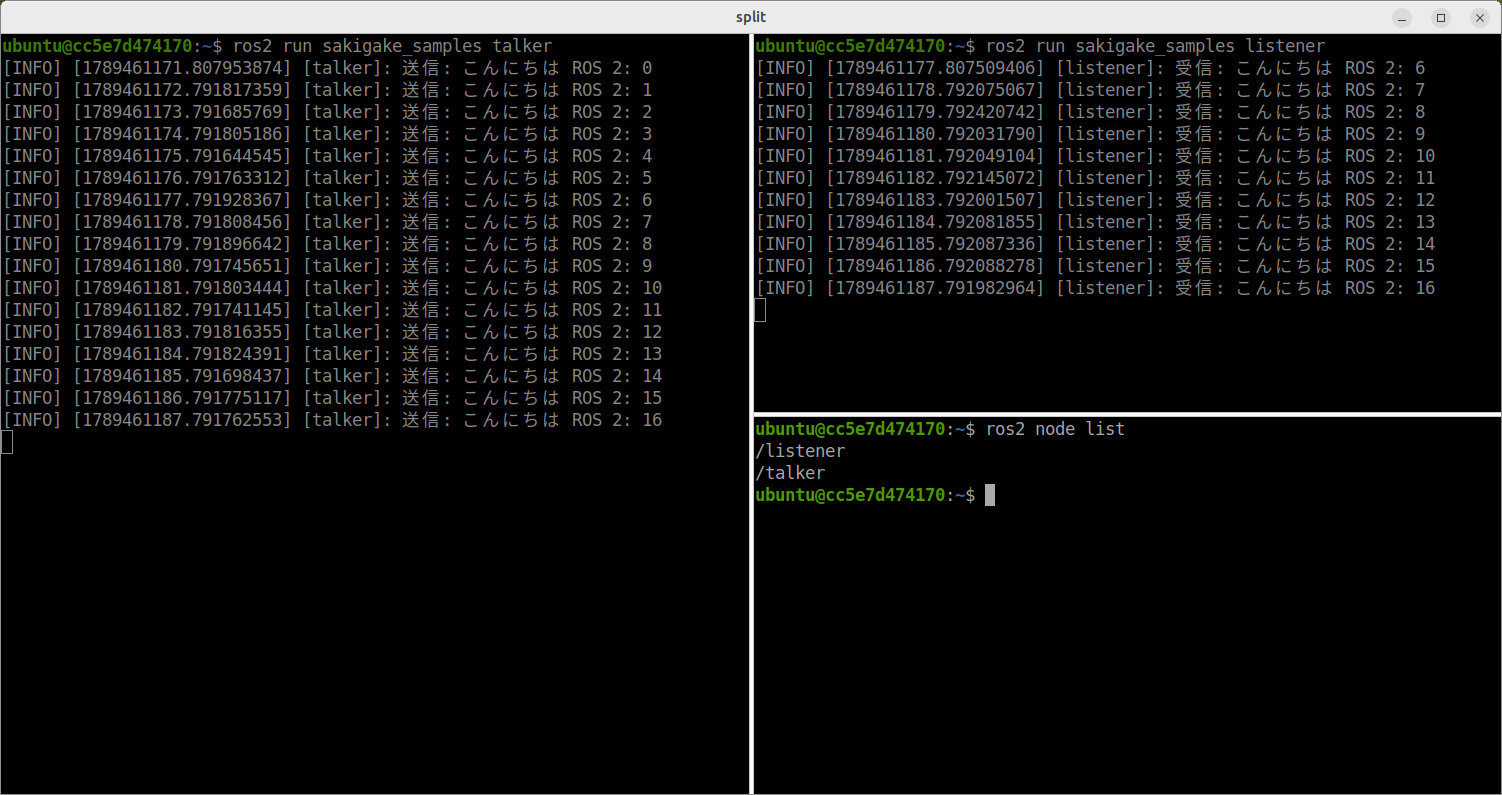
ros2 node list を実行しています| キー | 動き |
|---|---|
| Ctrl+Shift+E | 左右に分ける |
| Ctrl+Shift+O | 上下に分ける |
| Ctrl+Shift+W | いま選んでいる端末を閉じる |
| Alt+矢印キー | 隣の端末に移る(マウスでクリックしてもよい) |
| Ctrl+Shift+T | 新しいタブを開く |
キーを押しても分割されないときは、Terminator の窓が選ばれていない(ブラウザや別の窓が選ばれている)ことがほとんどです。一度端末の中をクリックしてから押し直してください。終わったら、それぞれの端末で Ctrl+C を押してから閉じます。
12. エラーの読み方
コマンドが失敗すると、英語でエラーが出ます。全部を読めなくても、最後の行とキーワードを見れば、たいていの原因は分かります。わざと間違えて、よく出るエラーを見ておきましょう。
cd rensyu                          # 綴りを間違える
cat memo.txt                       # ホームにいるのに renshu の中のファイルを開こうとする
ros2 rnu sakigake_samples talker   # run を打ち間違える
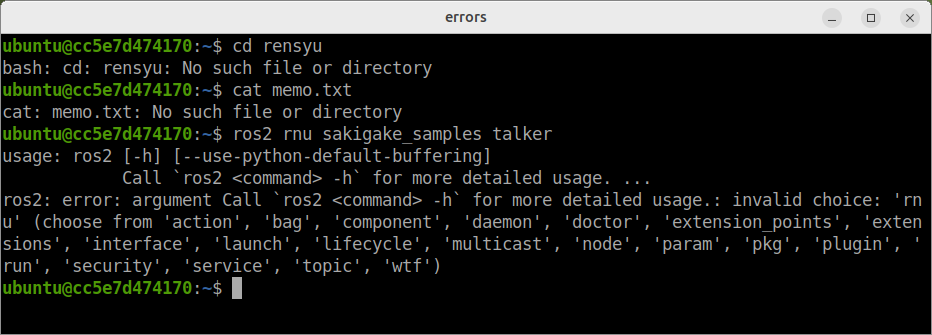
| 出てきた文字 | 意味 | まず確かめること |
|---|---|---|
No such file or directory | その名前のファイルやフォルダがない | 綴り(Tab 補完を使う)と、いまいる場所(pwd) |
invalid choice: 'rnu' | rnu という使い方はない。後ろに正しい候補が並ぶ | 候補の中から正しい綴りを探す |
command not found | そのコマンドが見つからない | 綴り。ROS 2 のコマンドなら、新しく開いた端末で試す |
Permission denied | その場所を変更する許可がない | ホームフォルダの中で作業しているか |
エラーの意味が分からないときは、エラーの文字をそのまま AI に貼り付けて聞くのも有効です。そのときは、直前に打ったコマンドと、pwd の結果も一緒に渡すと、的外れな答えが減ります。
プロンプトが > に変わったとき
"(ダブルクォート)の閉じ忘れなどがあると、Enter を押してもコマンドが終わらず、プロンプトが > に変わります。「続きを打ってください」という意味です。
echo "hello
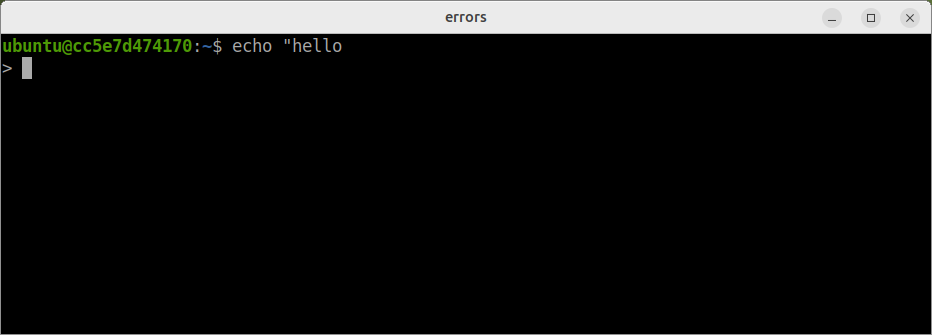
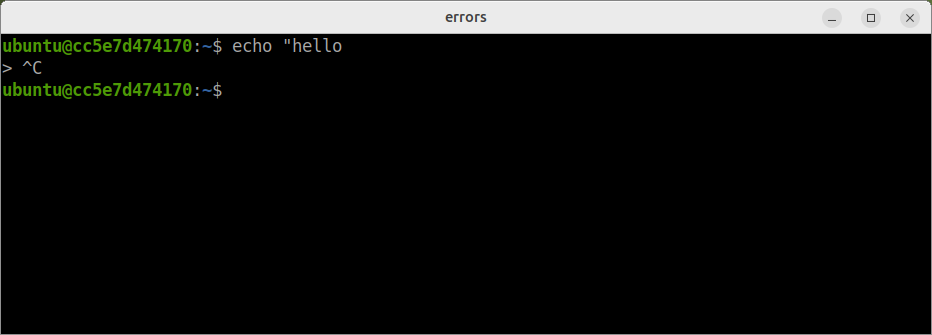
" を閉じていないので、端末が続きを待っていますこうなったら、慌てずに Ctrl+C を押せば取り消せます。
13. ファイルを書きかえる(VSCodium)
プログラムや設定ファイルを書きかえるときは、エディタの VSCodium を使います。端末から、開きたいファイルの名前を付けて起動できます。
cd ~/renshu
codium memo.txt
VSCodium が開いたら、2 行目に second line と書き足します。
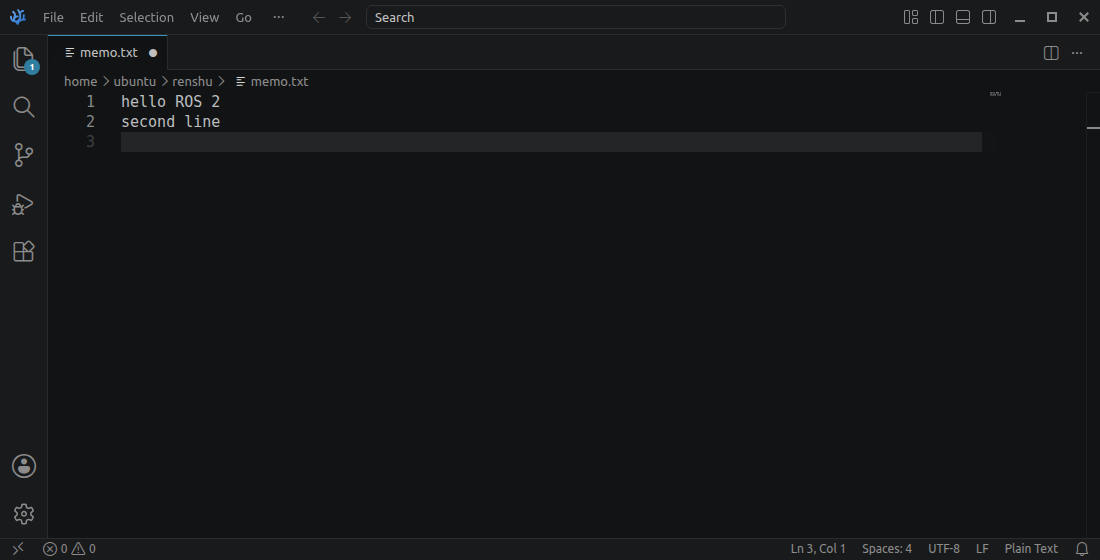
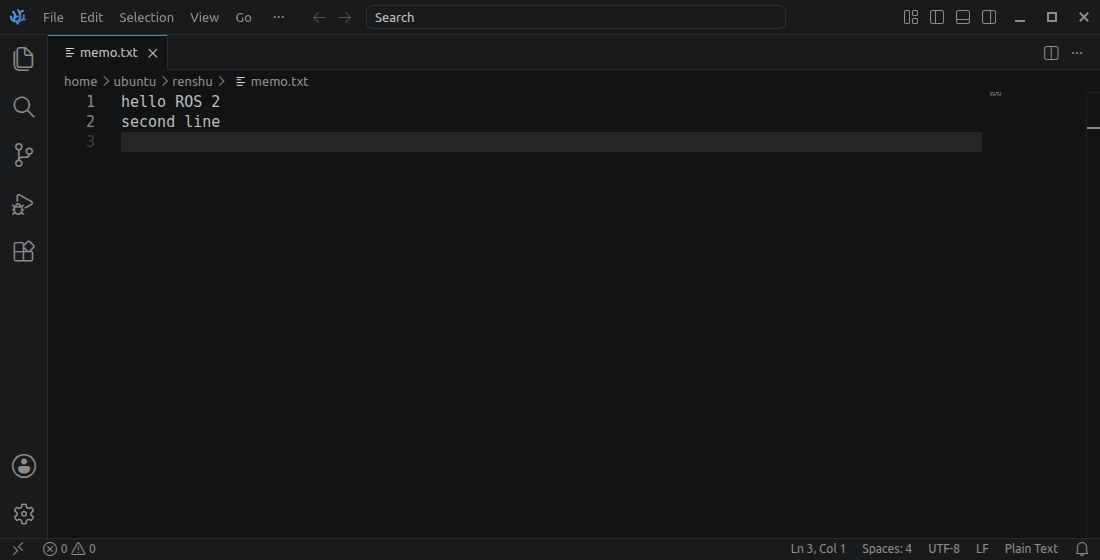
memo.txt の横に白い丸(●)が付いています。これは「まだ保存していない」という印ですCtrl+S で保存します。
VSCodium を閉じて、端末で中身を確かめます。
cat memo.txt
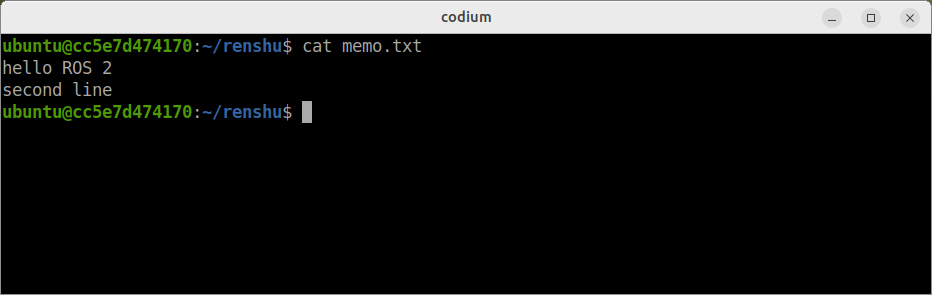
second line が入っています保存しないと、ファイルは変わりません。#04 からは、コードを書きかえてビルドし、実行する流れを何度も繰り返します。「直したのに動きが変わらない」ときは、まずタブに白い丸が残っていないかを見てください。
14. 環境変数と source
端末には、環境変数という「名前の付いた設定の値」がいくつも入っています。ROS 2 はこれを読んで動き方を決めます。
echo $ROS_DISTRO
printenv | grep ROS
tail -3 ~/.bashrc
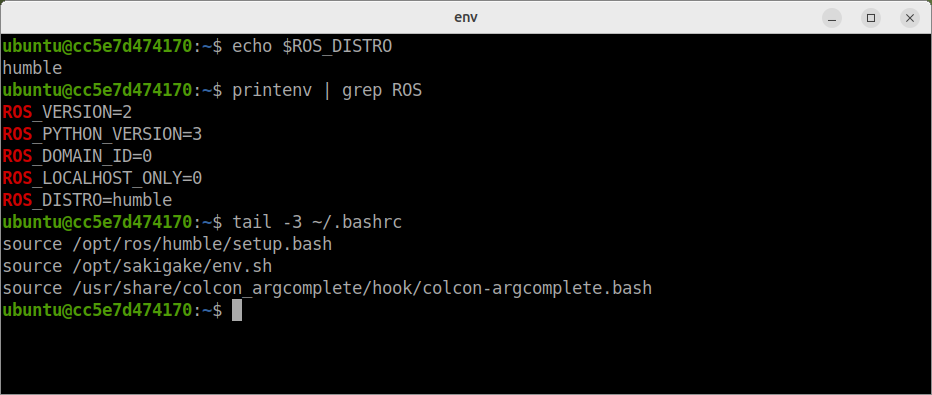
ROS_DISTRO は humble。~/.bashrc の最後の 3 行で、ROS 2 の設定を読み込んでいますecho $名前で、環境変数の値を表示できます|(パイプ)は、左のコマンドの出力を右のコマンドに渡します。grep ROSは「ROS を含む行だけを残す」コマンドです~/.bashrcは、端末を開くたびに自動で読み込まれる設定ファイルです
source ファイル名 は、「そのファイルに書かれた設定を、いま開いている端末に読み込む」コマンドです。新しく開いた端末ですぐに ros2 コマンドが使えるのは、~/.bashrc の中で ROS 2 の設定を source しているからです。
逆に言うと、すでに開いている端末には、あとから変えた設定は入りません。#04 で自分のパッケージをビルドしたあとに source install/setup.bash を打つのは、ビルドしてできたプログラムの場所を、その端末に教えるためです。「さっき作ったはずのものが見つからない」と言われたら、新しい端末を開くか、source をやり直してください。
環境変数を自分で決めることもあります。export 名前=値 と打つと、その端末に新しい環境変数ができます。export を付けるのは、そこから起動するプログラムにも、その値を伝えるためです。そのコマンド 1 回だけに効かせたいときは、コマンドの前に書く書き方もあります。
export ROS_DOMAIN_ID=7        # この端末では、これ以降ずっと 7
ROS_DOMAIN_ID=7 ros2 node list  # このコマンドのときだけ 7
どちらも #03 以降で使います。前に書く形は、ほかの端末や、あとで打つコマンドには影響しません。
困ったとき
| 症状 | 原因と対処 |
|---|---|
| 文字を打っても何も入らない | 端末の窓が選ばれていない。端末の中をクリックする |
| 全角の文字が入る、コマンドが見つからない | Windows の日本語入力がオン。半角英数にする |
| プロンプトが出てこない | プログラムが動いている。止めてよければ Ctrl+C。止めたくなければ別の端末を開く |
プロンプトが > になった | " の閉じ忘れなど。Ctrl+C で取り消す |
| 画面が動かなくなった | Ctrl+S を押したかもしれない。Ctrl+Q を押す |
| どこにいるか分からなくなった | pwd で確かめる。cd だけ打つとホームに戻る |
| ファイルを直したのに結果が変わらない | VSCodium で保存していない(タブの白い丸)。Ctrl+S |
| 作ったパッケージが見つからない | その端末で source install/setup.bash をしていない。新しい端末を開く |
早見表
| やりたいこと | コマンド・キー |
|---|---|
| いまいる場所を見る | pwd |
| 中身を見る(詳しく) | ls(ls -l) |
| 移動する/1 つ上へ/ホームへ | cd 場所/cd ../cd |
| フォルダを作る | mkdir 名前 |
| ファイルの中身を表示する | cat ファイル名 |
| コピー/名前変更・移動/削除 | cp 元 先/mv 元 先/rm ファイル名 |
| ファイルを編集する | codium ファイル名(保存は Ctrl+S) |
| 名前の続きを補う/候補を見る | Tab/Tab 2 回 |
| 前に打ったコマンドを出す | ↑ |
| プログラムを止める | Ctrl+C |
| コピー/貼り付け | Ctrl+Shift+C/Ctrl+Shift+V |
| 端末を左右/上下に分ける | Ctrl+Shift+E/Ctrl+Shift+O |
| 使い方を見る | コマンド --help |
練習問題
答えを見る前に、端末で実際に打って確かめてください。
~/renshuの中にlessonというフォルダを作り、その中にa.txtを作ってROSと書き込み、catで中身を確かめるa.txtをb.txtにコピーしてから、a.txtを削除する。lsでb.txtだけが残っていることを確かめる- いま
~/renshu/lessonにいるとします。~/renshu/memo.txtの中身を、移動せずに表示するにはどう打てばよいか /opt/ros/humbleの中にあるフォルダの一覧を、ホームフォルダにいたまま表示する- 端末の分割を使って、左で talker、右で listener を動かし、両方を Ctrl+C で止める
答えの例(1〜4)
# 1
cd ~/renshu
mkdir lesson
cd lesson
echo "ROS" > a.txt
cat a.txt

# 2
cp a.txt b.txt
rm a.txt
ls

# 3(どちらでもよい)
cat ../memo.txt
cat ~/renshu/memo.txt

# 4
cd
ls /opt/ros/humble
練習が終わったら、~/renshu は消してかまいません。cd でホームに戻ってから rm -r renshu を打ちます。(rm -r はフォルダの中身ごと消すので、打つ前に pwd でホームにいることを確かめてください)
次の #03 からは、ここで練習した操作を使って、ROS 2 のノードとトピックを調べていきます。