
このコースでは、自分の Windows PC の中に Ubuntu 22.04 と ROS 2 Humble が入った講義用の環境を用意し、そのデスクトップをブラウザで開いて使います。この回は、1 回目の授業までに家で済ませておく準備です。全部で 1〜2 時間ほどかかります(ほとんどはダウンロードの待ち時間です)。
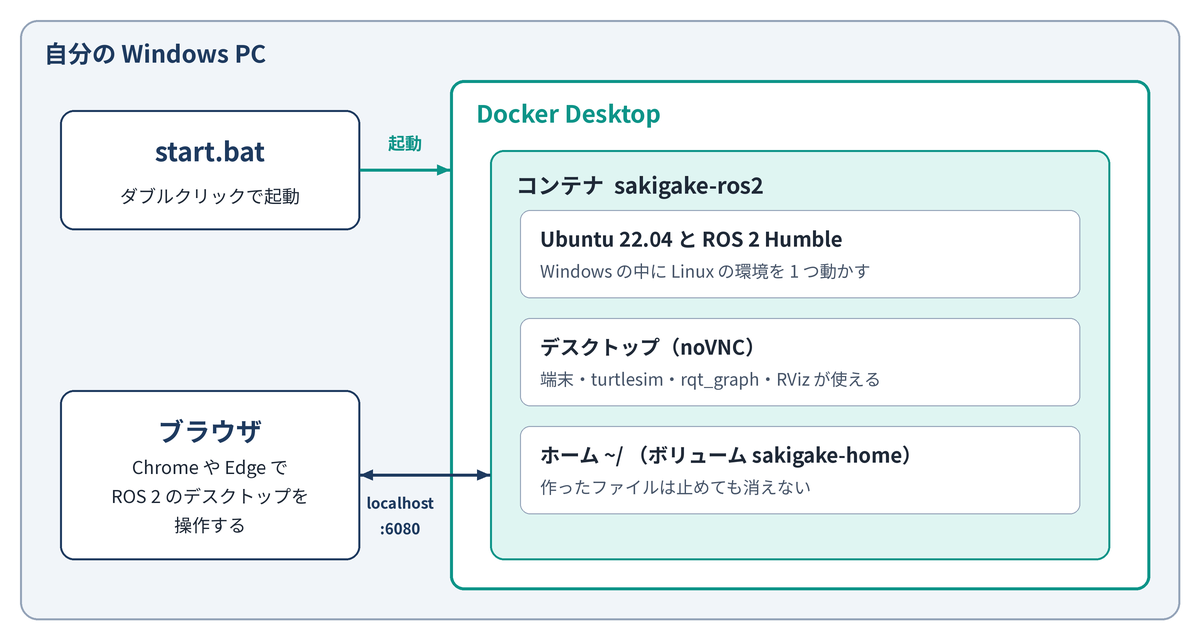
しくみを知らなくても使えますが、用語だけ押さえておきます。
| 用語 | 意味 |
|---|---|
| Docker Desktop | Windows の中で、Linux の環境を箱のように分けて動かすためのソフト |
| イメージ | 講義用の環境のひな形。Ubuntu・ROS 2・サンプルがすべて入っている。最初に 1 回ダウンロードする |
| コンテナ | イメージから作った、実際に動いている環境。壊れても作り直せる |
| noVNC | コンテナの中のデスクトップを、ブラウザで操作するためのしくみ |
| ホーム(sakigake-home) | 自分で作ったファイルを置く場所。コンテナを作り直しても消えない |
準備は次の順に進めます。
- チェックツールで PC を調べる
- Docker Desktop を入れる
- start.bat で講義用の環境を起動する(初回は大きなダウンロードがある)
- ブラウザのデスクトップの使い方を覚える
- 終わり方と、困ったときの作り直し方を確かめる
まず、講義用のファイルをまとめた zip をダウンロードします。
sakigake-ros2-pc_2026-fall_v3.zip をダウンロードする(約 8 KB)
中には check_env.bat・check_env.ps1・start.bat・stop.bat・reset.bat・README.txt が入っています。展開する前に、次の手順で Windows のブロックを外してください。外さないと、start.bat を開いたときに「Windows によって PC が保護されました」と出ることがあります。
- ダウンロードした zip を右クリックし、「プロパティ」を選ぶ
- いちばん下の「セキュリティ」の「許可する」にチェックを入れて「OK」を押す(「許可する」が表示されていなければ、そのまま「OK」でよい)
- zip を右クリックして「すべて展開」を選ぶ。展開したフォルダの中の
sakigake-ros2-pcフォルダを、ダウンロードなど分かりやすい場所に置く
1. チェックツールで PC を調べる
check_env.bat をダブルクリックします。新しく開いた画面に、項目ごとの結果が 1 行ずつ表示されます。下の例は、Docker Desktop を入れ終わり、まだ start.bat を実行していない PC の結果です。
=== sakigake ROS 2 講義 事前チェック ===
[OK] OS: Windows 11 Education (build 26200)
[OK] メモリ: 47.9 GB
[OK] C: の空き: 663.9 GB
[OK] 仮想化 (BIOS): 有効
[OK] WSL: インストール済み
[OK] Docker Desktop: 動作中 (Engine 29.8.0)
[INFO] 講義用イメージ: ghcr.io/hirokazu-ando/sakigake-ros2:2026-fall はまだない(start.bat の初回にダウンロードされる)
[OK] ポート 6080: 空いている
(ホットスポットと無線アダプタの判定が続く)

NG はありません。
結果を保存しました: C:\Users\(ユーザー名)\Downloads\sakigake-ros2-pc\check_env_result_(PC名).txt
Enter キーで閉じる
行の先頭の意味は次のとおりです。
| 表示 | 意味 |
|---|---|
| [OK](緑) | 問題ありません |
| [WARN](黄) | 動きますが注意が必要です。書かれている内容を読んでください |
| [NG](赤) | このままでは使えません。授業で受ける人は、1 回目の授業までに直してください |
| [INFO](灰) | 参考の情報です。直す必要はありません |
結果は check_env.bat と同じフォルダに check_env_result_(PC名).txt として保存されます。このファイルを提出してください。
NG が出たときの直し方
| 項目 | NG の原因 | 直し方 |
|---|---|---|
| OS | Windows 10 の古い版 | Windows Update で Windows 10 22H2 以降(できれば Windows 11)にする |
| メモリ | 8 GB 未満 | 授業で受ける人は担当者に相談してください。ひとりで学ぶ人は、ほかの PC を使ってください |
| C: の空き | 25 GB 未満 | いらないファイルやアプリを消して空ける。40 GB 以上あると安心です |
| 仮想化 (BIOS) | CPU の仮想化機能が無効 | PC を再起動して BIOS(UEFI)の設定画面を開き、Intel VT-x または AMD-V (SVM) を有効にする。開き方は PC のメーカーごとに違います |
| WSL | WSL が入っていない | スタートボタンを右クリック →「ターミナル(管理者)」を開き、wsl --install を実行して再起動する |
| Docker Desktop | Docker Desktop が入っていない | このあとの「2. Docker Desktop を入れる」を行う |
| ポート 6080 | ほかのアプリが 6080 番を使っている | 表示されたアプリを終了する |
Docker Desktop をまだ入れていないときは、この時点では Docker Desktop が NG になります。2 を済ませたあとに、もう一度実行してください。
ホットスポットや無線アダプタ(優先バンド・ワイヤレスモード)の WARN は、ロボットとつなぐ第 3 週までに直せば大丈夫です。直し方は第 3 週の記事で説明します。
2. Docker Desktop を入れる
Docker の公式サイト(https://www.docker.com/products/docker-desktop/)を開き、Windows 用(AMD64)の Docker Desktop をダウンロードします。
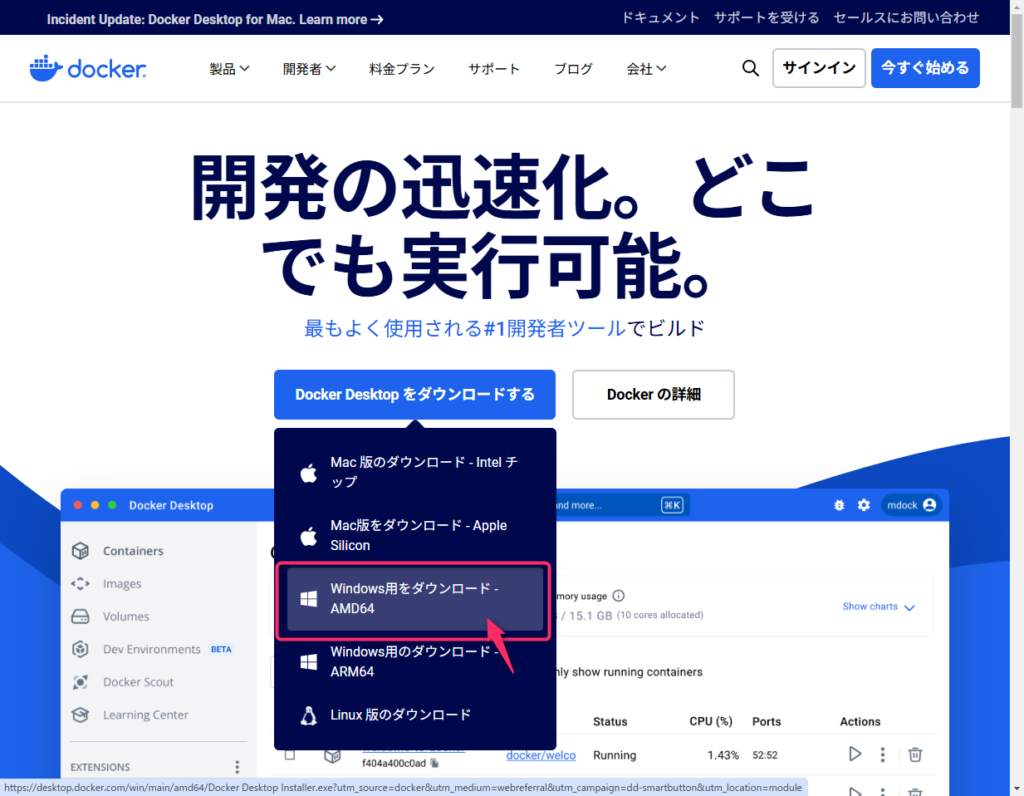
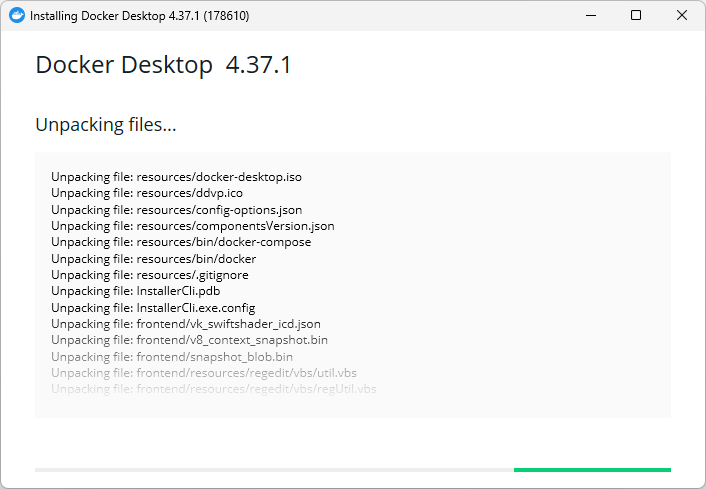
ダウンロードしたインストーラーを実行し、表示に従って進めます。「Use WSL 2 instead of Hyper-V」のような WSL 2 を使う選択肢が出たら、オンのままにします。
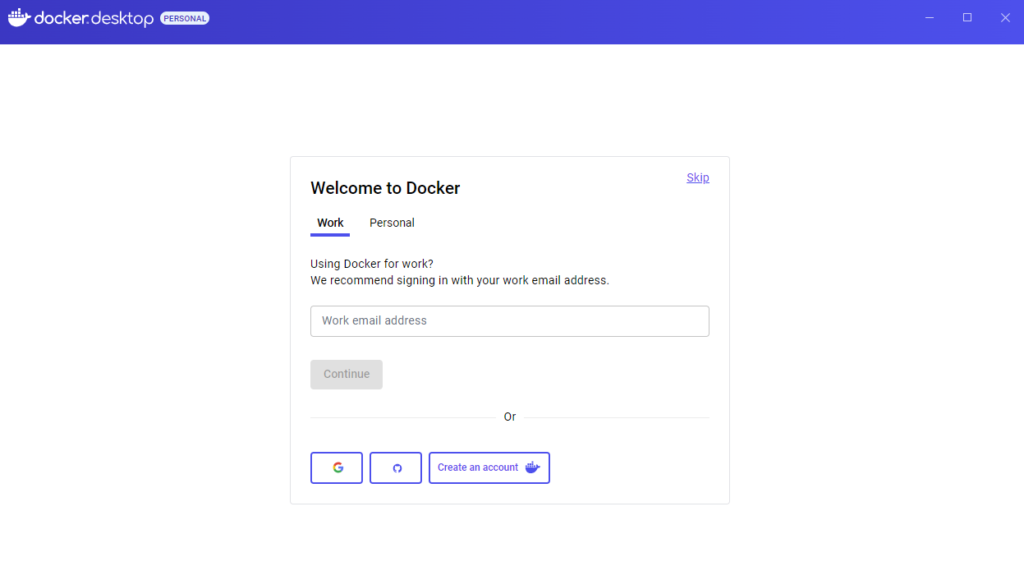
再起動したら、スタートメニューから Docker Desktop を起動します。利用規約への同意やサインインの画面が出ることがありますが、サインインはしなくても使えます(Skip を押します)。
「WSL のアップデートが必要」と表示されたとき
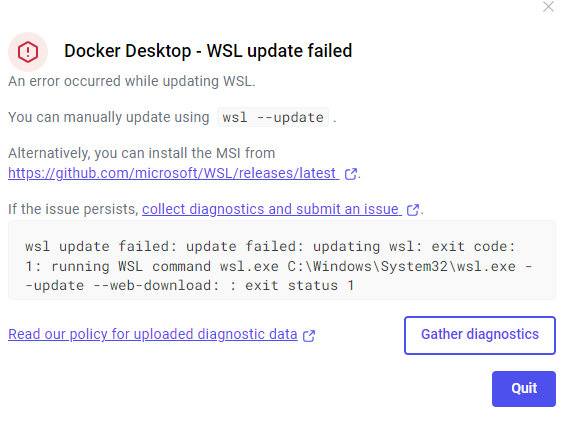
スタートボタンを右クリックして「ターミナル」を開き、次を実行してから Docker Desktop を起動し直します。
wsl --update
Docker Desktop の画面の左下に Engine running と表示されれば、使える状態です。念のため、ターミナル(PowerShell)で次を実行してバージョンが表示されることも確かめます。
docker --version
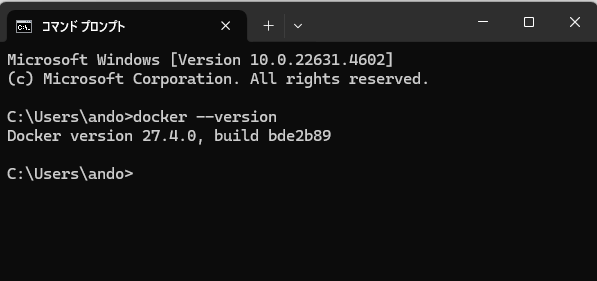
ここで、もう一度 check_env.bat を実行し、Docker Desktop が [OK] になることを確かめてください。
3. start.bat で講義用の環境を起動する
1 回目は、家など、たっぷり通信できる場所で行ってください。講義用のイメージは数 GB あり、学校のネットワークでは時間がかかりすぎます。
Docker Desktop が Engine running になっていることを確かめてから、start.bat をダブルクリックします。黒い画面が開き、次のように進みます。
=== sakigake ROS 2 環境を起動します ===
イメージ ghcr.io/hirokazu-ando/sakigake-ros2:2026-fall をダウンロードします。数 GB あるので時間がかかります...
  ※ Download complete が全部そろったあと、展開に 10 分以上かかることがあります。
    その間は画面が止まって見えますが、この画面は閉じずに待ってください。
    途中で閉じても、もう一度 start.bat を実行すれば続きから進みます。

(ダウンロードの進み具合が表示される)
ダウンロードと展開が終わりました。
コンテナを作成します...
デスクトップの準備を待っています...

ブラウザでデスクトップを開きました: http://localhost:6080/
終わるときは stop.bat を実行します。作ったファイルは消えません。
初回はイメージのダウンロードが入るので、通信の速さによって数十分かかります。2 回目からはダウンロードがないので、1 分ほどで開きます。
ダウンロードの行がすべて「Download complete」になったあと、画面が 10 分以上止まったように見えることがあります。これは、ダウンロードしたイメージを展開しているところで、進み具合が表示されないだけです。黒い画面は閉じずに待ってください。展開が終わると「ダウンロードと展開が終わりました。」と表示されて先へ進みます。もし閉じてしまっても、もう一度 start.bat を実行すれば続きから進みます。
準備ができると、ブラウザが自動で開き、Ubuntu のデスクトップが表示されます。「Connect」と書かれた画面が出たときは、そのボタンを押します。
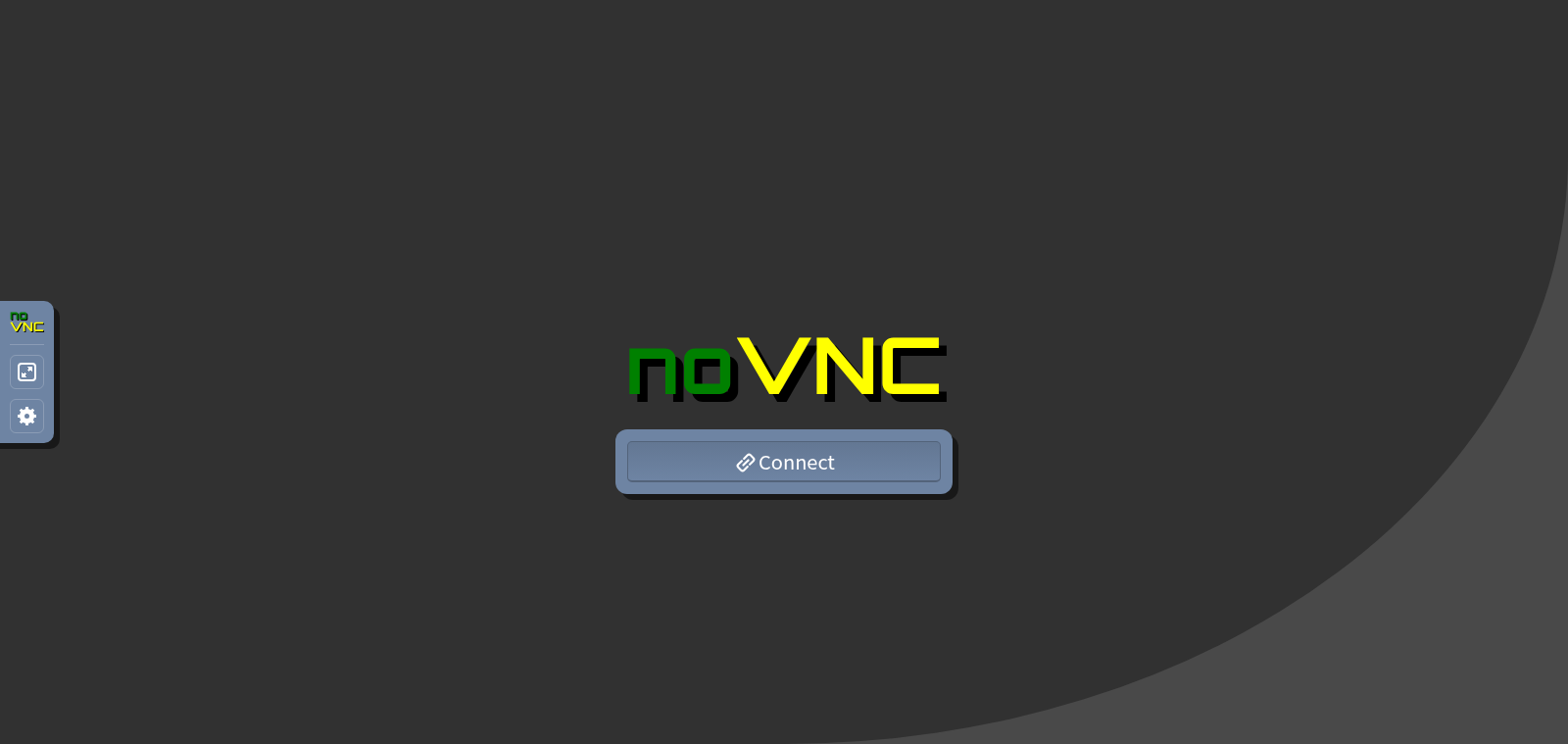
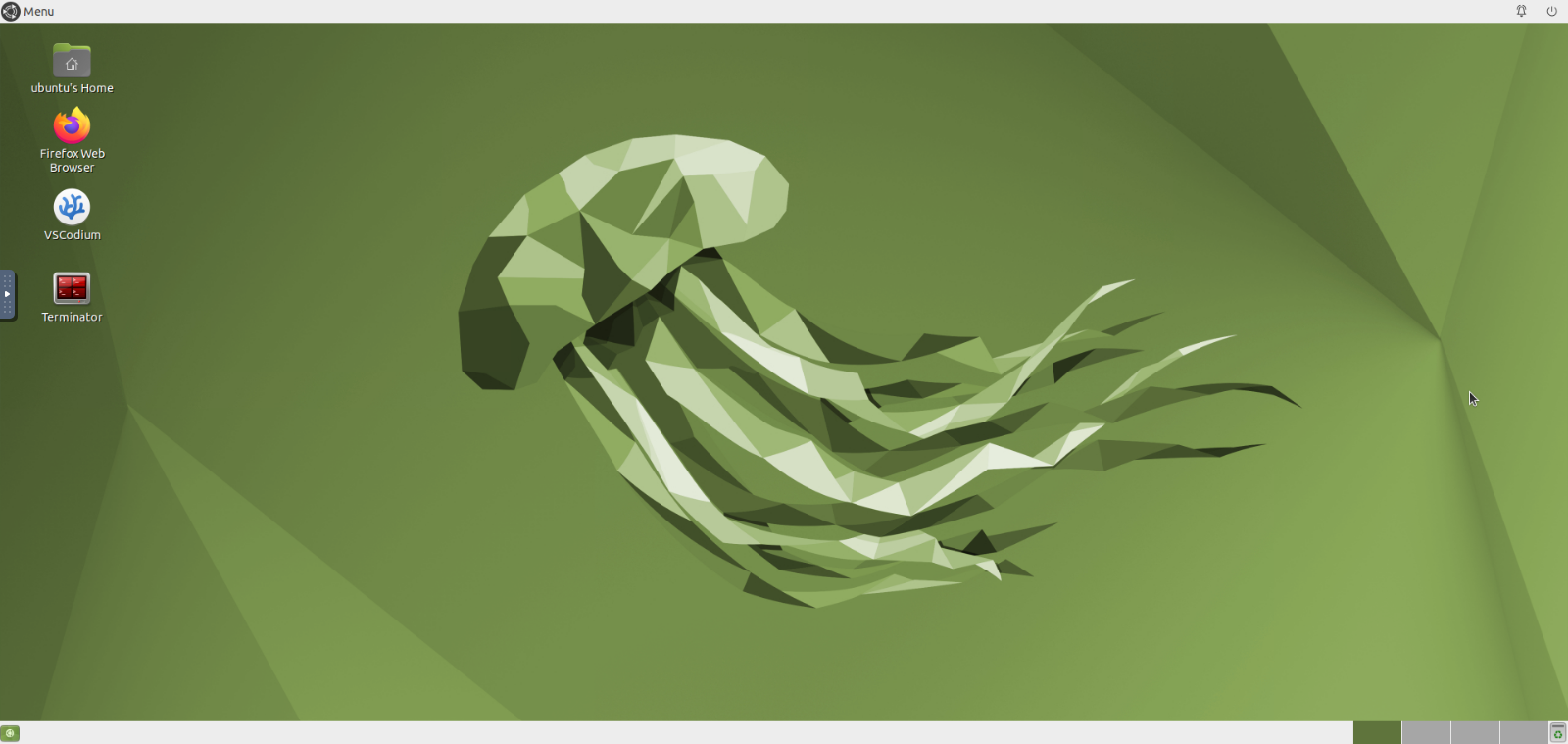
ブラウザのアドレスは http://localhost:6080/ です。ブラウザを閉じてしまっても、環境は動いたままなので、このアドレスを開けば元の画面に戻れます。
Docker Desktop が起動していないときの表示
=== sakigake ROS 2 環境を起動します ===
[エラー] Docker Desktop が起動していません。
  1. スタートメニューから Docker Desktop を起動する
  2. 画面左下が Engine running になるまで待つ
  3. もう一度 start.bat を実行する
Docker Desktop を起動し、左下が Engine running になるまで待ってから、もう一度 start.bat を実行します。
4. ブラウザのデスクトップの使い方
端末を開く
デスクトップの Terminator をダブルクリックすると、端末(コマンドを打つ画面)が開きます。試しに次の 2 つを実行してみてください。
echo $ROS_DISTRO
ros2 pkg executables sakigake_samples
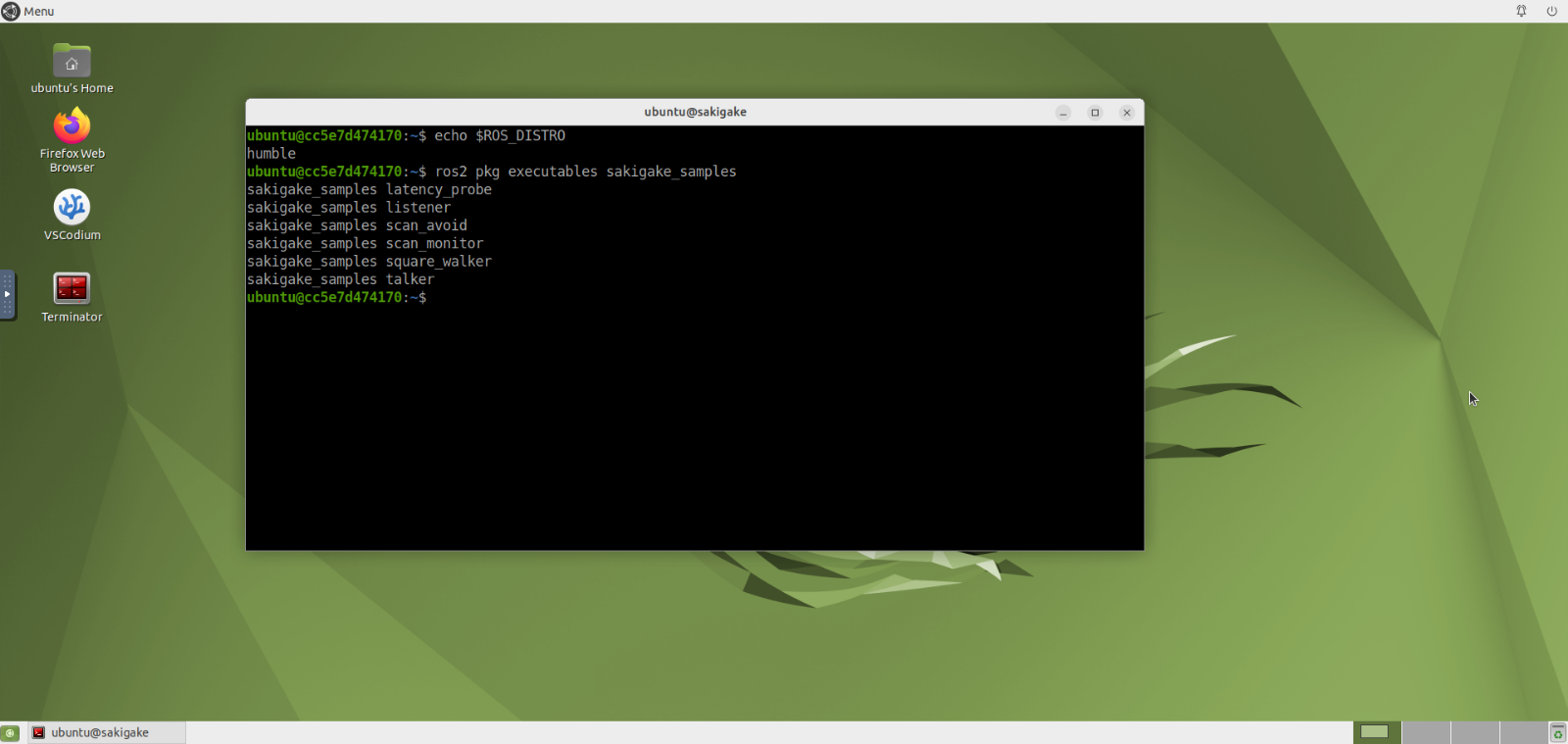
humble と、サンプルの実行ファイルの一覧が表示されれば、ROS 2 が使える状態ですWindows でコピーした文字を貼り付ける
記事のコマンドを Windows 側でコピーしても、そのままでは Ubuntu の端末に貼り付けられません。noVNC のクリップボードを経由します。
- 画面の左端にある小さなつまみをクリックして、noVNC のメニューを開く
- クリップボードのボタンを押し、出てきた入力欄に、Windows でコピーした文字を貼り付ける(Ctrl+V)
- メニューを閉じ、端末をクリックしてから Ctrl+Shift+V で貼り付ける
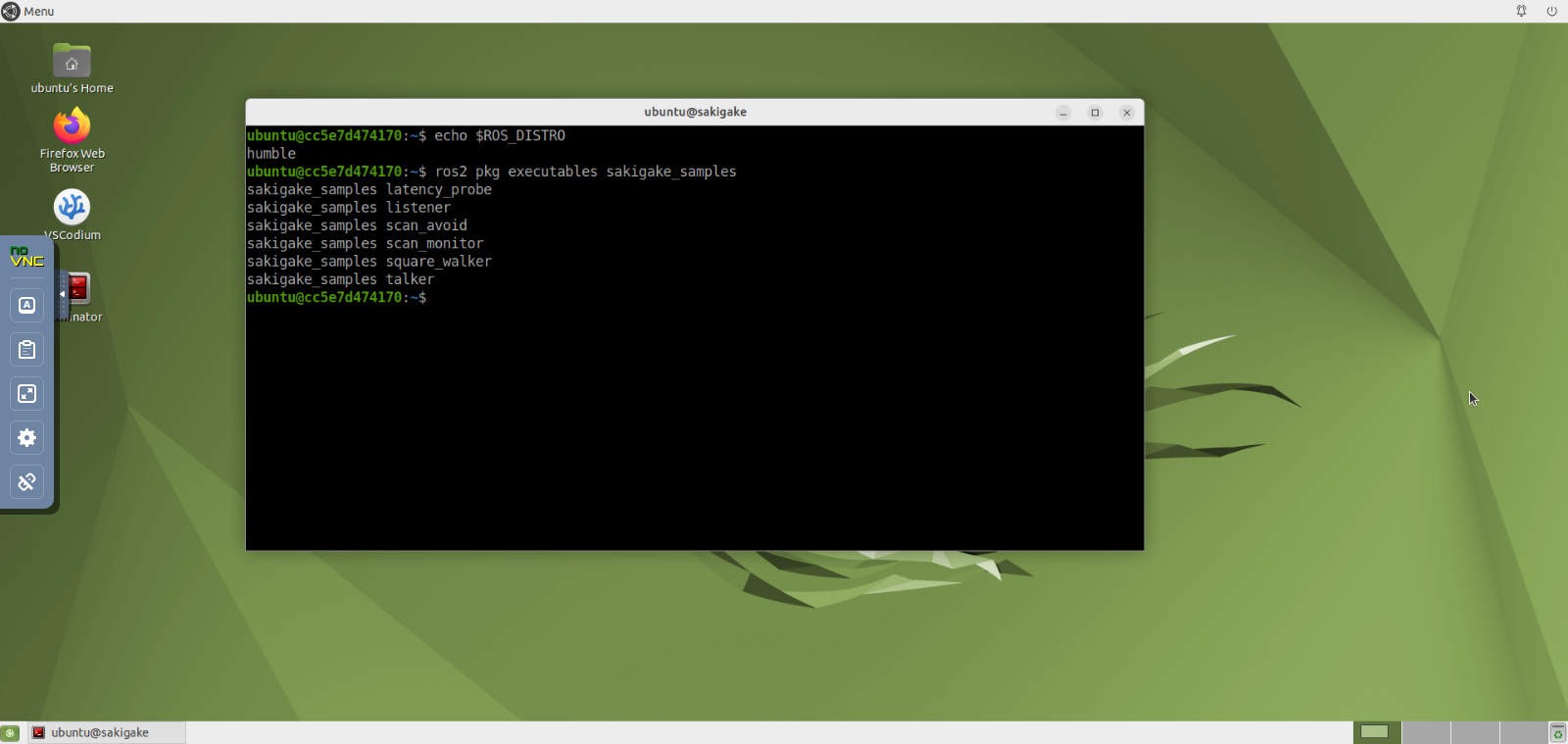
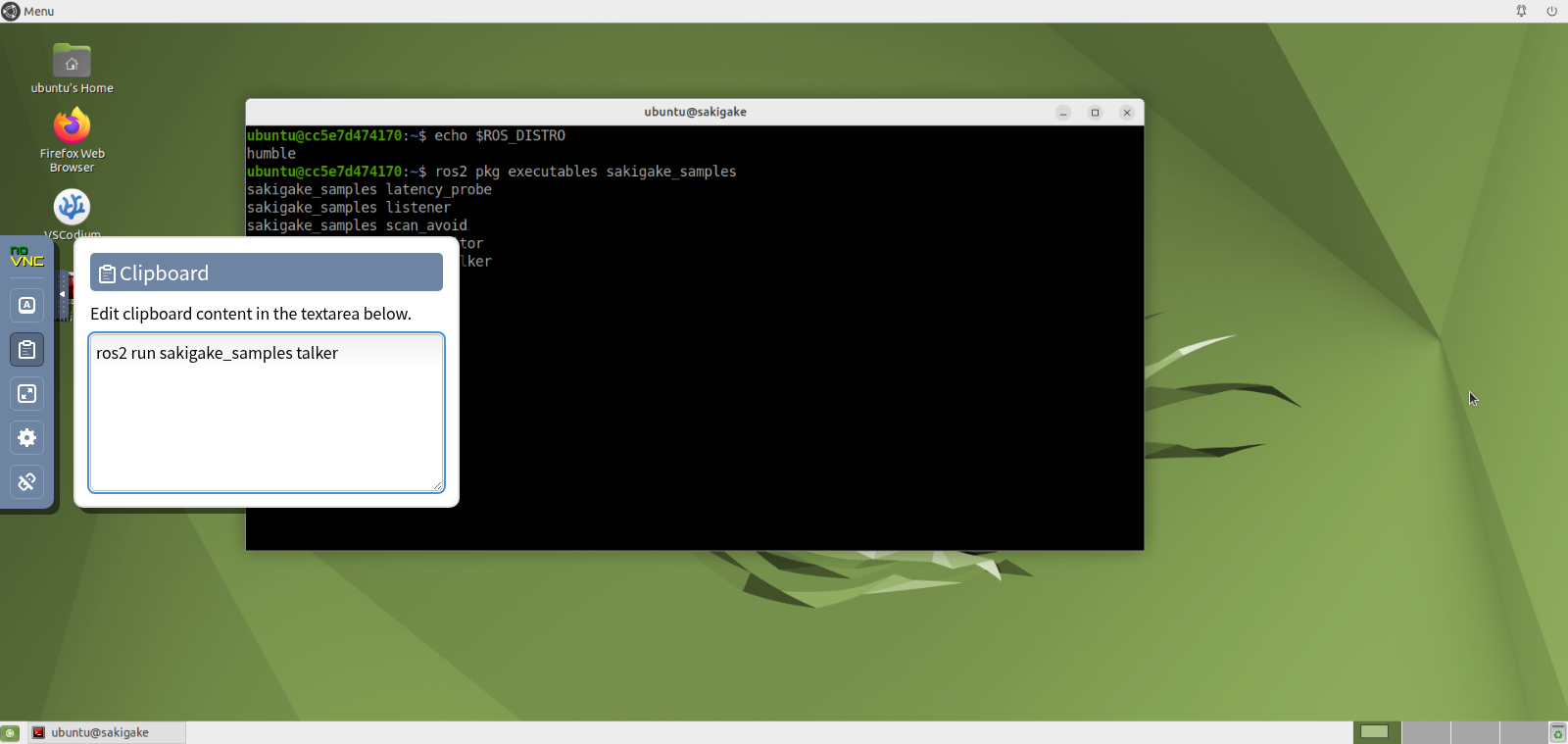
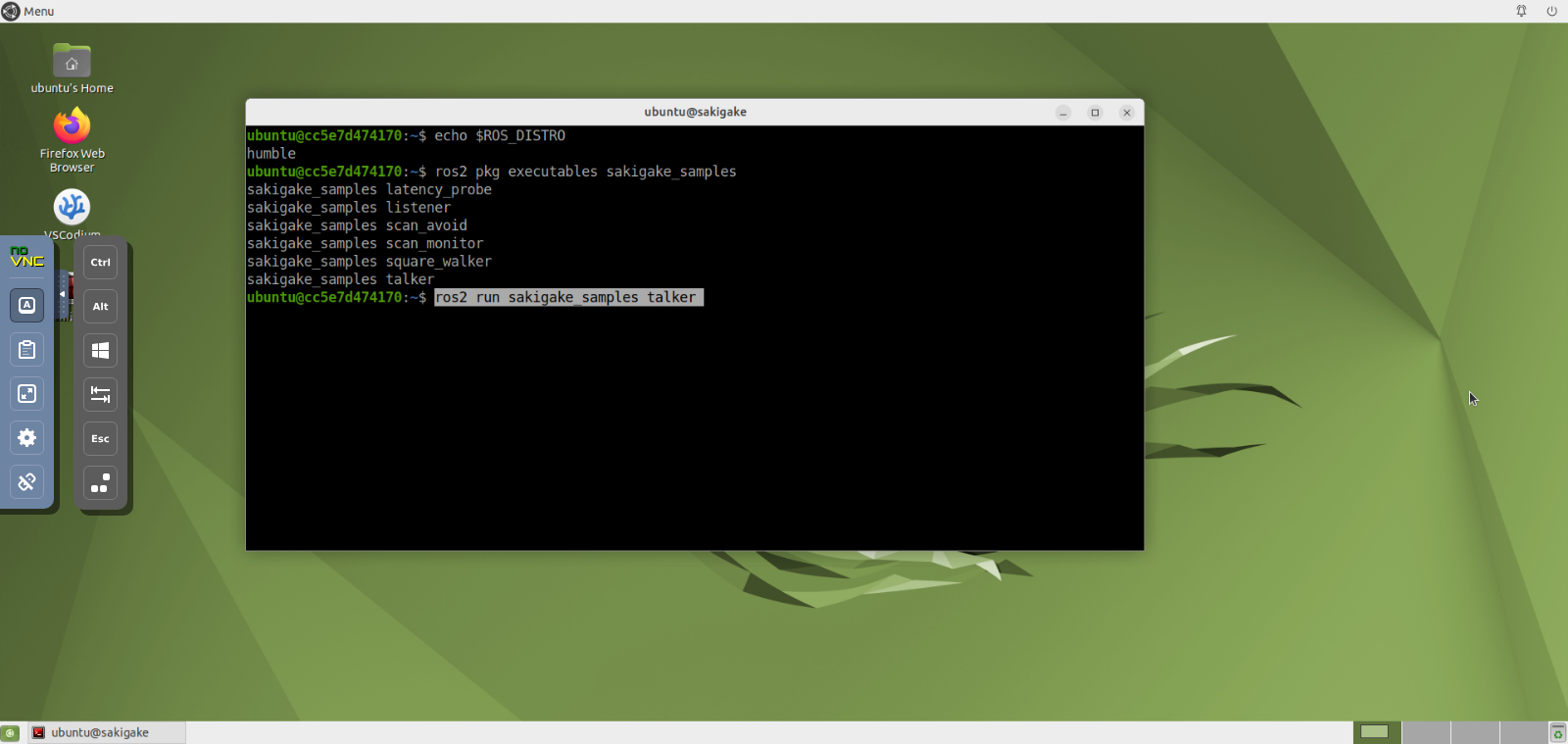
Ubuntu の端末では、貼り付けは Ctrl+V ではなく Ctrl+Shift+V、コピーは Ctrl+Shift+C です。Ctrl+C は、動いているプログラムを止めるキーです。
画面が狭いとき
ブラウザを全画面(F11 キー)にすると、デスクトップを広く使えます。ブラウザの大きさを変えると、デスクトップの大きさもそれに合わせて変わります。
5. 終わり方と作り直し方
| ファイル | 使うとき | 消えるもの |
|---|---|---|
start.bat | 使い始めるとき。2 回目からは前回の続きから始まる | なし |
stop.bat | 使い終わったとき | なし(ホームのファイルは残る) |
reset.bat | 環境がおかしくなって、直し方が分からないとき | apt install などで環境に追加したもの。ホームのファイルは残る |
使い終わったら stop.bat をダブルクリックします。「停止しました。次回は start.bat で続きから使えます。」と表示されれば終わりです。止めずに PC をシャットダウンしても壊れはしませんが、動いたままだとメモリを使い続けるので、授業のあとは止めておきましょう。
reset.bat は、環境を作り直します。実行すると確認が出るので、y を押します。授業で作るプログラム(~/ros2_ws など)はホームに置くので、作り直しても消えません。
1 回目の授業までにやること
check_env.batの NG をなくし、check_env_result_(PC名).txtを提出するstart.batを 1 回実行し、ブラウザでデスクトップが開くところまで確かめる(ダウンロードを済ませておく)- 端末で
ros2 pkg executables sakigake_samplesを実行し、一覧が出ることを確かめる - 好きな AI に「ROS 2 のノードとトピックとは何か」と聞き、答えを保存しておく(1 回目の授業の最後に使います)
始める前に、#01 で ROS 2 がどんなものかを読み、#02 で端末の基本操作を練習しておいてください。どちらもこの環境を使います。