
前回はPycoBlocksを使って「Hello!」を表示しました。たった1つのブロックで本物のPythonコードが動く、という感触はつかめましたか?
今回は print をもう少し掘り下げます。複数のブロックを並べて複数行を表示したり、数値をそのまま出力したり、情報を見やすく整形したり。使えることが増えると、プログラムを書く楽しさがグッと広がります。
▶ この回は動画でも見られます。
まずはPycoBlocksを開こう
下のPycoBlocksで直接作業するか、別タブで開き、生成されるPythonコードを見ながら進めてください。
ブロックを縦に並べてみよう
PycoBlocksでは、ブロックを縦につなげると「上から順番に実行」されます。試しに「テキストを表示」ブロックを3つ並べてみましょう。
まず下のPycoBlocksを開いてください。PycoBlocksを別タブで開く
「表示」カテゴリから「テキストを表示」を3つ取り出し、それぞれのテキストボックスに次のように入力してください。
1つ目:名前(例:山田 太郎)
2つ目:学校名(例:魁高専)
3つ目:好きな教科(例:数学)
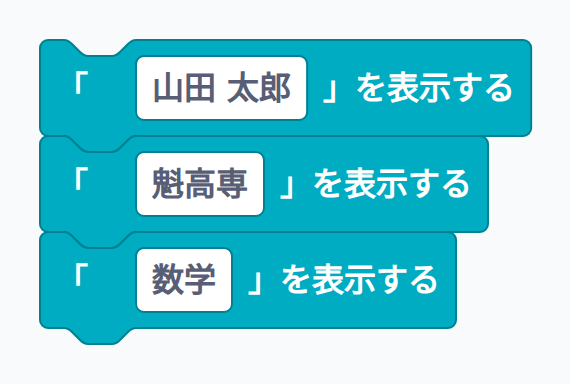
▶ 実行を押すと、入力した3行が上から順番に表示されます。コードエリアを見ると、こうなっています。
print("山田 太郎")
print("魁高専")
print("数学")
ブロックを1つ増やすたびに print が1行増える。シンプルですが、これがプログラムの基本の動きです。
3種類の「表示」ブロックを使い分けよう
PycoBlocksの「表示」カテゴリにはいくつかブロックがあります。それぞれ役割が違うので、整理しておきます。
① テキストを表示(print_text)
固定の文字を表示するときに使います。テキストボックスに入力した文字がそのまま出力されます。一番よく使う基本ブロックです。
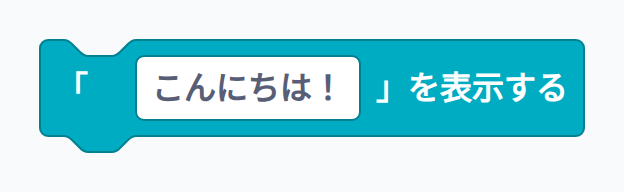
print("こんにちは!")
② 値を表示(py_print)
文字以外にも、数値や計算結果を表示したいときに使います。「値」カテゴリの「数値」ブロックと組み合わせると、計算結果を表示できます。
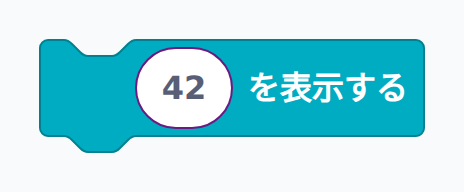
print(42)
print_text は "..." で文字を囲んで出力しますが、py_print は囲まずに値をそのまま出力します。数値を表示するときは py_print + 数値ブロック の組み合わせを使ってください。
③ 区切り線を表示(print_separator)
情報と情報の間に区切り線を入れたいときに使います。見た目を整理するためのブロックで、長いプログラムの出力が読みやすくなります。
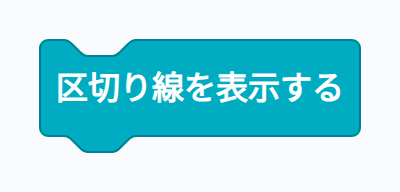
print("----------")
組み合わせてみよう
3種類を組み合わせて、こんなプログラムを作ってみましょう。
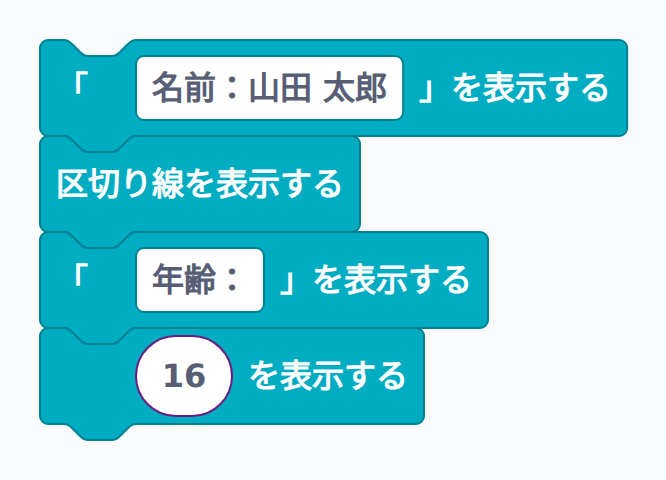
print("名前:山田 太郎")
print("----------")
print("年齢:")
print(16)
下のPycoBlocksにブロックが読み込まれています。▶ 実行ボタンを押して、出力結果を確認してください。ブロックを変えて再実行することもできます。
コーディングモードで書いてみよう
ツールバーの「コード編集」ボタンでコーディングモードに切り替えて、直接コードを書いてみましょう。
print("名前:山田 太郎")
print("----------")
print("年齢:", 16)
コーディングモードでは print("年齢:", 16) のように、カンマ区切りで複数の値を1つの print に渡すこともできます。ブロックでは2行に分けていた部分を1行にまとめられるのがコードを直接書く利点のひとつです。
演習課題
課題1-1:自己紹介を表示しよう
「テキストを表示」ブロックを使って、名前・出身地・好きなものを3行で表示するプログラムを作ってください。
▶ 模範解答と解説を見る
ブロックの組み合わせ例:
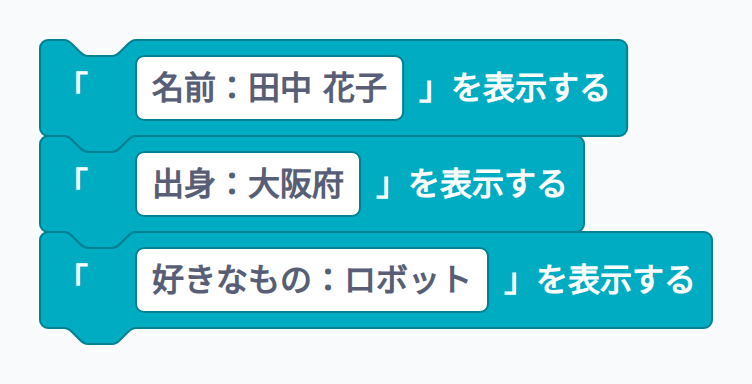
print("名前:田中 花子")
print("出身:大阪府")
print("好きなもの:ロボット")
解説: print を複数並べると、上から順番に1行ずつ出力されます。ブロックを縦につなぐ=コードが上から順に並ぶ、という対応関係を意識してみてください。
課題1-2:数値も混ぜて表示しよう
「テキストを表示」と「値を表示(数値ブロック付き)」を組み合わせて、身長・体重を含む自己紹介カードを作ってください。区切り線も入れてみましょう。
▶ 模範解答と解説を見る
ブロックの組み合わせ例:
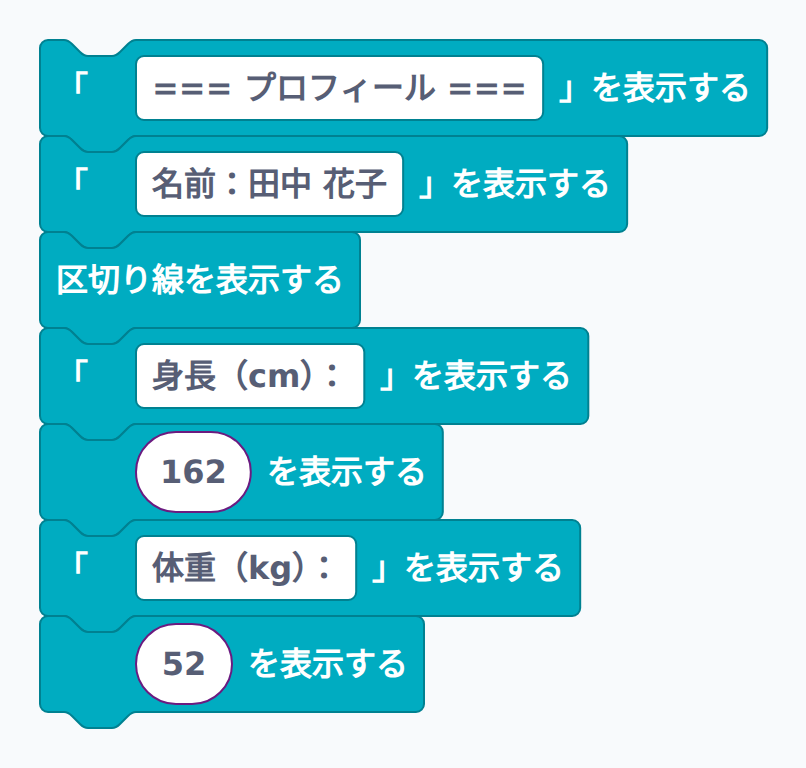
print("=== プロフィール ===")
print("名前:田中 花子")
print("----------")
print("身長(cm):")
print(162)
print("体重(kg):")
print(52)
解説: 数値は "..." で囲まずにそのまま書くのがポイントです。print("162") と print(162) はどちらも同じように見えますが、前者は「文字としての162」、後者は「数値としての162」です。この違いは変数や計算を使うときに大きく影響してきます。
課題1-3:整形された情報ボードを作ろう
区切り線・テキスト・数値を自由に組み合わせて、見やすい情報ボードを作ってください。5行以上、区切り線を2回以上使うことを条件にします。
▶ 模範解答と解説を見る
ブロックの組み合わせ例:
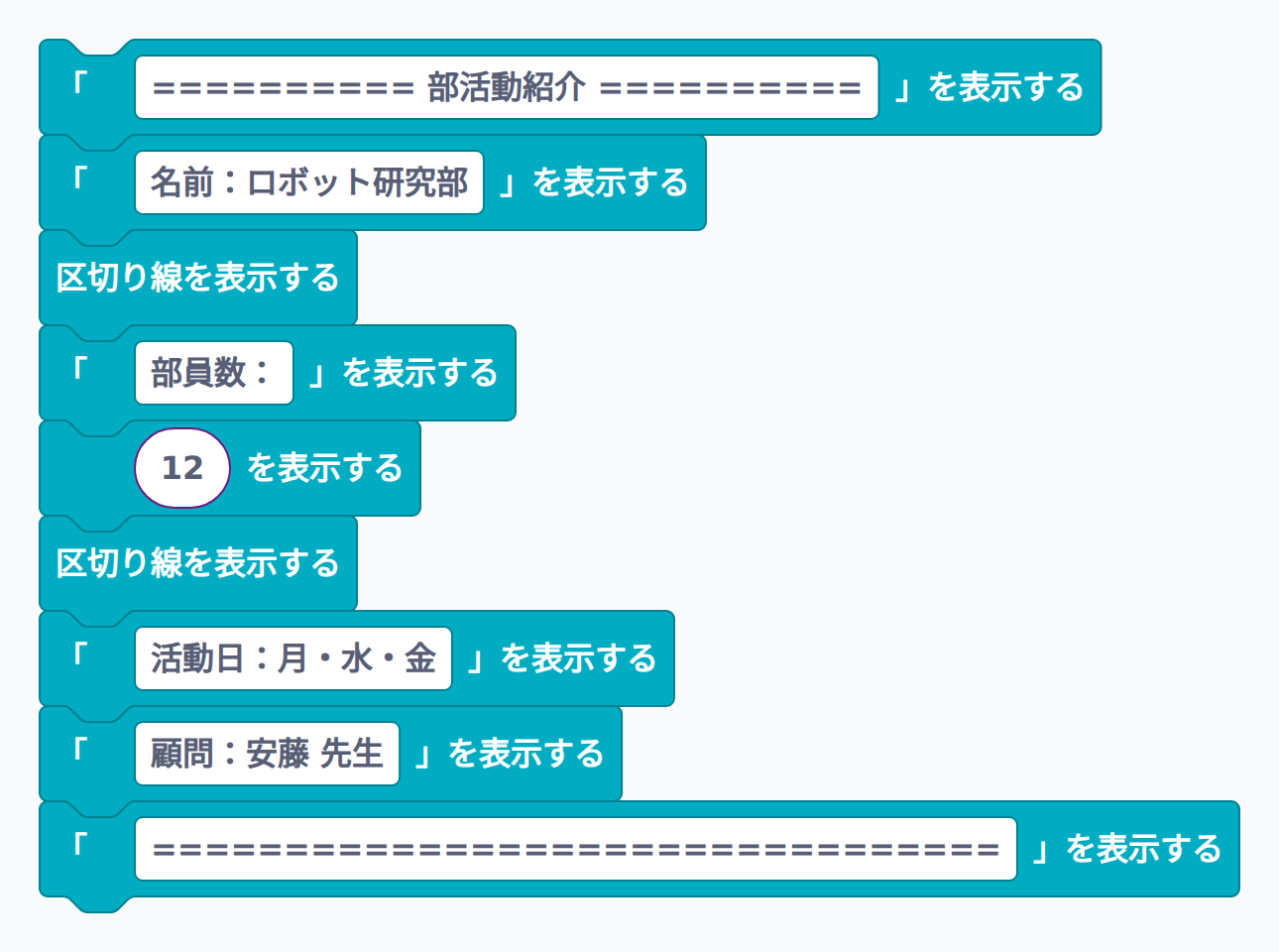
print("========== 部活動紹介 ==========")
print("名前:ロボット研究部")
print("----------")
print("部員数:")
print(12)
print("----------")
print("活動日:月・水・金")
print("顧問:安藤 先生")
print("================================")
解説: 出力の見た目を意識して作ることを「フォーマット」といいます。プログラムは動けばいいというだけでなく、出力が読みやすいかどうかも大切です。今後、変数やf文字列を学ぶと、もっとスマートに書けるようになります。
課題1-4:print(1+2) と print("1+2") の違いを確かめよう
次の2行を実行して、出力の違いを観察してください。どちらが「計算した結果」で、どちらが「文字のまま」でしょうか?
▶ 模範解答と解説を見る
ブロックの組み合わせ例:
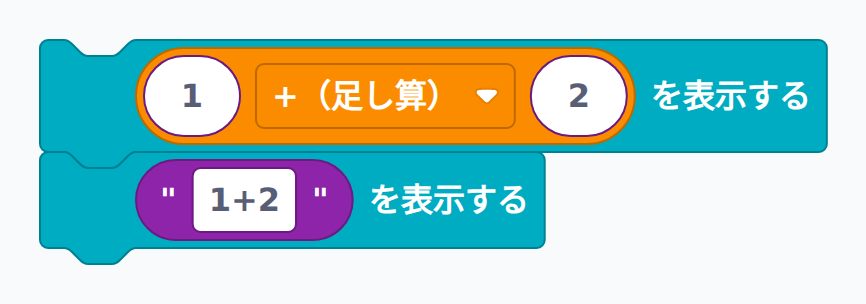
print(1 + 2)    # → 3(計算結果)
print("1+2")    # → 1+2(文字列そのまま)
解説: print(1+2) はPythonが足し算をしてから結果の 3 を表示します。print("1+2") は "..." の中の文字をそのまま表示するため 1+2 という文字列が出力されます。数値か文字列かという「型」の違いは、この後の変数・計算の章で重要になります。
課題1-5:九九の1の段を9行表示しよう
9つの print を使って、1 × 1 = 1 から 1 × 9 = 9 まで9行を表示してください(変数はまだ使わなくてOKです)。
▶ 模範解答と解説を見る
ブロックの組み合わせ例:
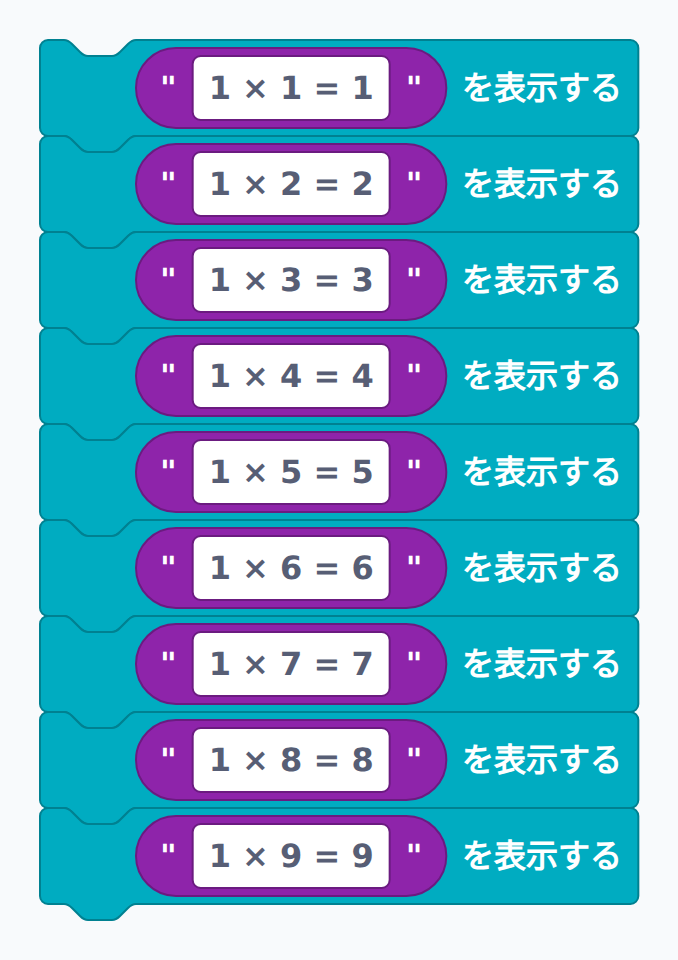
print("1 × 1 = 1")
print("1 × 2 = 2")
print("1 × 3 = 3")
print("1 × 4 = 4")
print("1 × 5 = 5")
print("1 × 6 = 6")
print("1 × 7 = 7")
print("1 × 8 = 8")
print("1 × 9 = 9")
解説: いまの段階では print("...") で文字をそのまま並べる方法だけを使い、九九の答えも文字として書いてしまうのが手堅い書き方です。次の章で「変数」を学べば計算結果を入れられるようになり、その後 for 文を学ぶと、この9行を1行のループで書けるようになります。繰り返しの威力を予習しておきましょう。
まとめ
- ブロックを縦につなぐと、上から順番に実行される
print("...")で文字を、print(数値)で数値を表示できる- 区切り線を使うと出力が見やすくなる