
前回 #02 では、ブラケットに三角リブを入れて「補強」しました。でも正直なところ、それが本当に効いているのかは見た目では分かりません。今回からの2回はFEM(構造解析)です。部品に仮想の力をかけて、どこがどれだけ曲がるのか・どこが壊れそうなのかを色で見る方法を学びます。今回は入門編。答えを手計算で確かめられる、いちばんシンプルな問題——ただの板を曲げます。
FEMってなに?
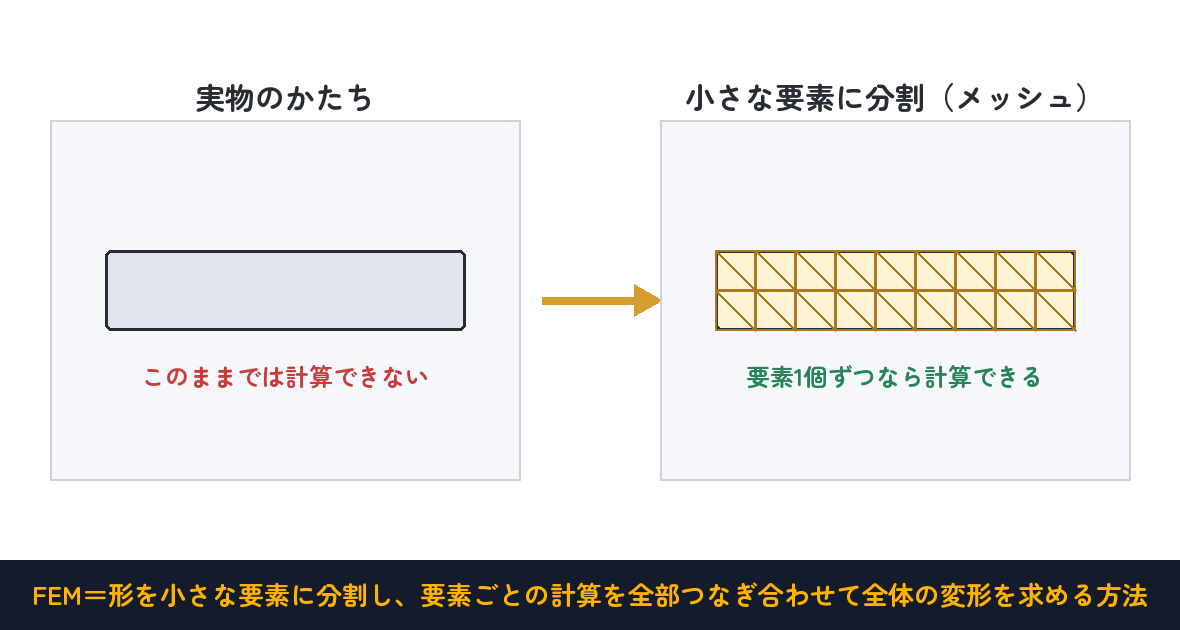
FEMは有限要素法(Finite Element Method)の略です。コンピュータは、複雑な形の変形をひとつの式でまるごと解くことはできません。そこで発想を変えます。形を小さな四面体(要素)に分割してしまえば、要素1個ずつの「力と変形の関係」は単純な式で書けます。それを数千個つなぎ合わせて巨大な連立方程式にして、コンピュータの力ずくで解く——これがFEMです。
ひとつ、先に大事なことを言っておきます。シミュレーションは設定をひとつ間違えても「それらしい色」が出てしまいます。きれいな虹色の絵が出ても、それが正しい保証はどこにもありません。だから最初の解析は、手計算で答え合わせができる問題でやるべきです。今回のお題は、わざとそういう形を選んであります。
お題:板を曲げる
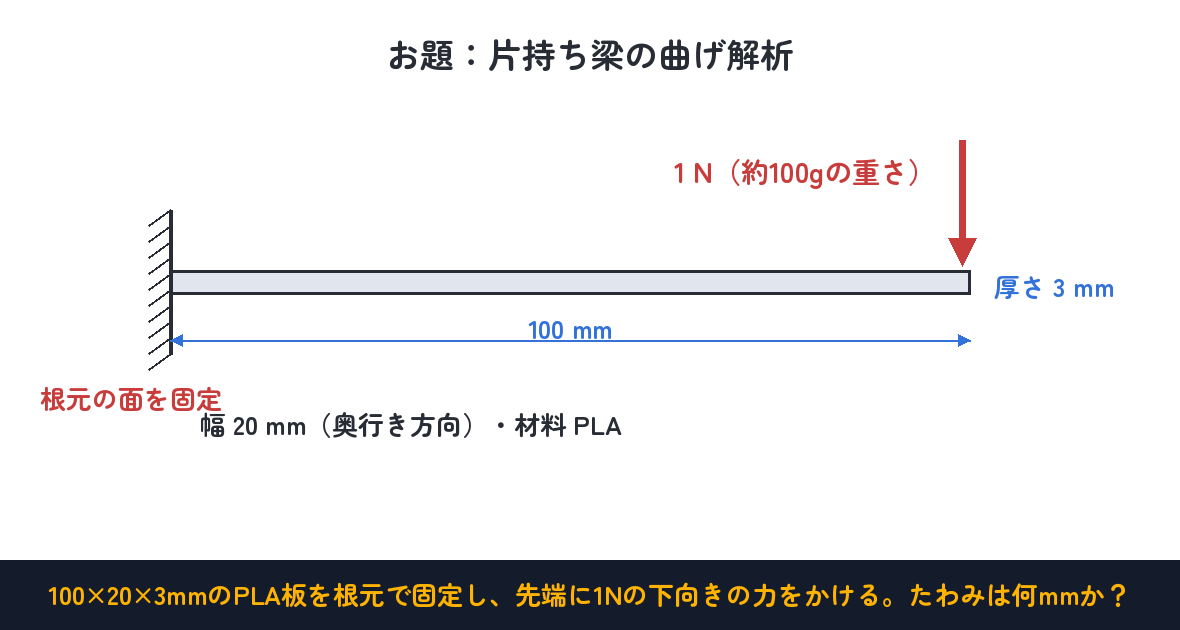
定規を机の端から突き出して、先っぽを指で押すと、しなりますよね。あれです。機械の言葉では片持ち梁(かたもちばり)と呼びます。100×20×3mmのPLAの板の根元をがっちり固定して、先端に1N——だいたい100gのおもりをぶら下げたくらいの力——をかけます。さて、先端は何mm下がるでしょうか?
実はこの形、材料力学の公式で答えが手計算できる、数少ない問題のひとつです。答え合わせは記事の最後で。まずは予想してみてください。0.1mm? 1mm? それとも5mm?
準備:解析する板を作る
新しい文書に100×20×3の板を1個用意します。作り方は何でもかまいません。この記事ではPartワークベンチのボックス(データタブで長さ100・幅20・高さ3に変更)を使いましたが、第1部の流れでスケッチ→パッドで作ってもまったく同じです。
解析の手順は8ステップ
FEM解析の流れは毎回同じです。材料→固定→力→メッシュ→計算→結果。今回この型を覚えれば、次回ブラケットを解析するときもそのまま使えます。
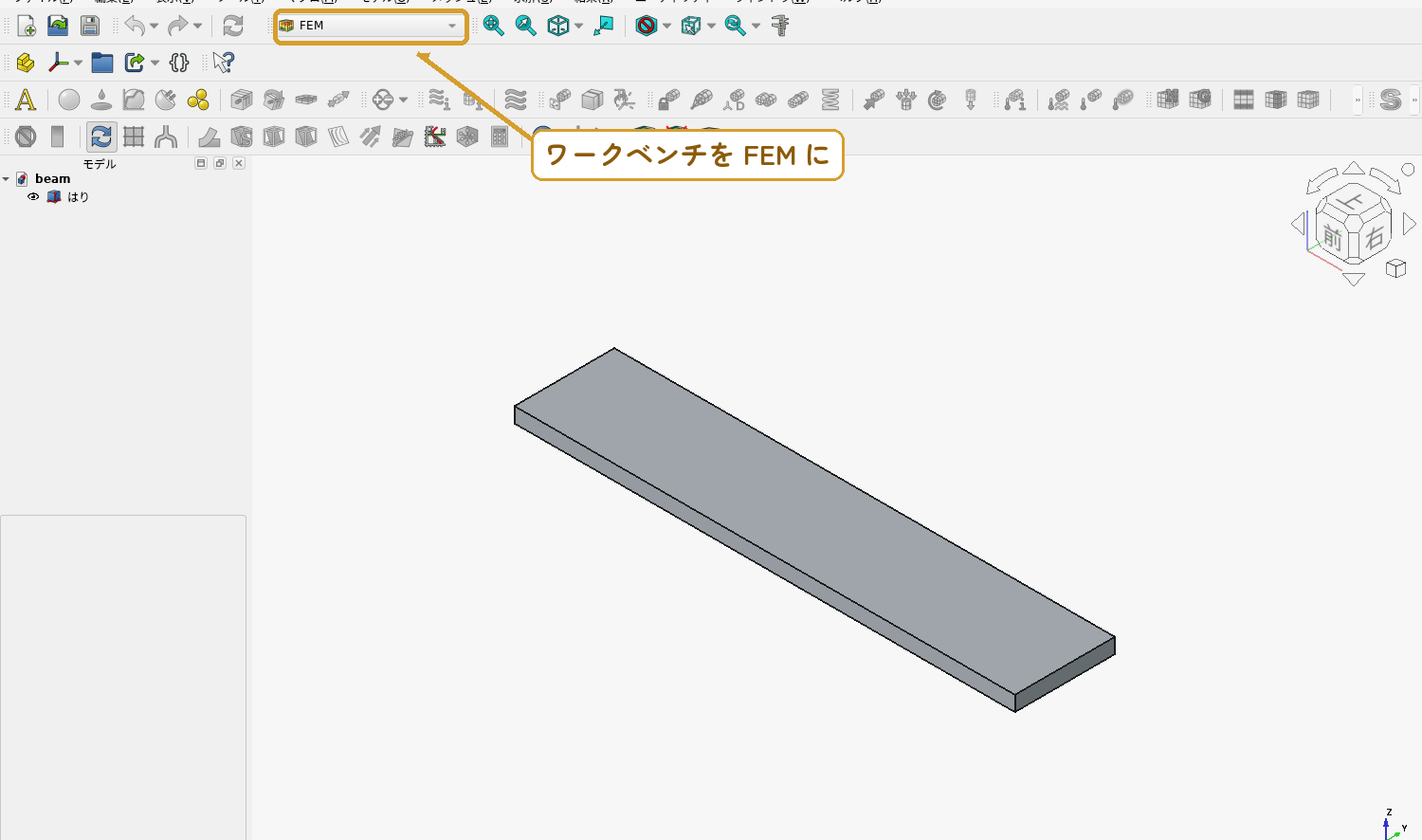
① ワークベンチを FEM に
ワークベンチセレクタでFEMを選びます。ツールバーが解析用にがらっと変わります。
② 解析コンテナを作る
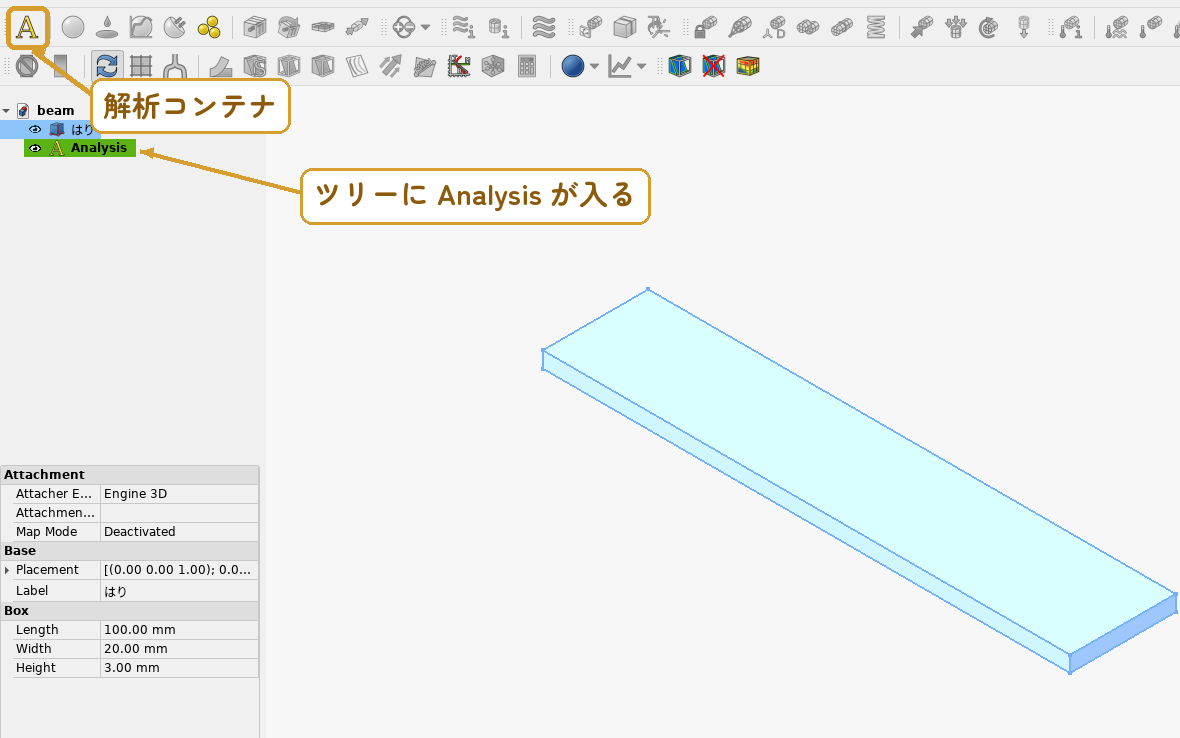
ツリーで板を選んでから、ツールバー左端の解析コンテナボタンを押します。ツリーにAnalysisという「箱」ができます。材料・拘束・メッシュなど、解析に使う部品はこれから全部この箱の中に入っていきます。
③ ソルバー CalculiX を追加する
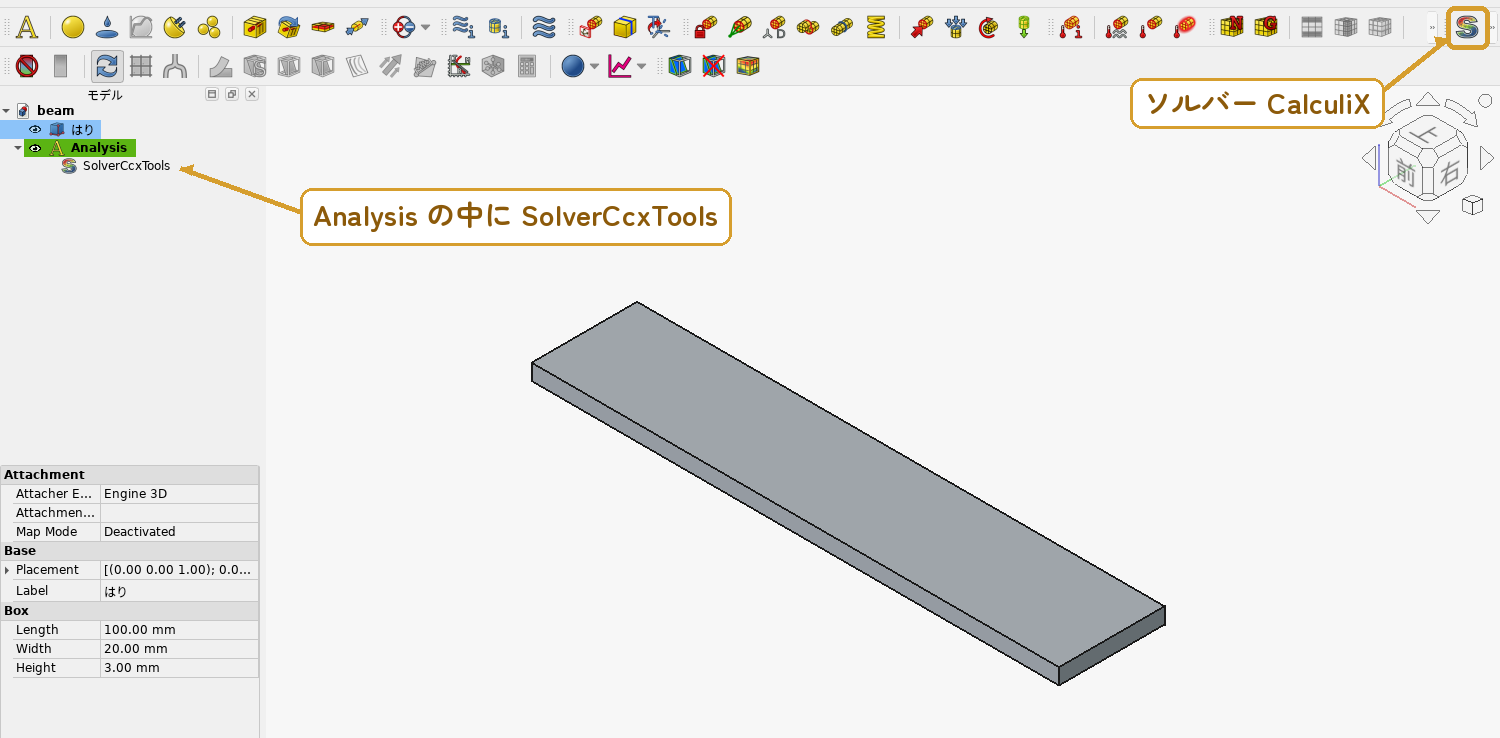
ここが最初の落とし穴です。Analysisの箱は、できた直後は空っぽ。計算エンジン(ソルバー)すら入っていません。ツールバー右のほうにある「ソルバー CalculiX」ボタンを押して(メニューなら「求解」→「ソルバー CalculiX」)、Analysisの中にSolverCcxToolsを入れます。CalculiX(カルキュリックス)は、FreeCADに同梱されている構造解析エンジンです。
④ 材料を PLA にする
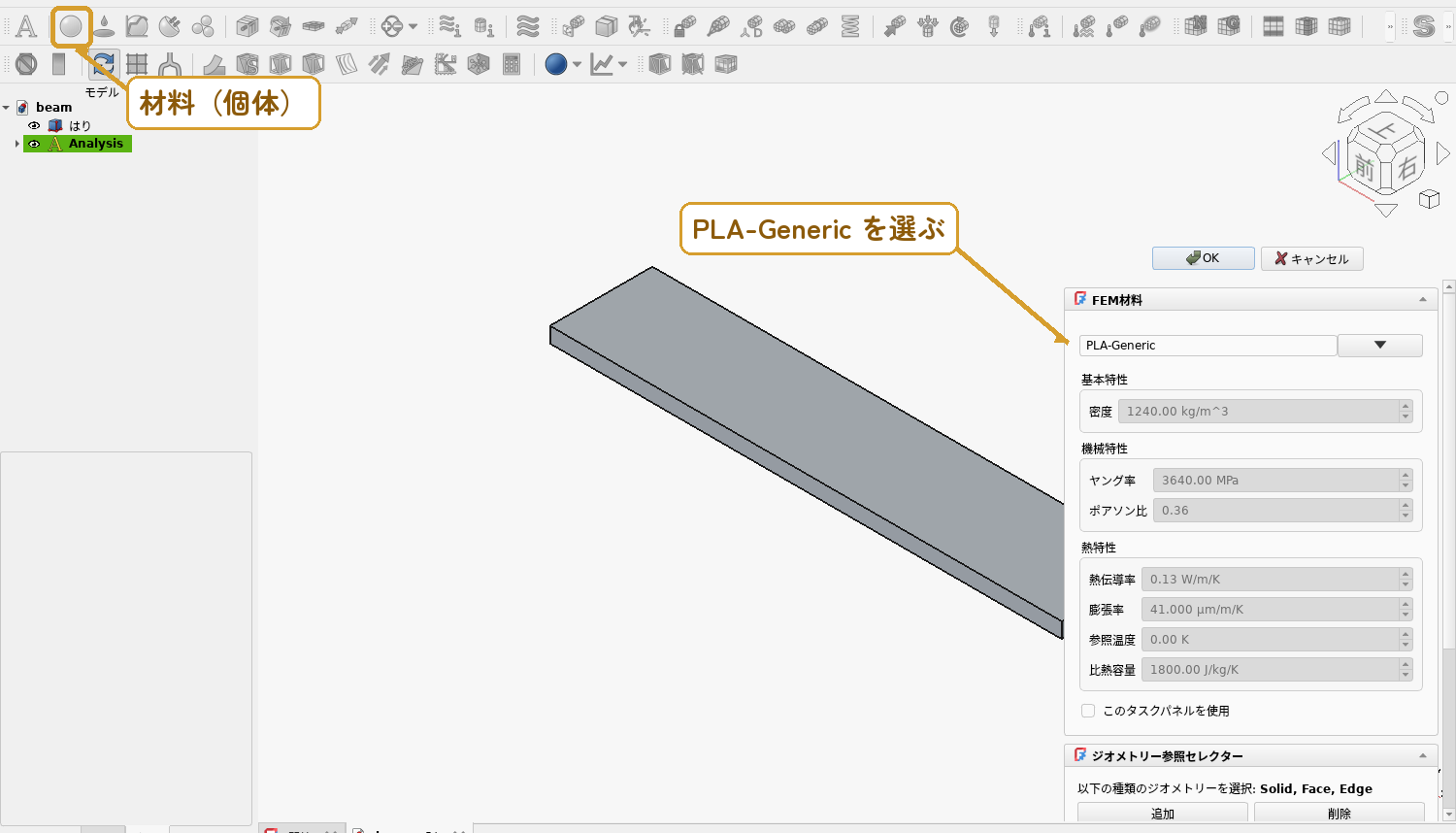
材料(個体)ボタンを押すと材料パネルが開きます。検索欄に「PLA」と打つとPLA-Genericが見つかるので、それを選んでOK。これだけで、ヤング率(材料の「かたさ」を表す数字。PLAは約3.6GPa)やポアソン比といった計算に必要な物性値が自動で入ります。
⑤ 根元を固定する
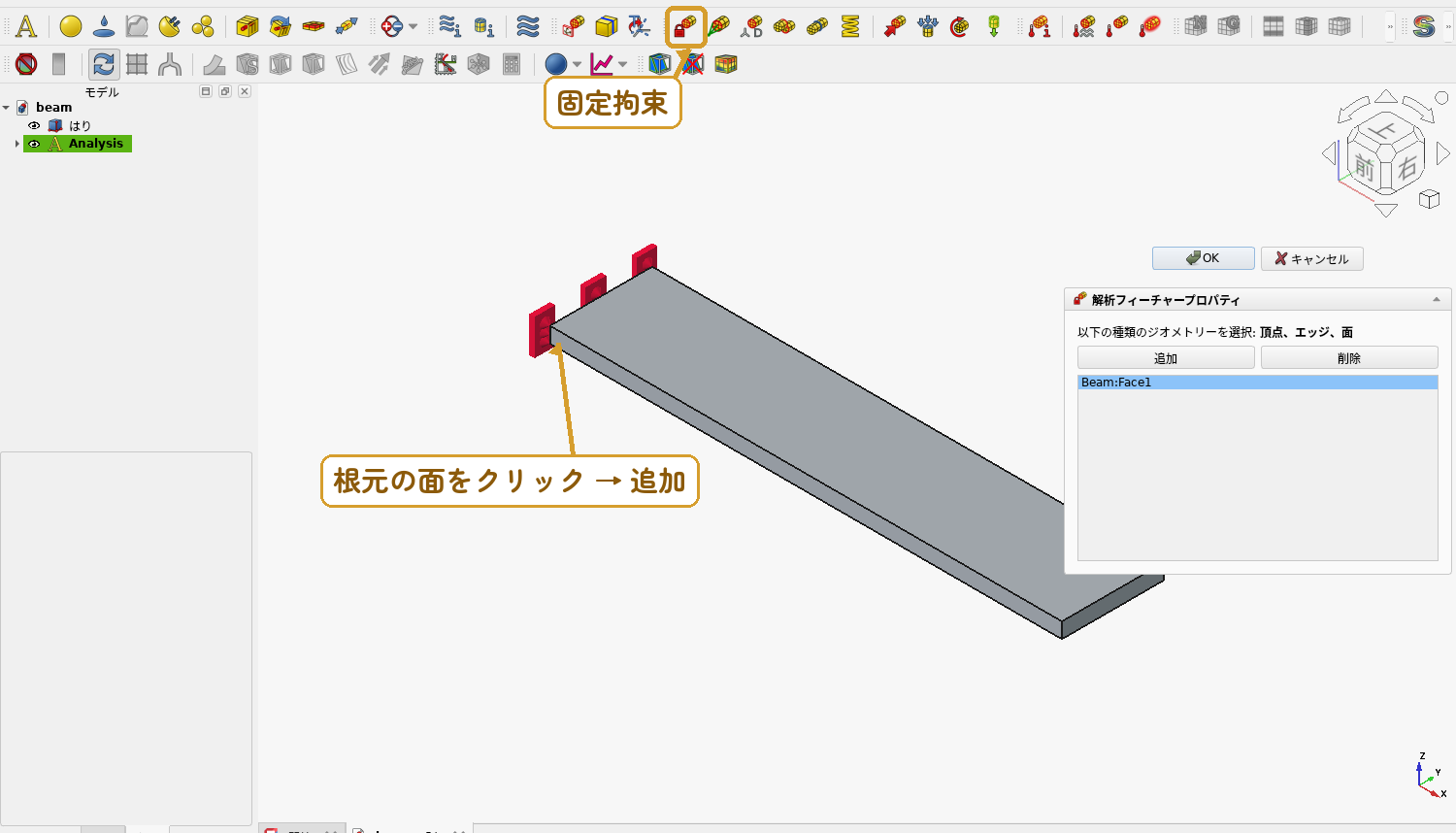
固定拘束ボタンを押し、3Dビューで根元の面(端の20×3の細い面)をクリックして「追加」→OK。これが「この面は壁にがっちり固定されていて動かない」という宣言です。固定した面には赤い印がつきます。
⑥ 先端に力をかける
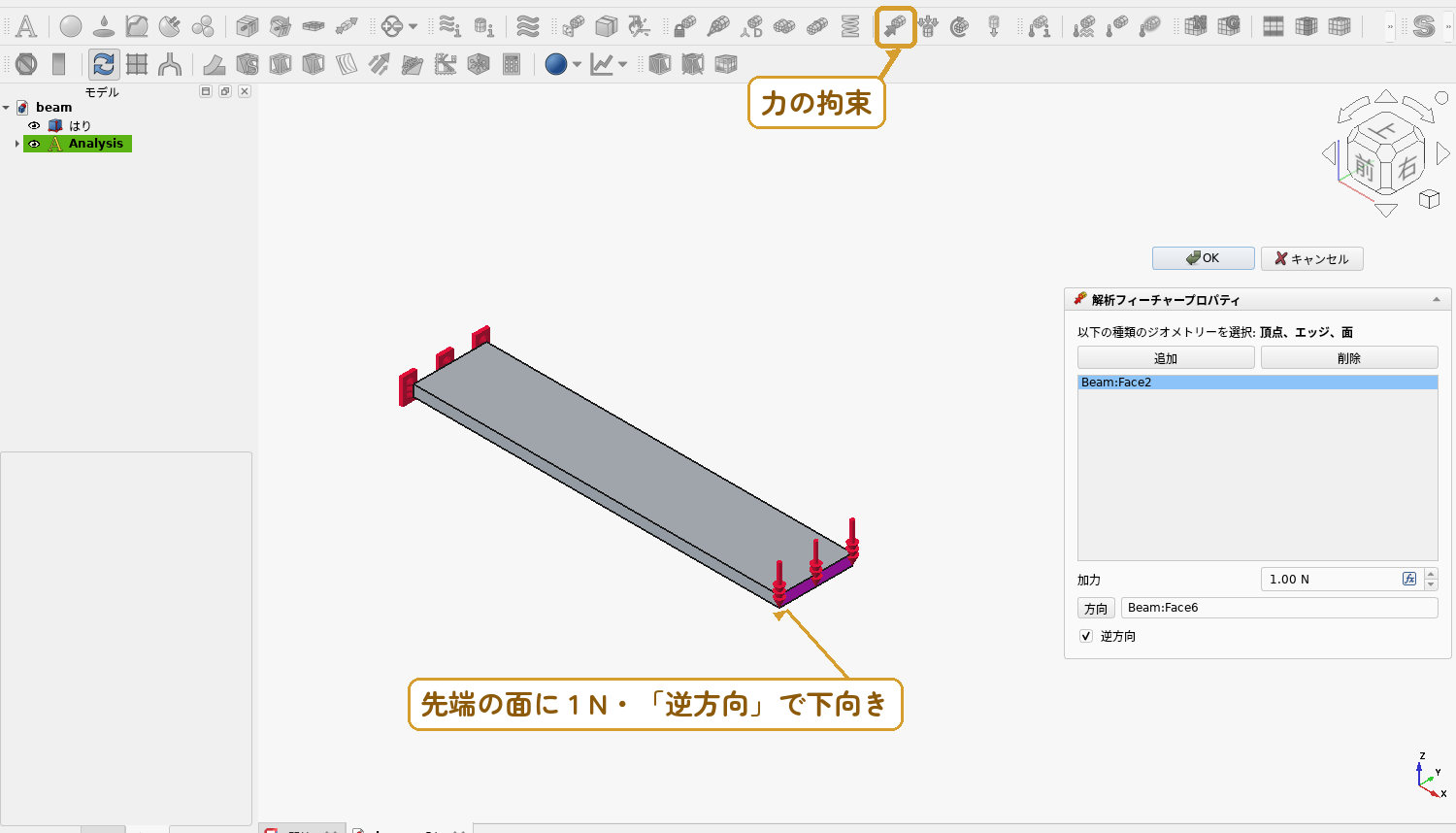
力の拘束ボタンです。先端の面を選んで「追加」し、加力を1Nにします。向きの指定が少しクセモノで、「方向」の欄をクリックしてから板の上面を選ぶと「上面に垂直=上向き」になってしまうので、「逆方向」にチェックを入れて下向きにします。赤い矢印が下を向けばOKです。
⑦ メッシュを切る
いよいよ「形を小さな要素に分割」です。ツリーで板を選んでGmshメッシュボタン。パネルで設定するのは2か所だけです。
- 最大サイズ:3mm(要素の大きさの上限)
- 要素の次数:2nd(2次要素)
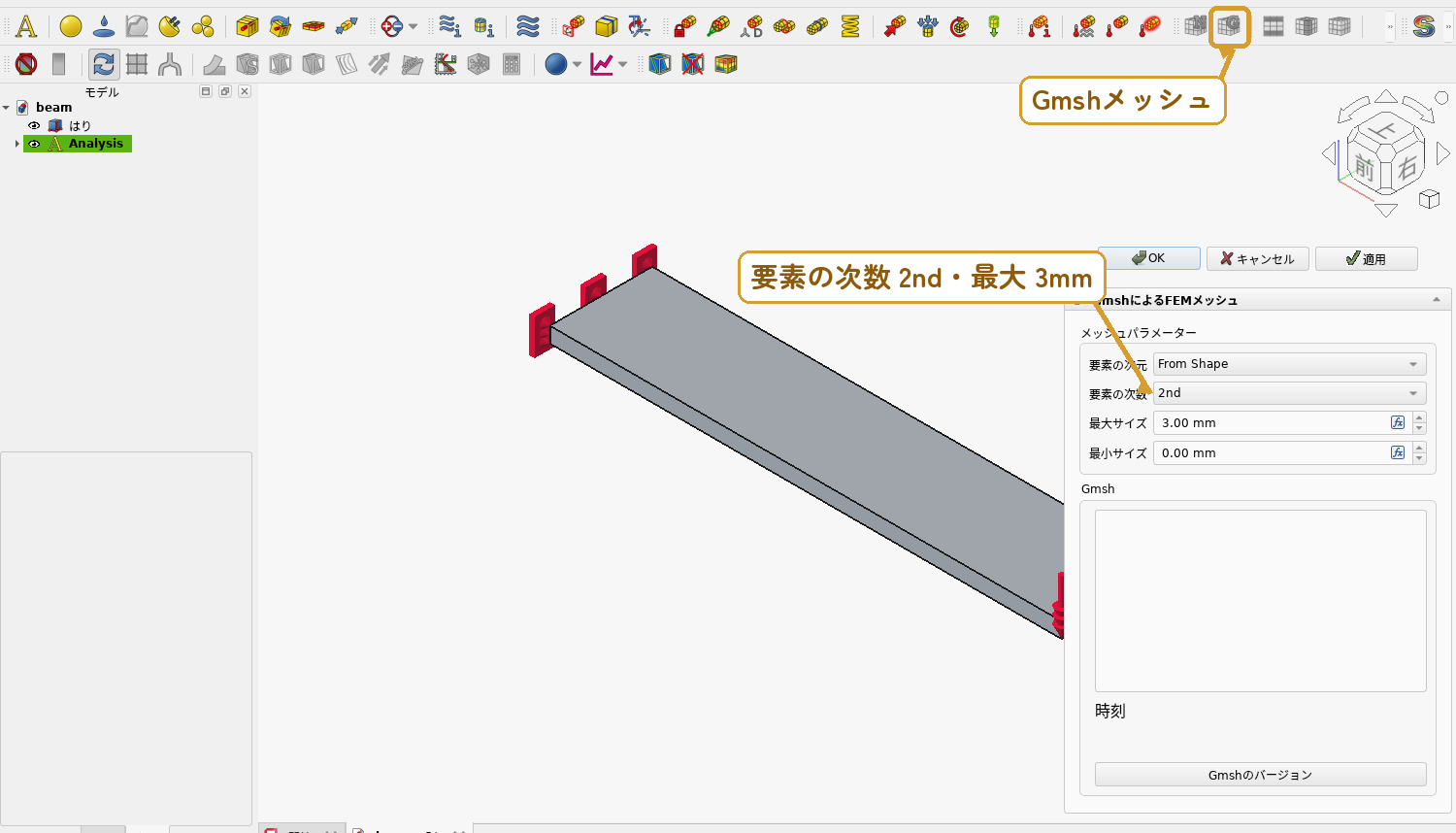
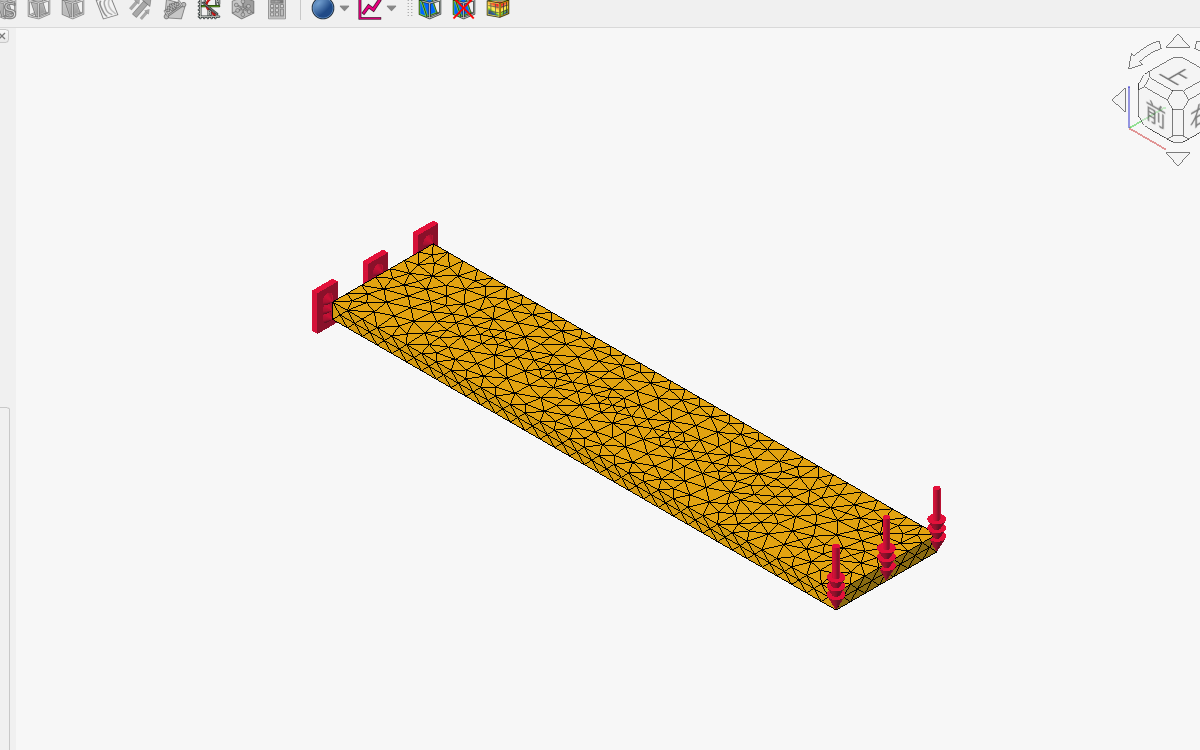
要素の次数2ndは超重要です。1stのままだと、曲げの問題では実際よりかたく計算されてしまい、たわみが本当の4分の1くらいに出ます(実際にやって確かめました)。曲げを解析するときは2nd——これは鉄則として覚えてください。「適用」を押すと分割が走り、板が約2,100個の四面体に分割されます(節点は約4,500個)。
⑧ 計算を実行する
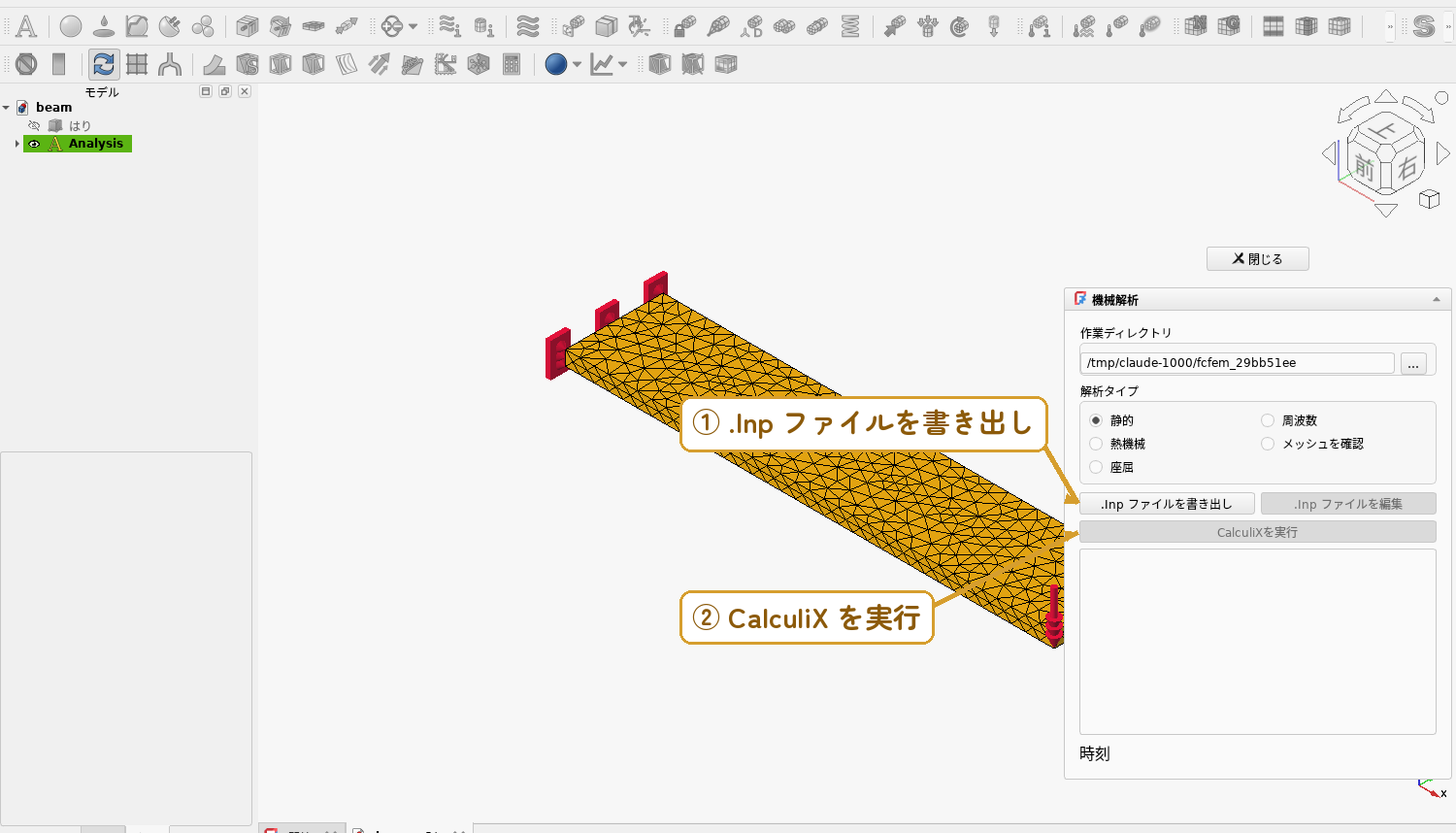
ツリーのSolverCcxToolsをダブルクリックすると「機械解析」パネルが開きます。解析の種類が「静的」になっているのを確認して、①「.Inp ファイルを書き出し」→②「CalculiXを実行」の順にボタンを押します。今回の規模なら数秒で、ログの最後に「CalculiX は終了コード 0 で終了」と出れば計算成功です。
結果を見る
計算が終わるとツリーにCCX_Resultsができています。ダブルクリックすると結果表示パネルが開きます。最初は何も選ばれていないので板は灰色のまま——ラジオボタンでどれか項目を選ぶと、色がつきます。
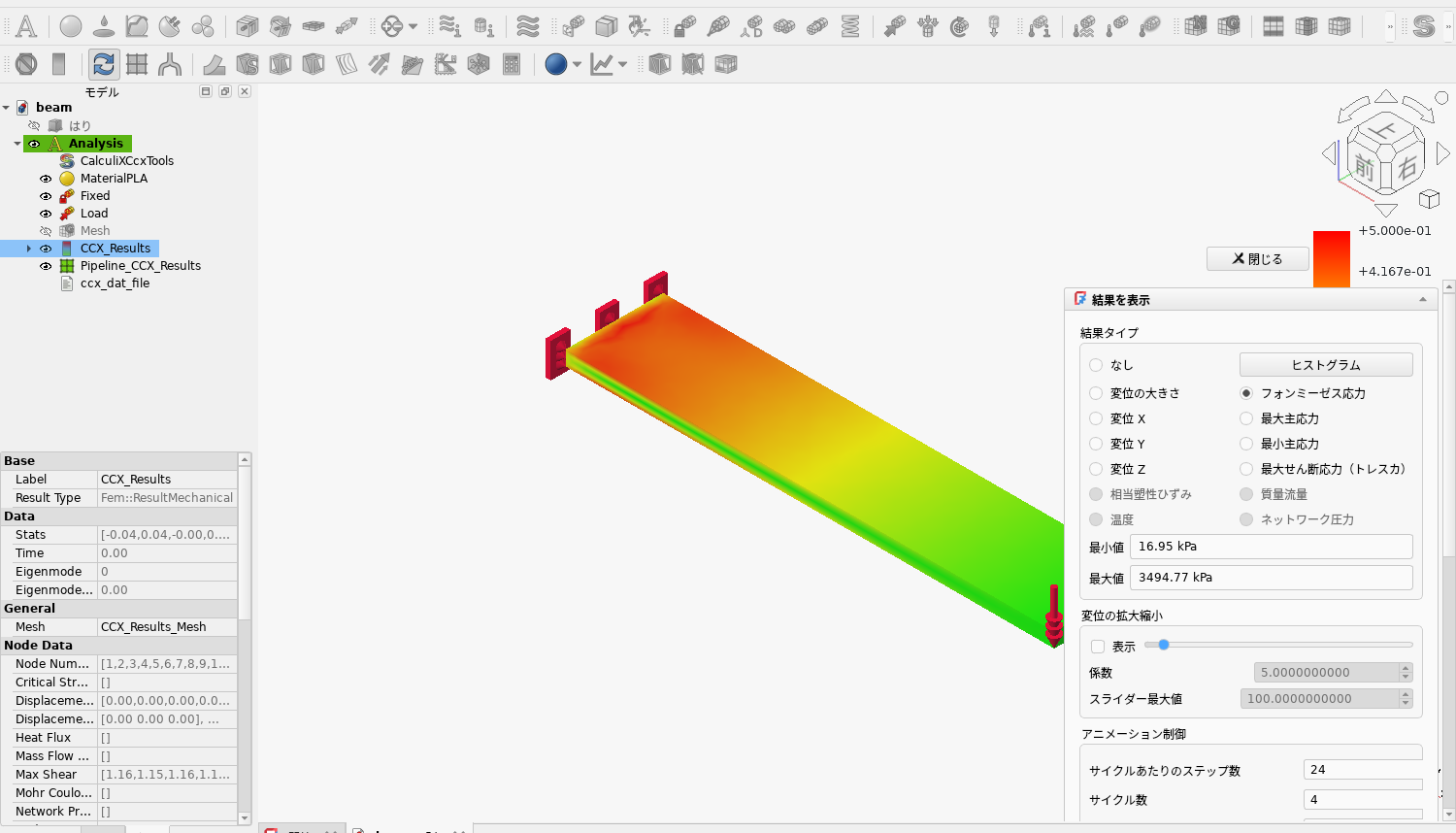
たわみを見る——どれだけ曲がったか
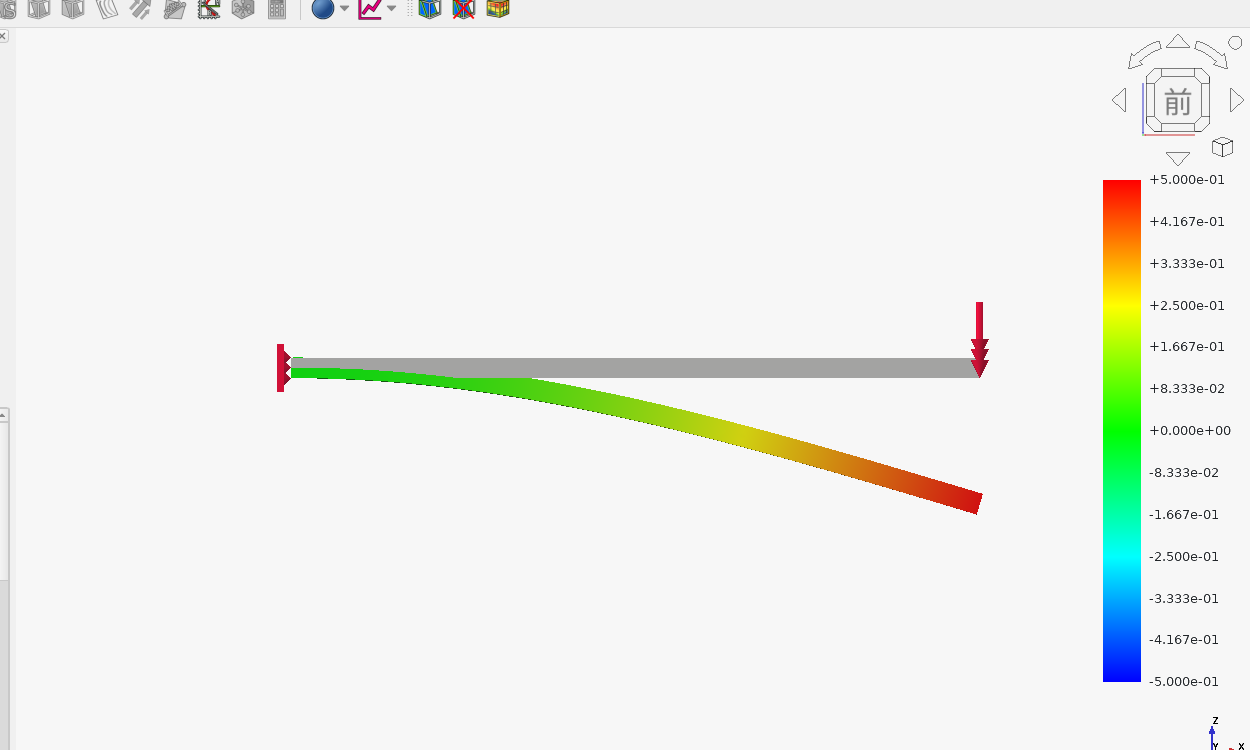
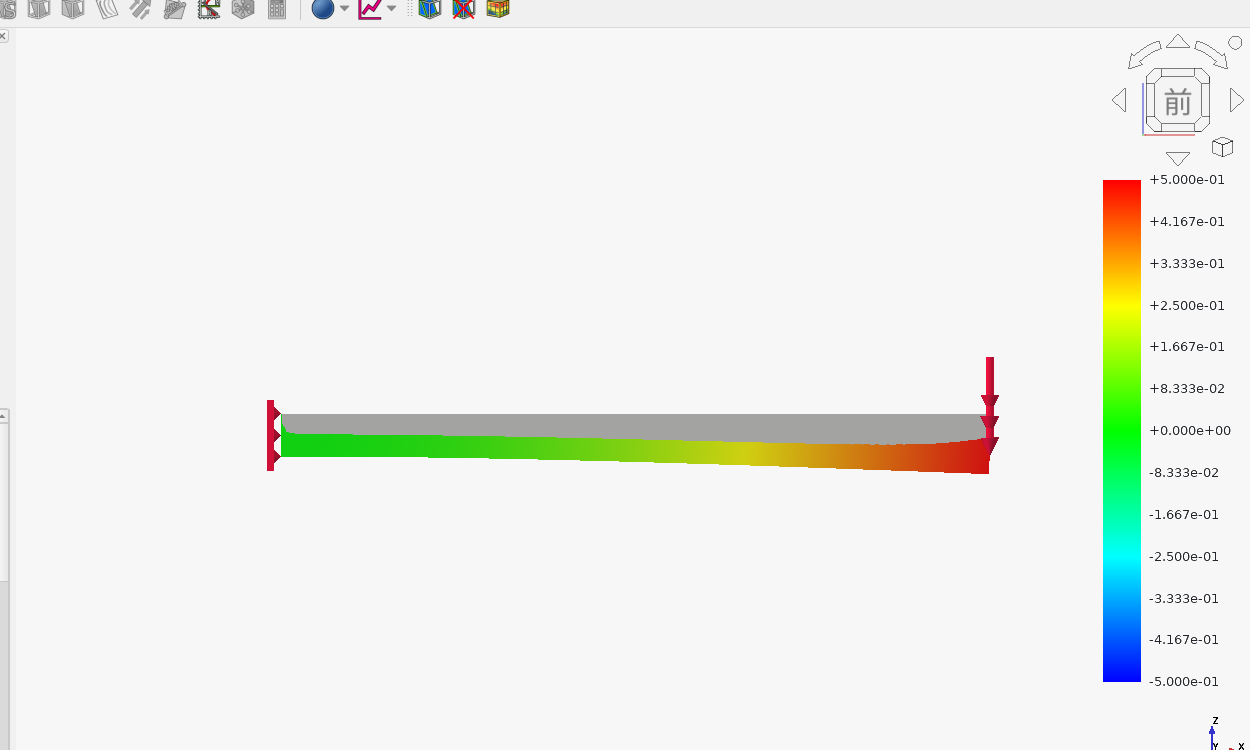
「変位の大きさ」を選ぶと、各部分がどれだけ動いたかが色で出ます。根元の青=動かない場所、先端の赤=いちばん動いた場所。最大値は約1.98mmと出ました。下の図では「変形を表示」にチェックを入れて倍率10倍で誇張表示しています(実際の変形は2mm弱なので、等倍ではほとんど見えません)。
応力を見る——どこが危ないか
「フォンミーゼス応力」は、材料の各部分が「どれくらい苦しいか」を1つの数字にまとめた指標です。これを選ぶと、危ない場所ほど赤く表示されます。
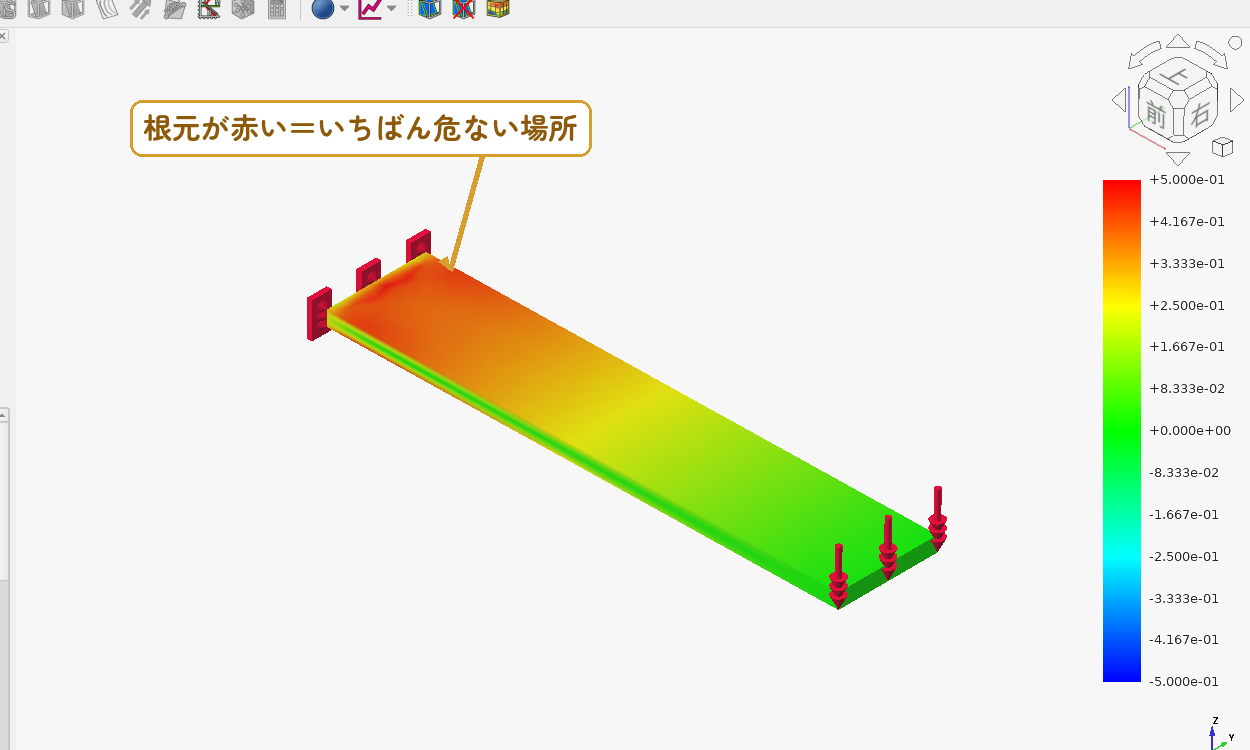
おもしろいのは、力をかけているのは先端なのに、赤いのは根元だという点です。片持ち梁は、てこの原理で根元にいちばん大きな曲げの負担がかかります。定規や割りばしを曲げて壊すと、いつも付け根側から折れるのと同じです。最大値は約3.5MPa。PLAが壊れる目安(引張強さ)はおよそ50MPa前後なので、1N程度ではまだ余裕たっぷりだと分かります。
答え合わせ:公式とFEMを比べる
さて、本題の答え合わせです。片持ち梁の先端のたわみδには、材料力学の有名な公式があります。δ = FL³ / (3EI)。F=1N・L=100mm・E=3640MPa(PLA-Genericのヤング率)・I=断面二次モーメント=20×3³/12=45mm⁴ を入れて計算すると、δ = 2.04mm。
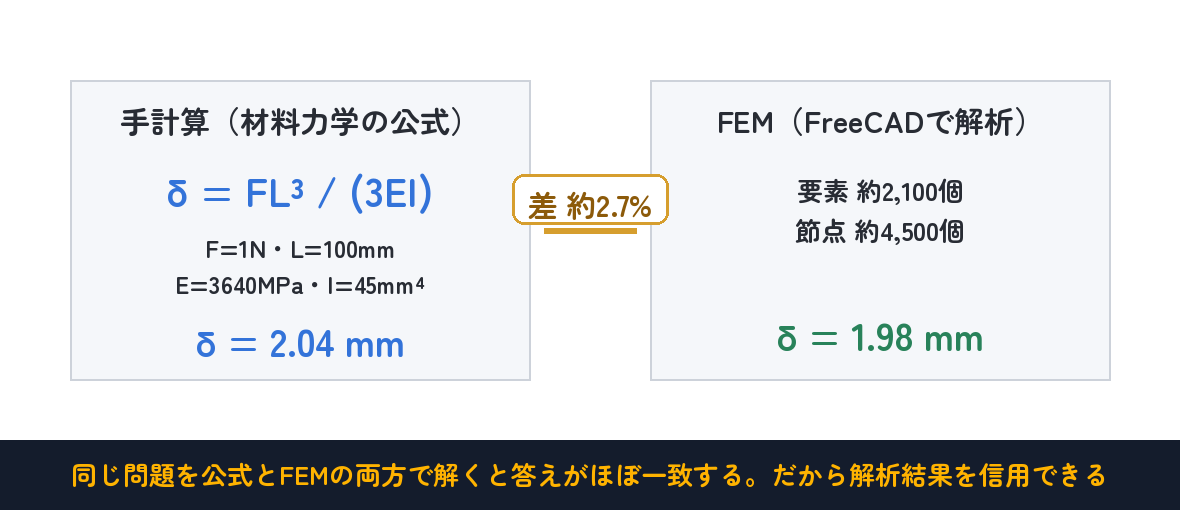
FEMの答えは1.98mm。差は約2.7%です。応力のほうも、根元の曲げ応力の公式σ = FL/Z(Z=断面係数=20×3²/6=30mm³)で3.33MPaに対して、FEMは3.49MPa。メッシュ分割による誤差を含めて、どちらもきちんと一致しました。この答え合わせができて初めて、「設定は正しい。この道具は信用できる」と言えます。逆に、もし10mmとか0.2mmとかが出ていたら、どこかの設定ミスです(経験上、あやしいのは単位・要素の次数・固定面のどれかです)。
つまずきポイント
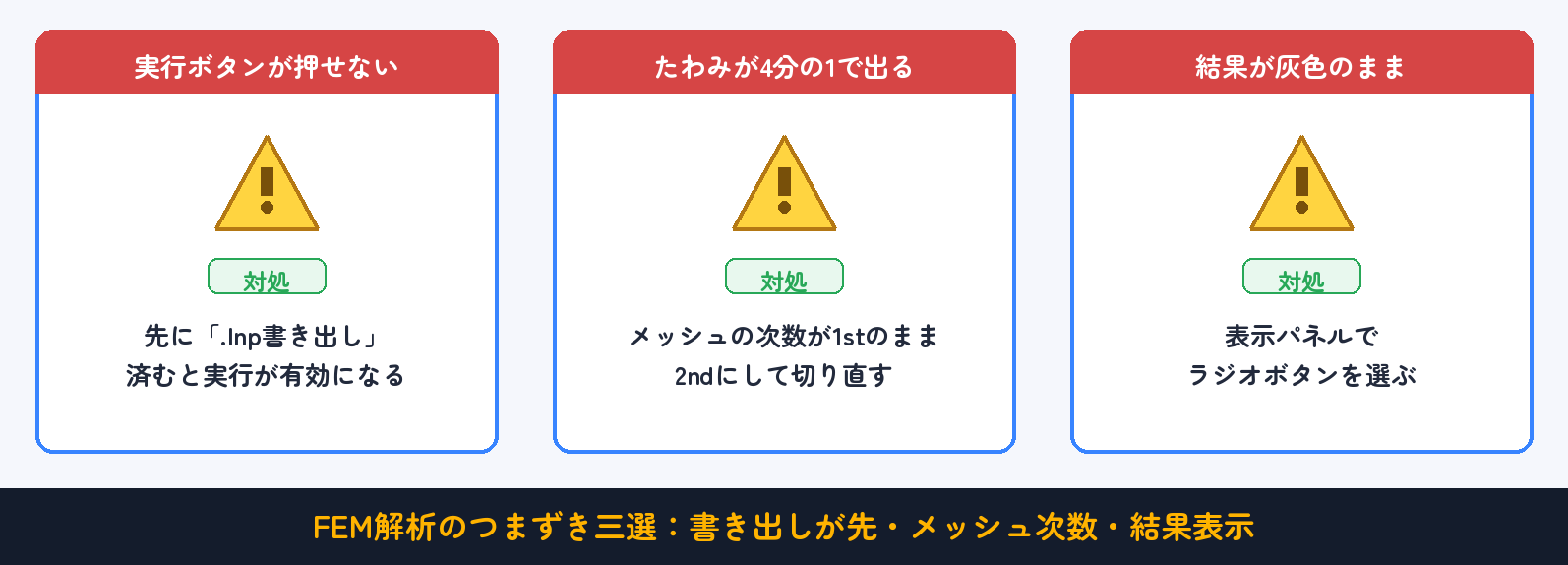
- 「CalculiXを実行」が押せない:先に「.Inp ファイルを書き出し」を押します。書き出しが済むと実行ボタンが有効になります。
- 計算するボタンがどこにもない:Analysisにソルバーが入っていません。手順③に戻って「ソルバー CalculiX」を追加してください(自動では入りません)。
- 結果が灰色のまま色がつかない:結果表示パネルでラジオボタンをどれか選ぶと色がつきます。開いただけでは何も表示されません。
- たわみが思ったより小さく出る(4分の1くらい):メッシュの要素の次数が1stのままです。2ndに変えてメッシュを切り直し、書き出し→実行ももう一度。
- 力が上向きの矢印になる:「逆方向」のチェックを忘れています。
- 材料が見つからない:材料パネルの検索欄に「PLA」と入力すると絞り込めます。
今回の課題:板を2倍厚くしたら?
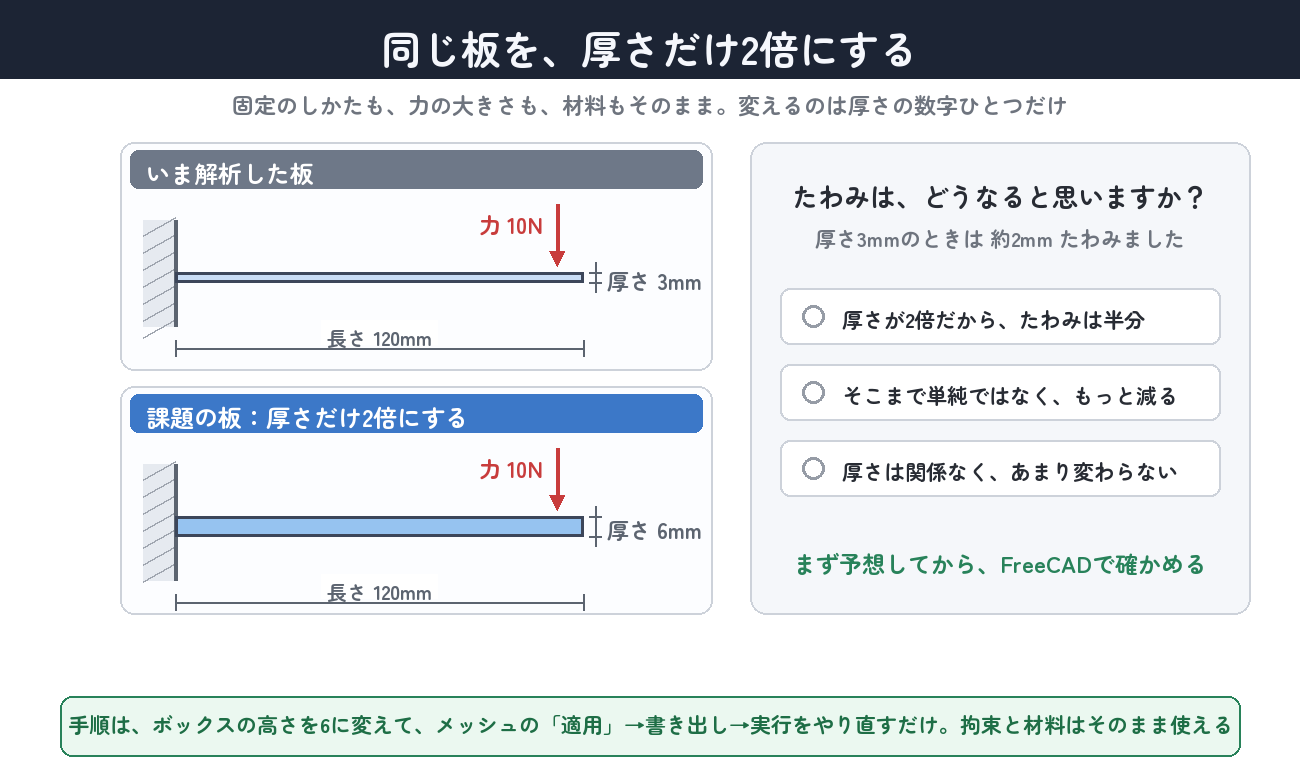
同じ板の厚さを3mm→6mmに変えたら、たわみはどうなるでしょうか。厚さが2倍だから、たわみは半分の約1mm?——まず予想してから、実際に解析して確かめてください。やることは、ボックスの高さを6に変えて、メッシュの「適用」をもう一度押して切り直し、書き出し→実行を再実行するだけです(拘束や材料はそのまま使えます)。
解答を見る(結果と種明かし)
結果は約0.25mm。1.98mmの約8分の1です。半分どころではありません。
この「8分の1」がどれくらい意外な数字なのか、厚さを少しずつ変えたときのたわみを並べてみると分かります。
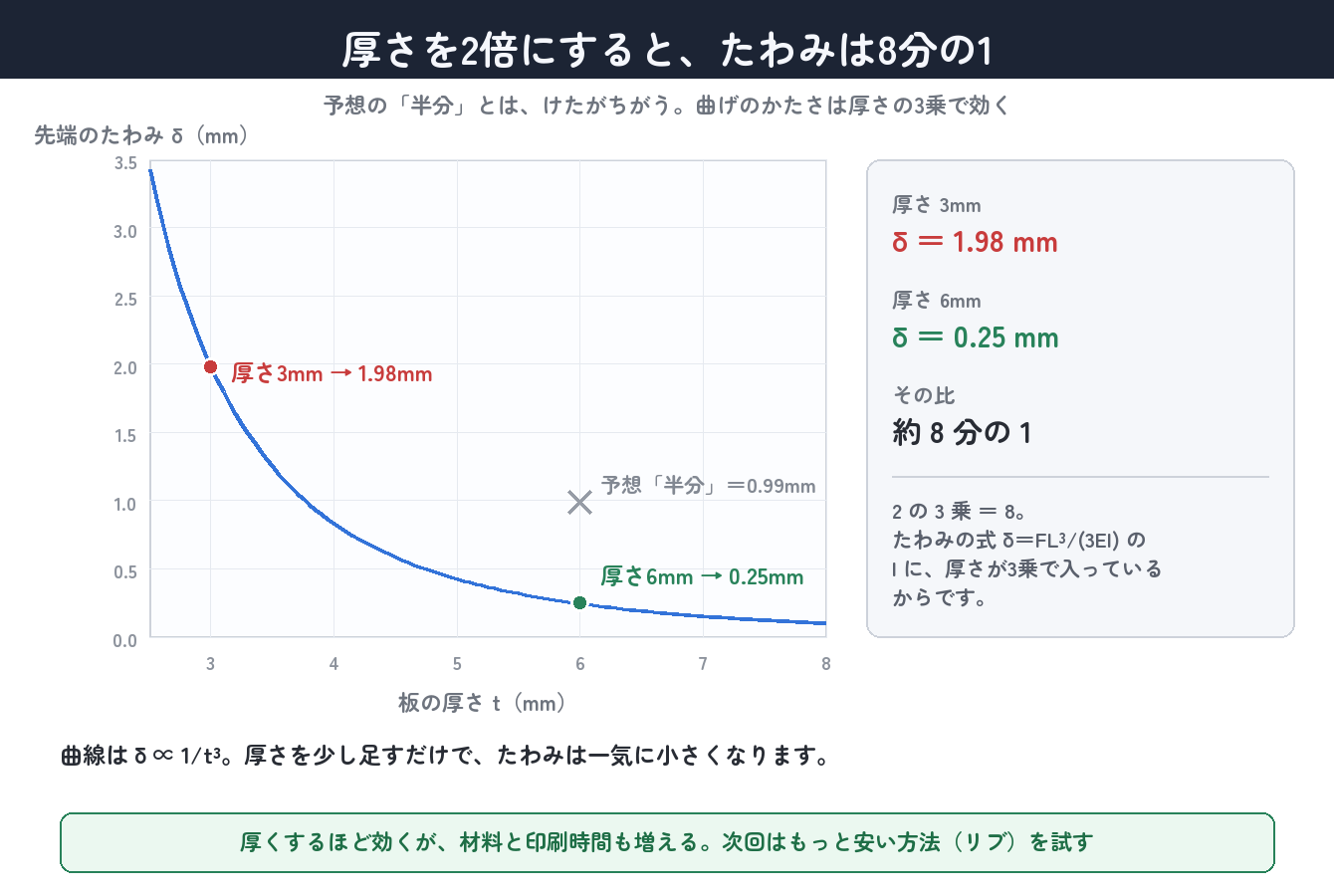
直線ではなく、急に落ちてから寝ていく曲線になっています。3mmから4mmにするだけでもたわみは半分近くまで減りますが、7mmを8mmにしてもほとんど変わりません。うすい板ほど、ほんの少し厚くする効果が大きい——設計するときに覚えておくと得をする性質です。
種明かしは、さっきの公式の中にあります。δ = FL³/(3EI) のI(断面二次モーメント)= 幅×厚さ³/12——厚さが3乗で入っているのです。厚さ2倍なら 2³ = 8倍かたくなる。つまり曲げに対するかたさは、厚さの3乗で効く。FEMの答えも理論値(0.254mm)ときちんと一致しました。
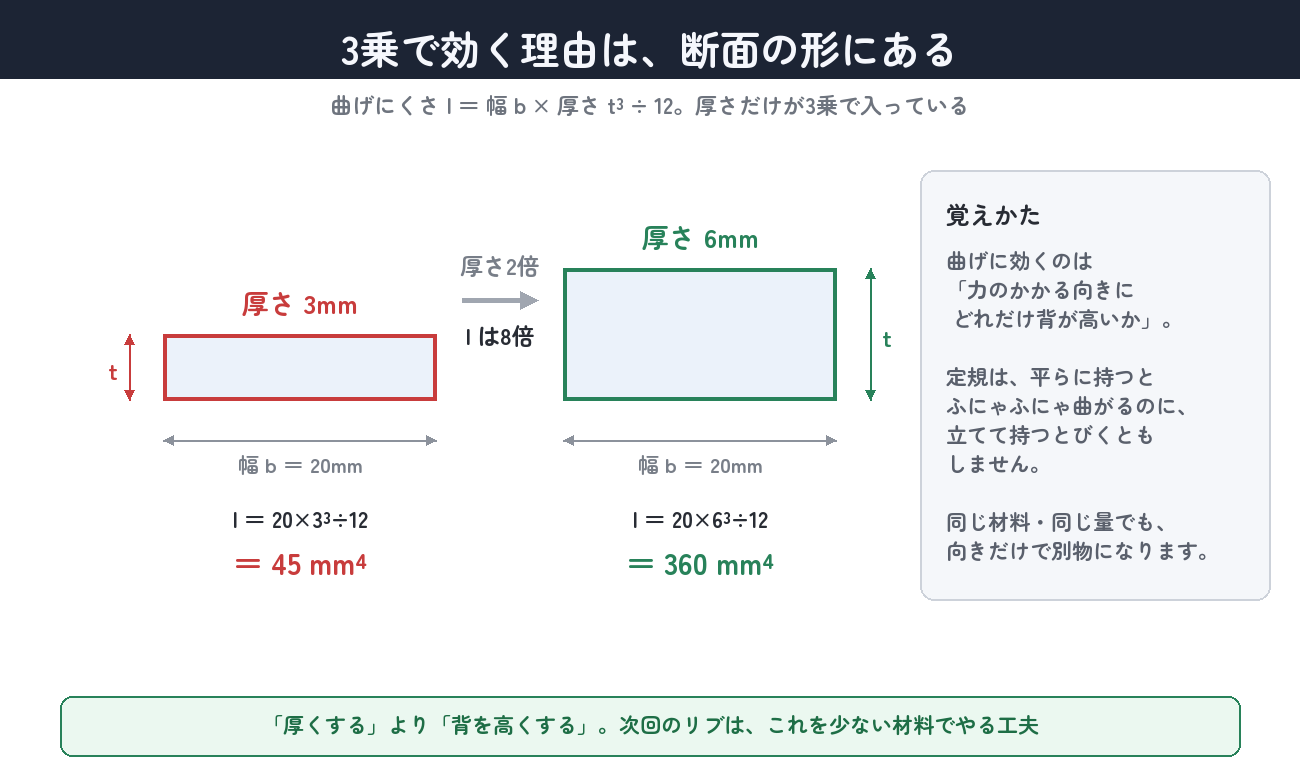
式の形をよく見ると、幅は1乗、厚さは3乗です。幅を2倍にしてもかたさは2倍にしかなりませんが、厚さを2倍にすると8倍になる。同じ材料を足すなら、広げるより「曲がる向きに高くする」方が効く——定規を平らに持つとふにゃふにゃなのに、立てて持つとびくともしないのは、まさにこれです。
そしてこれが、前回リブを入れた理由の正体です。板全体を厚くするとその分だけ材料も印刷時間も増えますが、曲がる方向に「背の高い」形を少し足すだけなら、わずかな材料で劇的にかたくできます。リブが本当にどれだけ効いているのか——次回、ブラケットを解析して数値で確かめます。
まとめ
- FEM=形を小さな要素に分割して、要素ごとの計算をつなぎ合わせて解く方法。
- 手順は8ステップ:WB切替→解析コンテナ→ソルバー→材料→固定→力→メッシュ→実行。次回もこの型のまま。
- ソルバーは自動では入らない。「ソルバー CalculiX」ボタンで自分で追加する。
- 曲げの解析は要素の次数2ndが鉄則。1stだとたわみが4分の1くらいに出る。
- 結果は色で見る:変位=どれだけ動いたか、フォンミーゼス応力=どこが苦しいか。
- 公式2.04mm vs FEM 1.98mm、差2.7%。答え合わせできる問題で道具を信用してから本番に使う。
- 曲げのかたさは厚さの3乗で効く。リブが少ない材料で効くのはこのため。
次回 #04 はFEM実戦編。今日の8ステップをそのまま #02 のモーターブラケットに当てはめて、リブあり・なしでどれだけ違うのかを数値で比べます。「なんとなく補強」からの卒業です。
【応用のヒント】① 力を2N・5Nに変えて解析してみましょう。たわみがちょうど2倍・5倍になる(=力に比例する)ことが確かめられます。② 材料をABS-Genericに変えると、ヤング率の違いがたわみにそのまま現れます。PLAとどちらがかたい? ③ メッシュの最大サイズを5mm・2mmに変えて、答えがどう動くか見てみましょう。細かくするほど答えが一定の値に近づいていく——「収束」と呼ばれる、解析の信頼性を確かめる定番の方法です。