
前回 #01 では、ロボットの土台になるシャシープレートを作りました。今回はその上に載せる部品の第2弾、モーターをシャシーに固定する「モーターブラケット」です。L字の板に補強リブ、そしてM3ボルト用の取付穴——いよいよ「機械の部品」らしい形になります。ねじ穴は、1-2でちらっと登場した穴(Hole)ウィザードの実戦です。
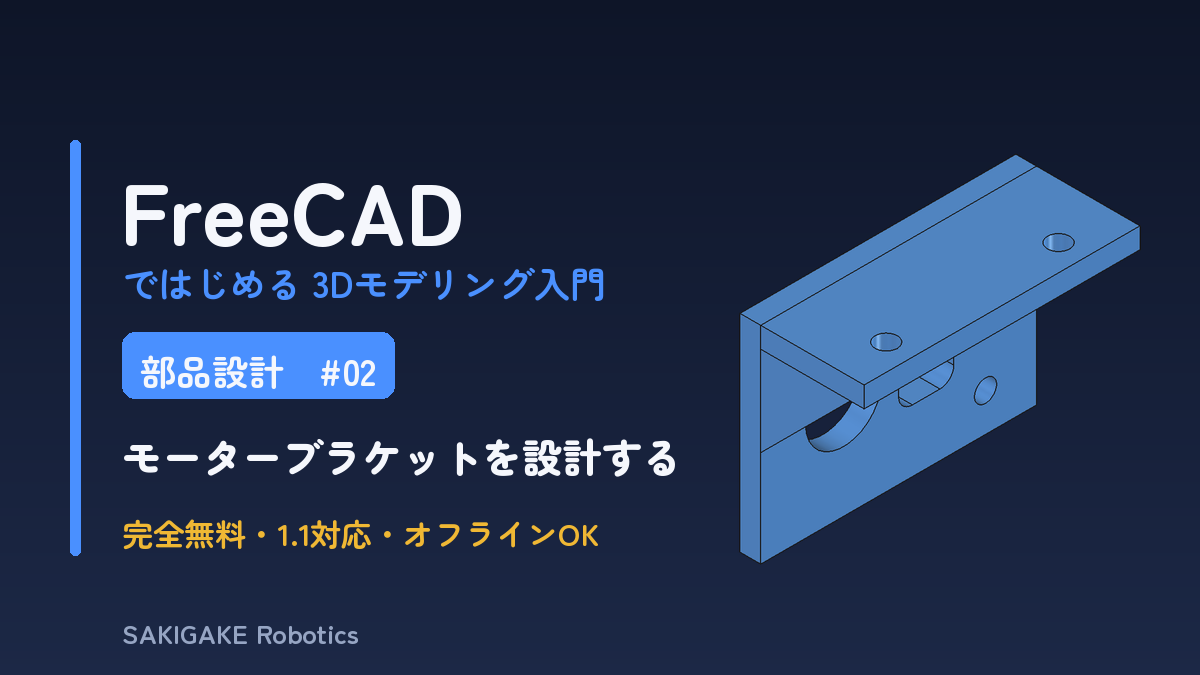
今回作る部品:モーターブラケット
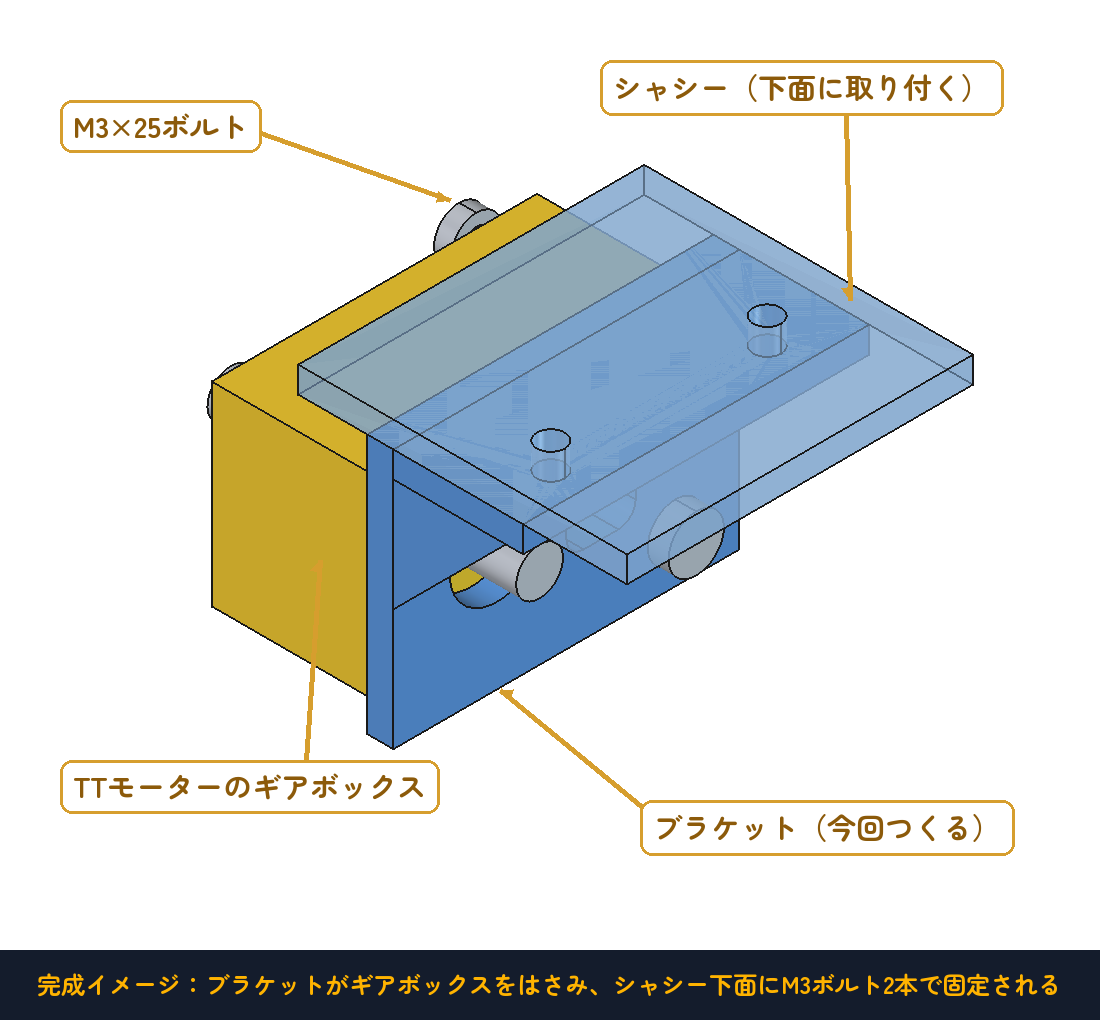
ロボットの動力はTTモーター。黄色いギアボックスがついた安価なギヤードモーターで、2輪ロボットの定番部品です。ブラケットは、このギアボックスを横から支えて、シャシーの下面にねじ止めするための部品です。
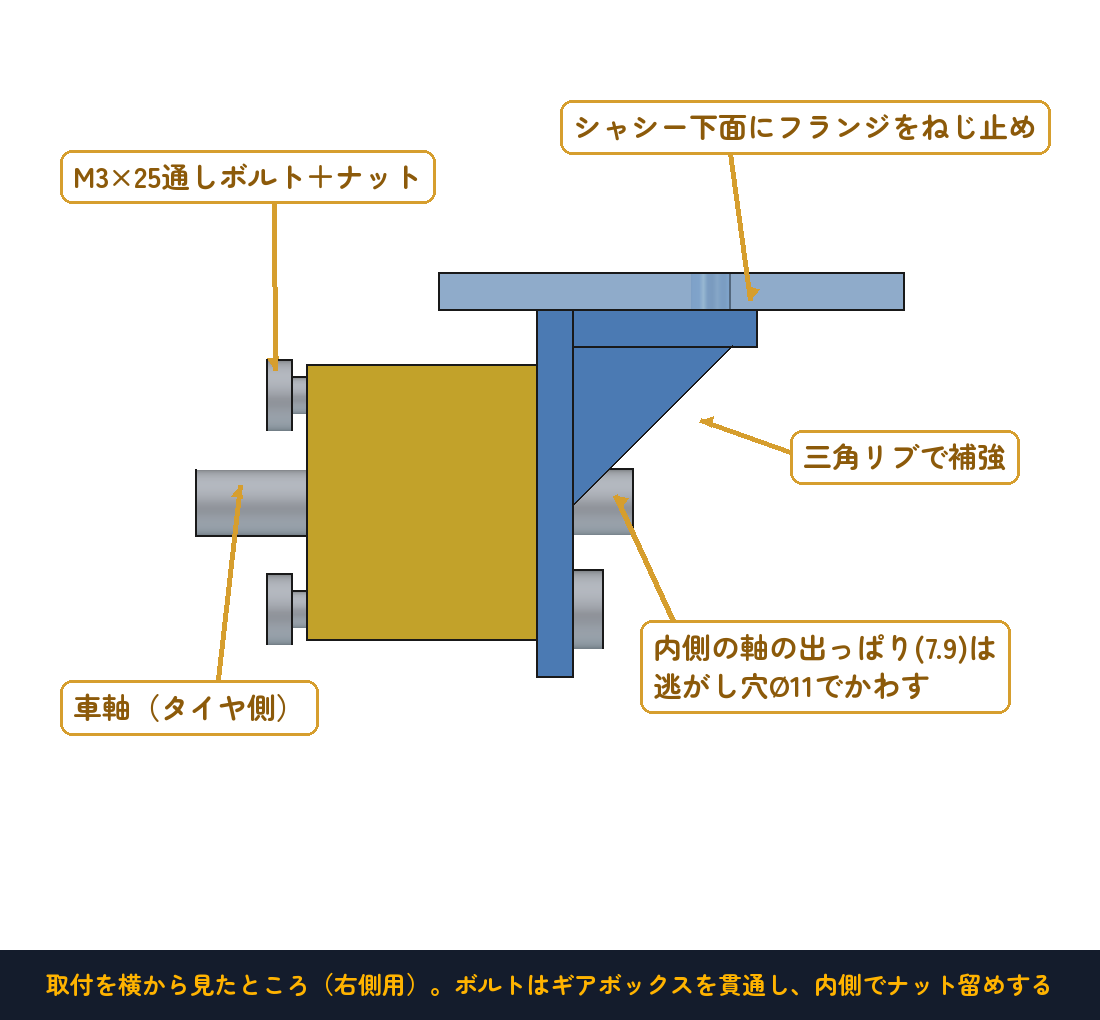
横から見るとこうなっています。ギアボックスの取付穴にはM3×25の長いボルトを通して、反対側(内側)でナット留めします。ギアボックスの軸は左右両方に突き出ているので、内側の出っぱりを逃がし穴でかわすのがポイントです。
ただ、いきなり本番は要素が多すぎます。そこで前回と同じく、まず練習用のシンプルなL字金具で「L字断面 → 押し出し → ねじ穴 → リブ → 肉抜き」という設計の型を覚えて、章末課題で本物のブラケットに挑戦します。
① L字の断面を描いて押し出す
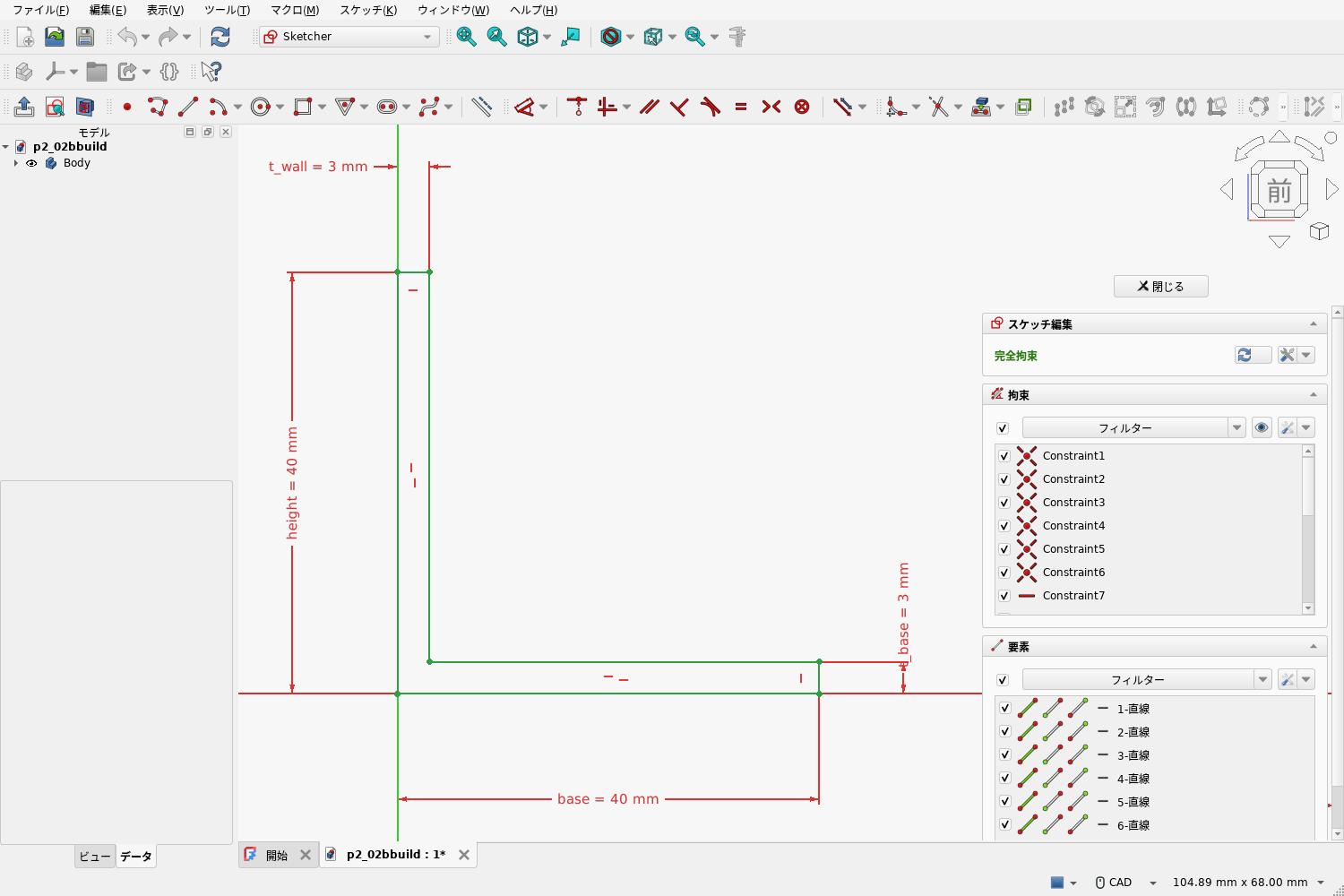
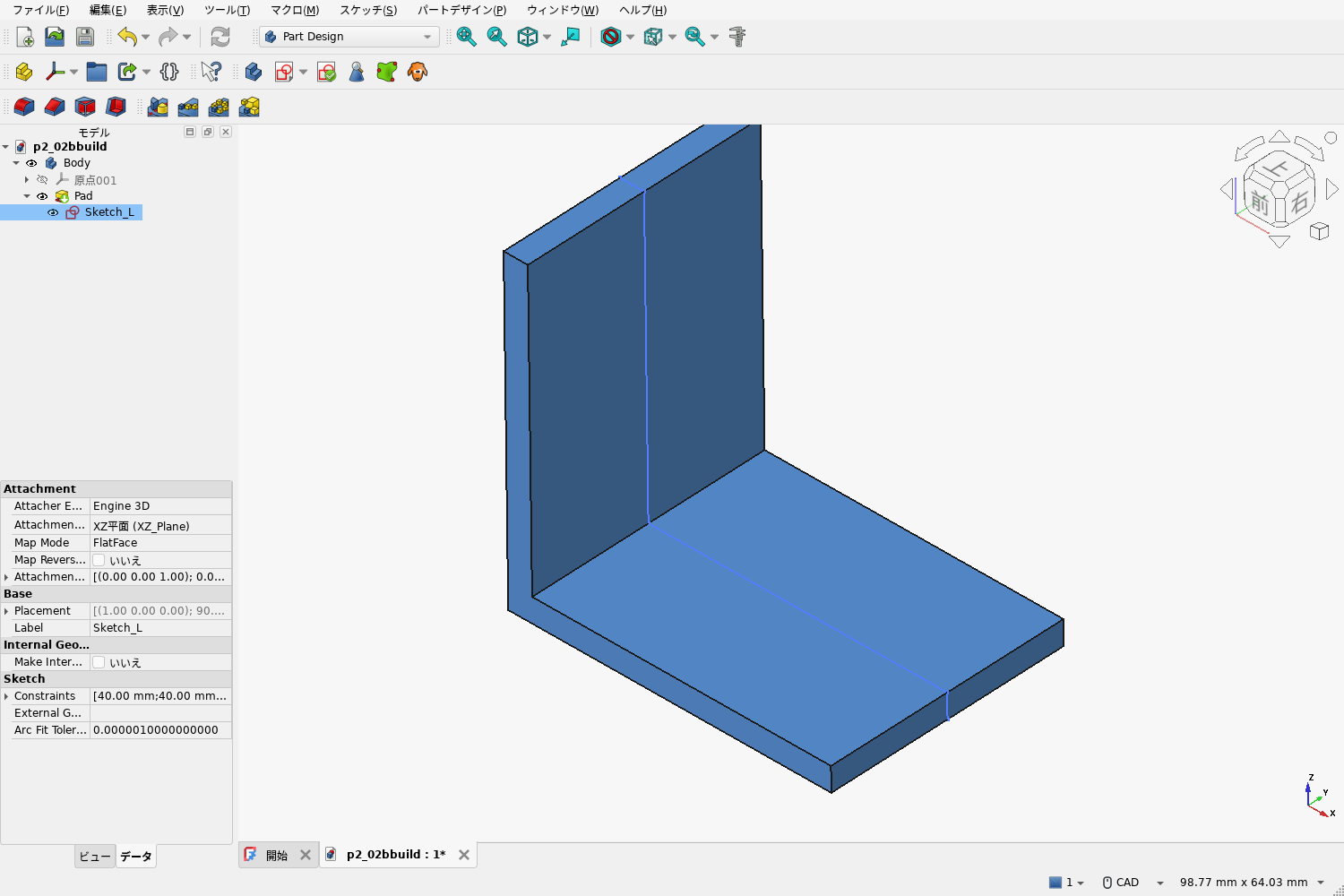
L字部品の作り方はとても素直です。L字の断面をスケッチして、横に押し出す。これだけです。XZ平面(正面から見る平面)にスケッチを作り、L字の輪郭を6本の線で描きます。今回は横40・縦40・板の厚さはどちらも3。水平・垂直の拘束と寸法4つで完全拘束になります。
パッドで押し出します。長さは30、そして「対称」にチェックを入れるのがコツです。対称にすると、スケッチした平面の両側に15ずつ伸びて、部品の中心が原点にそろいます。あとで穴を左右対称に置くときも、ミラーで反転コピーするときも、中心が原点にあると式も拘束もぐっと楽になります。
② 穴の位置をスケッチで決める
底板にボルト用の穴を2つあけます。底板の上面を選んで新しいスケッチを作り、円を2つ描きます。「等しい」拘束と「対称」拘束(中心線はX軸)を付ければ、寸法は位置28・間隔14の2つで決まります。
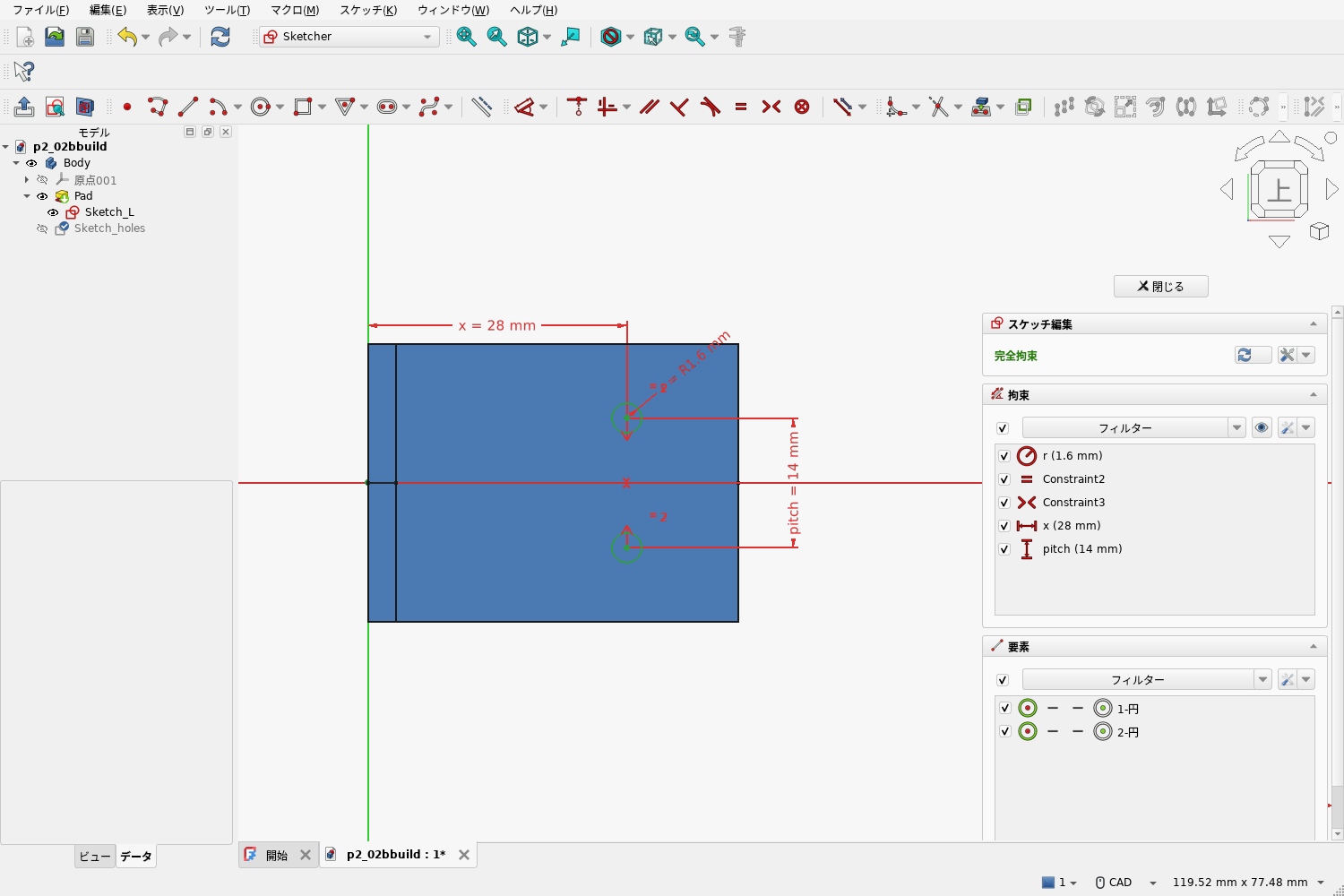
ここでひとつ便利な話。円の大きさは適当でかまいません。穴の直径は、次に使うHoleウィザードが決め直すからです。Holeにとってスケッチの円は「ここに穴をあけて」という位置の印なのです。
③ ねじ穴は「穴(Hole)」ウィザードで
今回あけるのは、ねじを切らずにM3ボルトを通すだけの穴——機械設計の言葉で「きり穴」(通し穴・ばか穴とも)です。M3ボルトの太さは3mmなので、穴はそれより少しだけ大きくあけます。じゃあ何mmに? ……それを規格から自動で出してくれるのが穴(Hole)ウィザードです。穴スケッチを選んで「穴」ボタンを押し、パネルをこう設定します。
- 標準:ISOメートル標準 / サイズ:M3x0.5
- ヘッドの種類:なし(座ぐりなし) / 深さの種類:貫通
- 穴の種類:クリアランス/パススルー / クリアランス:閉じる
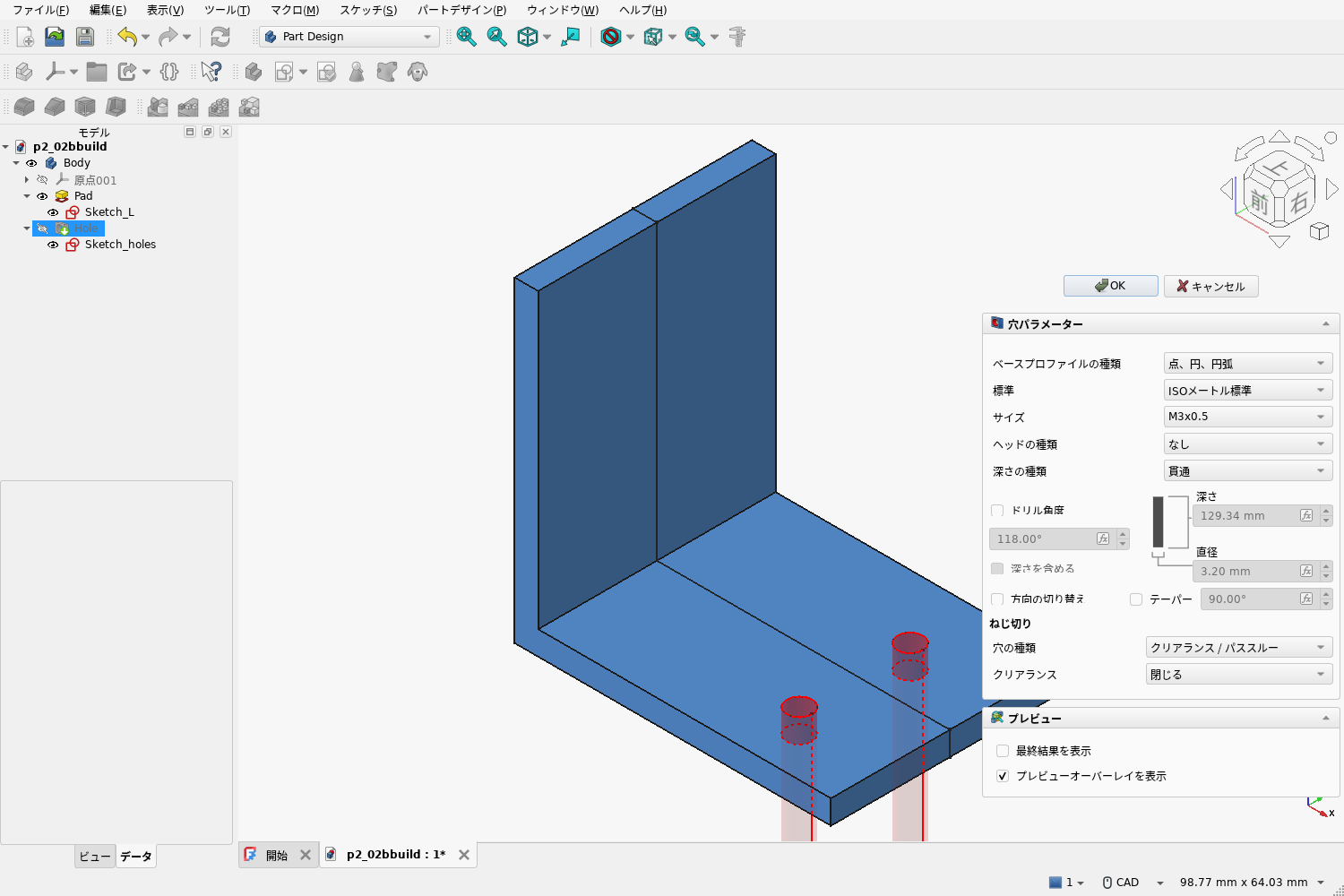
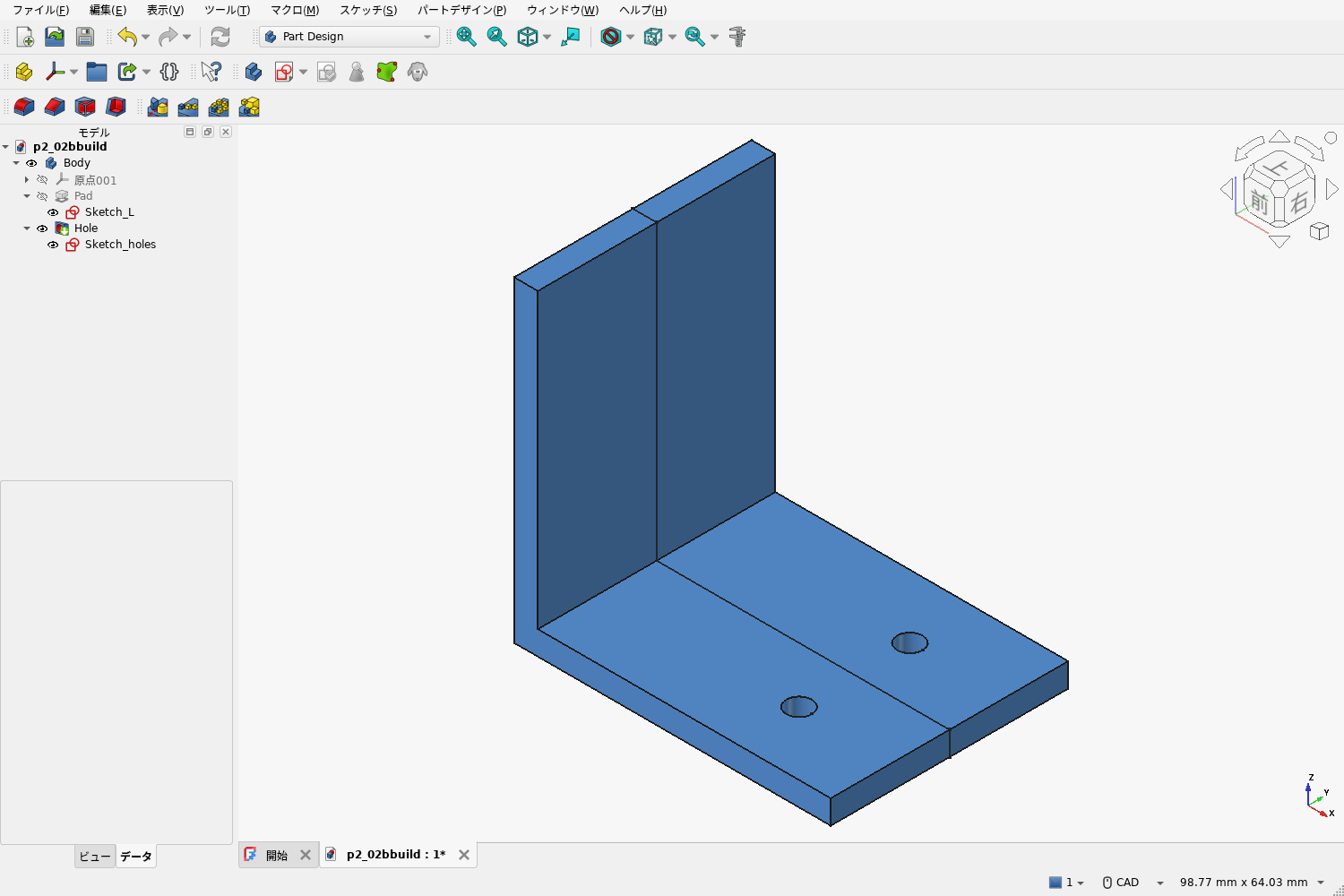
「クリアランス:閉じる」という日本語は少しなぞですが、英語の Close(きつめ)の直訳です。これを選ぶと直径は3.2mm(すき間0.2mm)。ほかの選択肢にすると3.4mm、3.6mmと余裕が増えます。3Dプリント部品にM3ボルトを通すなら、まず3.2でちょうどです。直径の欄に3.20と表示されているのを確認してOKを押しましょう。
④ 三角リブで補強
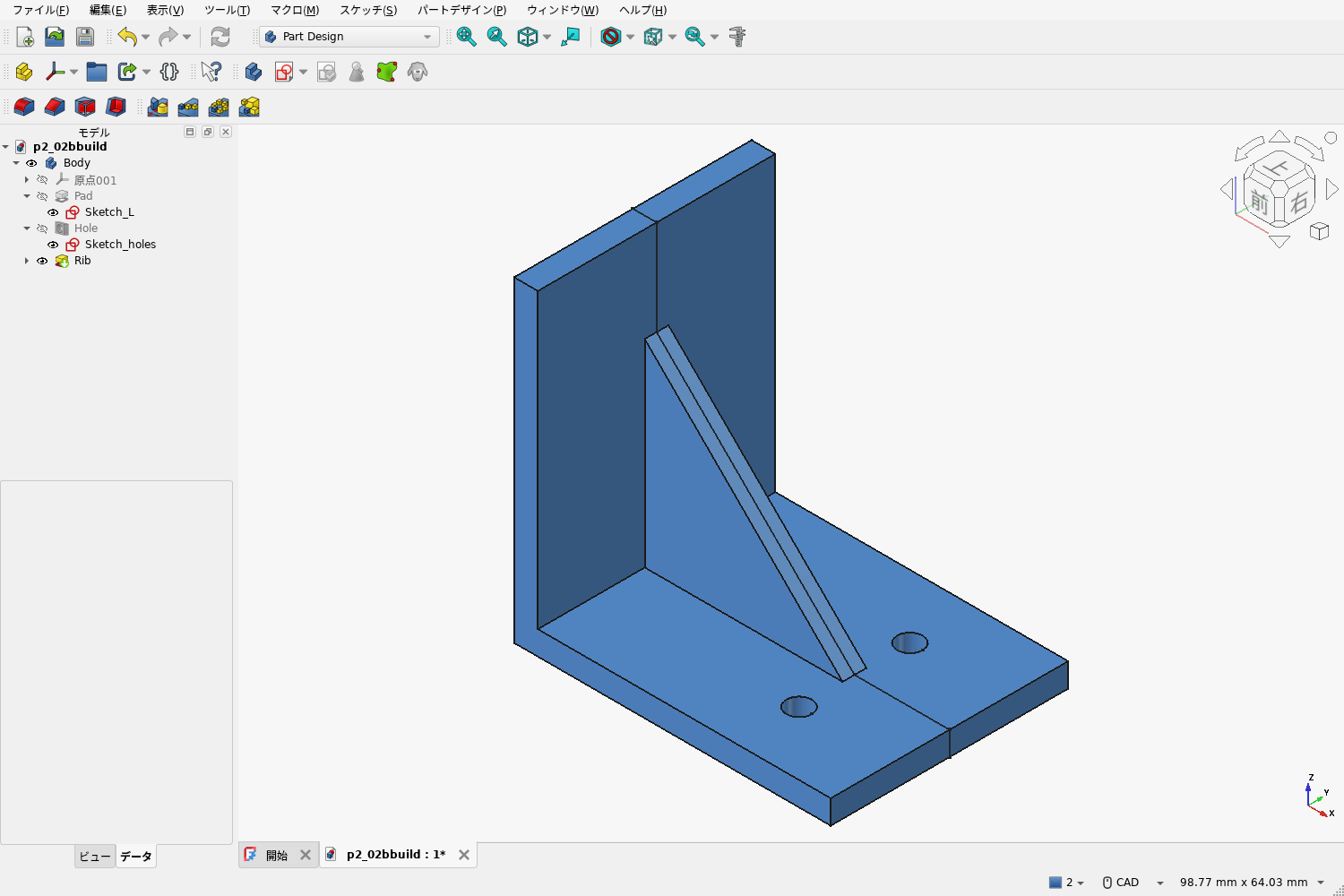
L字の板は、開く方向の力にとても弱い形です。手で曲げる紙のL字を想像すると分かります。そこで直角の内側に三角形の板=リブを立てて補強します。最初のL字と同じXZ平面に三角形をスケッチして、パッド・対称・3mm。三角形の直角の角はL字の内側の角(3, 3)に合わせ、脚の長さは25にしました。
⑤ 肉抜きで軽くする
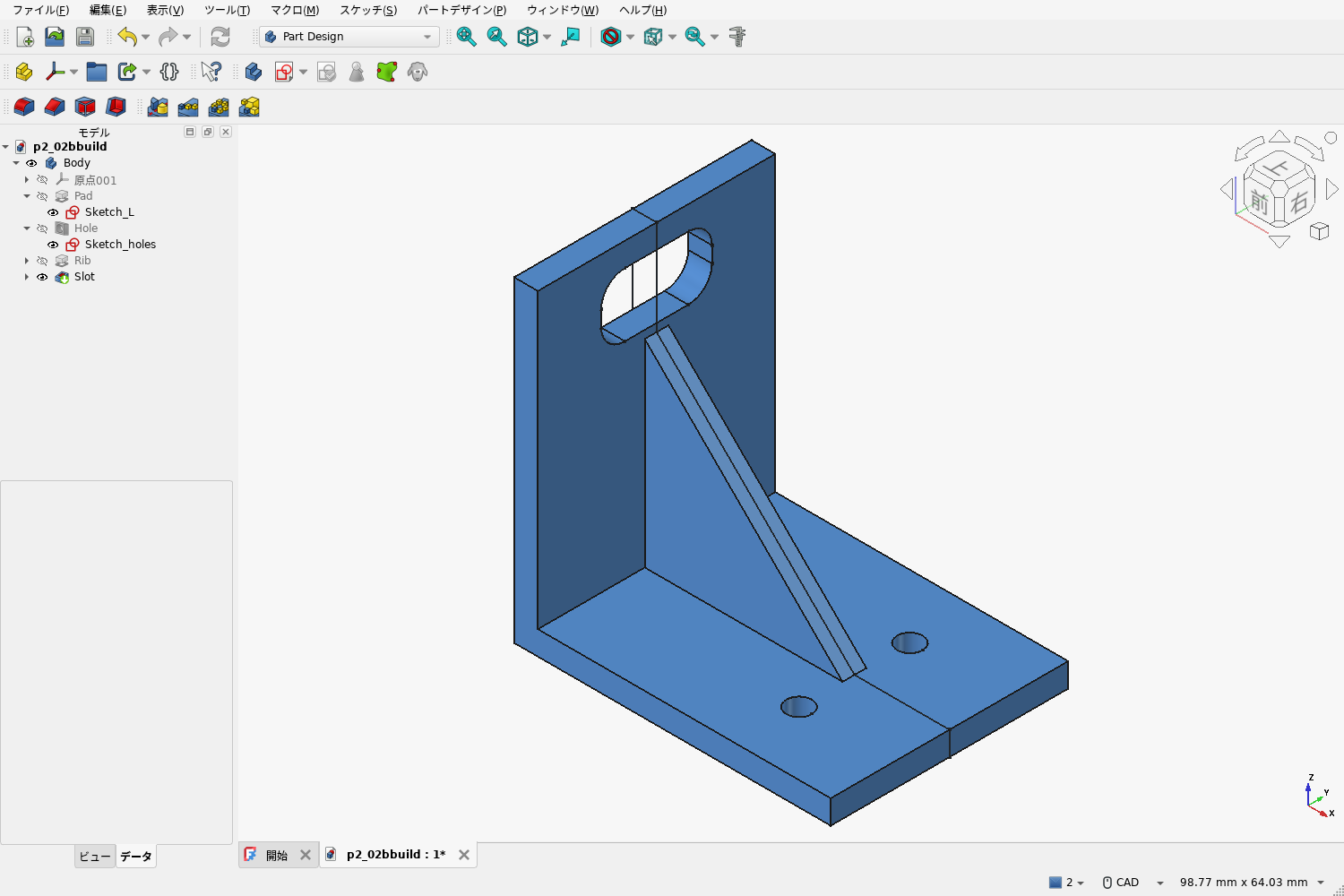
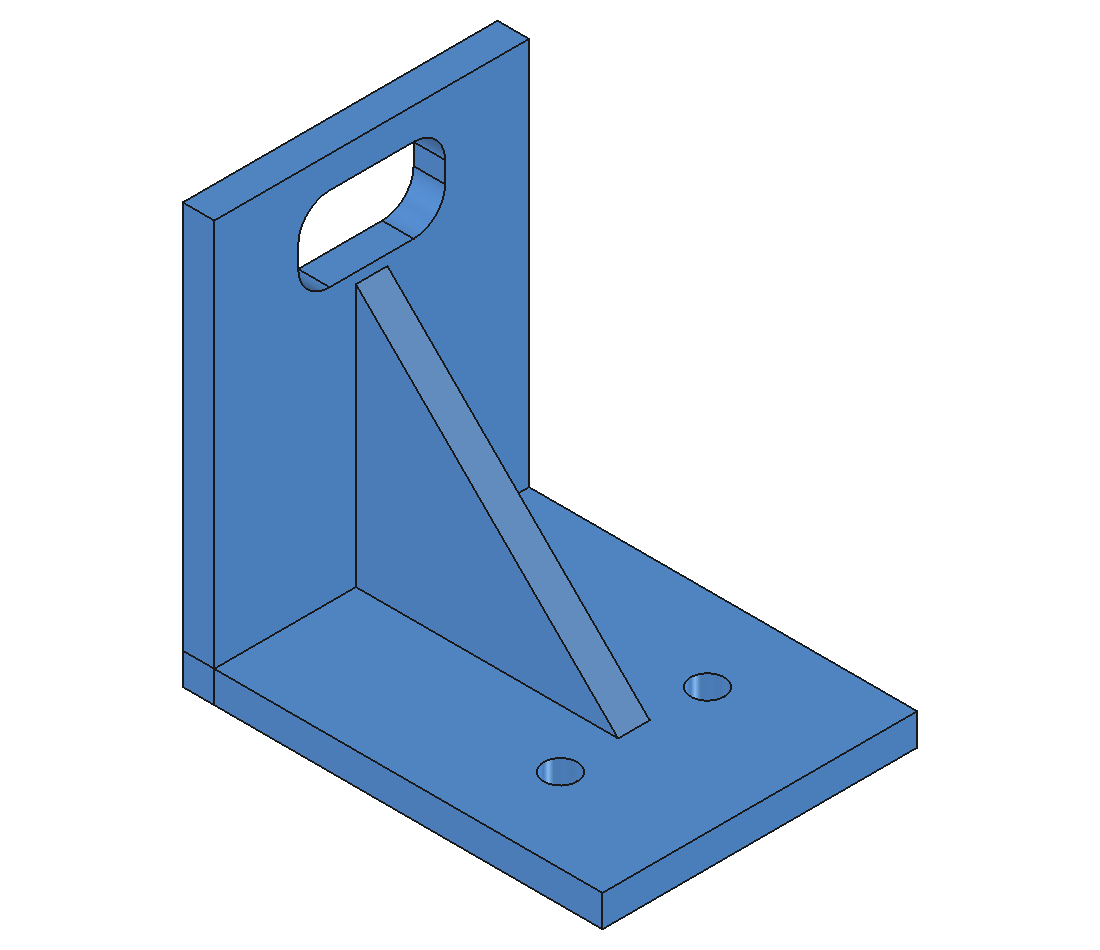
立て板の真ん中あたりは、力をあまり受けません。そこで角丸の窓をポケットで抜いて軽くします。軽くなるだけでなく、3Dプリントでは材料と印刷時間の節約にもなります。立て板の面にスケッチして、角丸長方形(スロット)を描いてポケットで貫通させます。肉抜きの形はざっくりでかまいません。縁を8mmほど残すことだけ気にすれば、完全拘束にこだわらなくてOKです。
つまずきポイント
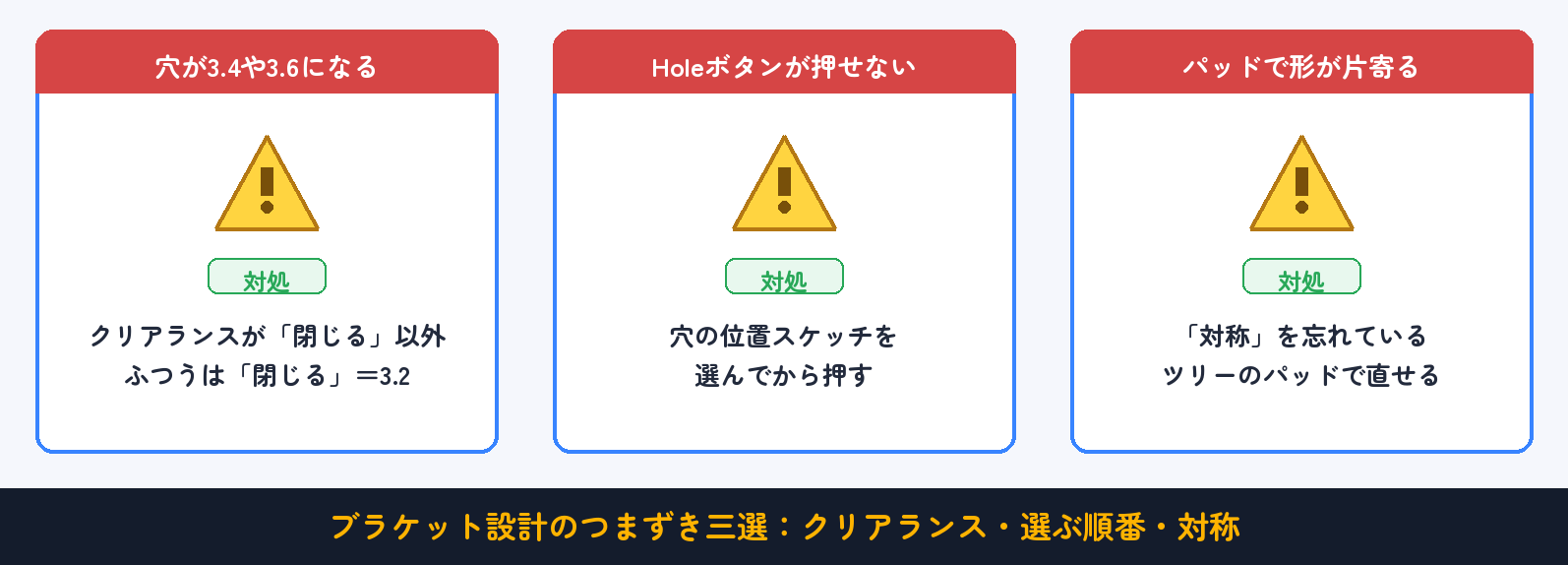
- 穴の直径が3.4や3.6になる:「クリアランス」が「閉じる」以外になっています。ゆるい穴がほしいとき以外は「閉じる」(=3.2)にしましょう。
- 穴スケッチの円の大きさを一生けんめい合わせてしまう:Holeが直径を決め直すので、円の大きさは適当でかまいません。大事なのは位置だけです。
- パッドの「対称」を忘れて形が片寄る:押し出してから気づいたら、ツリーのパッドをダブルクリックすればいつでも直せます。
- リブが外側に生えた:パッドの「反転」で向きを変えられます。
- 完全拘束にならない:L字輪郭は「角を原点に固定」、穴スケッチは「対称拘束」が抜けがちです。
- Holeボタンが押せない:穴の位置スケッチを選択してから押します。
今回の課題:TTモーターのブラケット(右側用)
それでは本番です。ロボットの部品第2弾、TTモーターブラケットを設計しましょう。まずはお題のデータから。TTモーターの取付まわりの寸法はこうなっています。
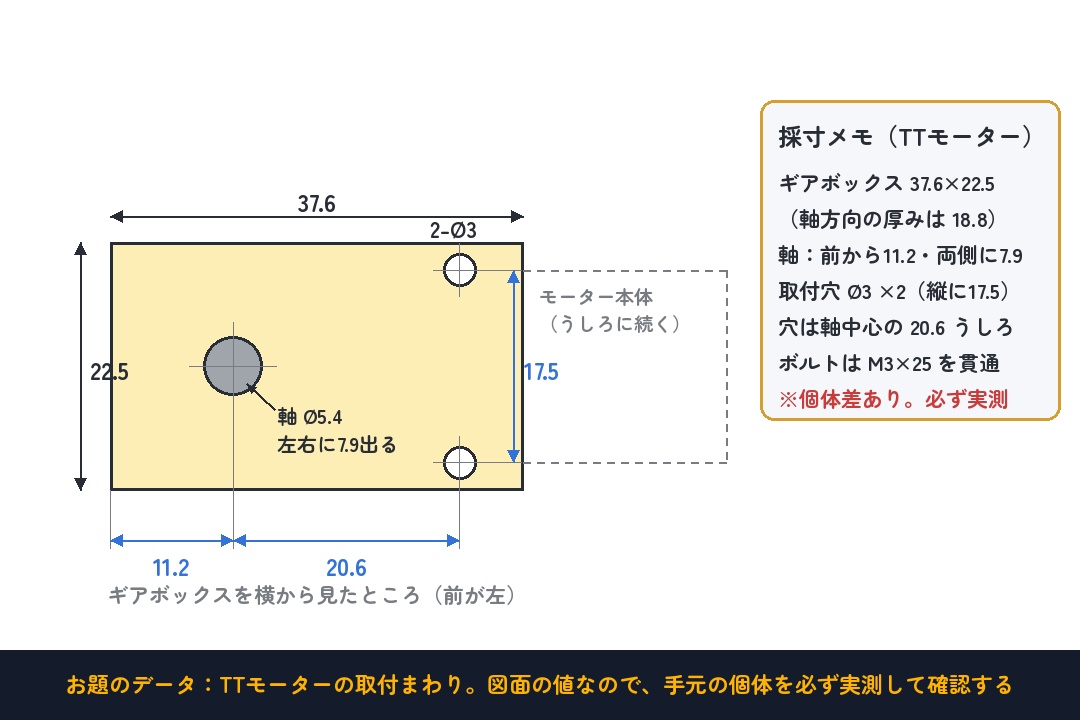
ひとつ大事な注意。TTモーターは互換品(クローン)がたくさん出回っていて、細かい寸法が違う個体があります。この図は公式図面の値なので、#00でやったとおり、手元のモーターをノギスで実測してから作りましょう。穴の間隔と、軸から穴までの距離が特に重要です。
作るブラケットの寸法はこちら。本文のL字金具と同じ流れで作れるように設計してあります。シャシー穴の間隔25は、前回のシャシープレートのブラケット穴(縦の間隔25)と対応しています。
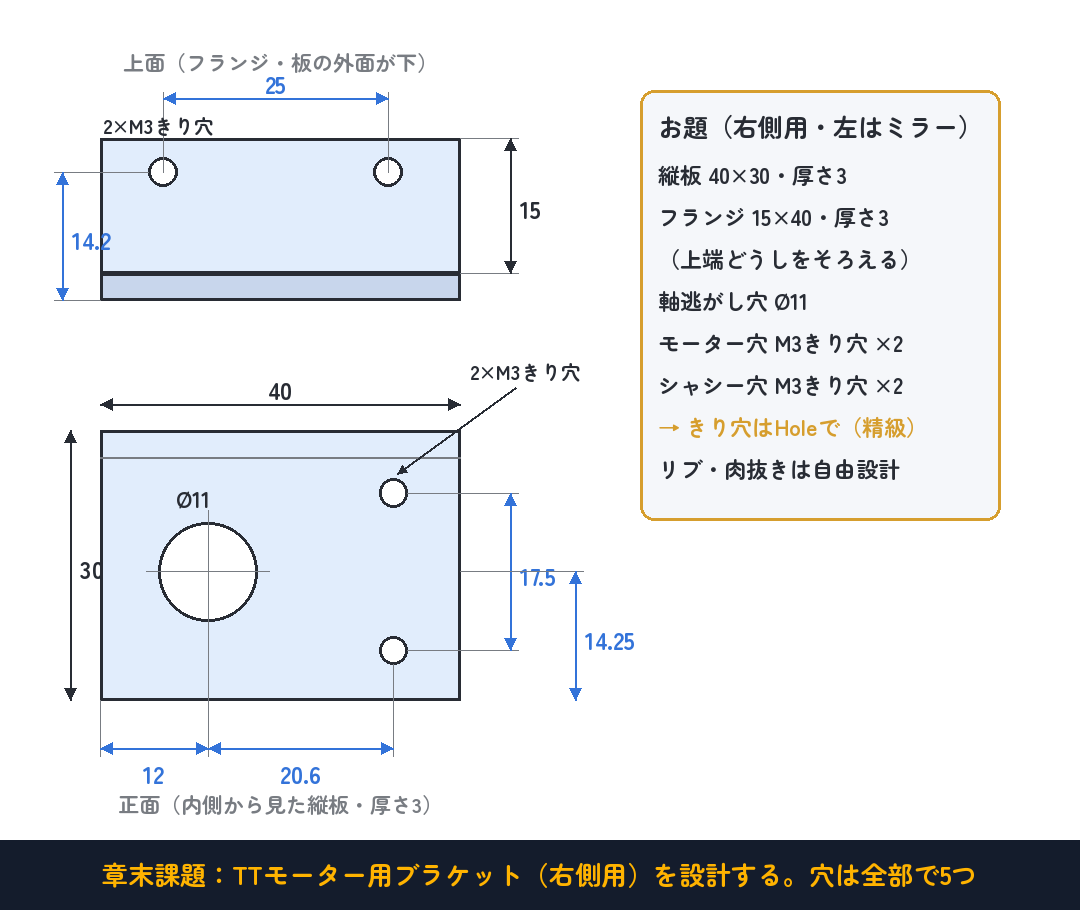
- 使う機能:L字断面+パッド(本文①)/ポケット(1-2の復習)/Hole・M3きり穴(本文③)/三角リブ(本文④)/肉抜き(本文⑤)/ミラー(1-5の復習)
解答を見る(作り方を順番に)
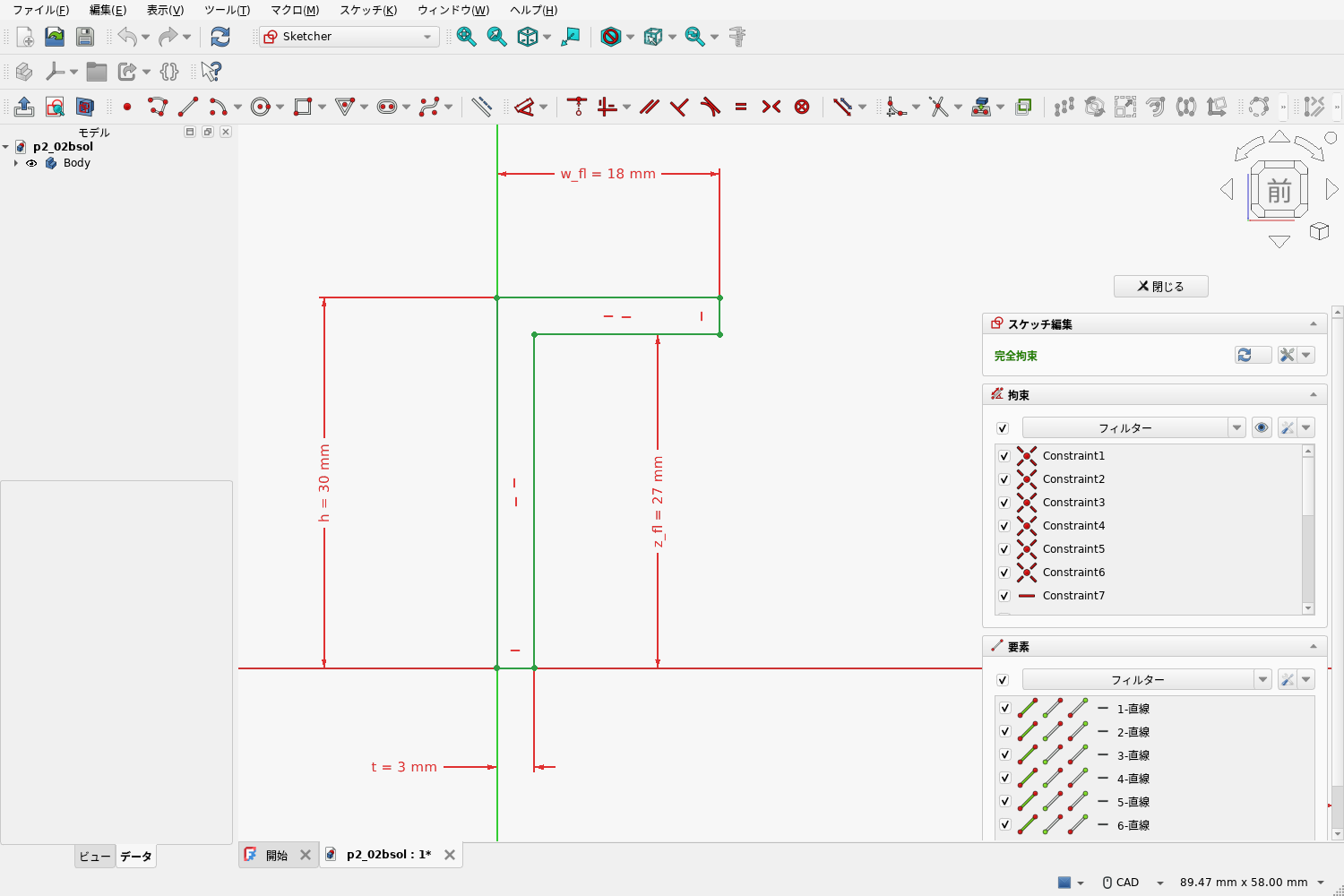
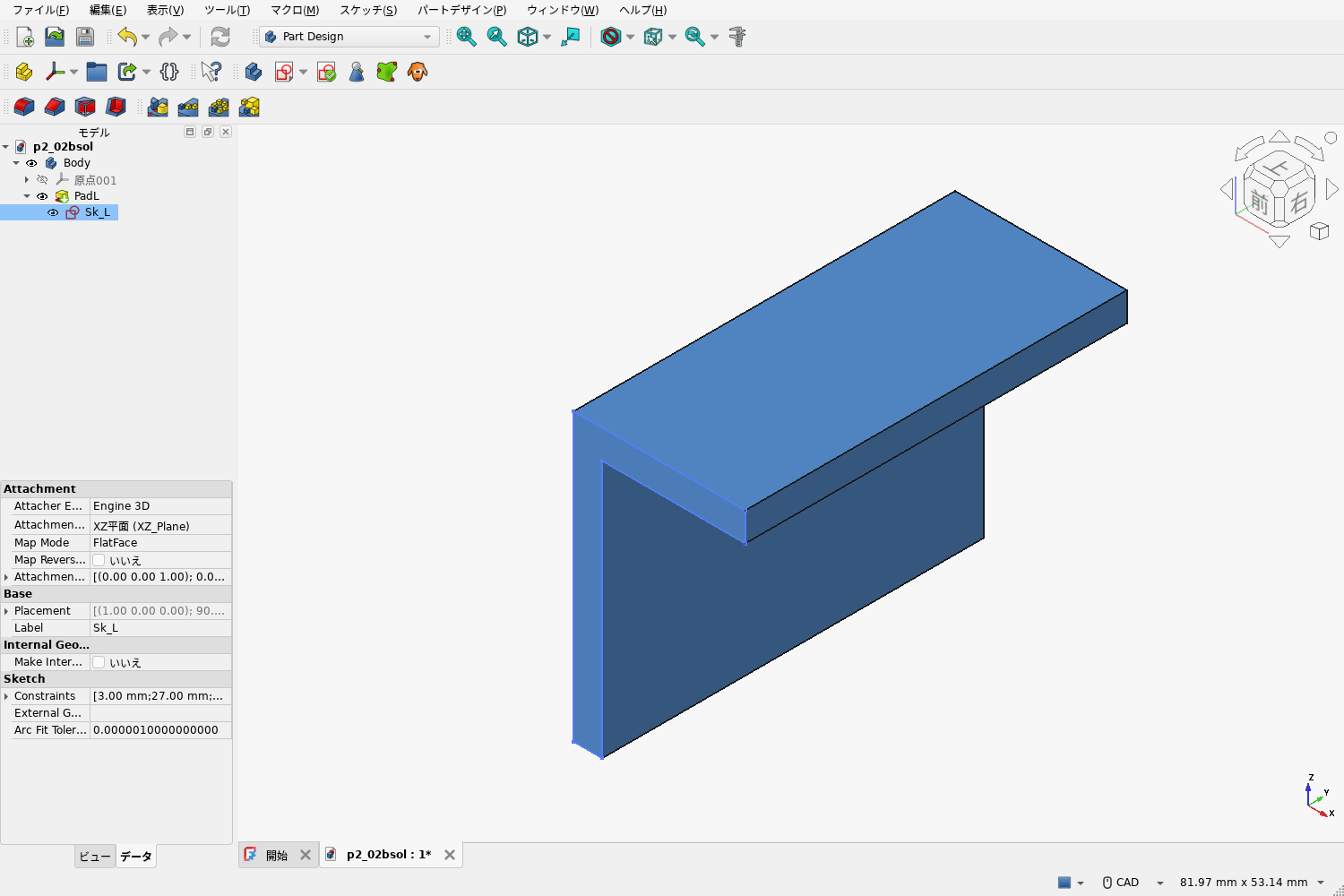
手順1:断面を描いて押し出す。本文と同じくL字断面から。ただし今回は横向きのL字です。縦板(高さ30・厚さ3)の上端にフランジ(幅15・厚さ3)がつながった断面を、6本の線で描きます。寸法は4つ(t=3・h=30・z_fl=27・w_fl=18)。パッドの長さは40です(ここでは対称を使わず、手前の面から40押し出しました)。
手順2:軸の逃がし穴。縦板にØ11の丸穴をポケット(貫通)であけます。位置は前から12・下から14.25——ここが車軸の中心になります。ギアボックスの軸は内側にも7.9mm突き出ているので、この穴がないと板に当たって取り付けられません。
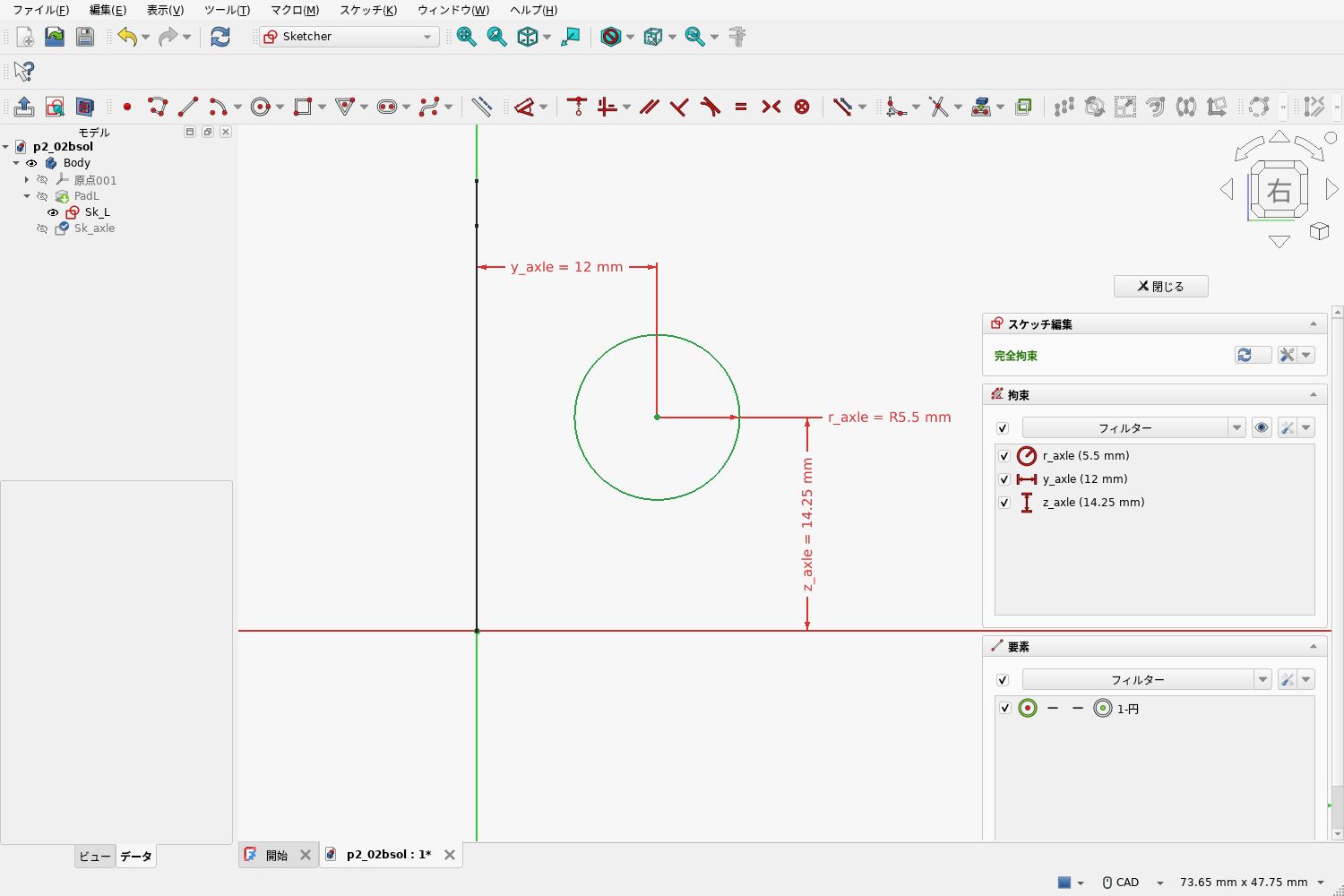
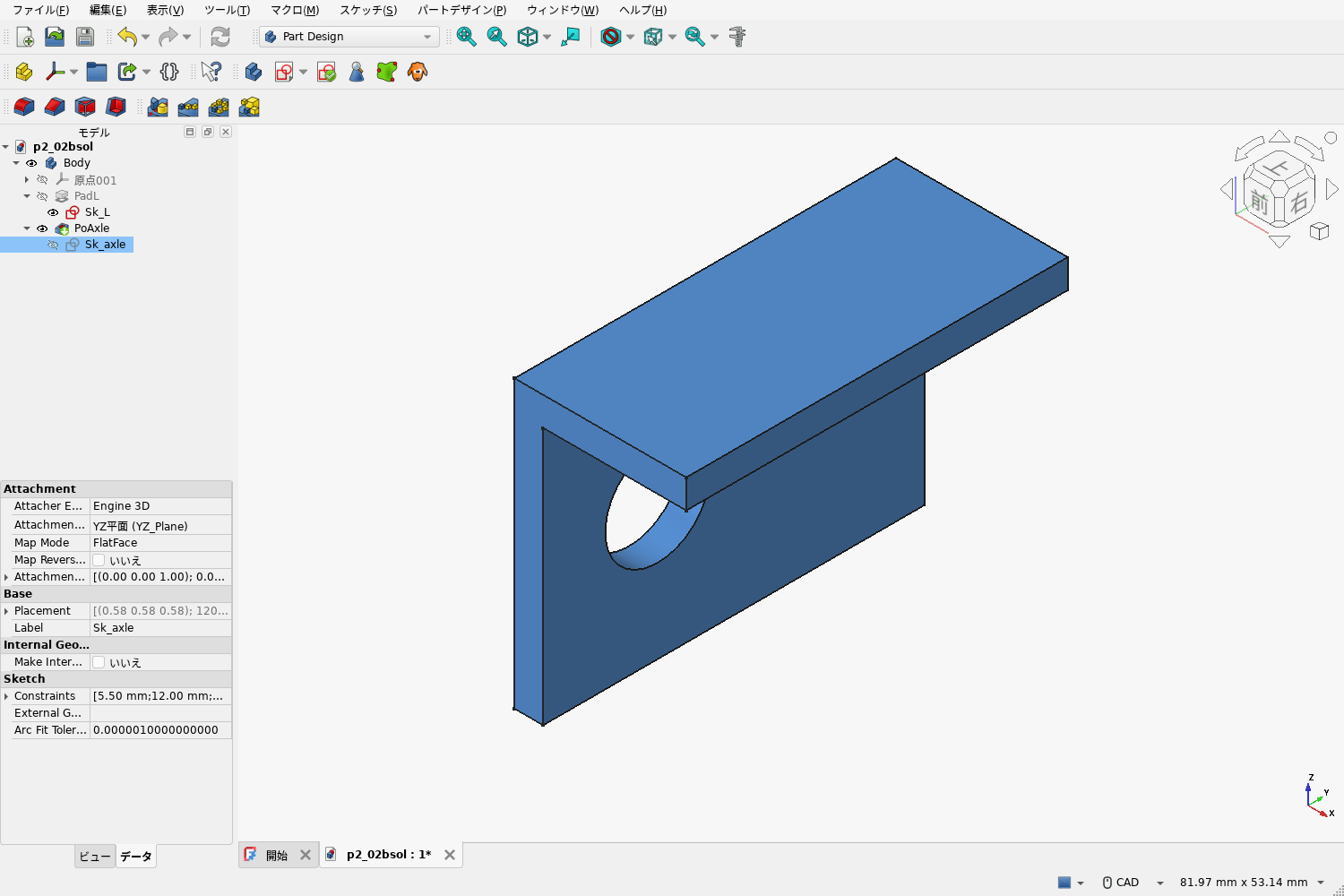
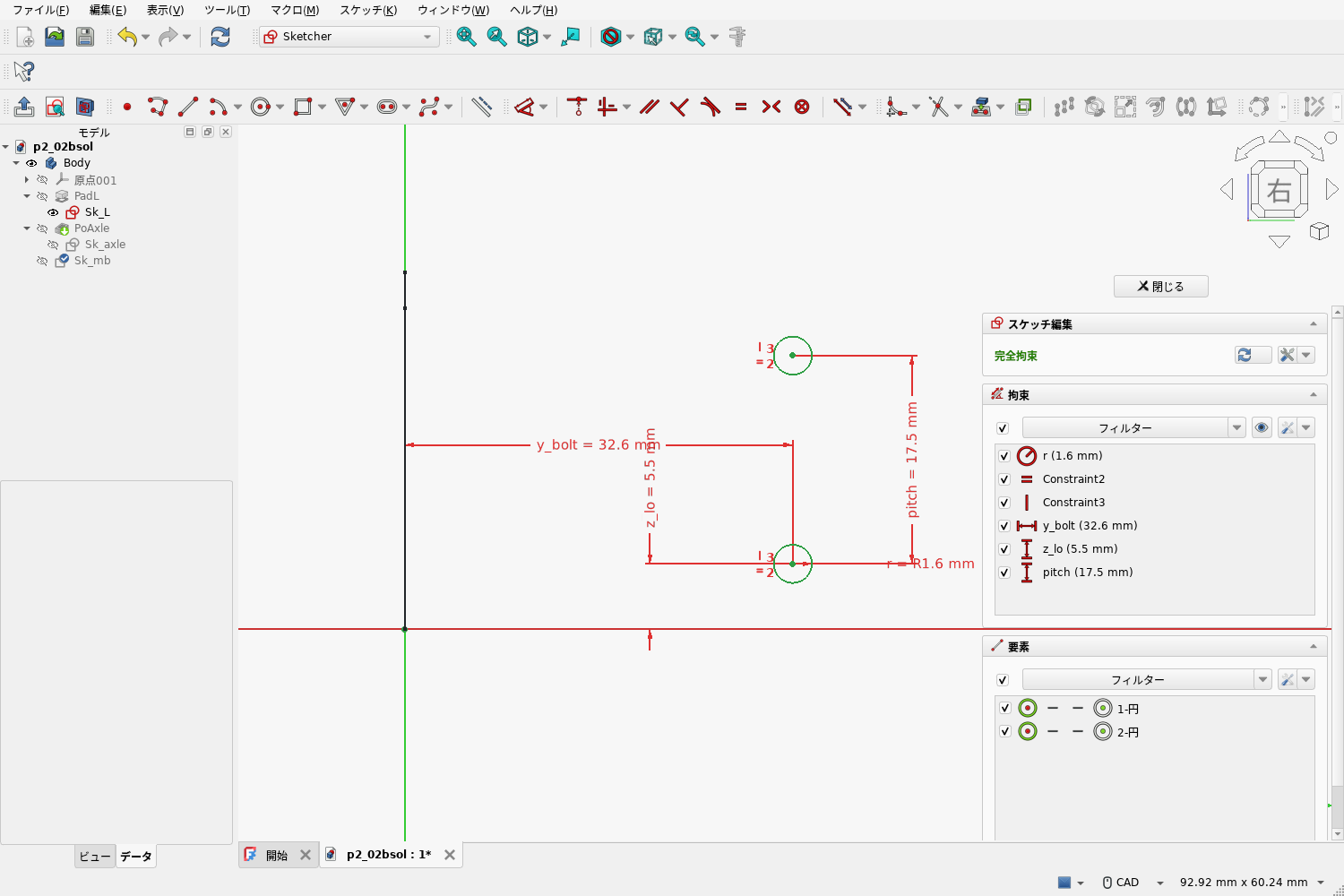
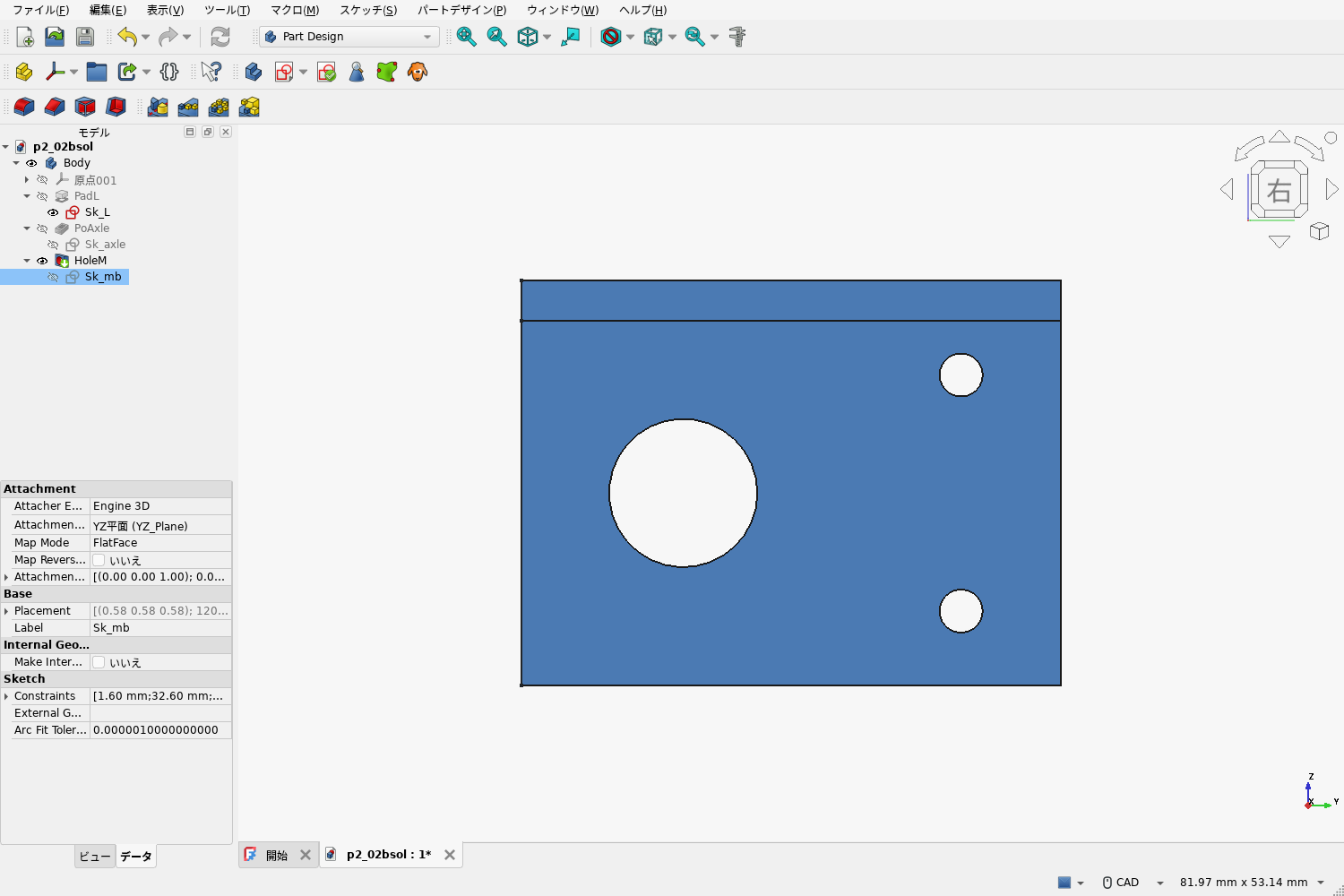
手順3:モーター取付穴。縦板の外面にスケッチして、円を2つ。位置は軸中心の20.6うしろ・縦の間隔17.5です(採寸図の値)。Holeの設定は本文③と同じM3きり穴ですが、1か所だけ変えます——深さの種類を「貫通」ではなく「寸法」にして、深さ3(=板厚)。Holeの「貫通」は穴の延長線上にある形をぜんぶ貫くので、板だけにあけたいときは寸法指定が安全です。もうひとつ、上側のボルトの位置に注目。ボルト中心からフランジの下面まで4mmあけてあります。ボルトに留めるナットは角までの半径が約3.2mm——フランジにぶつからずにナットを回せる寸法です。こういう「組み立てる人の都合」も設計のうちです。
手順4:端リブ。本文では真ん中に1枚でしたが、今回は前後の端に1枚ずつ立てます。ギアボックスが縦板の内側いっぱいに来るので、真ん中にリブを置くとぶつかるからです。三角形(脚13)をスケッチして、端面に沿わせてパッド3mm×2回。
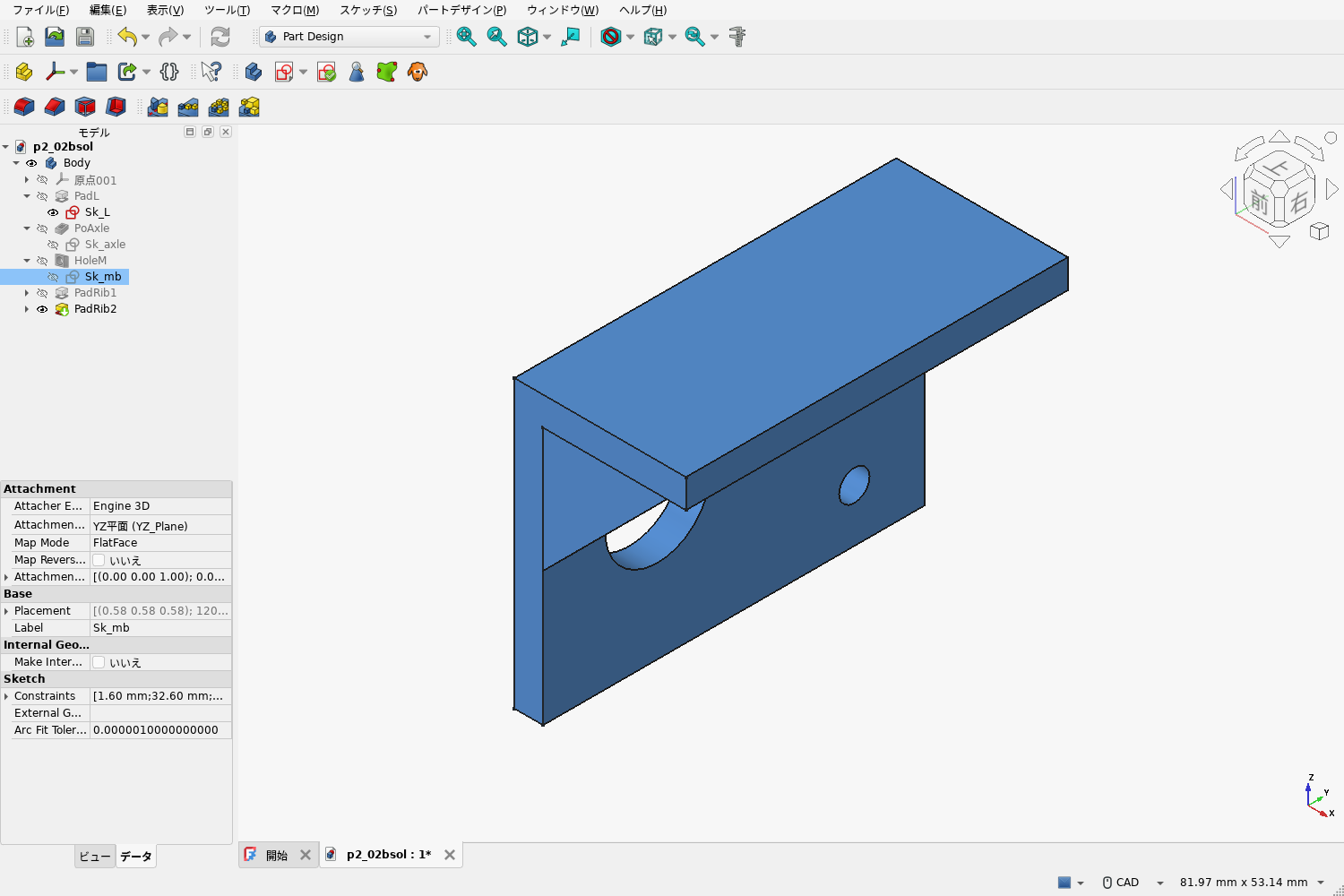
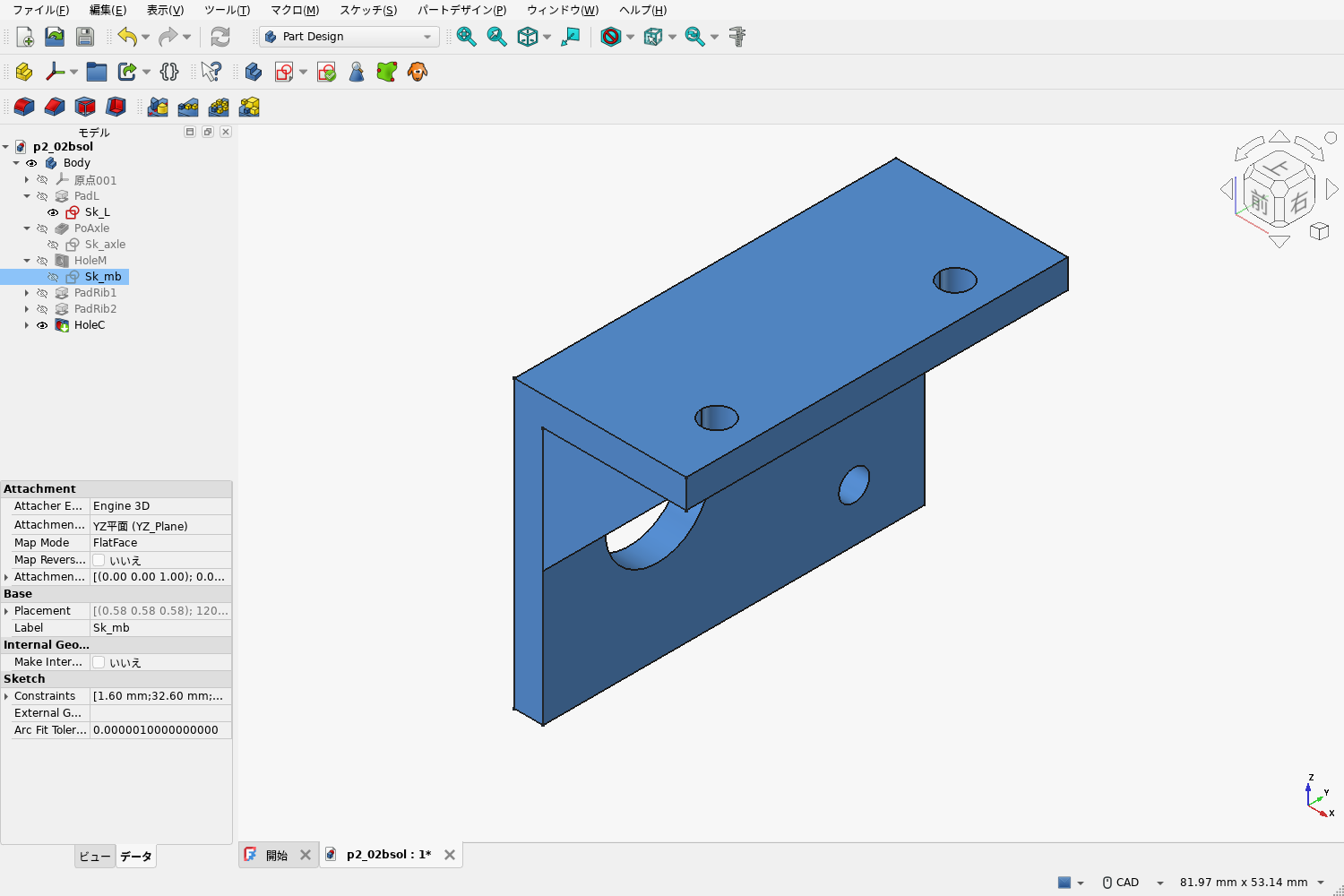
手順5:シャシー取付穴。フランジに、シャシープレートとつなぐM3きり穴を2つ。位置は板の外面から14.2・前から7と32(間隔25)。今度は下に何もないので貫通でOKです。
手順6:肉抜き。縦板のあいたところに角丸の窓を1つ。例によってざっくりでよいです。
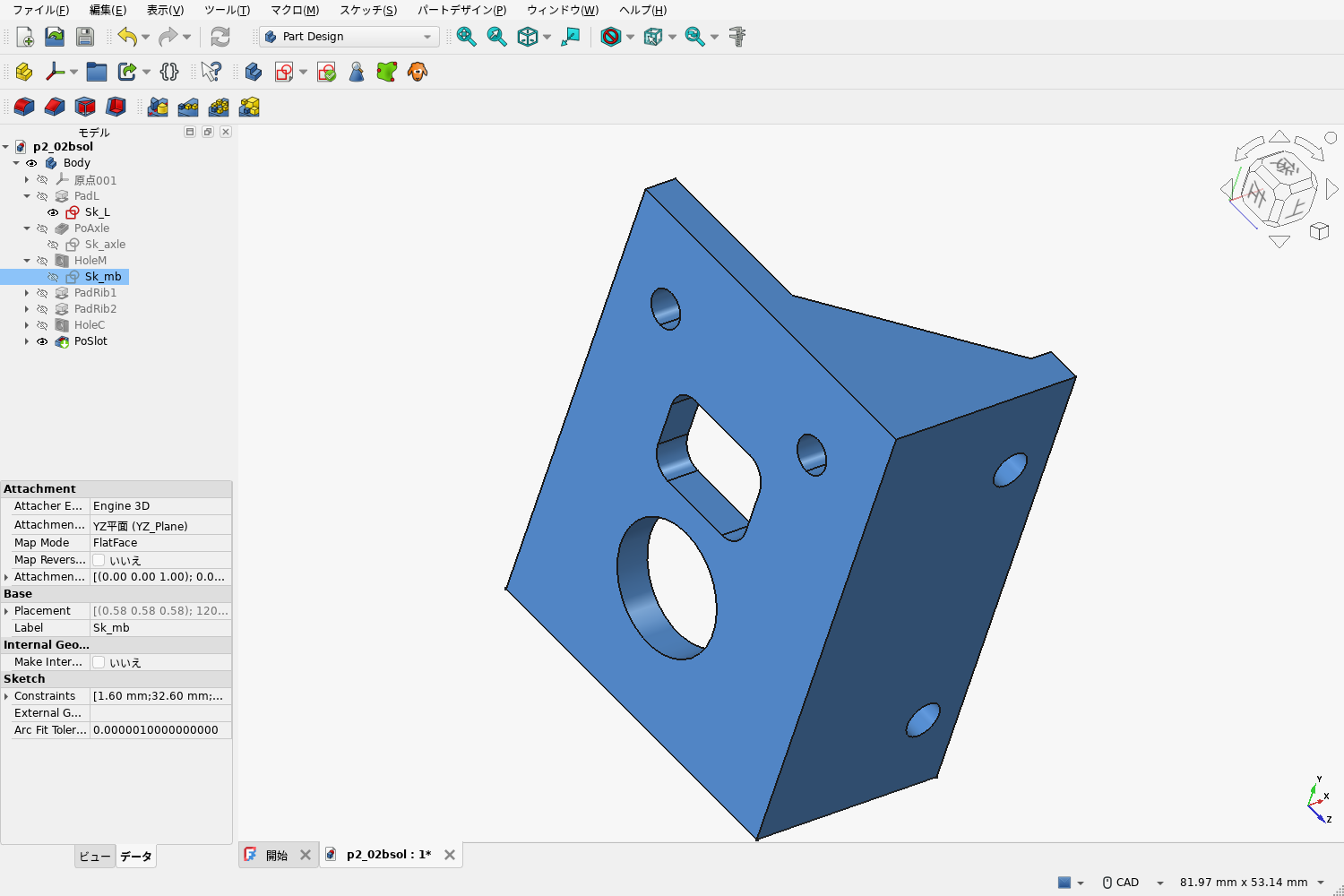
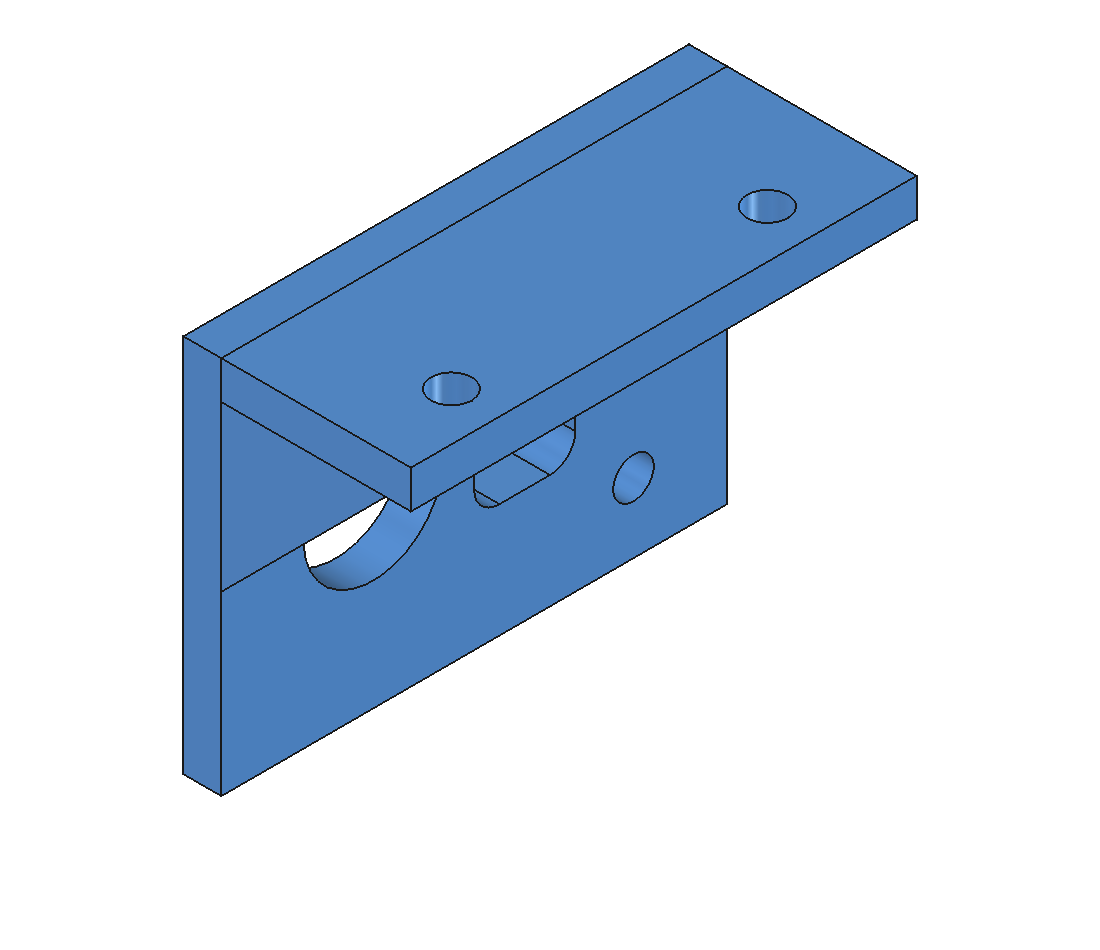
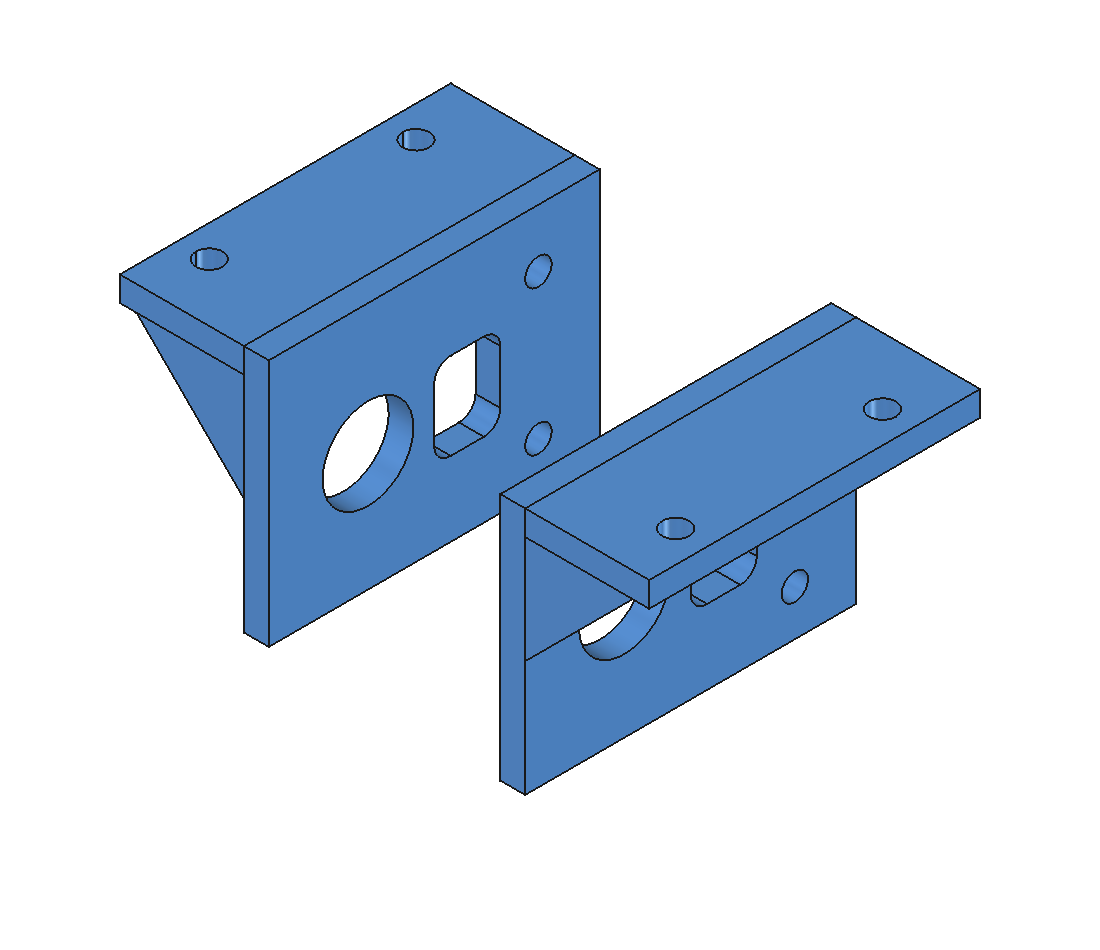
仕上げ:ミラーで左用を作る。ロボットにはモーターが左右に1個ずつ。左用は右用の鏡像です。形をもう一度設計し直す必要はありません。ファイルを別名で保存して、その中でミラーをかけるだけです。左用を別ファイルにしておくのが大事なところで、あとでアセンブリ(2-5)に部品として呼ぶとき、右用・左用をそれぞれのファイルから読み込めるようになります。手順はこうです。
- ① 別名で保存:右用のファイルを開いたまま、メニューのファイル → 名前を付けて保存で「bracket_L」のような名前にします。元の右用ファイルはそのまま残り、ここから先の作業は左用ファイルだけに入ります。
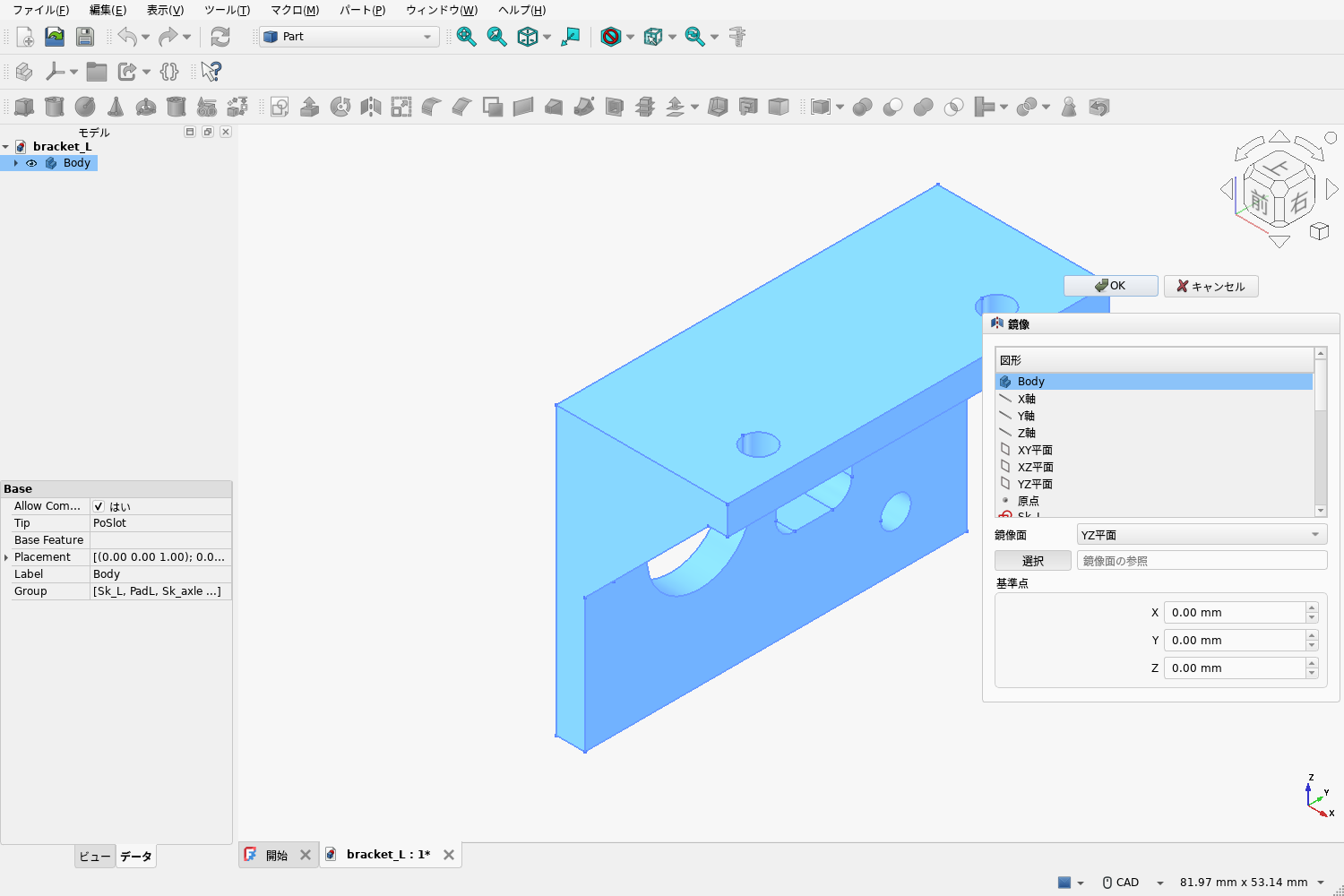
- ② Partワークベンチに切り替え:ミラーはPartワークベンチの機能です(PartDesignではないので注意)。モデルツリーでBodyをクリックして選んでおきます。
- ③ ミラー実行:メニューのパート → ミラーリングを選ぶとタスクパネルが開きます。図形のリストでBodyが選ばれていることを確かめて、鏡像面を「YZ平面」にしてOK。
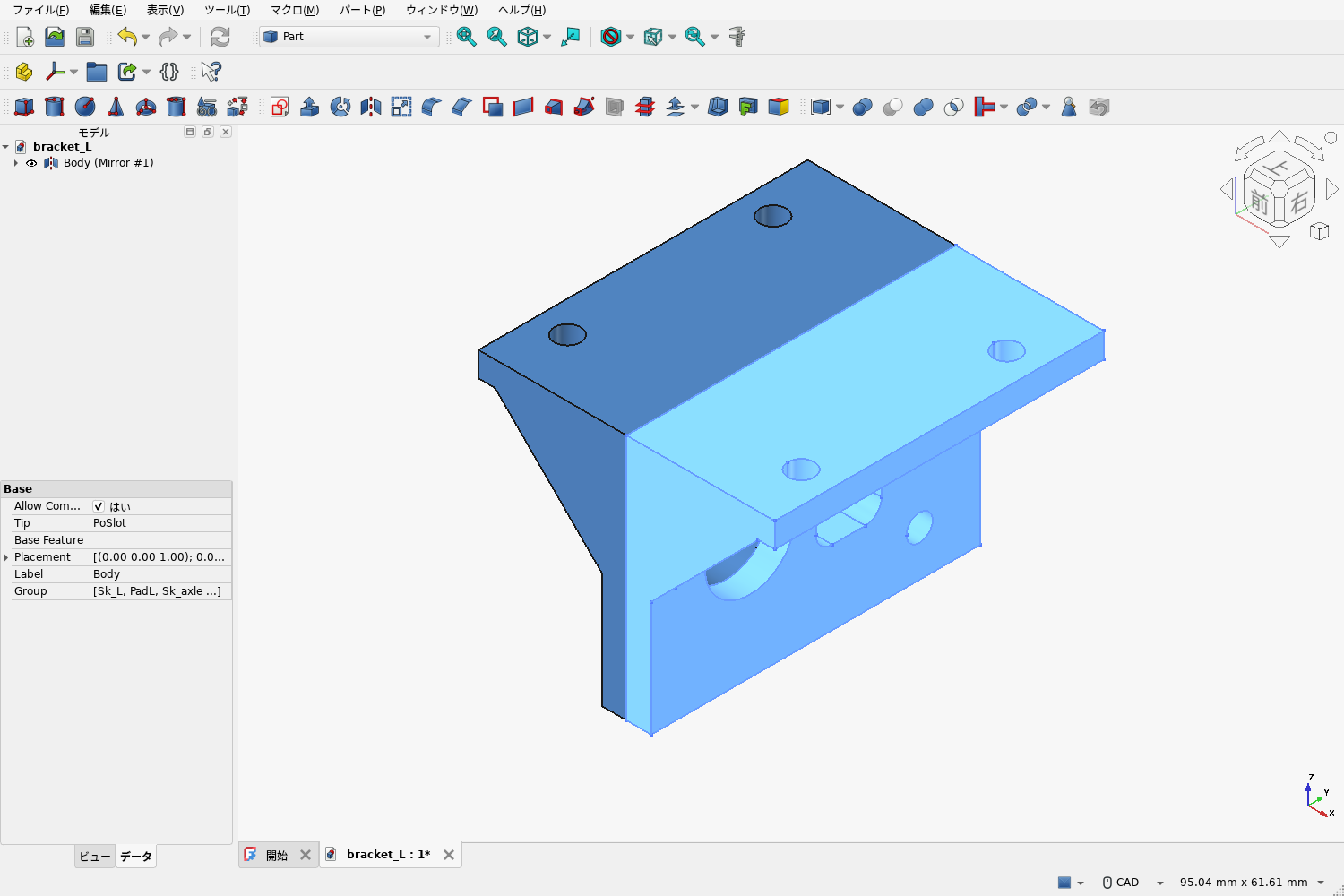
- ④ ツリーを確認:「Body (Mirror #1)」という反転コピーができます。元のBodyはミラーの中に入れ子になって残りますが、削除してはいけません——ミラーは元の形を参照して鏡像を作っているからです。
- ⑤ 上書き保存:これで右用=元のファイル、左用=このファイル。2つの部品ファイルがそろいました。
ちなみに、3Dプリントするだけならスライサーの「反転(ミラー)」機能を使う近道もあります。STLを1個だけ書き出して、スライサー上で反転——印刷が目的のときはこちらもよく使います。
まとめ
- L字部品は断面スケッチ→パッドで作る。「対称」で中心を原点にそろえると後が楽。
- ねじを通すだけの穴=きり穴。HoleウィザードでM3・クリアランス「閉じる」→Ø3.2。
- Holeにとってスケッチの円は位置の印。円の大きさは適当でよい。
- Holeの「貫通」は下にある形を全部貫く。途中で止めるなら深さを寸法指定。
- 三角リブで直角を補強し、肉抜きで軽くする。肉抜きはざっくりでよい。
- 左右ペアは別名保存→ミラーで。設計は1回、形は2つ、ファイルも2つ。
- 図面値で設計して、実物の採寸で確認する(クローン個体差に注意)。
ところで——リブを入れると「強くなった気」がしますが、本当に効いているのでしょうか? どこにどれだけ力がかかっているのか、目では見えません。次回 #03 はFEM(構造解析)入門。部品に仮想の力をかけて、応力を色で見る方法を学びます。そして #04 では、今日作ったこのブラケットを解析して、数値で補強していきます。
【応用のヒント】① 肉抜きの形を変えて、モデルの質量がどう変わるか比べてみましょう(材質を設定すると質量が計算されます)。② 角がとがったところは力が集中しやすい場所です。フィレット(1-4)で丸めるとどうなるか、#04の解析で確かめます。③ 上級者向け:穴の位置を前回のParamsスプレッドシートと式でつなげば、シャシーとブラケットの寸法を1つの表で管理できます。